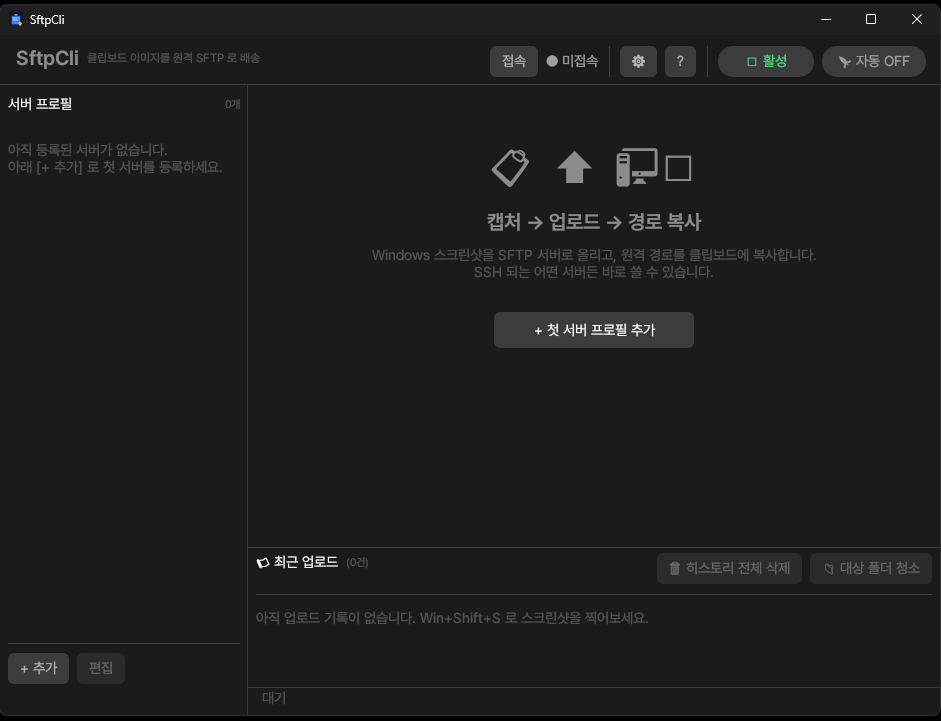
SSH로 원격 서버에 접속해 AI CLI(Claude Code · Zed CLI · Aider · gpt-cli)로 코딩할 때 가장 불편한 건 "에러 화면 스크린샷을 AI에게 보여주기"입니다. 터미널은 이미지를 붙여넣을 수 없고, scp로 매번 옮기거나 이미지 호스팅에 올려 URL을 받는 건 너무 느립니다.
SftpCli는 이 과정을 단 한 번의 캡처로 끝냅니다. 로컬 Windows의 스크린샷을 거의 즉시 원격 서버로 밀어넣고, 그 경로를 터미널에 붙여넣기만 하면 됩니다.
Windows 10/11 (x64) · 무료(프리웨어) · 무설치 단일 실행 파일 약 8MB · SSH/SFTP(포트 22) · 트레이 상주
캡처 한 번이면 경로가 클립보드에.
터미널에 Ctrl+V 하면 끝.
Win+Shift+S로 영역을 캡처하면 SftpCli가 감지해 원격 서버에 업로드하고, @/tmp/ccimg/screen-20260422-060732.png 같은 원격 경로를 클립보드에 복사합니다. @ 문법을 지원하는 Claude Code·Zed CLI는 바로 이미지로 인식합니다.
8MB 단일 실행 파일 무설치 · 런타임 없음 | 1번 Win+Shift+S 캡처로 끝 | 0개 서버측 추가 설치 불필요 | 5종 지원 AI CLI Claude Code·Zed·Aider… |
3단계로 끝나는 워크플로
자동 모드에서는 캡처만 하면 나머지는 SftpCli가 알아서 처리합니다.
- 1. 캡처 — Win+Shift+S로 영역을 드래그해 캡처합니다.
- 2. 자동 업로드 — SftpCli가 캡처를 감지해 원격 서버에 즉시 업로드하고, 경로를 클립보드에 복사합니다.
- 3. 붙여넣기 — 터미널의 AI CLI 창에서 Ctrl+V → "이 에러 분석해줘" → Enter. 실제 붙여넣어지는 내용은
@/tmp/ccimg/screen-20260422-060732.png같은 원격 경로입니다.
기존 방식과 무엇이 다른가
| 항목 | SftpCli | scp · 이미지 호스팅 |
| 전달 방법 | 캡처 한 번 → 자동 업로드 | 매번 수동 복사 · 업로드 |
| 서버측 설치 | 불필요 (sshd만 있으면) | 호스팅 계정·도구 필요 |
| 이미지 저장 위치 | 내 서버 (자사 인프라) | 외부 이미지 호스팅 |
| 경로 붙여넣기 | @ 접두사 자동 부착 | 직접 입력 / URL 복사 |
핵심 기능
- 로컬 캡처 → SFTP 업로드 → 경로 복사 — Win+Shift+S 캡처를 감지해 원격 서버에 즉시 올리고, 원격 경로를 클립보드에 복사합니다.
@접두사(Claude Code·Zed CLI 호환)는 자동 부착하며 설정에서 해제할 수 있습니다. - SSH 되는 모든 서버 지원 — AWS·GCP·자체 VPS·집 NAS·회사 서버 어디든, OpenSSH sshd만 있으면 SFTP가 기본 내장이라 서버에 아무것도 설치하지 않습니다. 비밀번호·SSH 키 인증 모두 지원합니다.
- 다중 서버 프로필 관리 — 사이드바 클릭으로 서버 간 즉시 전환(자동 재접속). 프로필마다 독립된 "기본 원격 폴더"를 기억하고, 우클릭으로 편집·복제·삭제합니다.
- 탐색기식 원격 폴더 탐색 — 브레드크럼·더블클릭 이동·Backspace 상위 폴더. "여기로" 한 번으로 업로드 대상 폴더를 지정하고, 루트/새로고침/경로 직접 입력을 지원합니다.
- 자동 업로드 모드 — ON이면 캡처 감지 즉시 팝업 없이 업로드+경로 복사, OFF면 팝업으로 미리보기 후 파일명·폴더를 확인해 업로드합니다. 활성/일시정지 토글로 잠깐 꺼둘 수 있습니다.
- 보안·안전성 — Windows DPAPI로 비밀번호를 암호화 저장(이 PC·이 사용자만 복호화), SSH/SFTP 표준 암호화 전송, 단일 인스턴스 보장으로 중복 실행을 자동 차단합니다.
- 편의 기능 — 트레이 상주(창을 닫아도 계속 동작), Windows 시작 시 자동 실행 옵션, 업로드 기록 50건과 경로 재복사 버튼, Pretendard 폰트 내장 한글 UI.
지원 AI CLI
경로 붙여넣기 동작이 확인된 CLI입니다. @ 접두사가 불필요한 CLI라면 설정에서 체크를 해제해 경로만 복사할 수 있습니다.
보안 · 비밀번호 저장
비밀번호는 Windows DPAPI(CryptProtectData)로 암호화되어 %APPDATA%\SftpCli\config.json에 저장됩니다.
- 다른 PC로 복사해도 복호화 불가 — config.json을 옮겨도 원본 복호화가 되지 않습니다.
- 같은 PC의 다른 계정도 복호화 불가 — Administrator 권한으로도 사용자 프로파일 없이는 복호화되지 않습니다.
- 저장 안 함 선택 가능 — 프로필 편집에서 "이 비밀번호를 디스크에 저장" 체크를 해제하면 매번 입력합니다.
- SSH 키 인증 권장 —
~/.ssh/id_ed25519등 키 인증이 가장 안전합니다.
이런 분께 추천합니다
- SSH 서버에서 Claude Code·Zed·Aider 같은 AI CLI로 작업하는 개발자
- 에러 화면·UI 스크린샷을 AI에게 빠르게 보여주고 싶은 분
- 매번 scp나 이미지 호스팅 URL 복사에 지친 분
- 여러 서버를 오가며 작업하는 분(프로필 전환)
- 기업·학교 환경에서 외부 이미지 호스팅을 쓸 수 없어 자사 서버에 올려야 하는 분
자주 묻는 질문
Q. 서버에 뭔가 설치해야 하나요?
A. 아니요. OpenSSH sshd만 있으면 SFTP가 기본 내장이라 서버에는 아무것도 설치하지 않습니다. AWS·GCP·자체 VPS·집 NAS·회사 서버 모두 그대로 됩니다.
Q. 비밀번호는 안전하게 저장되나요?
A. Windows DPAPI로 암호화되어 이 PC·이 사용자만 복호화할 수 있습니다. 저장하지 않도록 설정하면 매번 입력하며, SSH 키 인증이 가장 권장됩니다.
Q. @ 접두사가 필요 없는 CLI는요?
A. 설정에서 @ 자동 부착을 체크 해제하면 경로만 복사됩니다.
Q. 설치할 때 "게시자를 알 수 없음" 경고가 떠요.
A. 서명되지 않은 바이너리라 SmartScreen 경고가 나타날 수 있습니다. "추가 정보 → 실행"으로 진행하면 됩니다.
설치 · 제거
설치: sftpcli.exe를 원하는 폴더에 저장 후 더블클릭. 제거: 실행 파일과 설정 폴더(%APPDATA%\SftpCli\)를 삭제하면 끝이며, 레지스트리 잔여물이 없습니다.
Rust로 작성(eframe+egui UI, russh+russh-sftp, arboard 클립보드, Windows DPAPI 암호화, Pretendard 폰트 임베드). 약 8MB 단일 실행 파일 · 프리웨어(개인·기업 무료). 문의: info@youngsam.net