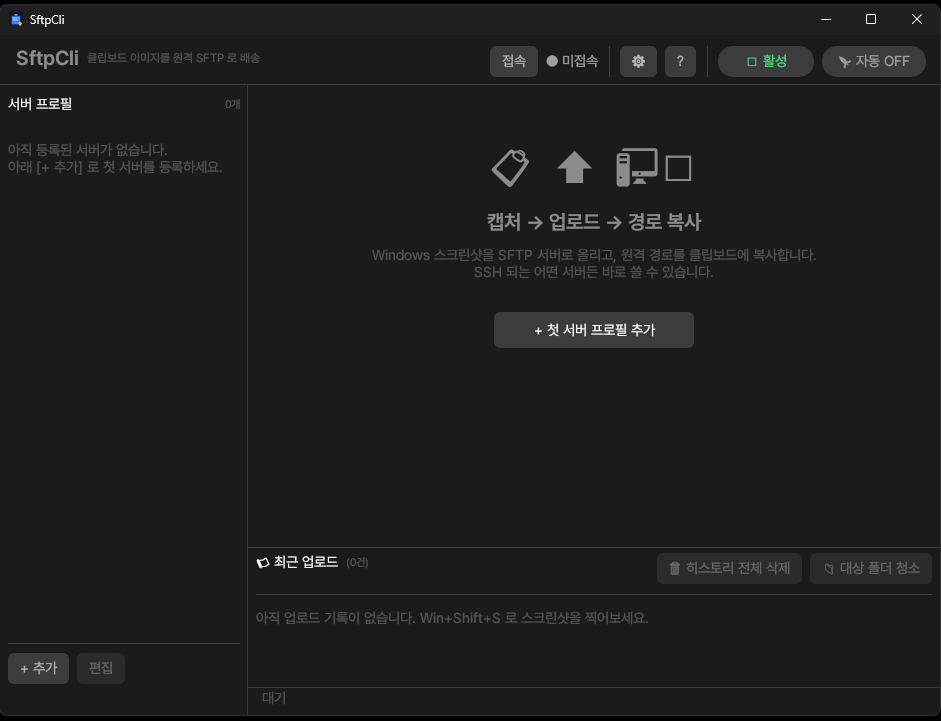
向终端 AI 展示截图最快的方式
如今很多人通过 SSH 登录远程服务器,用 AI CLI(Claude Code、Zed CLI、Aider、gpt-cli)写代码。此时最麻烦的就是"把报错截图给 AI 看"。终端无法粘贴图片,每次用 scp 传输、或上传到图床再取 URL 都太慢了。
SftpCli 用一次截图就搞定整个过程。
Win+Shift+S 区域截图 →(自动上传)→ 在终端 Ctrl+V → 回车
粘贴进终端的是形如 @/tmp/ccimg/screen-20260422-060732.png 的远程路径。Claude Code、Zed CLI 等支持 @ 语法的 CLI 会直接识别为图片,不支持的 CLI 也只需让 AI 读取该文件即可。
只要是 SSH 能连上的服务器——都能把本地 Windows 的截图几乎即时推送到服务器,然后把路径粘贴进 CLI 即可。8MB · 单个可执行文件 · 免安装。
主要功能
本地截图 → SFTP 上传 → 复制路径
- 检测到 Win+Shift+S 截图 → 即时上传到远程服务器
- 远程路径已复制到剪贴板,可直接粘贴进终端
- 自动添加
@前缀(兼容 Claude Code、Zed CLI),并提供关闭选项
支持所有 SSH 服务器
- AWS、GCP、自建 VPS、家用 NAS、公司服务器——服务器端无需任何安装
- 只要有 OpenSSH sshd,即默认内置 SFTP
- 同时支持密码 / SSH 密钥认证
多服务器配置管理
- 点击侧边栏即可在服务器间即时切换(自动重连)
- 每个配置各自记住独立的"默认远程文件夹"
- 右键即可编辑 · 复制 · 删除
资源管理器式远程文件夹浏览
- 面包屑导航 · 双击进入 · Backspace 返回上级文件夹
- 📌 设为此处 一键指定上传目标文件夹
- 🏠 根目录 / 🔄 刷新 / 直接输入路径
🚀 自动上传模式
- 开:检测到截图 → 无弹窗即时上传 + 复制路径
- 关:弹窗预览 → 确认文件名·文件夹后上传
- 可用 🟢 启用 / ⏸ 暂停 切换,临时关闭
安全 · 可靠性
- 使用 Windows DPAPI 加密存储密码(仅本机 / 本用户可解密)
- 每个配置可单独选择是否保存密码(不保存则每次输入)
- SSH/SFTP 标准加密传输(端口 22)
- 保证单实例——自动阻止重复运行
便利功能
- 常驻托盘——关闭窗口后仍继续运行
- 可选 Windows 启动时自动运行
- 50 条上传记录 + 路径重新复制按钮
- 韩文界面(内置 Pretendard 字体)
使用方法
首次设置(一次)
- 在左侧边栏点击 [+ 添加]
- 输入服务器名称 · 地址 · 端口 · 用户 ID · 认证方式(密码 / SSH 密钥)→ [保存]
- 点击配置 → 自动连接 → 浏览远程文件夹
- 进入用于存放截图的文件夹后,点击 📌 [设为此处](例如
/tmp/ccimg) - 想更省事就切换顶部的 🚀 [自动 开]
- 点击窗口的 X 按钮 → 隐藏到托盘(并非完全退出)
日常使用(自动模式)
- Win+Shift+S → 拖动截取区域
- SftpCli 检测到 → "⚡ 自动上传中……" → 路径进入剪贴板
- 在终端的 AI CLI 窗口按 Ctrl+V → "帮我分析这个报错" → 回车
实际粘贴内容示例:@/tmp/ccimg/screen-20260422-060732.png
手动模式(自动 关)
- Win+Shift+S 截图
- 弹窗自动出现(可预览 · 修改文件名 · 文件夹)
- 点击 ⬆ 上传并复制路径
- 在终端 Ctrl+V
支持的 AI CLI(已验证路径粘贴动作)
- Claude Code(Anthropic CLI)—— 支持
@/path语法 - Zed CLI —— 支持
@/path语法 - Aider —— 从文本中自动识别文件路径
- gpt-cli / chatgpt-cli —— 路径可见后可手动请求读取
- tmux 内部 —— 只要能从剪贴板粘贴,任何工具皆可
若某个 CLI 不需要 @ 前缀,在 ⚙ 设置中取消勾选 → 仅复制路径。
安全 · 密码存储
密码通过 Windows DPAPI (CryptProtectData) 加密后存储于 %APPDATA%\SftpCli\config.json。
- 把 config.json 复制到其他电脑也无法解密
- 在同一台电脑的其他 Windows 账户下也无法解密
- 即使用 Administrator 权限也无法解密原文(需要用户配置文件)
- 若不想保存,在配置编辑中取消勾选 ☐ "将此密码保存到磁盘"
- 最推荐使用 SSH 密钥认证(如
~/.ssh/id_ed25519)
技术规格
| 平台 | Windows 10 / 11 (x64) |
| 语言 | Rust(纯 Rust 交叉编译:Linux → x86_64-pc-windows-gnu) |
| UI | eframe + egui(glow 后端) |
| SSH / SFTP | russh + russh-sftp(纯 Rust,无 libssh 依赖) |
| 托盘 | tray-icon |
| 剪贴板 | arboard + Win32 GetClipboardSequenceNumber 轮询 |
| 加密 | Windows DPAPI(windows crate) |
| 字体 | 内嵌 Pretendard Regular / SemiBold |
| 可执行文件大小 | 约 8 MB(单个 .exe · 无运行时) |
| 许可证 | 免费软件(个人 / 企业免费) |
推荐给这些用户
- 在 SSH 服务器上用 Claude Code · Zed · Aider 等 AI CLI 工作的开发者
- 想快速把报错画面 · UI 截图给 AI 看的人
- 厌倦了每次复制 scp 或图床 URL 的人
- 在多台服务器间来回切换工作的人(配置切换)
- 在企业 · 学校环境中无法使用外部图床的人(上传到自有服务器)
安装 · 卸载
安装:将 sftpcli.exe 保存到任意文件夹 → 双击。若出现 SmartScreen 警告,点击"更多信息"→"仍要运行"。(未签名的二进制文件)
卸载:删除可执行文件 + 设置文件夹(%APPDATA%\SftpCli\)。无注册表残留。
作者 · 联系
SftpCli 是个人免费软件,欢迎自由使用。Bug 反馈、改进建议、使用体验都非常欢迎。
- 作者:Youngsam.net(youngsam.net)
- 联系方式:info@youngsam.net