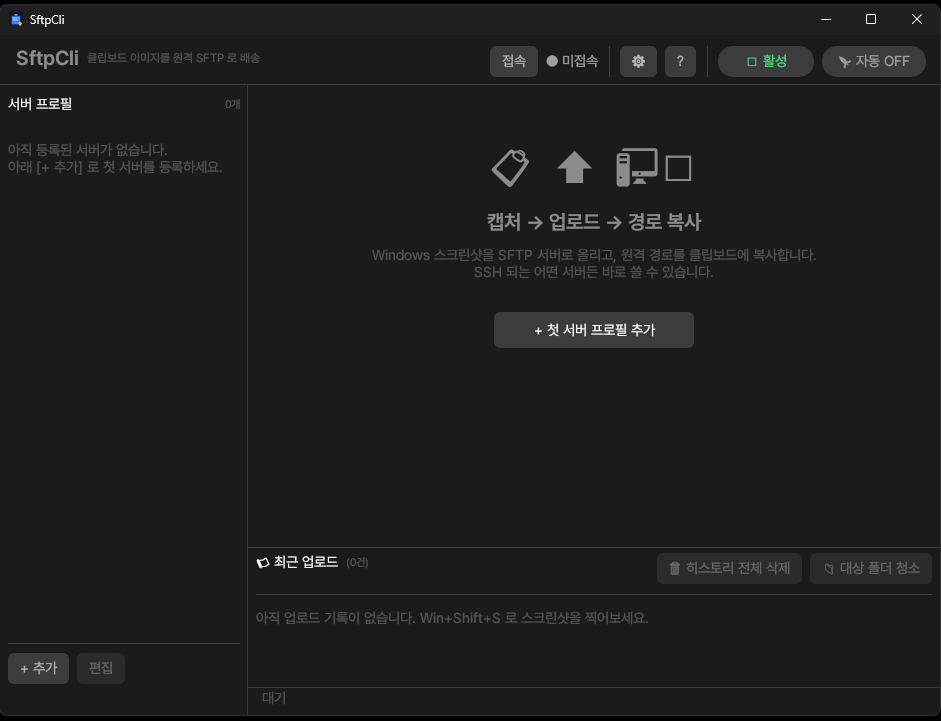
ターミナルのAIにスクリーンショットを見せる最速の方法
最近はSSHでリモートサーバーに接続し、AI CLI(Claude Code・Zed CLI・Aider・gpt-cli)でコーディングすることが増えました。このとき一番の面倒が「エラー画面のスクリーンショットをAIに見せること」でした。ターミナルは画像を貼り付けられず、毎回scpで移したり画像ホスティングに上げてURLを取得したりするのは遅すぎます。
SftpCliはこの一連の作業を、たった一度のキャプチャで完結させます。
Win+Shift+S で範囲キャプチャ →(自動アップロード)→ ターミナルで Ctrl+V → Enter
ターミナルに貼り付けられるのは @/tmp/ccimg/screen-20260422-060732.png のようなリモートパスです。Claude Code・Zed CLIなど @ 構文に対応するCLIはそのまま画像として認識し、対応していないCLIでもAIがファイルを読めば済みます。
SSHで接続できるサーバーなら何でも — ローカルWindowsのスクリーンショットをほぼ即座にサーバーへ送り込み、そのパスをCLIに貼り付けるだけ。8MB・単一実行ファイル・インストール不要。
主な機能
ローカルキャプチャ → SFTPアップロード → パスコピー
- Win+Shift+S のキャプチャを検知 → リモートサーバーへ即アップロード
- リモートパスがクリップボードにコピーされ、ターミナルにそのまま貼り付け
@接頭辞を自動付与(Claude Code・Zed CLI互換)、解除オプションも用意
SSHが通るすべてのサーバーに対応
- AWS・GCP・自前のVPS・自宅NAS・社内サーバー — サーバー側に一切インストール不要
- OpenSSH sshdさえあればSFTPは標準で内蔵
- パスワード / SSHキー認証の両方に対応
複数サーバーのプロファイル管理
- サイドバーのクリックでサーバー間を即座に切り替え(自動再接続)
- プロファイルごとに独立した「デフォルトのリモートフォルダ」を記憶
- 右クリックで編集・複製・削除
エクスプローラー風のリモートフォルダ探索
- パンくずリスト・ダブルクリックで移動・Backspaceで上のフォルダへ
- 📌 ここへ のワンクリックでアップロード先フォルダを指定
- 🏠 ルート / 🔄 更新 / パスを直接入力
🚀 自動アップロードモード
- ON:キャプチャ検知 → ポップアップなしで即アップロード + パスコピー
- OFF:ポップアップでプレビュー → ファイル名・フォルダを確認してからアップロード
- 🟢 有効 / ⏸ 一時停止 のトグルで少しの間だけ切ることも可能
セキュリティ・安全性
- Windows DPAPI でパスワードを暗号化して保存(このPC / このユーザーのみ復号可能)
- パスワードを保存するかどうかをプロファイルごとに選択(保存しなければ毎回入力)
- SSH/SFTP標準の暗号化通信(ポート22)
- 単一インスタンス保証 — 重複起動を自動でブロック
便利機能
- トレイに常駐 — ウィンドウを閉じても動作を継続
- Windows起動時の自動実行オプション
- アップロード履歴50件 + パス再コピーボタン
- 韓国語UI(Pretendardフォント内蔵)
使い方
初回設定(1回)
- 左のサイドバーで [+ 追加] をクリック
- サーバー名・アドレス・ポート・ユーザーID・認証方式(パスワード / SSHキー)を入力 → [保存]
- プロファイルをクリック → 自動接続 → リモートフォルダを探索
- スクリーンショットを保存するフォルダへ移動して 📌 [ここへ] をクリック(例:
/tmp/ccimg) - 便利さを求めるなら上部の 🚀 [自動 ON] に切り替え
- ウィンドウのXボタン → トレイに隠す(完全終了ではありません)
日常の利用(自動モード)
- Win+Shift+S → 範囲をドラッグしてキャプチャ
- SftpCliが検知 → 「⚡ 自動アップロード中…」 → パスがクリップボードへ
- ターミナルのAI CLIウィンドウで Ctrl+V → 「このエラーを分析して」 → Enter
実際に貼り付けられる内容の例:@/tmp/ccimg/screen-20260422-060732.png
手動モード(自動 OFF)
- Win+Shift+S でキャプチャ
- ポップアップが自動で表示(プレビュー・ファイル名・フォルダを修正可能)
- ⬆ アップロードしてパスをコピー をクリック
- ターミナルで Ctrl+V
対応AI CLI(パス貼り付け動作を確認)
- Claude Code(Anthropic CLI)—
@/path構文に対応 - Zed CLI —
@/path構文に対応 - Aider — テキスト中のファイルパスを自動認識
- gpt-cli / chatgpt-cli — パスが見えれば手動で読み取りを依頼可能
- tmux内部 — クリップボードから貼り付けできれば何でも
@ 接頭辞が不要なCLIなら、⚙ 設定でチェックを外す → パスのみコピー。
セキュリティ・パスワード保存
パスワードはWindows DPAPI (CryptProtectData) で暗号化され、%APPDATA%\SftpCli\config.json に保存されます。
- config.jsonを別のPCにコピーしても復号できません
- 同じPCの別のWindowsアカウントからも復号できません
- Administrator権限でも原本は復号できません(ユーザープロファイルが必要)
- 保存したくない場合は、プロファイル編集で ☐ 「このパスワードをディスクに保存」 のチェックを外します
- 最も推奨するのは SSHキー認証 です(
~/.ssh/id_ed25519など)
技術仕様
| プラットフォーム | Windows 10 / 11 (x64) |
| 言語 | Rust(純Rustクロスコンパイル:Linux → x86_64-pc-windows-gnu) |
| UI | eframe + egui(glowバックエンド) |
| SSH / SFTP | russh + russh-sftp(純Rust、libssh依存なし) |
| トレイ | tray-icon |
| クリップボード | arboard + Win32 GetClipboardSequenceNumber ポーリング |
| 暗号化 | Windows DPAPI(windows crate) |
| フォント | Pretendard Regular / SemiBold を埋め込み |
| 実行ファイルサイズ | 約 8 MB(単一 .exe・ランタイムなし) |
| ライセンス | フリーウェア(個人 / 企業無料) |
こんな方におすすめ
- SSHサーバーで Claude Code・Zed・Aider などのAI CLIで作業する開発者
- エラー画面・UIのスクリーンショットをAIに素早く見せたい方
- 毎回scpや画像ホスティングのURLコピーにうんざりしている方
- 複数のサーバーを行き来して作業する方(プロファイル切り替え)
- 企業・学校の環境で外部の画像ホスティングを使えない方(自社サーバーへアップロード)
インストール・アンインストール
インストール:sftpcli.exe を好きなフォルダに保存 → ダブルクリック。SmartScreenの警告が出たら「詳細情報」→「実行」。(署名されていないバイナリ)
アンインストール:実行ファイル + 設定フォルダ(%APPDATA%\SftpCli\)を削除。レジストリの残留物はありません。
作者・お問い合わせ
SftpCliは個人のフリーウェアです。自由にお使いください。バグ報告・改善提案・ご感想すべて歓迎します。
- 作者:Youngsam.net(youngsam.net)
- お問い合わせ:info@youngsam.net