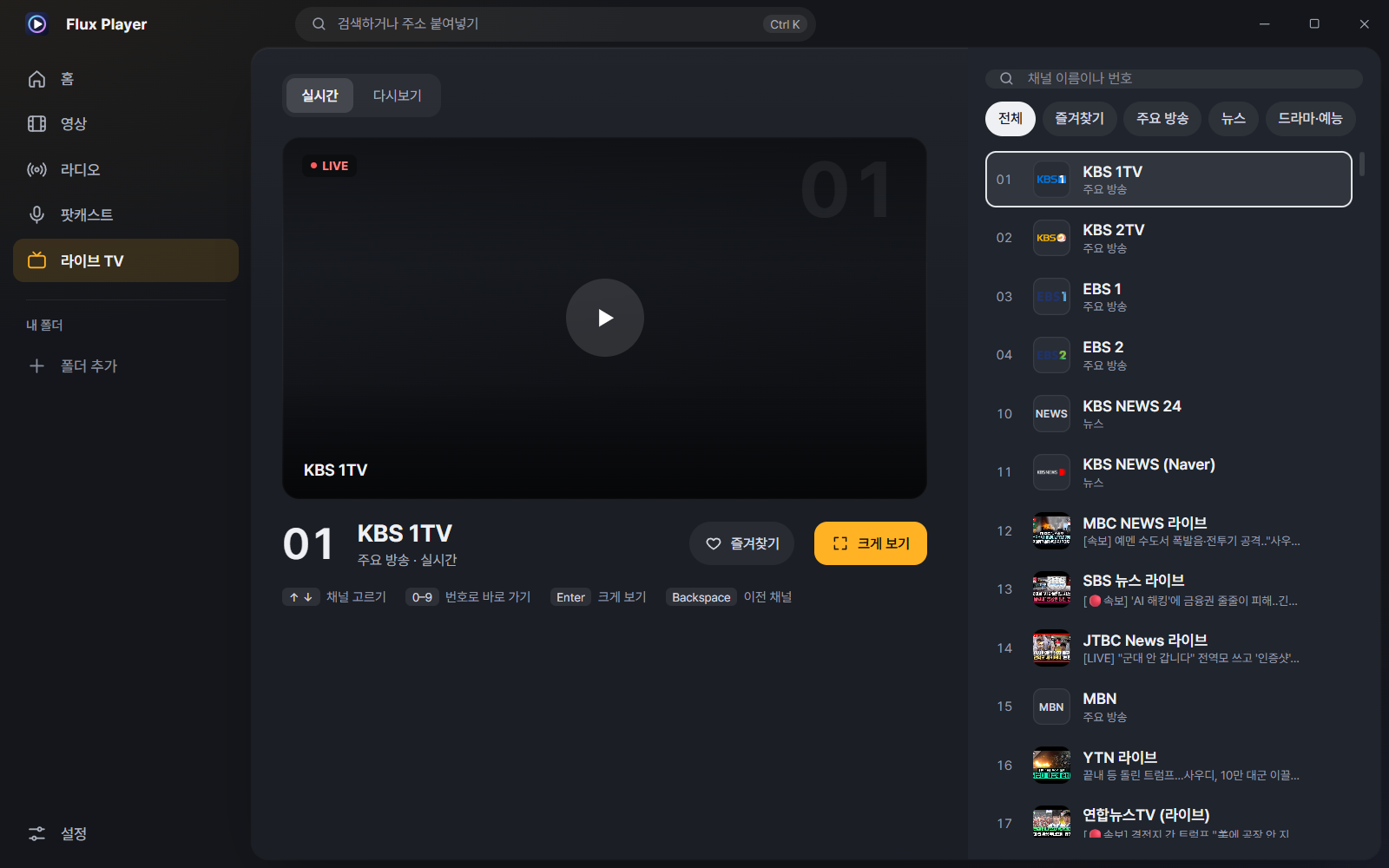
· 재생 중인 채널을 한 번 더 누르거나, 가운데 화면이나 '크게 보기'를 누르면 큰 화면으로 넘어갑니다. 같은 방송을 그대로 이어서 보여 주기 때문에 다시 연결하지 않고, 예전보다 빨리 넘어갑니다
· 큰 화면에서 뒤로 가면 다시 가운데 화면으로 돌아오고 방송은 계속 나옵니다
· Enter: 고른 채널을 가운데에서 재생하고, 한 번 더 누르면 크게 봅니다. ↑↓와 숫자 키는 지금처럼 고르기만 합니다(훑어볼 때마다 방송을 열지 않습니다)
· 최근 본 채널 타일도 가운데에서 재생합니다
· 연결하는 동안에는 '연결하는 중…', 연결하지 못하면 '연결하지 못했어요 · 누르면 다시 시도해요'가 가운데 화면에 나옵니다
· 창 크기를 바꾸거나 화면 배율이 달라져도 영상이 가운데 화면 자리에 맞춰집니다
· 다른 메뉴로 가면 지금처럼 소리는 이어지고 아래쪽 재생 막대에 LIVE가 뜹니다
· 가운데 화면에서는 자막을 숨기고, 크게 볼 때 원래대로 돌아옵니다
· 업데이트 후 라이브 TV를 처음 열 때 한 번만 안내가 뜨고, 안내의 '바로 크게 보기로'를 누르면 바로 예전 방식으로 돌아갑니다
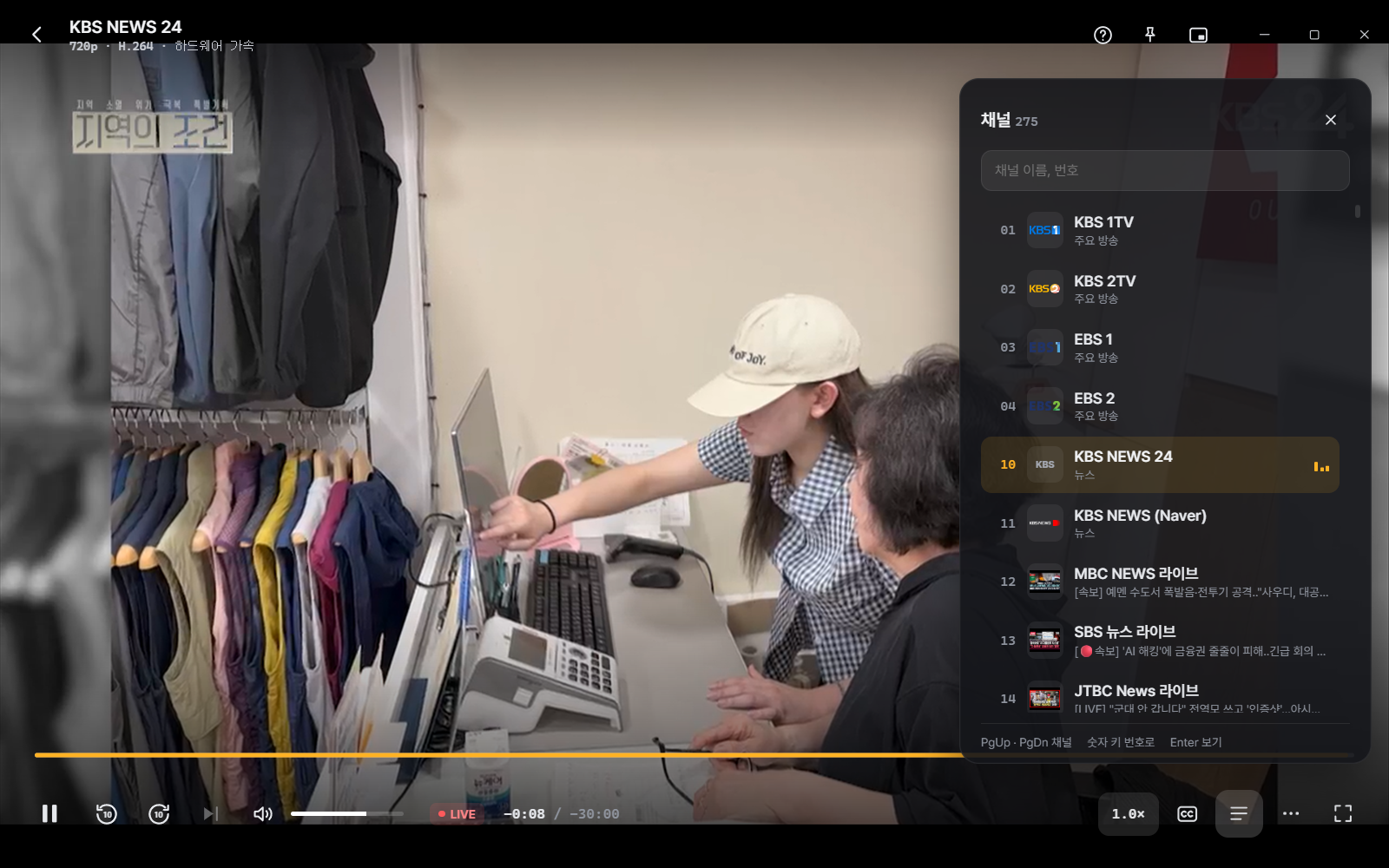
· 홈 화면의 '지금 라이브', 큰 화면 안의 PgUp/PgDn, 채널 패널(L)은 그대로입니다
팟플레이어처럼 익숙하게,
그보다 깔끔하게.
Flux Player 8.0은 검증된 mpv 엔진 위에 새로 지은 무료 윈도우 플레이어입니다. 4K HDR도 하드웨어로 부드럽게, 10초 이동은 누르는 즉시. 라이브 TV 275채널·라디오·팟캐스트·다시보기까지 한 앱에 담았습니다.
0.8초 실행 후 첫 화면 흰 화면 깜빡임 없음 |
10ms~ 10초 이동 반영 누르는 즉시 |
275채널 라이브 TV 라디오 5만 개 이상 |
7가지 테마 시작 화면은 4가지 |
0원 광고 없음 Windows 10/11 64비트 |
왜 처음부터 다시 만들었나
7.x는 재생 엔진을 직접 만들었습니다. 형식을 하나 더 지원하려면 코드부터 고쳐야 했고, 새 코덱이 나오면 따라가기 바빴습니다. 그래서 8.0은 세계적으로 검증된 오픈소스 엔진 mpv(libmpv) 위에 다시 지었습니다. 덕분에 하드웨어 디코딩과 싱크는 엔진에 맡기고, 저희는 쓰기 편한 화면과 한국 사용자에게 필요한 기능에 집중할 수 있었습니다.
| 7.8.0 (이전) | 8.5.0 (새로 만듦) | |
|---|---|---|
| 재생 엔진 | 직접 만든 FFmpeg + D3D11 | mpv (libmpv) — 하드웨어 디코딩·정확한 싱크 |
| 화면 | 기본 Win32 창 | 새로 디자인, 테마 7가지 + 시스템, 시작 화면 4가지 |
| 반응 속도 | — | 10초 이동 10~40ms, 정확한 탐색 0.1초대 |
| 콘텐츠 | 파일 재생 | 파일 + 라이브 TV 275채널·다시보기·라디오·팟캐스트·YouTube |
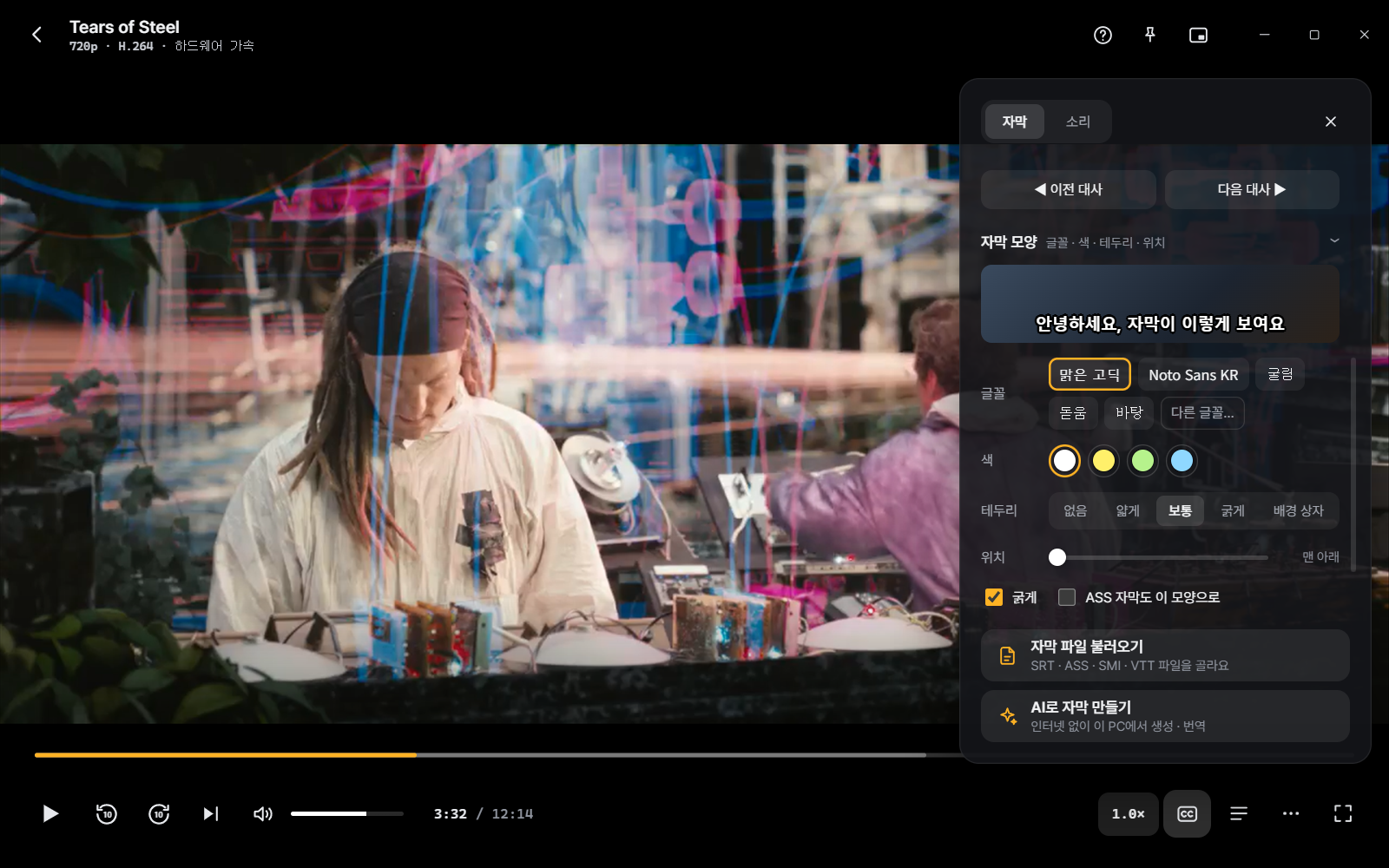
| 자막 | 기본 | SMI 다국어 분리, 인코딩 선택, 글꼴·색·위치, 싱크 도구, AI 자막 생성 |
누르는 즉시 반응합니다
"빠르다"는 말 대신 직접 쟀습니다. 아래는 원격 데스크톱으로 연결한 상태(화면 갱신 약 32Hz)에서 측정한 값입니다. 일반 PC 앞에서는 이보다 더 빠르고 부드럽습니다.
| 항목 | 결과 |
|---|---|
| 실행 → 첫 화면 | 약 0.8초 (창이 뜨기 전 흰 화면 깜빡임 없음) |
| ← → 10초 이동이 화면에 반영 | 10~40ms (누르는 즉시) |
| 정확한 탐색(원하는 장면으로) | 약 0.1초 (89~129ms) |
| 재생 막대 클릭 → 그 장면 | 약 0.1초 |
| 4K HEVC 10bit HDR | 하드웨어 디코딩으로 끊김 없이 (HDR 톤매핑) |
| 소리·화면 싱크 | 오차 20ms 안팎 (재생 속도를 바꿔도 유지) |
| 쉬고 있을 때 CPU | 코어 하나의 약 0.25% |
| 장시간 사용 | 파일 180번 열고 닫아도 메모리 증가 없음 |
| 탐색 미리보기 | 재생 막대에 마우스를 올리면 0.3초 안에 정확한 프레임으로 |
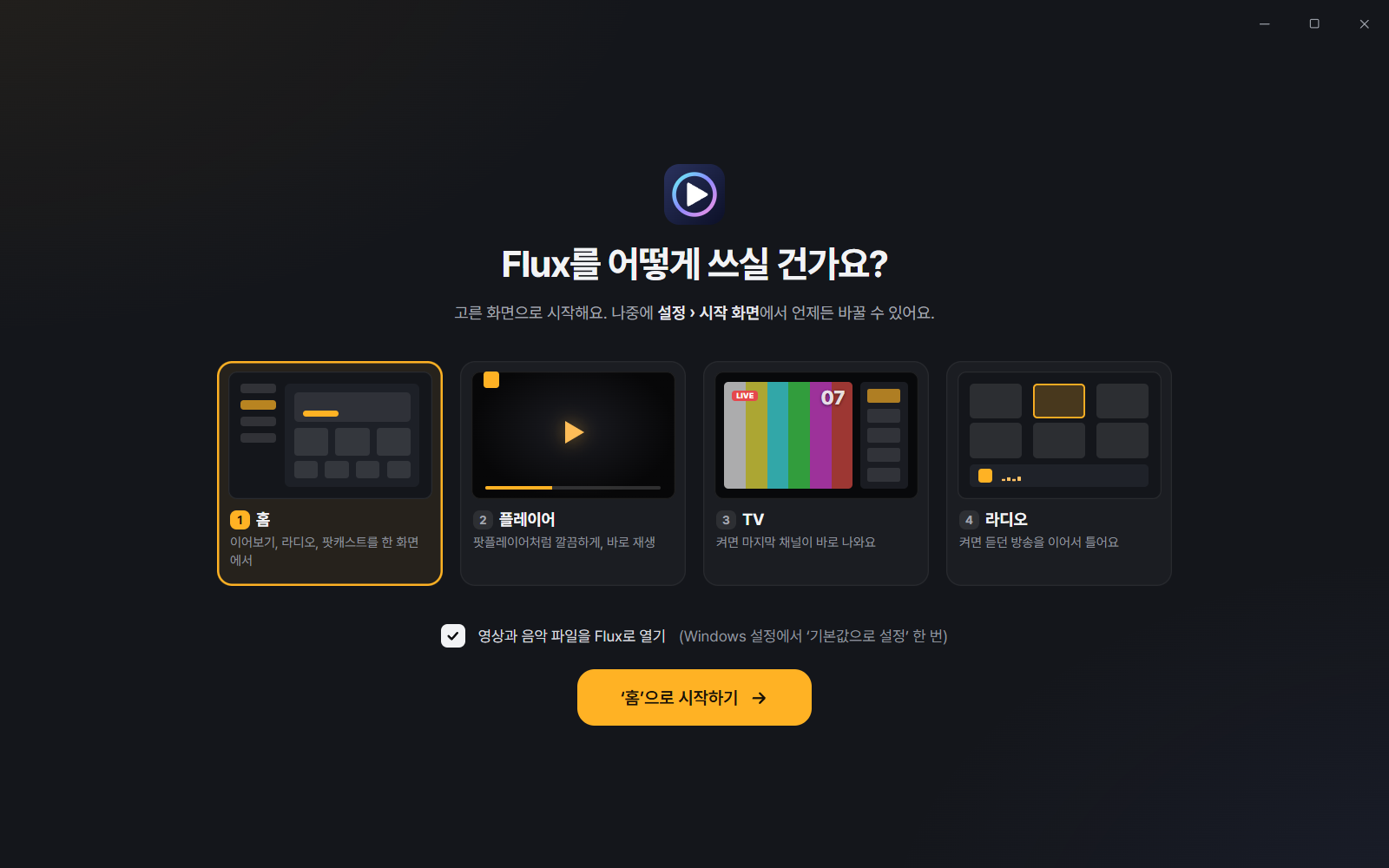
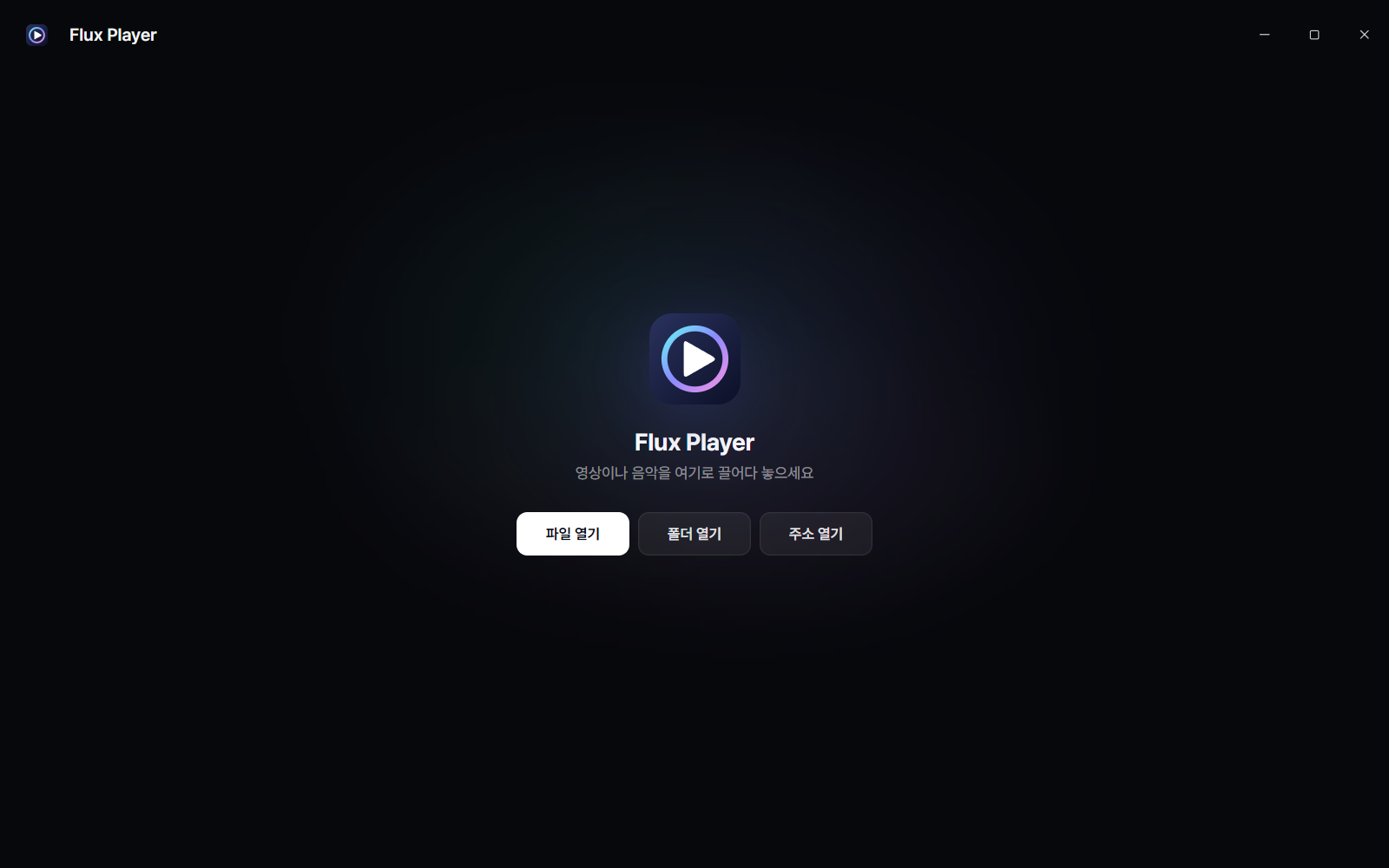
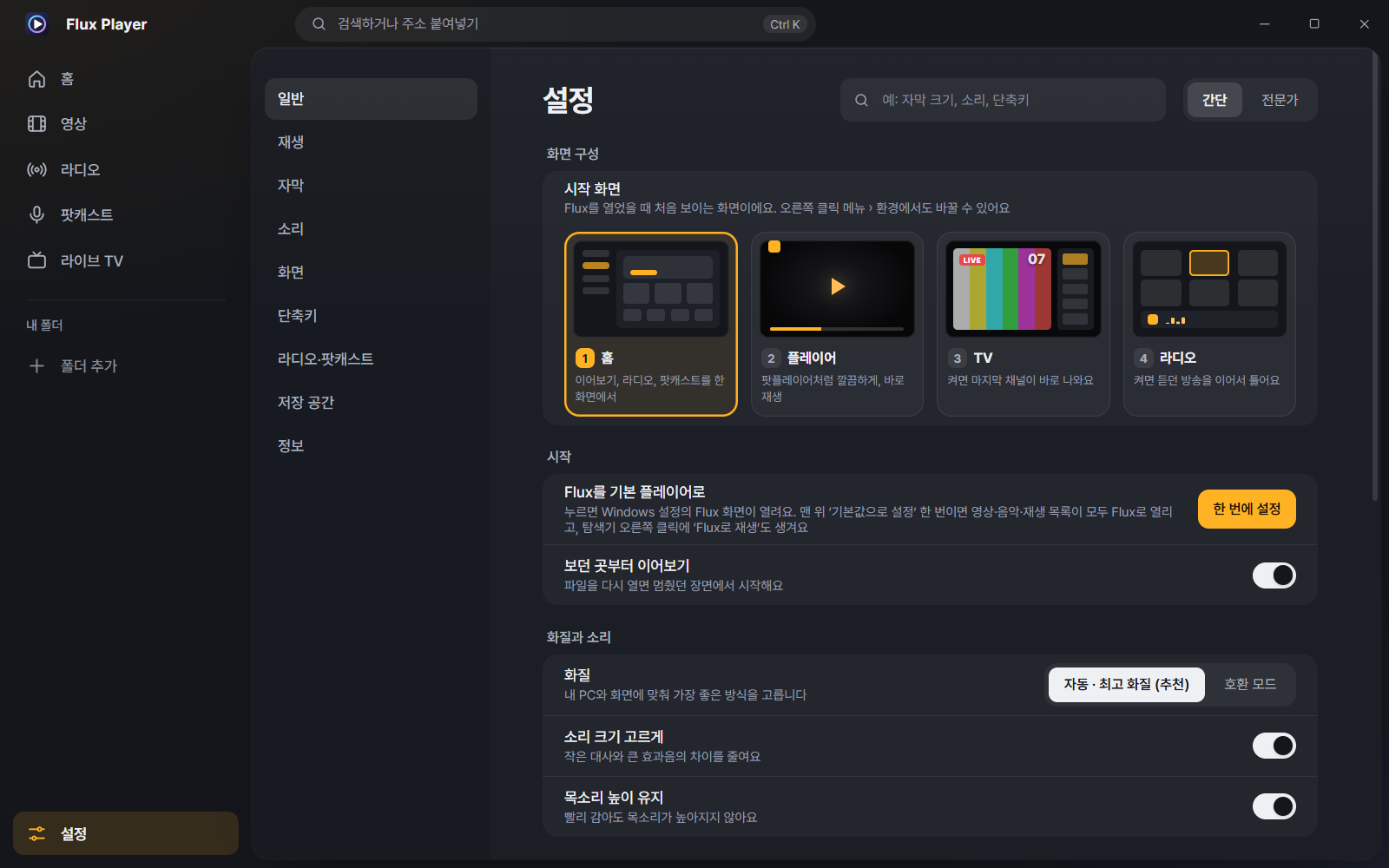
첫 실행에서 쓰는 방식을 고릅니다
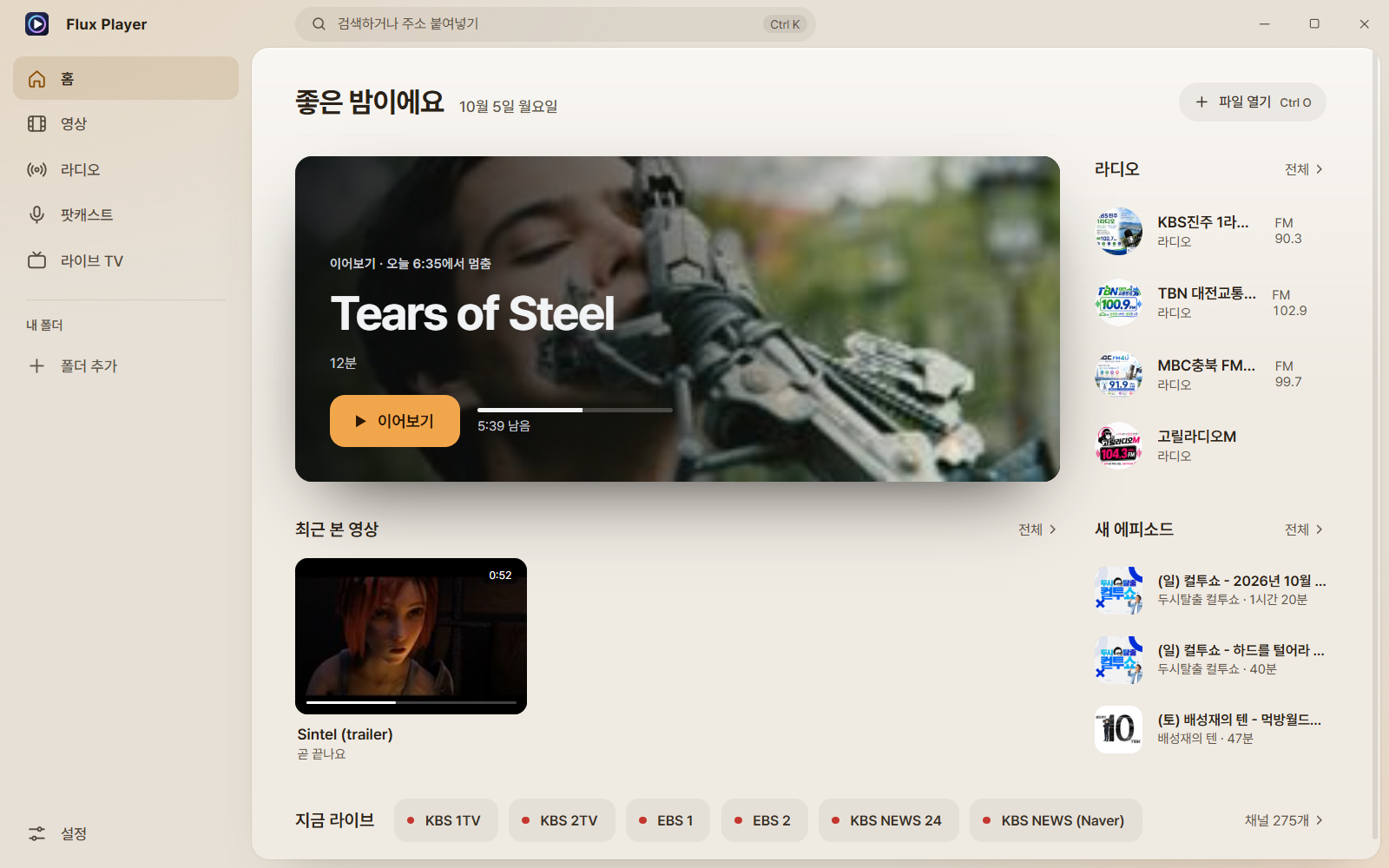
플레이어로만 쓸 사람과 TV처럼 켤 사람의 필요가 다릅니다. 그래서 처음 실행할 때 홈 · 플레이어 · TV · 라디오 넷 중 하나를 고르게 했습니다. 영상·음악 파일 연결도 이 화면에서 한 번에 끝납니다.
영상 재생
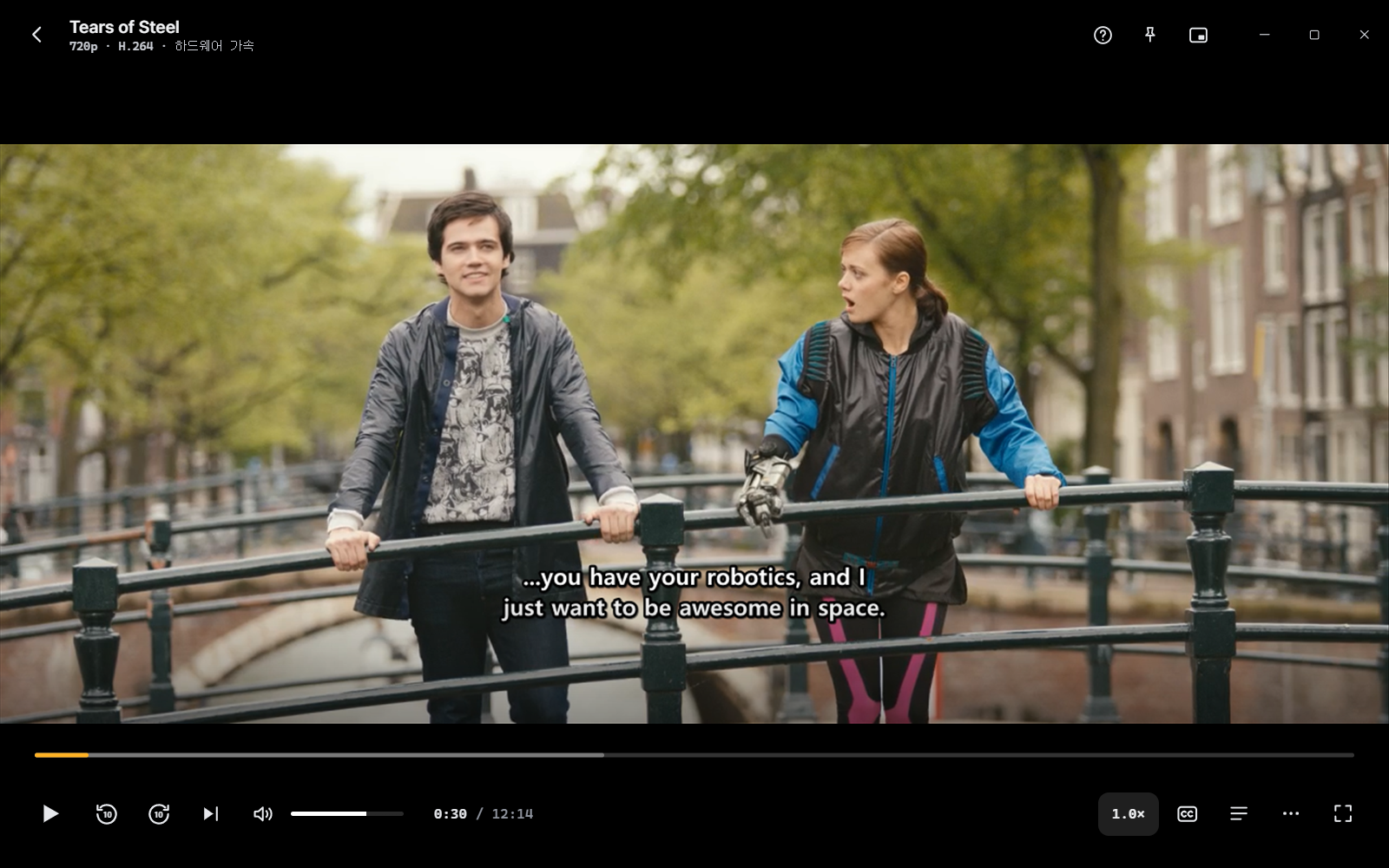
mp4·mkv·avi·mov·webm·wmv·flv·ts·m2ts 등 거의 모든 형식과 mp3·flac·wav·aac·ogg·opus 음악을 엽니다. 4K·HDR10 하드웨어 디코딩을 지원하고, NVIDIA RTX·인텔 그래픽의 화질 향상(업스케일)도 쓸 수 있습니다.
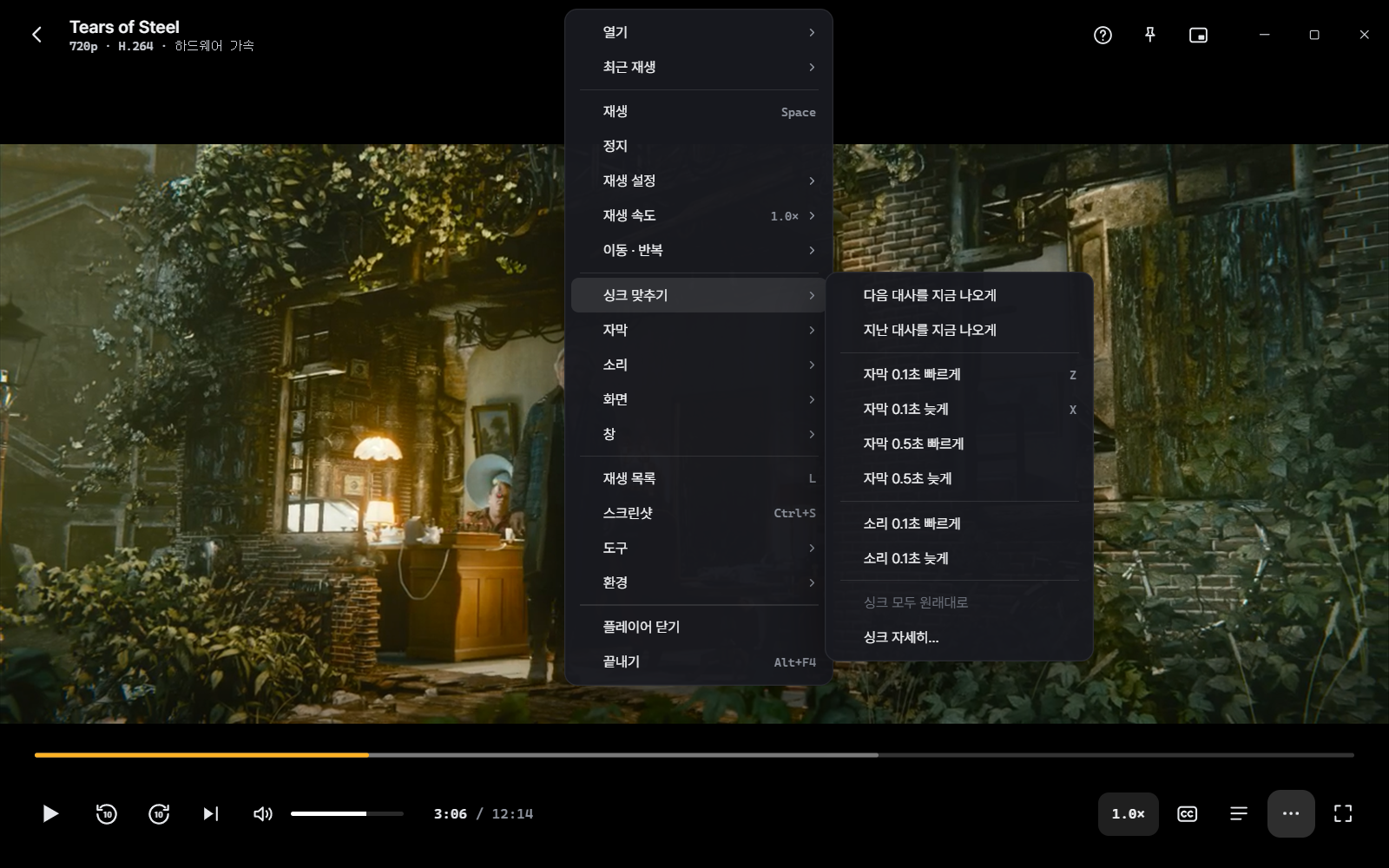
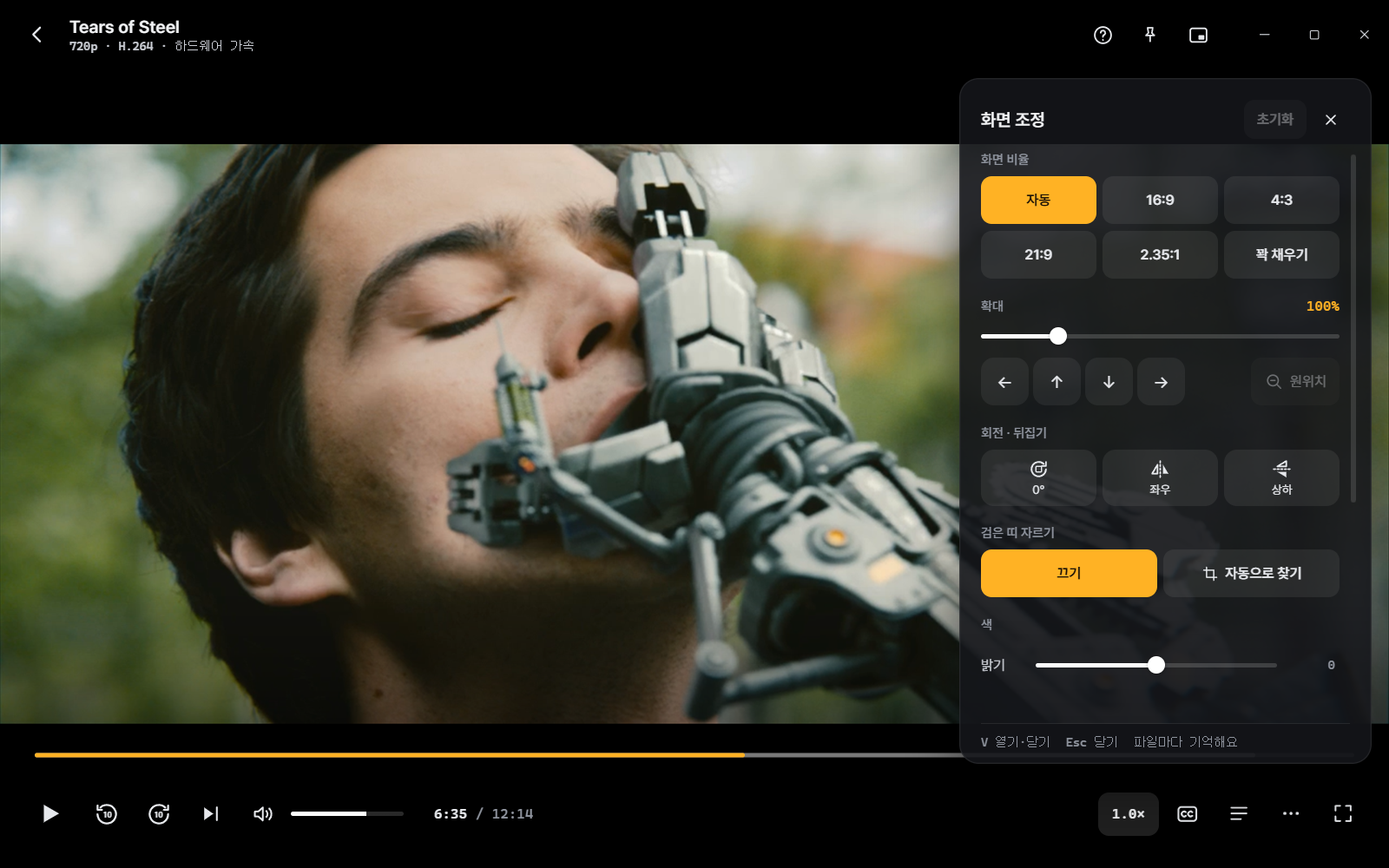
마우스 휠은 음량이나 앞뒤 이동 중에 고르고(Shift는 반대, Ctrl은 속도, 재생 막대 위에서는 항상 이동), 단축키는 팟플레이어 방식 그대로 쓰는 옵션이 있습니다. 미니 플레이어, 항상 위, 작업 표시줄까지 덮는 진짜 전체 화면, 창 크기 50/100/200%도 그대로 됩니다.
자막 — 한국 사용자를 위해 가장 많이 손본 곳
SRT·SMI·ASS·VTT를 지원하고, 같은 이름의 자막은 알아서 불러옵니다(Subs·자막 폴더도 찾습니다).
라이브 TV와 다시보기
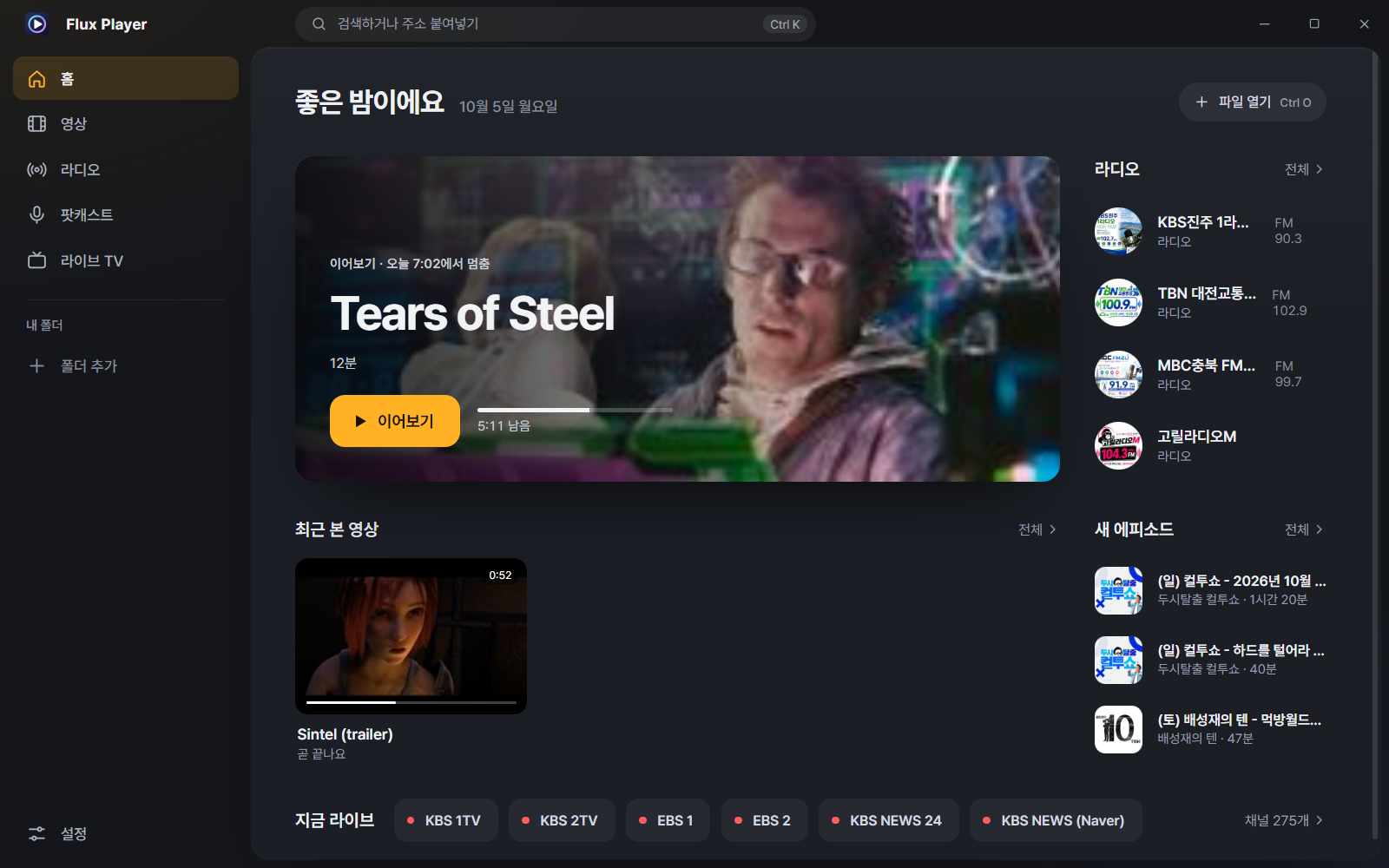
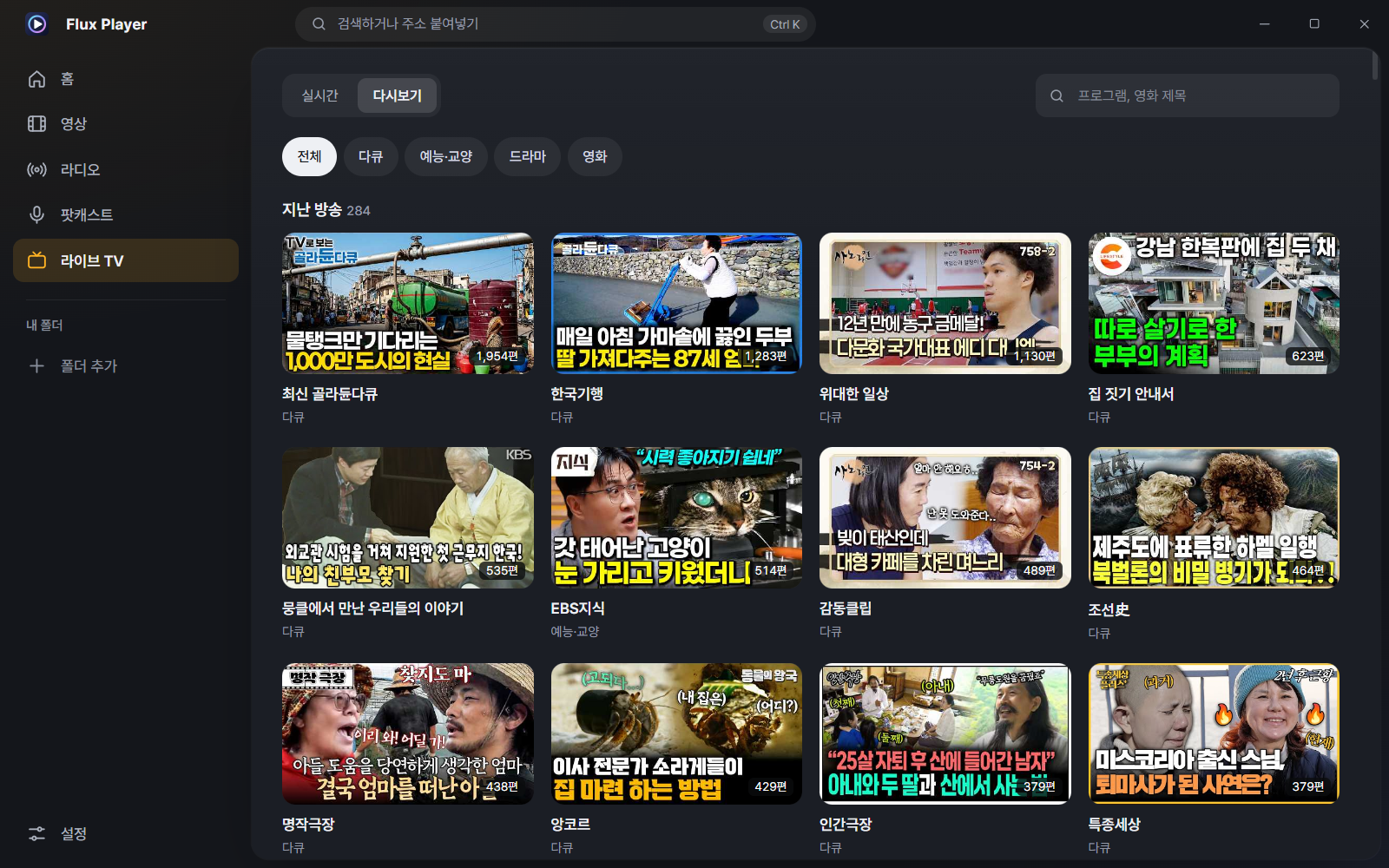
플레이어를 켜 두고 TV도 봅니다. 275개 채널을 지상파·뉴스·스포츠·드라마·해외로 나눠 담았고, 번호로 바로 이동하거나 즐겨찾기에 모아 둘 수 있습니다. PgUp·PgDn으로 채널 이동, 숫자 키로 채널 선택이라 리모컨 쓰듯 다룹니다. 서명이 필요한 방송도 끊기지 않게 자동으로 다시 연결합니다.
채널을 누르면 가운데 화면에서 바로 재생, 한 번 더 누르면 끊김 없이 크게 보기. 예전처럼 바로 크게 보려면 설정에서 바꿀 수 있습니다.
라디오와 팟캐스트
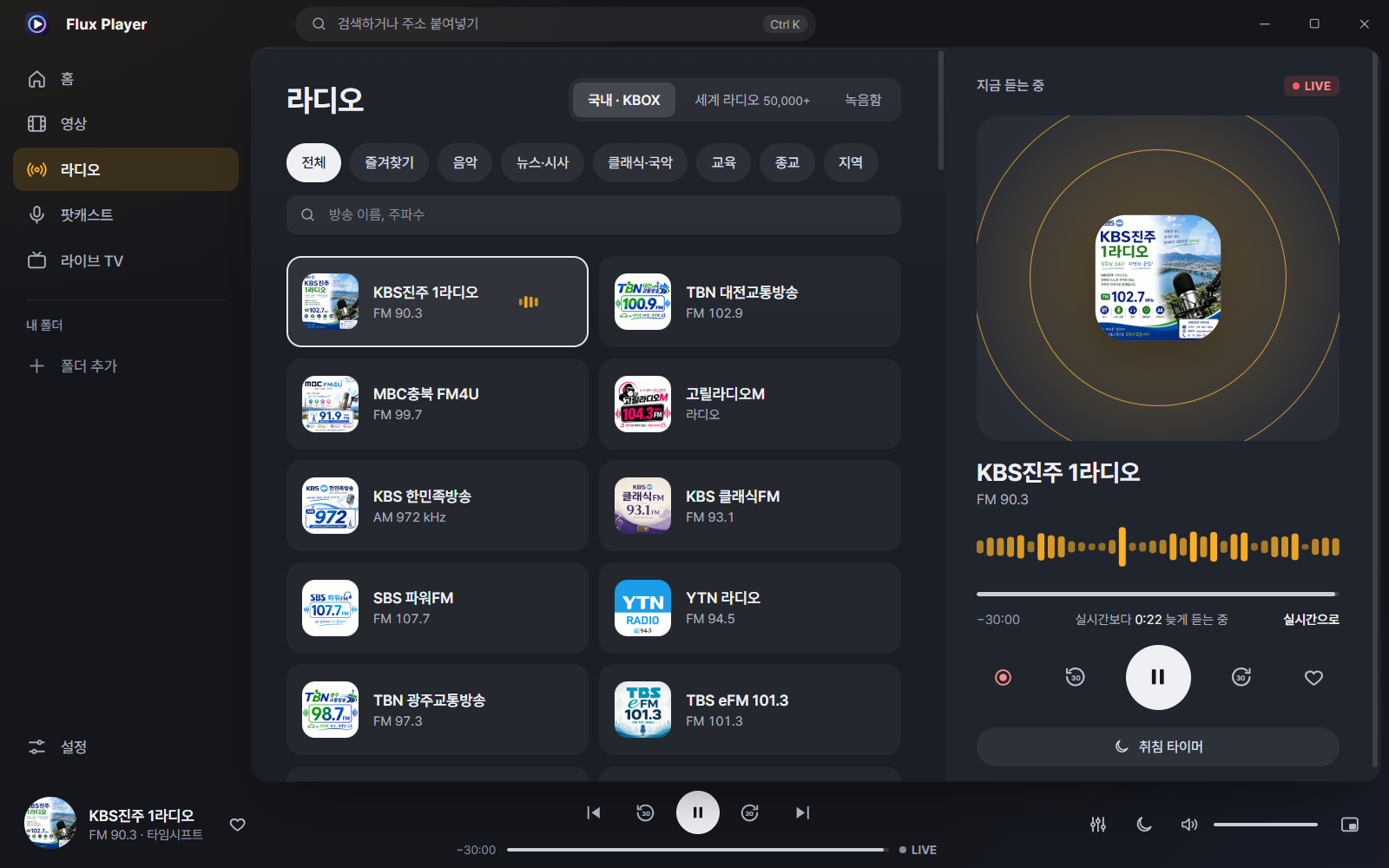
국내 방송 81개(방송국 로고 그대로)와 세계 라디오 5만 개 이상을 듣습니다. 놓친 부분은 실시간 30분 되감기로 돌려 듣고, 녹음해 두거나 취침 예약을 걸 수 있습니다. 재생 중에는 소리에 반응하는 시각화와 "지금 방송" 프로그램이 보입니다.
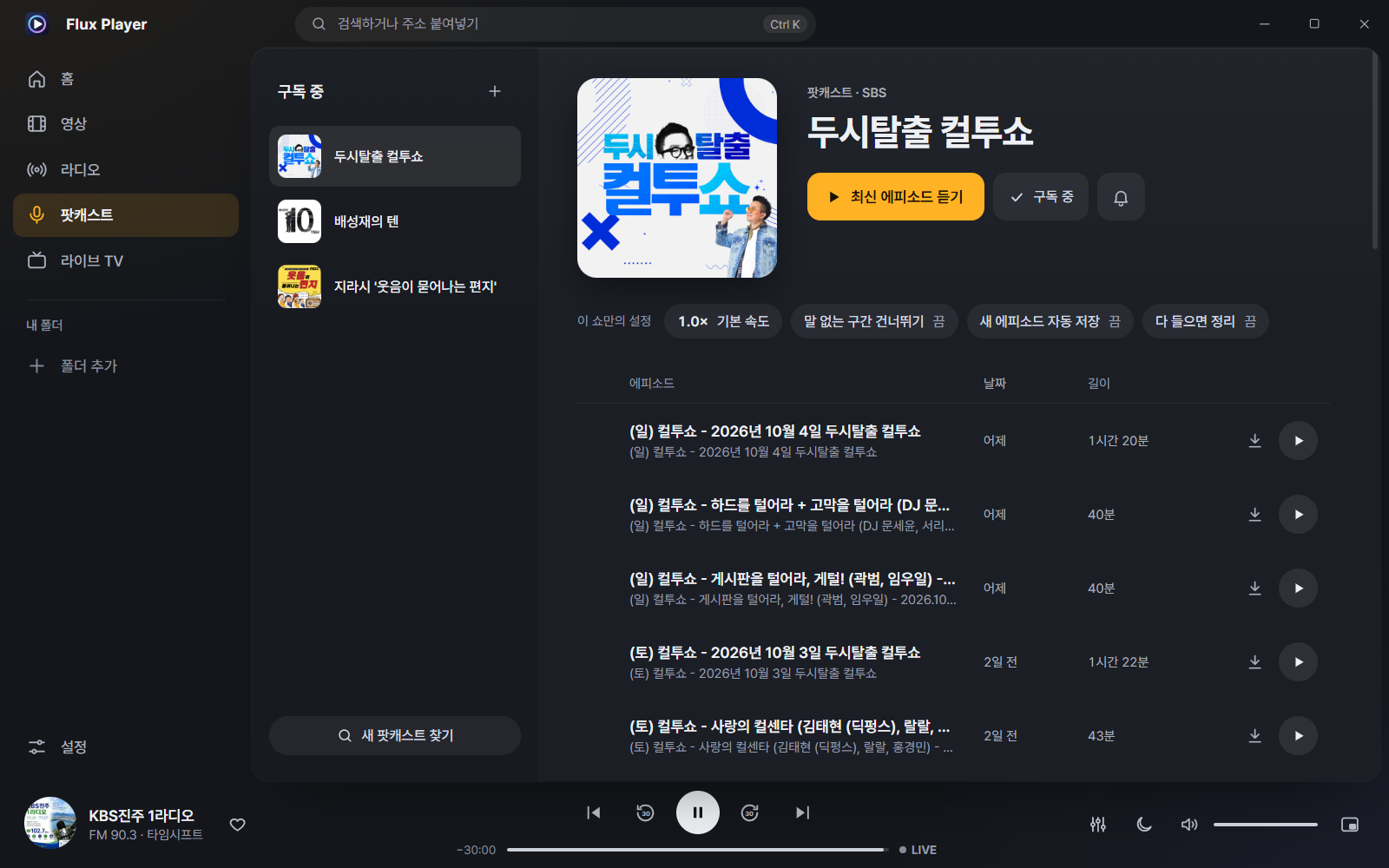
팟캐스트는 KBOX 추천 325개를 분류별로 담았고 Apple 팟캐스트 검색도 됩니다. 구독해 두면 새 에피소드를 알려 주고, 오프라인으로 저장해 두거나(자동 저장 개수 설정) 이어듣기, 쇼마다 다른 재생 속도를 쓸 수 있습니다. YouTube 등은 주소를 붙여 넣으면 바로 재생됩니다(Ctrl+U · 처음 한 번만 재생 도구를 자동으로 준비).
음악도 한 곳에서
영상뿐 아니라 음악도 Flux에서 정리하고 듣습니다. 사이드바의 '음악'을 누르면 앨범·노래·아티스트별로 정리되고, Windows 음악 폴더를 한 번에 추가하면 하위 폴더까지 자동으로 찾습니다(다음부터는 바뀐 파일만 다시 읽어 빠릅니다). 음악은 '최근 본 영상'에 섞이지 않습니다.
- 곡과 곡 사이 끊김 없는 연속 재생, 셔플, 전체 반복 / 한 곡 반복, 다음에 재생 · 대기열에 추가
- 오른쪽 '지금 재생' 패널에 다음 곡 목록(끌어서 순서 변경·빼기)과 시간 맞춤 가사(.lrc) — 줄을 누르면 그 위치로
- 앨범 표지 자동 표시(파일 속 그림 또는 폴더의 cover.jpg), 오래된 mp3의 한글 태그 깨짐(CP949) 자동 복구, 음량 맞추기(ReplayGain)
- 키보드 미디어 키와 Windows 미디어 창의 이전/다음 곡 지원, 시작 화면·작업 표시줄 점프 목록에 '음악' 추가
- 2,000곡 정리 0.14초, 음악 화면 열기 0.03초 (측정값)
4개 언어 지원
8.2.0부터 한국어 · English · 日本語 · 简体中文을 지원합니다. 설치할 때 첫 화면에서 언어를 고르면 그 언어로 시작하고, 설정 › 일반 › 언어에서 언제든 바꿀 수 있습니다(다시 시작 없이 바로 적용). '자동'은 설치할 때 고른 언어, 없으면 Windows 표시 언어를 따릅니다.
- 메뉴·설정·안내 문구, 날짜·숫자 표기, 작업 표시줄 점프 목록과 미리보기 단추, 알림, 오류 메시지까지 번역
- 일본어·중국어는 Windows 기본 글꼴로 깔끔하게 표시. 라이브 TV 분류와 팟캐스트 장르도 번역(방송·프로그램 이름은 원래 이름 그대로)
- 한국어 조사 자동 처리: '플레이어'로 / '홈'으로 / '팔레트'를 — 이전의 "'플레이어'으로" 같은 어색함을 바로잡았습니다
건너뛰기 간격을 내 맘대로
← →로 한 번에 움직일 시간을 3 · 5 · 10 · 15 · 30초 중에서 고르거나, 원하는 초(0.1~600초)를 직접 입력합니다. 전문가 보기에서는 Shift+← →(짧게), Ctrl+← →(길게), 마우스 휠 한 칸 간격까지 따로 정할 수 있고, 재생 중 오른쪽 클릭 › 이동·반복 › 건너뛰기 간격에서 바로 바꿉니다. 재생 막대의 ⟲ ⟳ 숫자와 단축키 도움말(?)도 고른 값에 맞춰 바뀝니다.
쓰기 편하게
접히는 메뉴(Ctrl+B)로 화면을 넓게 쓰고, 어디서든 Ctrl+K로 검색하고 명령을 실행합니다. Windows 미디어 키와 잠금 화면 제어, 작업 표시줄 미리보기 버튼, 점프 목록도 그대로 동작합니다.
설치와 요구 사항
| 운영체제 | Windows 10 / 11, 64비트 |
| 필요 구성요소 | Microsoft Edge WebView2 런타임 — 대부분 기본 포함, 없으면 설치 중 자동으로 설치 |
| 하드웨어 디코딩 | 최근 5년 안의 NVIDIA·AMD·인텔 그래픽 (없어도 재생됩니다) |
| 인터넷 | 파일 재생은 필요 없고, 라이브 TV·라디오·팟캐스트·YouTube에만 필요합니다 |
| 설치 버전 | FluxPlayer-8.5.0-Setup.exe (37.5 MB) — 관리자 권한 필요 없음, 사용자 계정에 설치 |
| 무설치 버전 | FluxPlayer-8.5.0-Portable.zip (49.4 MB) — 압축을 풀고 Flux Player.exe 실행. 설치하지 않고 USB에 넣어 다닐 수 있습니다 |
| MSI 패키지 | FluxPlayer-8.5.0.msi (49.6 MB) — 회사·학교 PC 일괄 배포용 |
# PowerShell
Get-FileHash .\FluxPlayer-8.5.0-Setup.exe -Algorithm SHA256

# 기대값 (8.5.0)
# FluxPlayer-8.5.0-Setup.exe
# 6cb0ec5c81ec0483642ef98000b4d6cc8e550300fc998121a45437b25bddd84d
#
# FluxPlayer-8.5.0.msi
# d933b18f58ce5e68287d4aa13b6ef3a4edfef3c2f5fe4a0ef547c49a56f6cb62
#
# 무설치 버전
# FluxPlayer-8.5.0-Portable.zip
# 0a658c286a0aaaded75302c407679ed2aa915812895be61ccd1fa3d0284155ad
만든 곳과 쓰인 것
재생 엔진 mpv / libmpv와 FFmpeg(LGPL 오픈소스 — 소스는 위 '오픈소스' 참고), 화면은 Tauri + WebView2로 만들었습니다. 라이브 TV·라디오·팟캐스트 목록은 KBOX TV를 씁니다. 화면 속 영화는 Blender Foundation의 오픈 무비 Tears of Steel과 Sintel입니다 — (CC) Blender Foundation | mango.blender.org, durian.blender.org (CC BY 3.0). 라이브 TV·라디오 화면의 방송 화면과 로고는 각 방송사의 것입니다.
오픈소스 — 재생 엔진 소스
Flux Player는 재생 엔진으로 LGPL로 배포되는 mpv와 FFmpeg(함께 들어 있는 libmpv-2.dll)를 사용합니다. 아래는 Flux Player 자체의 소스가 아니라, LGPL에 따라 공개해야 하는 재생 엔진의 소스(corresponding source)입니다. mpv는 LGPL-2.1+, FFmpeg는 LGPL-3.0+이며, 라이선스 전문은 프로그램의 설정 › 정보 › 재생 엔진 › 오픈소스 라이선스와 설치 폴더의 licenses\에 있습니다.
| 내용 | 받기 |
|---|---|
배포한 libmpv-2.dll 원본 (zhongfly/mpv-winbuild) | libmpv-dev-lgpl-x86_64 .7z (27.5 MB) |
| mpv 소스 (commit c1529642089b) | mpv-c1529642089b.tar.gz (7.1 MB) |
| FFmpeg 소스 (commit a35c8799920a) | FFmpeg-a35c8799920a.tar.gz (17.0 MB) |
| LGPL 빌드 방법 (compile-lgpl-libmpv.patch 포함) | mpv-winbuild-zhongfly.tar.gz (22 KB) |
| 기반 빌드 스크립트 (라이브러리 목록·받는 위치) | mpv-winbuild-cmake-shinchiro.tar.gz (80 KB) |
자주 묻는 질문
7.8.0을 쓰고 있는데 같이 써도 되나요?
됩니다. 8.0은 완전히 새 프로그램이라 따로 설치됩니다. 7.x가 더 필요 없으면 제어판에서 지우시면 되고, 그대로 두셔도 서로 간섭하지 않습니다.
팟플레이어 단축키를 그대로 쓰고 싶습니다.
설정 › 단축키에서 "PotPlayer와 같게"를 고르면 됩니다. 오른쪽 클릭 메뉴 구성도 팟플레이어처럼 재생·싱크·자막·소리·화면·창·도구로 나눠 두었습니다.
기본 플레이어로 지정하려면?
설정 › 일반 › "Flux를 기본 플레이어로"의 "한 번에 설정"을 누르면 Windows의 Flux 페이지가 열립니다. 거기서 형식별로 Flux를 고르시면 됩니다. Windows가 브라우저 외의 프로그램이 기본 앱을 스스로 바꾸는 것을 막아 두어, 마지막 선택은 사용자가 직접 해야 합니다.
자막 글자가 깨져서 나옵니다.
자막 패널(S)에서 인코딩을 한국어(CP949)나 UTF-8, 일본어, 중국어 등으로 바꿔 다시 읽으면 됩니다. 한 번 고른 값은 그 파일에 대해 기억하므로 다음에 열 때는 그대로 나옵니다.
자막이 없는 영상인데 자막을 볼 수 있나요?
AI 자막 만들기를 쓰면 됩니다. 인터넷에 보내지 않고 PC 안에서 음성을 받아 적고 번역까지 합니다(whisper).
스피커가 없는 PC에서도 되나요?
됩니다. 소리 장치가 없어도 영상은 그대로 재생되고, "소리 장치를 찾지 못해 소리 없이 재생해요"라고 알려 드립니다.
라이브 TV와 라디오는 무료인가요?
네. 프로그램도 무료이고 광고도 없습니다. 라이브 TV·다시보기·라디오·팟캐스트 목록은 KBOX TV의 공개 목록을 씁니다. 다만 인터넷 연결이 필요합니다.
4K HDR 영상이 끊깁니다.
하드웨어 디코딩이 켜져 있는지 확인해 주세요. 재생 화면에 가속 여부가 표시됩니다. 최근 5년 안의 NVIDIA·AMD·인텔 그래픽이면 4K HEVC 10bit HDR이 하드웨어로 처리되고, 그래픽이 없어도 소프트웨어로 재생은 됩니다.
원격 데스크톱에서 애니메이션이 적게 보입니다.
Windows의 "애니메이션 효과" 설정을 따르기 때문입니다. 다만 재생 상태와 연결 표시는 어떤 환경에서도 항상 움직입니다.