단축키 한 번으로 지금 보는 창을 항상 위에 고정하는 무료 Windows 프로그램. v11은 Rust + Direct2D로 처음부터 다시 만든 483KB 단일 실행 파일로, 설치·.NET 런타임이 필요 없습니다. 창별 투명도, 유령 모드(클릭 통과), 자동 고정, 트레이 우클릭 빠른 메뉴, 고정 창 테두리, 4개 언어 지원.
v11.0.0·등록 2010년 3월 1일·업데이트 2026년 10월 20일·다운로드 106,092·★4.6(10)
핀탑(PinTop)은 원하는 창을 다른 창 위에 계속 떠 있게 고정하는 무료 Windows 프로그램입니다. 창을 클릭하고 Ctrl + Alt + Space를 누르면 고정, 한 번 더 누르면 해제됩니다. 2010년 첫 버전 이후 16년 만에 C#(.NET)을 버리고 Rust + Win32 + Direct2D로 전부 다시 썼습니다. 설치도, .NET 런타임도 필요 없는 483KB 실행 파일 하나입니다.
무료 · 광고 없음단일 EXE 483KB설치 · 런타임 불필요한국어 · English · 中文 · 日本語
483KB
실행 파일 하나
v10 Full판은 68MB
~4ms
단축키 → 맨 위
실제 화면 반영까지 평균
0%
대기 중 CPU
이벤트 방식 감지
~1MB
쉬는 중 메모리
작업 관리자 기준
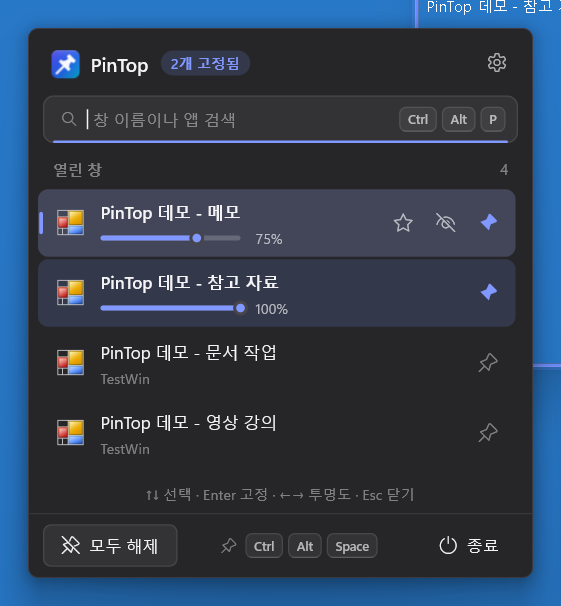
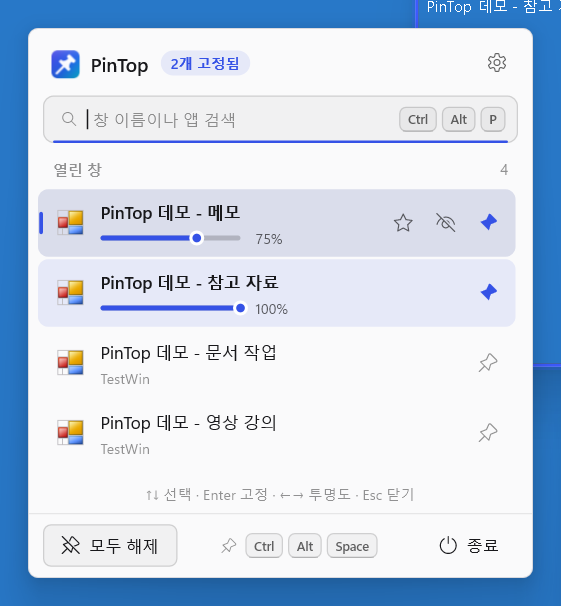
PinTop 패널 — 트레이 아이콘을 클릭하거나 Ctrl + Alt + P를 누르면 열립니다. 위에 고정된 창 2개(파란 핀)가 보이고, 메모 창은 투명도 75%로 맞춰져 있습니다. 시스템 테마에 맞춰 다크·라이트가 바로 바뀝니다.
01 · REBUILT IN RUST
v10 → v11, 무엇이 달라졌나
v11은 기존 코드를 고친 업데이트가 아니라 처음부터 다시 만든 새 프로그램입니다. 개발 언어를 C#(.NET 8)에서 Rust로 바꾸고, 화면은 Windows가 직접 제공하는 Win32 API와 Direct2D로 그립니다. 그래서 따로 깔아야 할 런타임이 없고, 누르는 순간 반응합니다.
v10.8 (이전)v11.0 (새 버전)
개발 언어C# (.NET 8) · Windows FormsRust + Win32 API + Direct2D
화면 그리기GDI+ 직접 그리기Direct2D + DirectWrite, 고해상도에서도 선명
창 감지주기적으로 확인이벤트 방식 — 대기 중 CPU 0%
고정 표시없음고정된 창에 색 테두리
트레이 우클릭일반 메뉴창 이름이 바로 나오는 하위 메뉴
v11에서 새로 생긴 기능
✓유령 모드 — 반투명 고정 + 마우스 클릭이 뒤 창으로 통과
✓검색 패널 — 창 이름 · 앱 이름으로 찾아 바로 고정
✓트레이 우클릭 빠른 메뉴 — 창 이름을 고르면 즉시 적용
✓고정된 창 테두리 표시
✓항상 위 강제 유지 — 스스로 고정을 푸는 앱을 다시 고정
✓관리자 권한 창 고정 · 비정상 종료 후 이어서 관리 · 명령줄 옵션
02 · MEASURED
실제로 재 본 속도
테스트 PC는 Windows 11(빌드 26300), 2560×1600 화면입니다. 자동 테스트 14개를 모두 통과한 배포 빌드로 측정했습니다.
측정 항목결과 (막대: 20ms 기준)
실행 → 트레이 준비 완료약 15ms (10회 평균)
단축키 → 창 고정 처리 (PinTop 내부)평균 0.2ms
단축키 입력 → 창이 실제로 맨 위가 될 때까지평균 약 4ms
패널 열기약 5~10ms (오래 쉬었다 열면 15~20ms)
트레이 우클릭 메뉴 만들기약 0.5ms (첫 번째만 약 5ms)
투명도 변경약 2ms
종료 + 모든 창 원래대로 복원약 18ms
대기 중 CPU0% — 10초 동안 CPU 시간 0ms
쉬는 중 메모리약 1MB(작업 관리자 기준) — 패널 · 설정 창을 그리는 동안은 더 쓰고, 마지막 사용 30초 뒤 화면 자원을 정리해 돌려줍니다
03 · HOW TO
사용법은 3단계
1실행
PinTop.exe를 더블클릭합니다. 설치 과정이 없고, 트레이에 핀 아이콘이 생기며 패널이 열립니다.
2고정
고정할 창을 클릭하고 CtrlAltSpace를 누릅니다. 창 둘레에 파란 테두리가 생깁니다.
3해제
같은 단축키를 한 번 더 누르면 고정이 풀립니다. 처음 실행하면 오른쪽 아래에 사용법 안내가 한 번 뜹니다.
마우스가 편하다면 트레이 아이콘을 왼쪽 클릭하면 PinTop 패널(검색 · 투명도 슬라이더)이, 오른쪽 클릭하면 창 이름을 골라 바로 적용하는 빠른 메뉴가 열립니다.
04 · PIN & OUTLINE
항상 위 고정과 고정 표시 테두리
CtrlAltSpace 한 번으로 지금 쓰는 창을 맨 위에 고정합니다. 키보드 훅을 쓰지 않고 Windows 기본 단축키 기능(RegisterHotKey)만 쓰기 때문에 다른 프로그램의 키 입력을 전혀 느리게 만들지 않습니다. 고정된 창에는 색 테두리가 붙어 어떤 창이 고정됐는지 한눈에 보입니다.
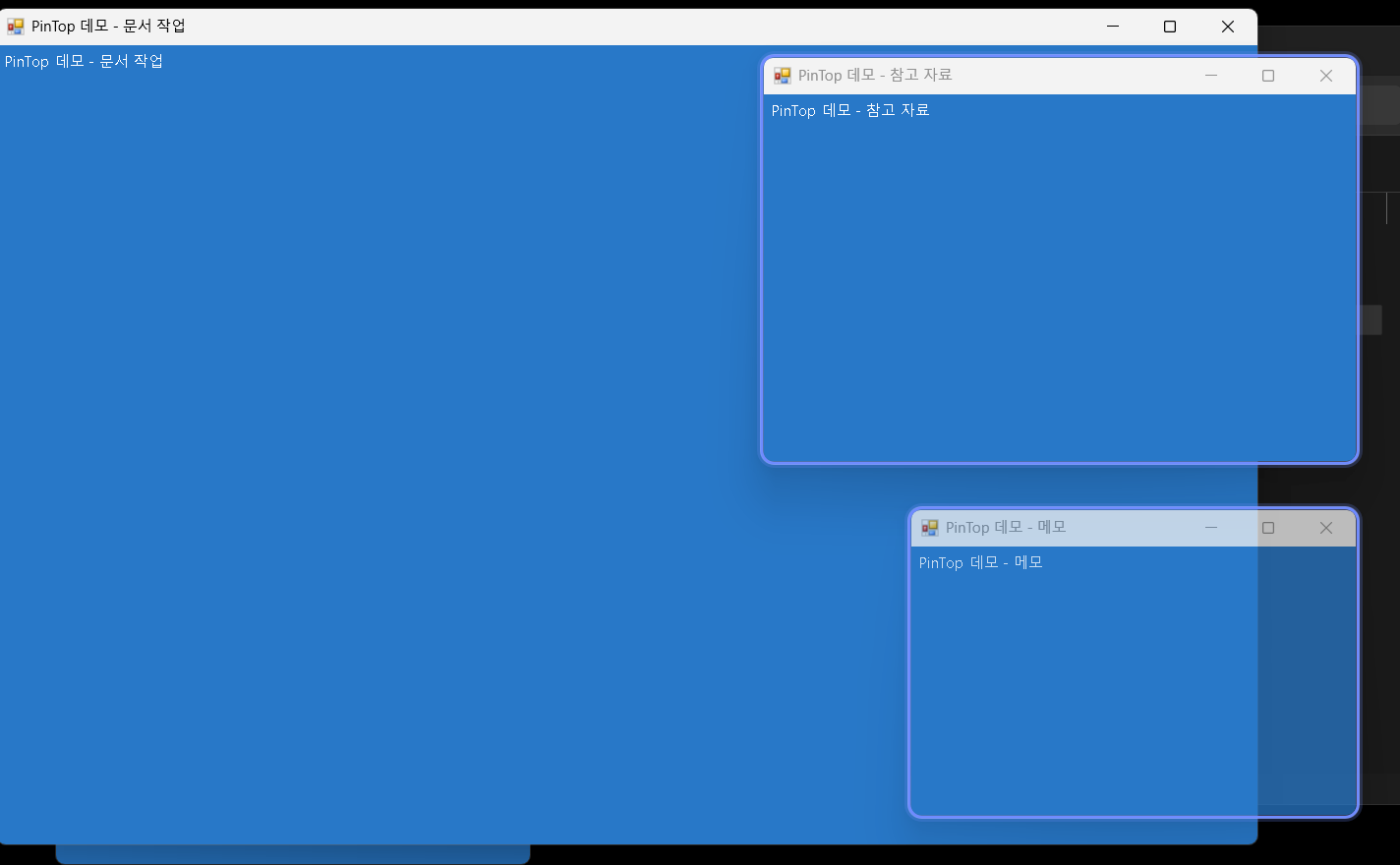
고정된 창 테두리 — 오른쪽 “참고 자료”와 “메모” 창이 고정되어 파란 테두리가 붙었습니다. 아래 메모 창은 투명도를 낮춰 뒤의 문서 작업 창이 비쳐 보입니다. 테두리는 창을 옮기거나 크기를 바꾸면 따라가고, 클릭은 그대로 통과합니다.
📌
단축키로 고정 / 해제
같은 키로 켜고 끕니다. 응답 없는 창이 있어도 PinTop은 멈추지 않도록 비동기로 처리합니다.
🟦
테두리 표시
설정 → 일반 → “고정된 창 테두리 표시”에서 끌 수 있습니다.
05 · OPACITY & GHOST
창별 투명도와 유령 모드
CtrlAlt↓는 더 투명하게, CtrlAlt↑는 덜 투명하게 바꿉니다. 10% 단위로 20%~100%까지 조절되고, 길게 누르면 연속으로 바뀝니다. 패널의 슬라이더나 마우스 휠, 트레이 우클릭 메뉴로도 맞출 수 있습니다.
🌗 창별 투명도
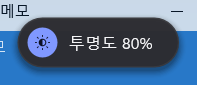
창마다 따로 기억합니다. 바꿀 때마다 화면에 작은 알림이 잠깐 뜹니다(설정에서 끌 수 있음).
👻 유령 모드NEW
CtrlAltG를 누르면 창이 반투명하게 고정되고 마우스 클릭이 뒤에 있는 창으로 통과합니다. 영상이나 참고 자료를 띄워 둔 채 그 아래 창에서 그대로 작업할 수 있습니다. 같은 키를 다시 누르면 원래대로 돌아옵니다.
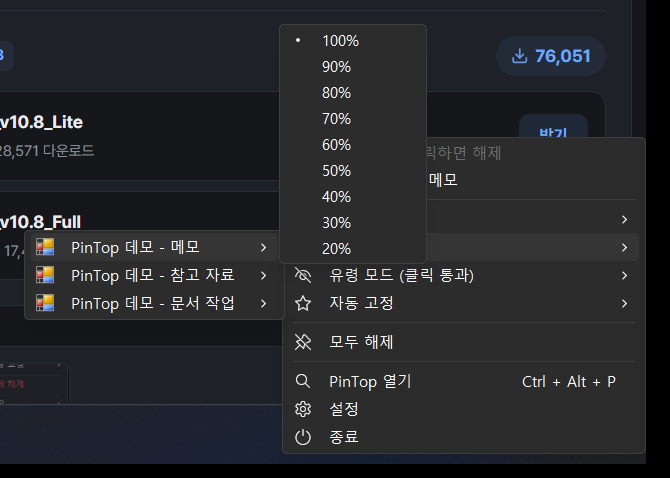
메뉴로 투명도 고르기 — 트레이 아이콘 우클릭 → 투명도 → 창 이름 → 100%~20% 중 하나를 누르면 바로 적용됩니다.
06 · PANEL & SEARCH
PinTop 패널 — 찾아서 바로 고정
PinTop을 실행하거나, 트레이 아이콘을 왼쪽 클릭하거나, CtrlAltP를 누르면 패널이 열립니다. 창 이름이나 앱 이름으로 검색(한글 입력 지원)하고 클릭 한 번으로 고정 · 해제합니다. 고정된 창은 슬라이더로 투명도를 바로 맞추고, ★ 자동 고정과 👻 유령 모드 버튼도 줄마다 있습니다.
↑↓창 선택
Enter고정 / 해제
←→투명도 조절
Esc패널 닫기
키보드만으로 패널은 마우스 없이도 끝까지 조작할 수 있습니다. 아래쪽의 단축키 표시를 클릭하면 단축키 설정으로 바로 이동합니다.
07 · QUICK MENU
트레이 우클릭 빠른 메뉴
트레이 아이콘을 오른쪽 클릭하면 Windows 기본 메뉴가 애니메이션 없이 바로 열립니다. 하위 메뉴에 지금 떠 있는 창 이름이 나오고, 고르는 즉시 적용됩니다. 고정된 창은 맨 위에 따로 나와서 클릭 한 번으로 풀 수 있습니다.
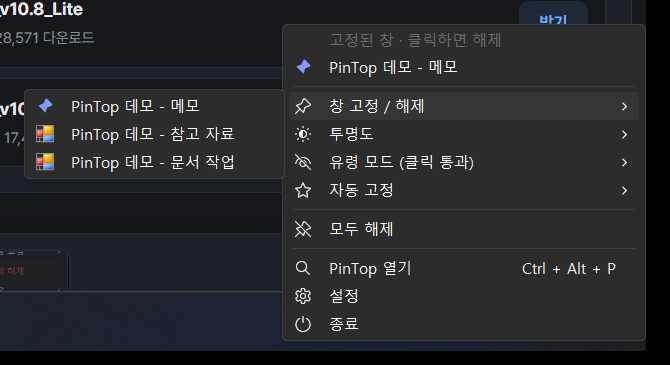
창 고정 / 해제 ▸ 창 목록 — 맨 위 “고정된 창 · 클릭하면 해제” 아래에 메모 창이 보이고, 하위 메뉴에서 다른 창을 골라 바로 고정합니다. 이미 고정된 창은 파란 핀으로 표시됩니다.
창 고정 / 해제 ▸열린 창 목록 (고정된 창은 파란 핀)
투명도 ▸창 ▸ 100% · 90% · … · 20%
유령 모드 ▸열린 창 목록
자동 고정 ▸실행 중인 앱 목록 (켜진 앱은 ★)
그 밖모두 해제 · PinTop 열기 · 설정 · 종료
08 · AUTOMATION
자동 고정 · 강제 유지 · 관리자 창
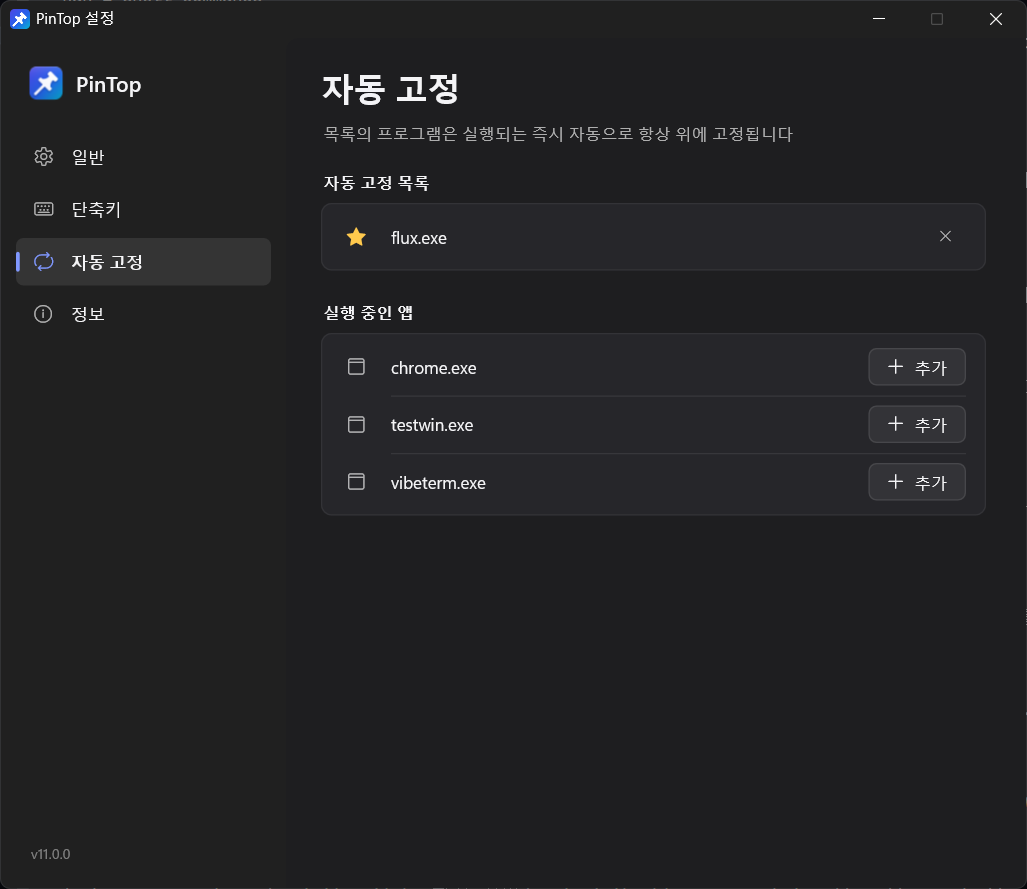
자주 띄우는 프로그램은 자동 고정 목록에 넣어 두면 실행되는 순간 바로 고정됩니다. 주기적으로 확인하지 않고 Windows 창 이벤트를 받아 처리하므로 기다리는 동안 CPU를 쓰지 않습니다.
설정 → 자동 고정 — 실행 중인 앱 옆 [+ 추가]를 누르거나, 패널 · 우클릭 메뉴에서 ★를 누르면 목록에 들어갑니다.
🛡️
항상 위 강제 유지
고정을 스스로 풀어 버리는 앱이 있으면 자동으로 다시 고정합니다.
🔐
관리자 권한 창도 고정
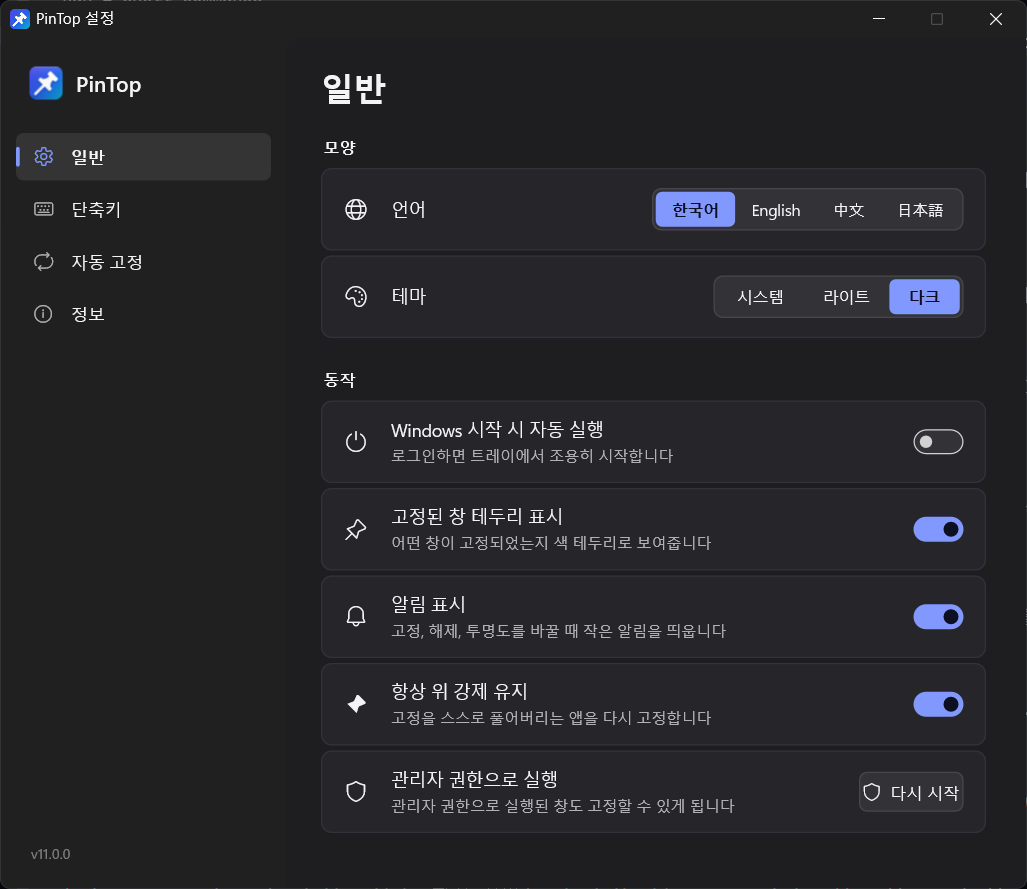
관리자 권한으로 실행된 창은 Windows 보안 정책상 일반 프로그램이 고정할 수 없습니다. 이럴 때 PinTop이 알려 주고, 설정 → 일반 → 관리자 권한으로 실행 → [다시 시작]을 누르면 고정된 창을 그대로 유지한 채 관리자 모드로 넘어갑니다.
💾
안전한 종료와 복구
PinTop을 끄면 고정 · 투명도 · 유령 모드가 모두 원래대로 돌아옵니다. 비정상 종료되어도 다시 실행하면 기존 창들을 이어서 관리합니다.
🎨
테마 · 4개 언어
시스템 테마를 자동으로 따라갑니다. 한국어 · English · 中文 · 日本語는 재시작 없이 바로 바뀝니다.
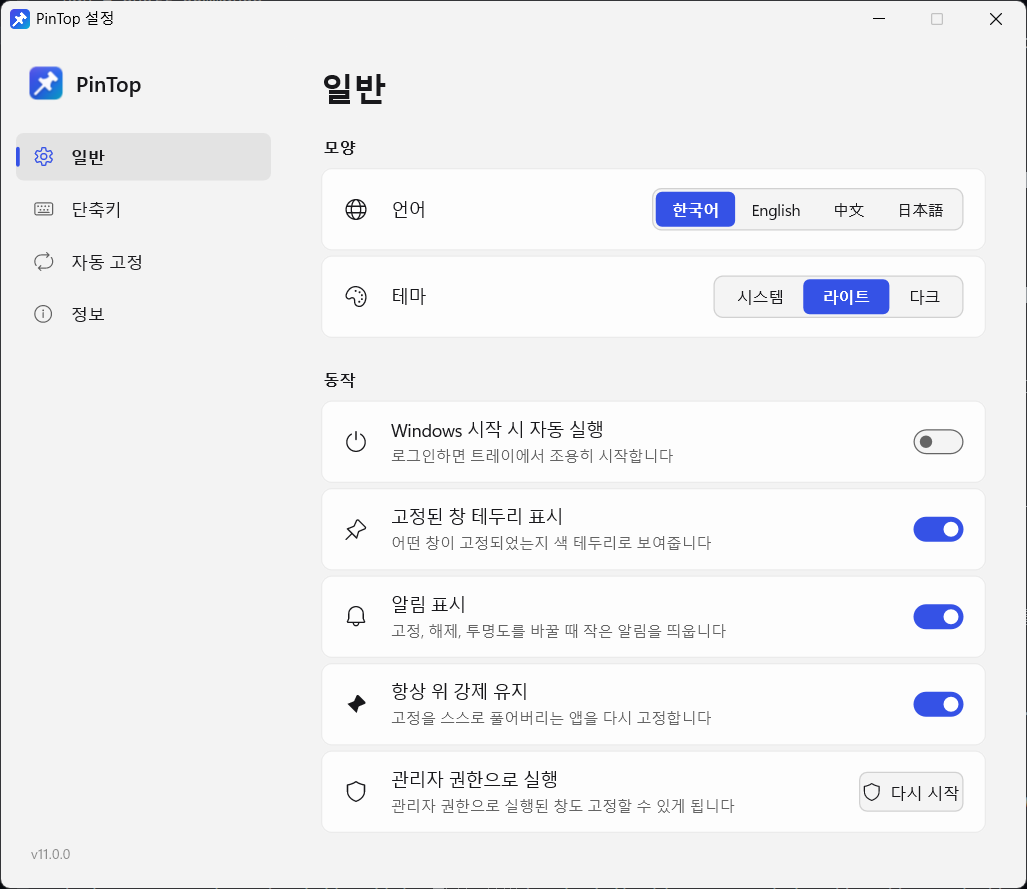
설정 → 일반 — 언어 · 테마, Windows 시작 시 자동 실행, 테두리 표시, 알림, 항상 위 강제 유지, 관리자 권한으로 다시 시작을 한 화면에서 정합니다.
09 · SHORTCUTS
기본 단축키
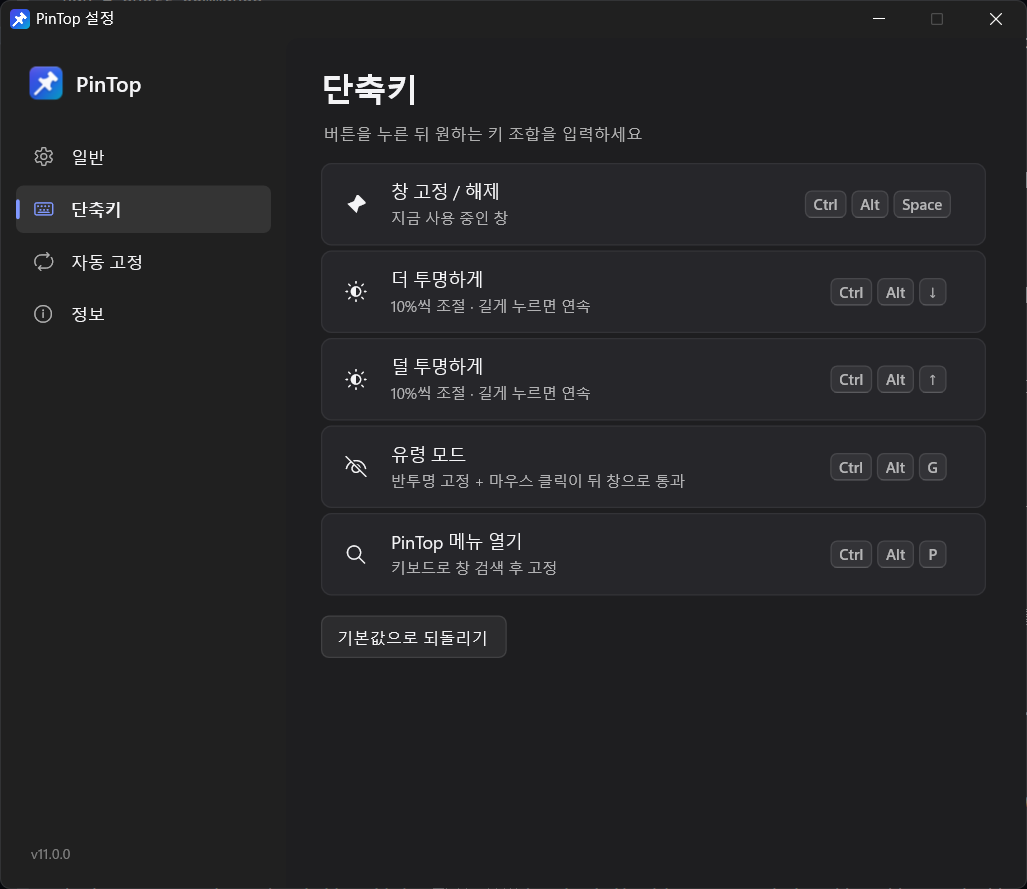
창 고정 / 해제CtrlAltSpace
더 투명하게CtrlAlt↓
덜 투명하게CtrlAlt↑
유령 모드 켜기 / 끄기CtrlAltG
PinTop 패널 열기CtrlAltP
단축키 바꾸기: 설정 → 단축키에서 바꿀 항목을 클릭하고 새 키 조합을 누르면 됩니다. Esc는 취소, Backspace는 단축키 없음입니다. 다른 프로그램이 이미 쓰고 있는 단축키는 빨간 글씨로 표시됩니다.
설정 → 단축키 — 버튼을 누른 뒤 원하는 키 조합을 입력하면 바로 바뀌고, [기본값으로 되돌리기]로 원래대로 돌릴 수 있습니다.
10 · PORTABLE & CLI
설정 파일 · 포터블 · 명령줄
설정 파일%APPDATA%\PinTop\PinTop.ini — 텍스트 파일 하나
포터블(USB)PinTop.exe와 같은 폴더에 빈 PinTop.ini를 만들어 두면 설정을 그 폴더에 저장합니다
레지스트리“Windows 시작 시 자동 실행”을 켰을 때만 사용 (HKCU\…\Run)
인터넷쓰지 않습니다 — 통신 기능이 없고, 정보 화면의 [홈페이지] 버튼만 브라우저로 이 페이지를 엽니다
바로가기나 스크립트에서 쓸 수 있는 명령줄 옵션도 있습니다. PinTop이 이미 실행 중이면 옵션이 실행 중인 PinTop에 전달됩니다.
우클릭 메뉴Win32 기본 메뉴(TrackPopupMenuEx), 앱 아이콘은 32비트 알파 비트맵으로 캐시
메모리 관리마지막 사용 30초 뒤 화면 버퍼 · 아이콘 캐시를 정리하고 Working Set 반환
중복 실행Mutex로 방지 — 두 번째 실행은 기존 PinTop의 패널을 엶
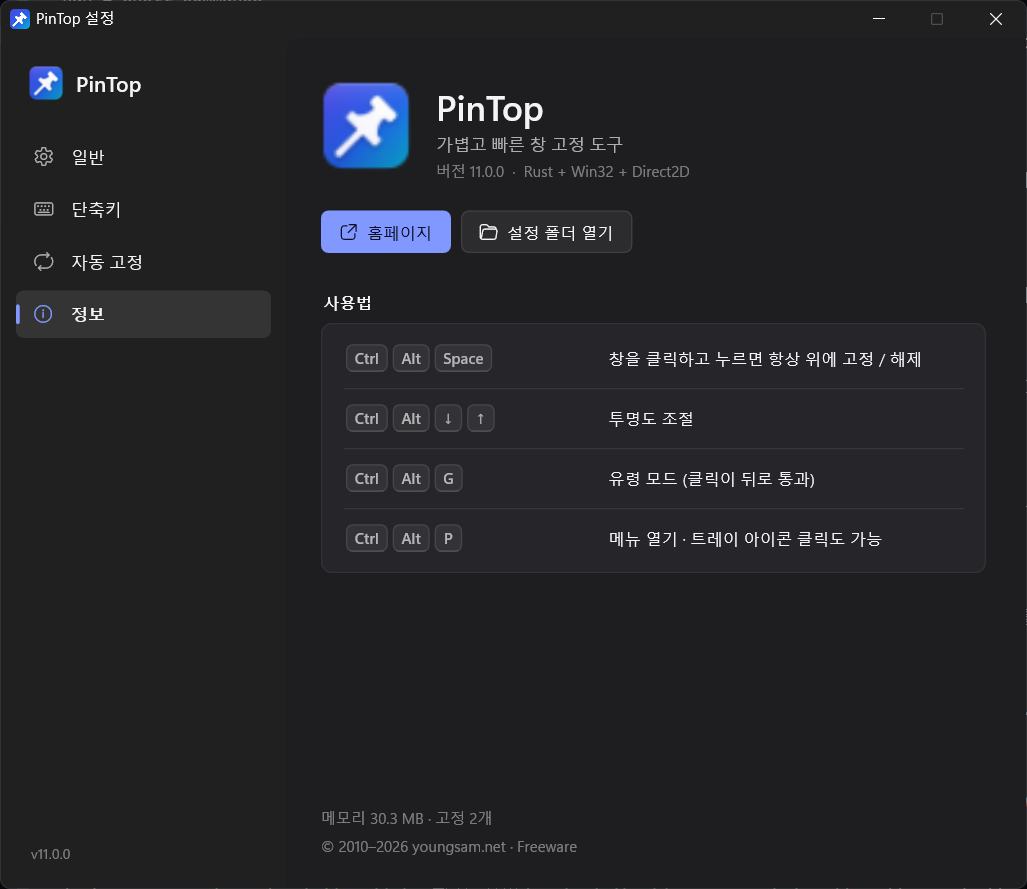
설정 → 정보 — 버전과 사용법 요약, 홈페이지 · 설정 폴더 열기 버튼.라이트 테마 — 시스템이 라이트 모드면 설정 · 패널 · 메뉴가 모두 밝게 바뀝니다.
12 · WHO IT'S FOR
이런 분께 추천합니다
🎬
영상을 보면서 작업
강의 · 영상을 작은 창으로 고정하고, 유령 모드를 켜면 영상 위를 클릭해도 아래 창이 눌립니다.
💬
메신저 · 메모 · 계산기
번역기, 계산기, 메모를 항상 띄워 두고 싶은 분.
🧑💻
참고 자료 보며 코딩
문서 · 화상 회의 자료를 위에 띄워 두고 그 아래에서 작업.
🖥️
모니터 하나로 여러 작업
창을 겹쳐 쓰는 작은 노트북 화면에서 특히 편합니다.
13 · DOWNLOAD
다운로드 (무료)
PinTop.exe 하나만 받아 실행하면 됩니다. 설치 과정 · .NET 런타임 · 관리자 권한이 필요 없습니다. 브라우저나 회사 보안 정책 때문에 exe를 바로 받기 어렵다면 같은 파일을 넣은 ZIP을 받으세요.
PinTop.exe권장
PinTop-11.0.0-x64.exe483KB
✓받아서 더블클릭하면 끝
✓Windows 10 (1809 이상) / 11 · x64
✓지울 때는 파일만 삭제
ZIP 묶음같은 파일
PinTop-11.0.0-x64.zip286KB
✓PinTop.exe + 읽어주세요.txt
✓exe 다운로드가 막힌 환경에서
✓USB에 넣어 포터블로 쓰기 좋음
위쪽 다운로드 칸의 버튼으로 받습니다. 예전 v10.8(Lite · Full)이 필요하면 아래 “버전 히스토리”에서 받을 수 있습니다.
처음 실행할 때 "Windows의 PC 보호" 창이 뜨면 코드 서명 인증서를 붙이지 않은 프로그램이라 나타나는 안내입니다. [추가 정보] → [실행]을 누르면 됩니다. 아래 SHA-256 값으로 받은 파일이 원본과 같은지 먼저 확인할 수 있습니다.
# Windows (PowerShell)
Get-FileHash .\PinTop-11.0.0-x64.exe -Algorithm SHA256

# 기대값
# PinTop-11.0.0-x64.exe  (= ZIP 안의 PinTop.exe)
# 8F41E32DF54FD3E14CF3CAFC4CBC318070847FE6C4989EFF04D30E3BE7FD4CA0
#
# PinTop-11.0.0-x64.zip
# 07DA694915BAAE640635AA508AB6C940FCEC9A59CE192E758B8F56FFEF759C5E
14 · HISTORY
16년의 버전 히스토리
v11.0 2026.10.20Rust + Win32 + Direct2D로 처음부터 다시 작성. 단일 EXE 483KB(런타임 불필요), 트레이 우클릭 빠른 메뉴, 고정 창 테두리, 유령 모드, 검색 패널, 이벤트 방식 자동 고정, 항상 위 강제 유지, 관리자 모드 전환, 비정상 종료 복구, 명령줄 옵션, 새 아이콘과 Fluent 디자인
v10.8 2026.03.30다국어(한 · 영 · 중 · 일), 재시작 없는 언어 전환, 다크 · 라이트 · 자동 테마, Lite / Full 2종 배포
v9.0 2024.08.15즐겨찾기 자동 고정, 단축키 바꾸기, 커스텀 메뉴 UI, .NET 8 전환
v7.5 2023.02.10창별 투명도, 트레이 메뉴 개편, 열린 창 목록 표시
v5.0 2020.11.20.NET Core 전환, 단일 EXE 배포, 메모리 최적화
v3.0 2016.05.15Windows 10 지원, 트레이 아이콘 개선, 설정 저장 방식 변경(INI → JSON)
v1.0 2010.03.01최초 공개 — 창 고정 / 해제, 트레이 상주, 전역 단축키
15 · FAQ
자주 묻는 질문
윈도우에서 창을 항상 위에 고정하려면 어떻게 하나요?
Windows 10 · 11에는 아무 창이나 항상 위에 두는 기본 메뉴가 없습니다. PinTop을 실행한 뒤 고정할 창을 클릭하고 Ctrl + Alt + Space를 누르면 그 창이 다른 창 위에 계속 떠 있습니다. 같은 키를 한 번 더 누르면 풀립니다.
설치해야 하나요? .NET이 필요한가요?
아니요. v11은 PinTop.exe 하나만 실행하면 됩니다. 설치 과정이 없고 .NET 같은 런타임도 필요 없습니다. v10 Lite판처럼 .NET 8을 따로 깔 필요가 없어졌습니다.
Ctrl + Alt + Space가 동작하지 않아요.
다른 프로그램이 같은 단축키를 쓰고 있을 수 있습니다. 예를 들어 Claude 데스크톱 앱도 Ctrl + Alt + Space를 씁니다. 이럴 때는 PinTop이 시작할 때 알려 주고, 패널 아래쪽 단축키 표시에 ⚠가 나타납니다. 그 부분을 클릭해 다른 키 조합으로 바꾸세요.
창을 반투명하게 하면서 뒤 창을 클릭할 수 있나요?
네, 유령 모드(Ctrl + Alt + G)가 그 기능입니다. 창이 반투명하게 고정되고 마우스 클릭이 뒤에 있는 창으로 통과합니다. 다시 Ctrl + Alt + G를 누르면 원래대로 돌아옵니다.
고정이 안 되는 창이 있어요.
관리자 권한으로 실행된 창일 가능성이 높습니다. 설정 → 일반 → “관리자 권한으로 실행”에서 [다시 시작]을 누르면 지금 고정된 창을 유지한 채 관리자 모드로 넘어가 그런 창도 고정할 수 있습니다.
PinTop을 끄면 고정된 창은 어떻게 되나요?
고정 · 투명도 · 유령 모드가 모두 원래대로 돌아갑니다. PinTop이 비정상 종료되었더라도 다시 실행하면 기존 창들을 이어서 관리합니다.
트레이에 아이콘이 안 보여요.
Windows 11은 새 트레이 아이콘을 숨김 영역(^)에 넣습니다. 아이콘을 작업 표시줄로 끌어다 놓거나, 설정 → 개인 설정 → 작업 표시줄 → 기타 시스템 트레이 아이콘에서 PinTop을 켜세요. PinTop.exe를 다시 더블클릭하거나 Ctrl + Alt + P를 눌러도 패널이 열립니다.
v10의 설정이 옮겨지나요?
v11은 설정 형식이 바뀌어서 자동으로 옮겨지지 않습니다. 단축키와 자동 고정 앱만 다시 지정하면 됩니다. v10을 쓰던 분은 v10을 종료하고 v11을 실행하세요.
USB에 넣어 포터블로 쓸 수 있나요?
네. PinTop.exe와 같은 폴더에 빈 PinTop.ini 파일을 만들어 두면 설정을 그 폴더에 저장합니다. 레지스트리는 “Windows 시작 시 자동 실행”을 켰을 때만 씁니다.
인터넷에 연결하거나 정보를 보내나요?
아니요. PinTop에는 통신 기능이 없습니다. 정보 화면의 [홈페이지] 버튼을 눌렀을 때만 기본 브라우저로 이 페이지가 열립니다.
정말 무료인가요?
네. 개인 · 회사 어디서나 무료로 쓸 수 있고 광고나 회원가입이 없습니다. 도움이 되셨다면 Buy Me a Coffee로 응원해 주시면 큰 힘이 됩니다.
버전 히스토리(7개)
v11.0.0최신
2026.10.20
Rust + Win32 + Direct2D로 처음부터 다시 작성. 단일 EXE 483KB(런타임 불필요), 트레이 우클릭 빠른 메뉴(창 이름 하위 메뉴), 고정 창 테두리, 유령 모드(클릭 통과), 검색 패널, 자동 고정 규칙 개선(이벤트 방식), 항상 위 강제 유지, 관리자 모드로 넘어가기, 비정상 종료 복구, 명령줄 옵션, 새 아이콘과 Fluent 디자인.