

PC 카카오톡 광고가 조용히 사라집니다
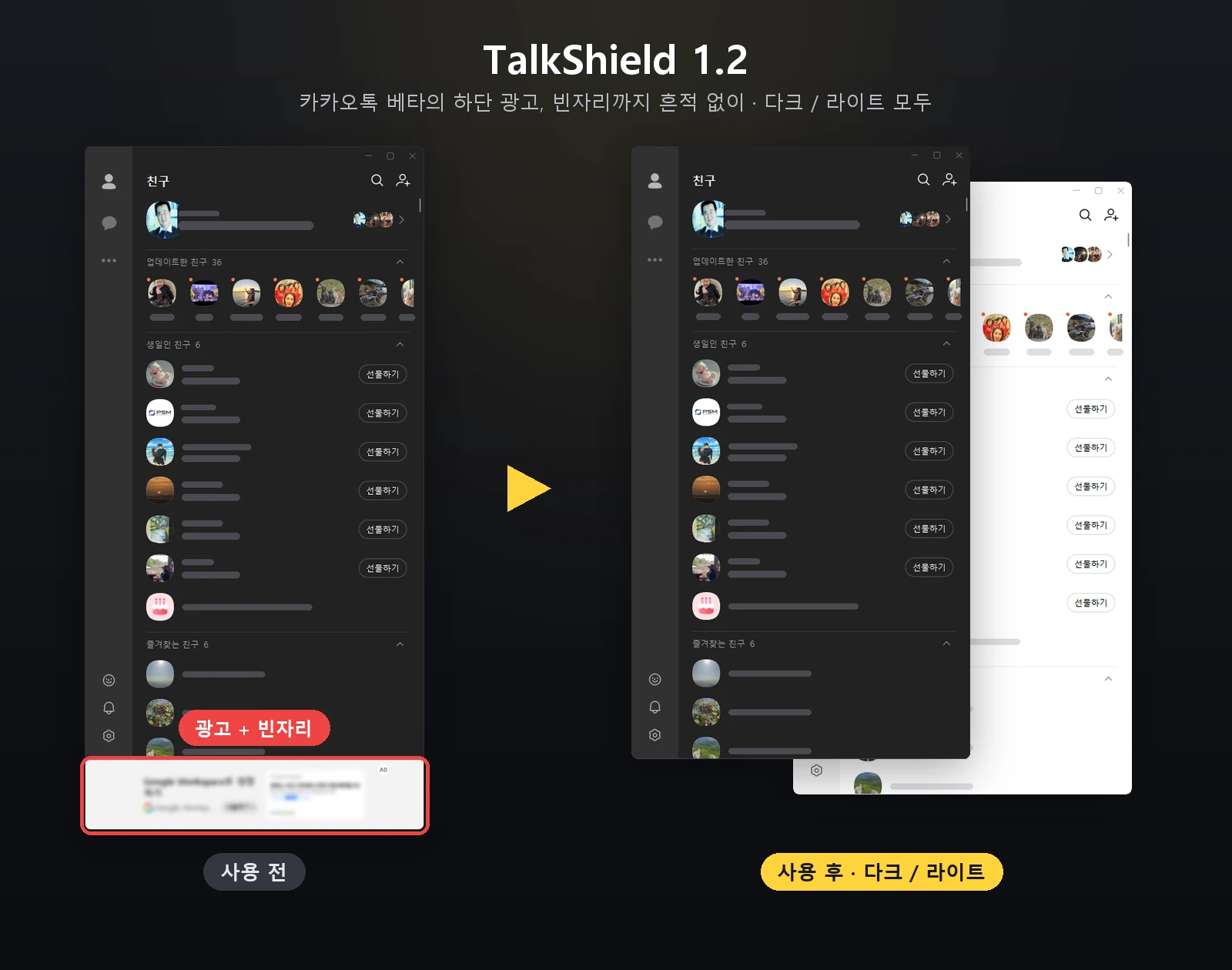
TalkShield(톡실드)는 PC 카카오톡의 하단 배너 광고, 잠금화면 광고, 따로 뜨는 광고 팝업을 실시간으로 찾아 정리하고, 광고가 있던 자리를 친구목록으로 자연스럽게 메워 주는 트레이 상주 프로그램입니다. 1.2.0부터는 새 PC 카카오톡 베타의 하단 광고와 그 빈자리도 함께 지웁니다. 카카오톡의 파일과 메모리는 건드리지 않고 내 화면의 광고 창만 정리합니다.
정리하는 광고 세 가지
카카오톡을 켜 둔 동안 화면에 나타나는 광고 창을 찾아 정리합니다. 기존 PC 카카오톡은 아래 세 가지를 모두, 카카오톡 베타는 하단 배너 광고와 그 빈자리, 잠금화면 광고까지 정리합니다(베타에는 현재 별도 광고 팝업이 없습니다). 채팅 내용, 친구목록 같은 실제 콘텐츠는 건드리지 않습니다.
가볍고, 조용하고, 카카오톡에 손대지 않습니다
TalkShield.cs 한 파일)가 MIT 라이선스로 GitHub에 공개되어 있어, 직접 읽어 보고 빌드해 쓸 수 있습니다.동작 원리 — 창을 정리할 뿐입니다
TalkShield는 카카오톡의 창 구조를 살펴보고, 광고에 해당하는 창만 골라 아래 세 가지를 합니다. 카카오톡 프로그램 파일이나 메모리에는 손대지 않습니다(인젝션 없음).
다크 · 라이트 모두 자연스럽게
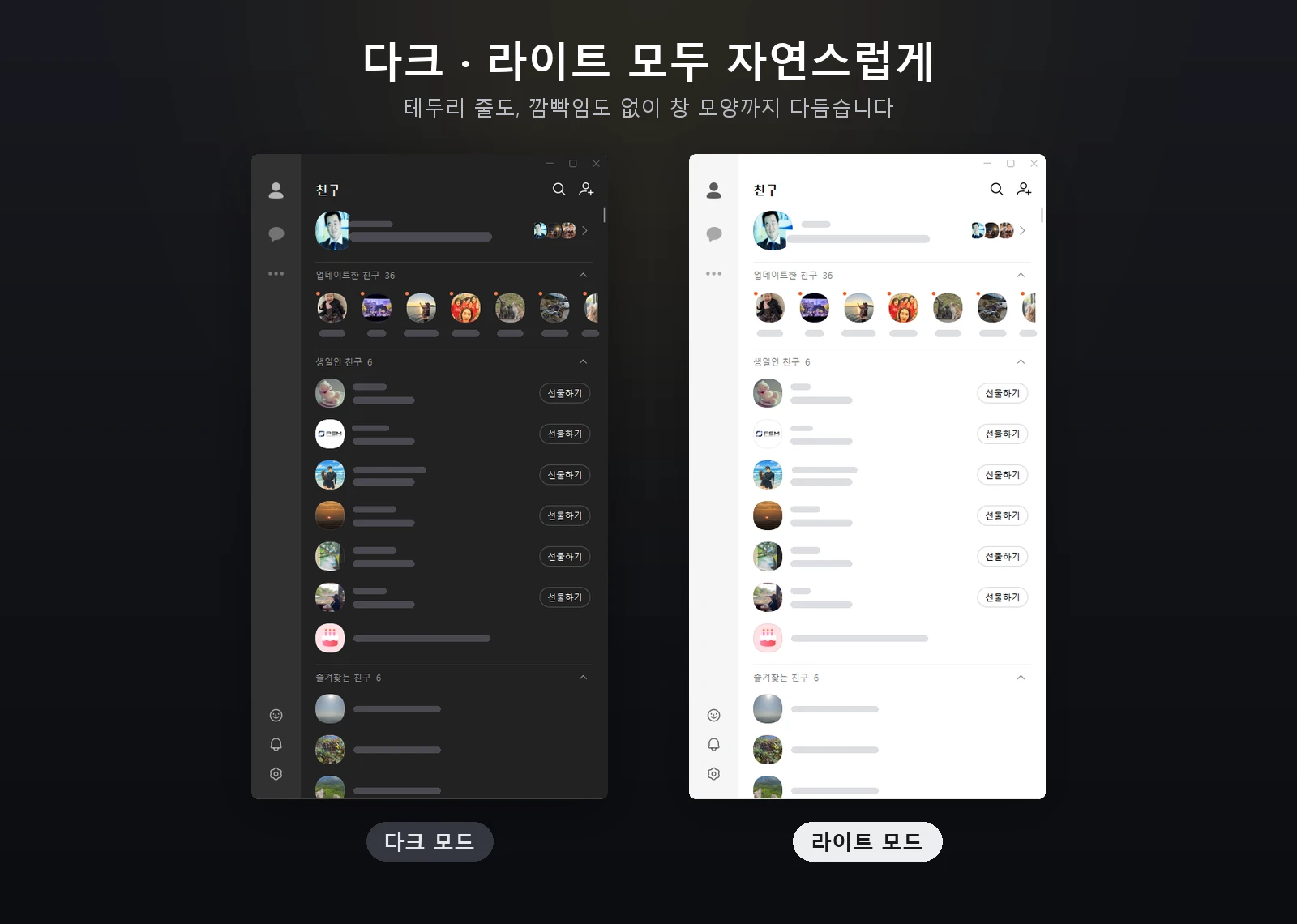
카카오톡을 다크 모드로 쓰든 라이트 모드로 쓰든 광고가 있던 자리가 주변과 똑같이 정리됩니다. 테두리 줄도, 깜빡임도 없이 창 모양까지 다듬습니다.
설치 없이 세 단계
TalkShield-v1.2.4.zip(약 46KB)을 받아 원하는 폴더에 압축을 풉니다.TalkShield.exe를 더블클릭합니다.∧(숨겨진 아이콘) 안에 넣습니다. ∧를 눌러 TalkShield 말풍선 아이콘을 시계 옆으로 끌어 놓으면 항상 보입니다.새 트레이 메뉴 — 다섯 개뿐
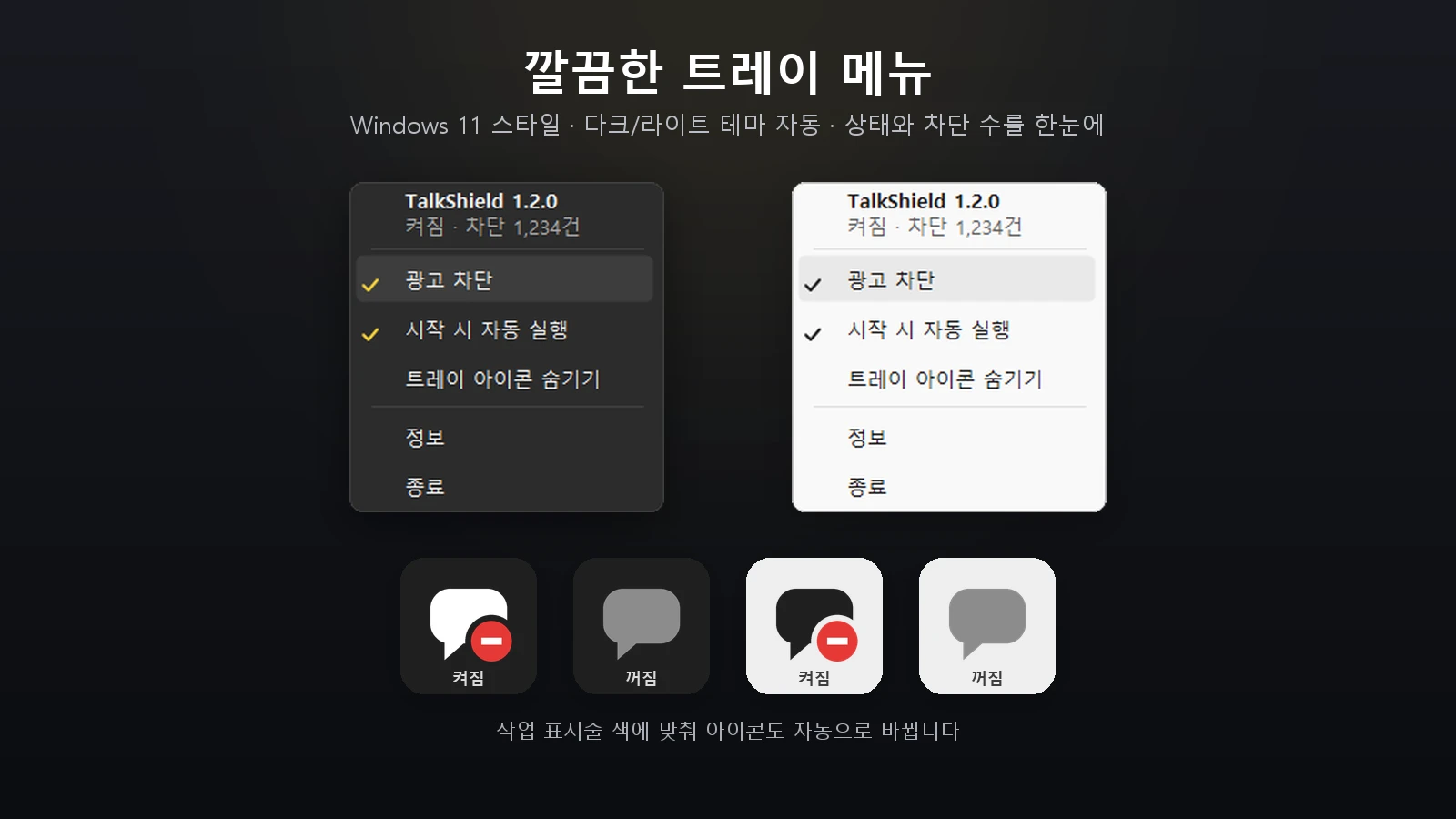
트레이 아이콘을 오른쪽 클릭하면 Windows 11 스타일 메뉴가 나오고, 맨 위에 현재 상태와 누적 차단 수가 보입니다. 아이콘에 빨간 차단 배지가 있으면 켜짐, 회색 말풍선이면 꺼짐입니다. 메뉴와 아이콘은 Windows 다크 · 라이트 테마를 자동으로 따릅니다.
TalkShield.exe를 한 번 더 실행합니다. 재부팅 후에도 숨김 상태가 유지됩니다.설정과 누적 차단 수는 자동으로 저장되어 다음 실행에도 그대로 이어집니다.
소스에서 직접 빌드하기
Windows에 기본으로 들어 있는 .NET Framework 컴파일러(csc.exe)만 쓰므로, 따로 설치할 것 없이 소스에서 바로 만들 수 있습니다. 카카오톡 베타 지원을 포함한 1.2.0 전체 소스(TalkShield.cs 한 파일)가 MIT 라이선스로 GitHub에 공개되어 있고, 이슈도 그곳에서 받습니다.
git clone https://github.com/openr03/TalkShield.git
cd TalkShield
build.batbuild.bat이 아이콘을 만들고 csc.exe로 TalkShield.exe를 빌드합니다. 백신 경고가 걱정된다면 이렇게 직접 빌드해 써도 됩니다.
업데이트 기록
다운로드
TalkShield.exe 실행ZIP 파일과, 압축을 푼 뒤 나오는 TalkShield.exe의 SHA-256입니다.
# PowerShell
Get-FileHash .\TalkShield-v1.2.4.zip -Algorithm SHA256
Get-FileHash .\TalkShield.exe -Algorithm SHA256

# 기대값 (1.2.4)
# TalkShield-v1.2.4.zip
# 6727275c1c332822231029dfe42a8123adfd9186bd3a86c5688e650fde49107b
#
# TalkShield.exe
# a7ad3d14c9308f2f64e051229bd3e74338ab8fb8e59055b4192bc435e054792b자주 묻는 질문
PC 카카오톡 하단 광고를 없애는 방법이 있나요?
TalkShield를 실행해 두면 됩니다. 메인 창(친구목록 · 채팅목록) 아래의 배너 광고를 닫고, 비어 버린 자리를 친구목록으로 메워 줍니다. 기존 PC 카카오톡에서는 잠금화면 광고와 따로 뜨는 광고 팝업도 함께 정리하고, 카카오톡 베타에서는 하단 배너 광고와 그 빈자리, 잠금화면 광고까지 지웁니다.
새 PC 카카오톡 베타에서도 광고가 지워지나요?
네. 1.2.0부터 카카오톡 베타의 하단 배너 광고와 그 빈자리, 잠금화면 광고까지 함께 지웁니다(베타에는 현재 별도 광고 팝업이 없습니다). 기존 PC 카카오톡도 그대로 지원하니 어느 쪽을 쓰든 같은 파일 하나면 됩니다.
카카오톡 다크 모드에서도 자연스러운가요?
네. 다크 · 라이트 모드 모두 광고 자리가 주변과 같은 모습으로 정리되고, 창 크기를 바꾸는 동안에도 테두리 줄이나 깜빡임이 보이지 않습니다. 트레이 아이콘과 메뉴도 Windows 테마를 자동으로 따릅니다.
TalkShield를 끄면 카카오톡이 이상해지지 않나요?
종료하거나 트레이 메뉴에서 "광고 차단"을 끄면 카카오톡 창을 원래대로 되돌립니다. 예기치 못한 오류가 나도 프로그램이 멈추지 않도록 만들었습니다.
TalkShield(톡실드)는 무료인가요?
네, 완전 무료입니다. 광고 · 회원가입이 없고, 1.2.0 전체 소스 코드도 MIT 라이선스로 GitHub에 공개되어 있습니다.
설치해야 하나요?
설치가 필요 없습니다. ZIP(약 46KB)을 풀고 TalkShield.exe를 더블클릭하면 바로 트레이에서 동작합니다. 지울 때는 종료한 뒤 파일을 지우면 됩니다.
카카오톡 계정이 정지되거나 제재받을 위험은 없나요?
TalkShield는 카카오톡 프로그램 · 서버 · 메모리에 개입하지 않고 내 PC 화면에 뜬 창만 정리하므로, 일반적인 창 관리 프로그램과 같은 방식으로 동작합니다. 다만 사용에 따른 책임은 사용자에게 있습니다.
채팅 내용이나 개인정보를 읽지는 않나요?
광고 창을 찾기 위해 카카오톡의 창 구조만 살펴봅니다. 채팅 · 친구목록 같은 콘텐츠 창은 구분해서 건드리지 않습니다. 동작 방식은 GitHub에 공개된 전체 소스에서 확인할 수 있습니다.
카카오톡 업데이트 후 광고가 다시 보여요.
카카오톡의 창 구조가 바뀐 경우입니다. GitHub Issues나 이메일(info@youngsam.net)로 알려 주시면 반영합니다. 새 버전이 나오면 TalkShield가 알림으로 알려 줍니다.
백신이나 SmartScreen이 경고하는데 괜찮나요?
코드 서명이 없는 개인 개발 무료 프로그램이라 나타나는 일반적인 경고입니다. SmartScreen 창에서 "추가 정보" → "실행"을 누르면 되고, 이 페이지의 SHA-256 값으로 받은 파일이 원본과 같은지 확인할 수 있습니다. 소스가 전부 공개되어 있으니 build.bat으로 직접 빌드해 써도 됩니다.
컴퓨터를 켤 때 자동으로 실행되게 할 수 있나요?
트레이 아이콘을 오른쪽 클릭해 "시작 시 자동 실행"을 켜면 됩니다. 같은 메뉴에서 다시 끌 수 있습니다.
트레이 아이콘을 숨기면 광고 차단도 꺼지나요?
아니요. 아이콘만 감추고 차단은 계속합니다. 재부팅 후에도 숨김 상태가 유지되며, 아이콘을 다시 보려면 TalkShield.exe를 한 번 더 실행하면 됩니다.
컴퓨터가 느려지지 않나요?
1.2.0은 메모리(작업 집합)를 5~8MB 정도만 쓰고, CPU 사용량도 1.1.1의 약 1/3로 줄었습니다(개발자 측정). 내려받는 파일도 약 46KB로 작습니다.
카카오톡(KakaoTalk)은 (주)카카오의 상표입니다. TalkShield는 카카오와 관련 없는 개인 개발 프로그램입니다. Windows는 Microsoft Corporation의 상표입니다.