메일을 보려고 열었는데, 먼저 보이는 건 광고입니다 —
목록 위의 배너, 구독 권유, 한 번도 안 쓴 앱 바로가기들.
Outlook Cleaner(아웃룩 클리너)는 새 Outlook for Windows 화면에서 이런 홍보 요소를 원하는 항목만 골라 숨기는 무료 도구입니다. 설정 파일을 직접 건드리거나 레지스트리를 뒤질 필요 없이, 토글을 켜고 버튼 한 번 누르면 Outlook이 다시 시작되면서 반영됩니다. 마음에 안 들면 '제거' 버튼 하나로 원래대로 돌아갑니다.
10 정리 항목 개별 선택 |
1클릭 적용 버튼 Outlook 자동 재시작 |
5 지원 언어 한·영·일·중(간·번) |
0원 무료 배포 계정 가입 없음 |
되돌림 제거 버튼 한 번 메일 데이터 무영향 |
새 Outlook은 웹 기술로 만들어진 앱입니다. 그래서 화면 구성이 예전 Win32 Outlook과 다르고, 광고나 홍보 배너도 앱 안의 화면 요소로 들어옵니다. Outlook Cleaner는 이 점을 이용해 Outlook이 시작될 때 화면 정리용 설정을 함께 불러오도록 만듭니다. 메일 데이터나 계정 설정은 전혀 건드리지 않고, 보이는 것만 조정합니다.
한 화면에서 고르고, 버튼 한 번으로 적용한다
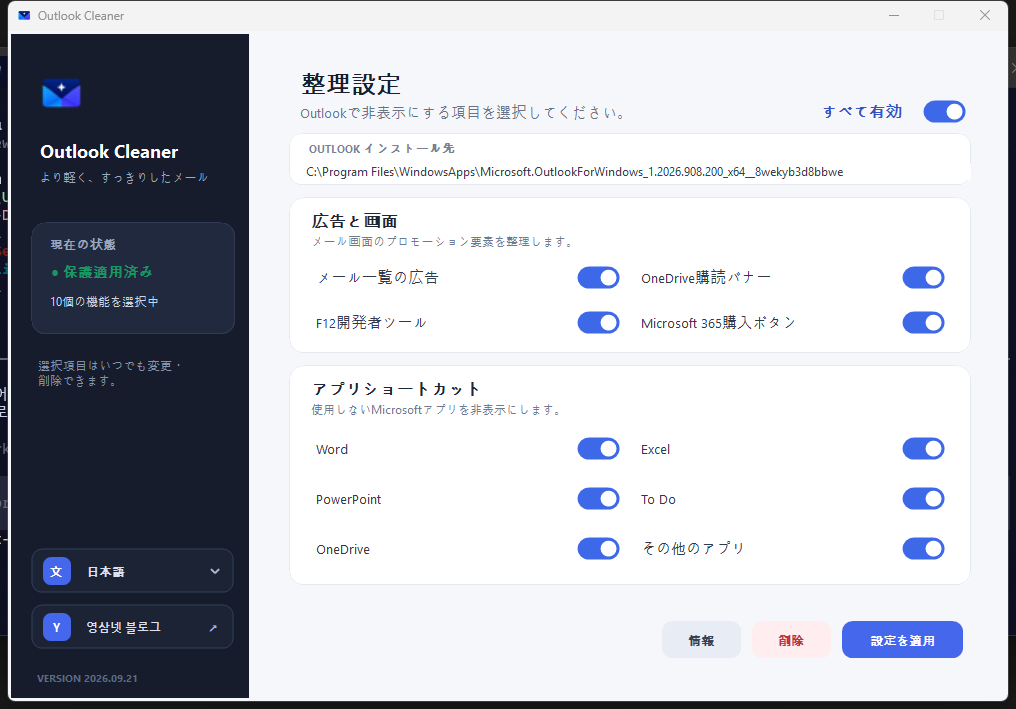
실행하면 왼쪽에 현재 상태가, 오른쪽에 정리 항목이 나옵니다. 새 Outlook 설치 경로는 프로그램이 알아서 찾아 상단에 표시하므로, 경로를 직접 입력할 일은 없습니다. 각 항목은 독립적인 토글이라 광고만 끄고 앱 바로가기는 남겨 두는 식으로 취향껏 조합할 수 있습니다.
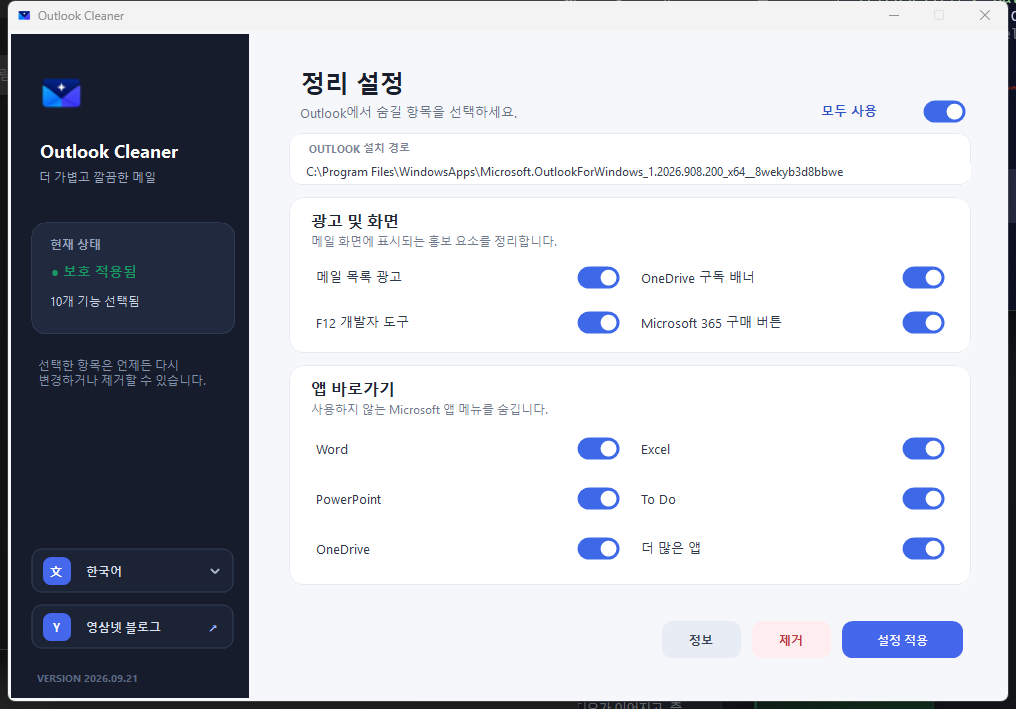
왼쪽 상태 카드에는 지금 적용돼 있는지와 몇 개 기능이 선택됐는지가 표시됩니다. 적용한 뒤에도 언제든 다시 실행해서 항목을 바꾸거나 전부 해제할 수 있습니다.
무엇을 숨길 수 있나
정리 항목은 크게 두 묶음입니다. 메일 화면에 끼어드는 광고·홍보 요소와, 왼쪽 아래에 늘 붙어 있는 Microsoft 앱 바로가기입니다.
| 묶음 | 항목 | 무엇이 사라지나 |
|---|---|---|
| 광고 및 화면 | 메일 목록 광고 | 받은 편지함 목록 사이에 끼어드는 광고 항목 |
| OneDrive 구독 배너 | 저장 공간 업그레이드를 권하는 배너 | |
| Microsoft 365 구매 버튼 | 구매 유도 버튼과 그 자리에 남는 빈 공간까지 정리 | |
| F12 개발자 도구 | 사용 여부를 선택(끄면 실수로 열리는 일이 없음) | |
| 앱 바로가기 | Word · Excel · PowerPoint | 왼쪽 앱 바의 Office 바로가기 아이콘 |
| To Do · OneDrive | 함께 노출되는 부가 서비스 진입점 | |
| 더 많은 앱 | 추가 앱 목록을 펼치는 메뉴 | |
| 화면 보정 | 우측 상단 아이콘 간격 | 요소를 숨긴 뒤 어색해지는 간격과 창 드래그 영역을 함께 보완 |
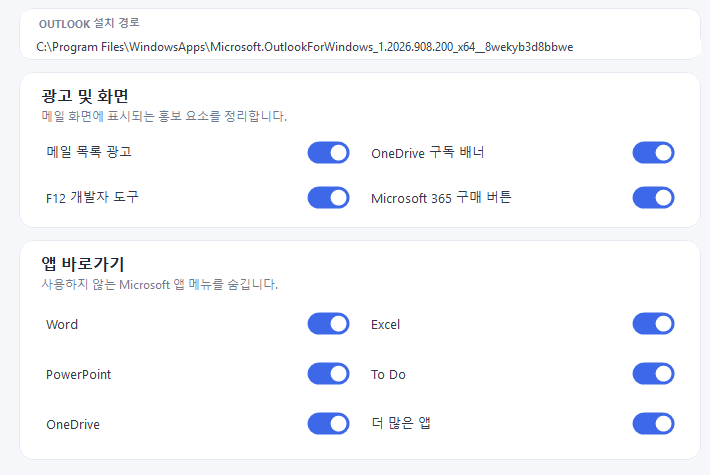
마지막 줄의 화면 보정은 눈에 잘 안 띄지만 꽤 중요합니다. 요소를 숨기면 그 자리가 빈 채로 남아 오히려 더 어색해지는 경우가 있는데, 간격과 창 드래그 영역을 함께 조정해 원래 그런 화면이었던 것처럼 보이게 맞춥니다.
적용은 네 번의 클릭
- 압축을 풀고
OutlookCleaner.exe실행 — 설치 과정이 없습니다. - 숨기고 싶은 항목의 토글을 켜기 (전부 원하면 오른쪽 위 모두 사용)
- 오른쪽 아래 설치 및 적용(이미 적용된 상태라면 설정 적용) 클릭
- Windows 관리자 권한 확인 창에서 예 선택 → Outlook이 종료됐다가 자동으로 다시 시작
마음에 안 들면 되돌리면 된다
이런 도구에서 가장 중요한 건 되돌리는 방법이 확실한가입니다. Outlook Cleaner는 프로그램 안에 제거 기능을 두었습니다. 다시 실행해서 오른쪽 아래 제거를 누르고 관리자 권한을 승인하면, 적용했던 설정이 해제되고 Outlook이 다시 시작됩니다.
- Outlook 프로그램 자체는 삭제되지 않습니다.
- 메일·일정·계정 데이터는 건드리지 않습니다.
- 제거 후에는 원래의 Outlook 화면으로 돌아갑니다.
설정을 바꾸고 싶을 때도 같은 방식입니다. 프로그램을 다시 열어 토글을 조정하고 '설정 적용'을 누르면 Outlook이 한 번 재시작되면서 새 구성이 반영됩니다.
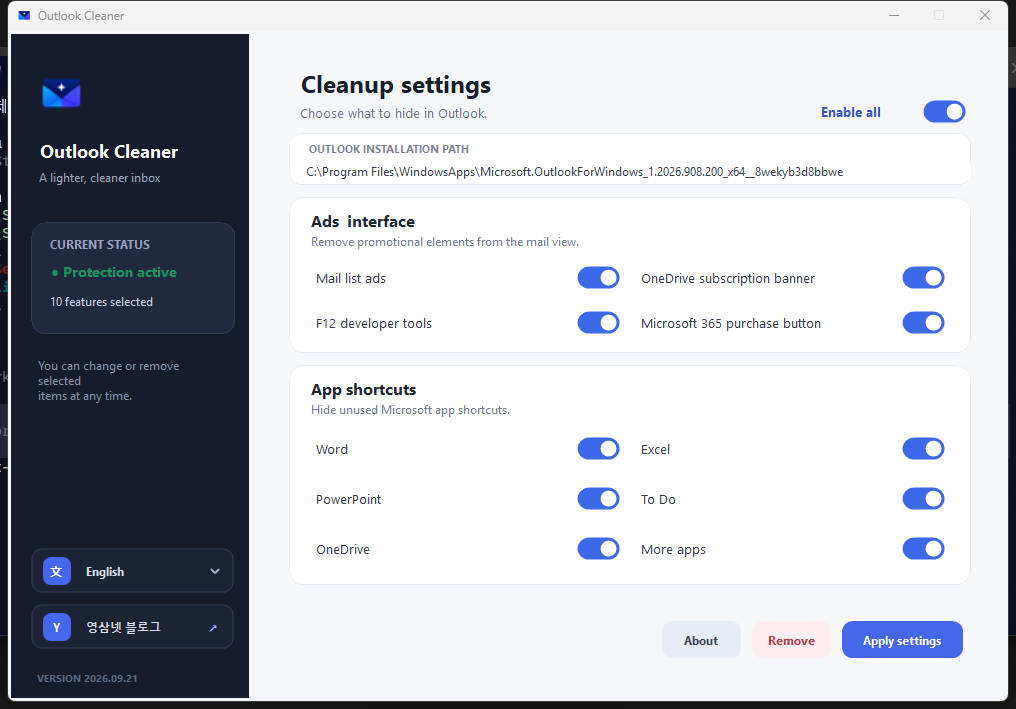
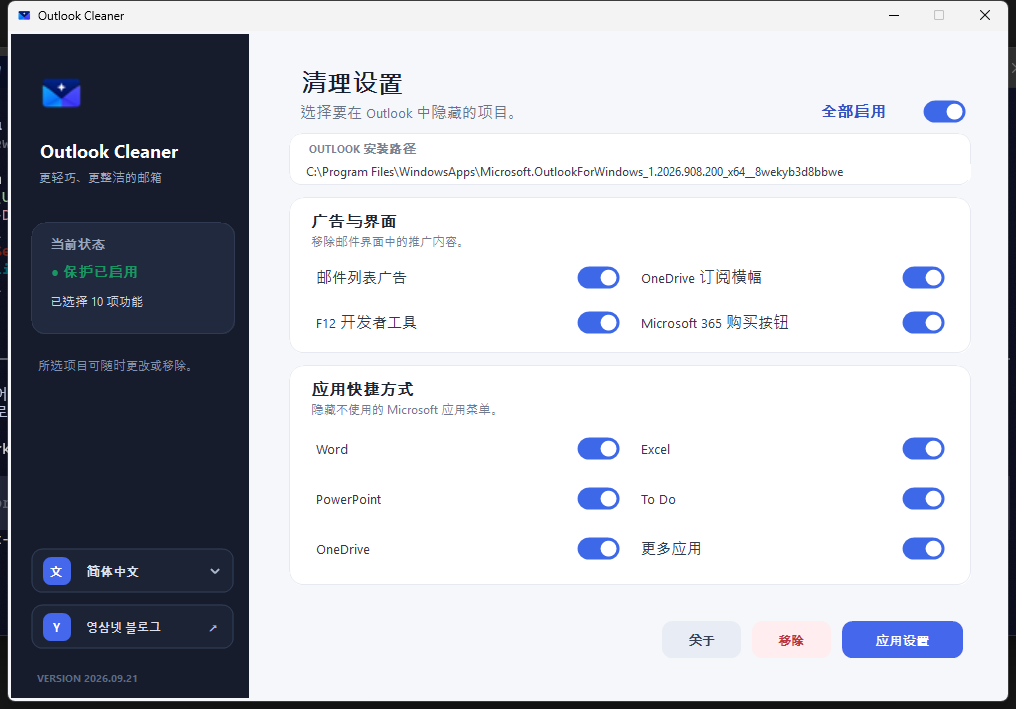
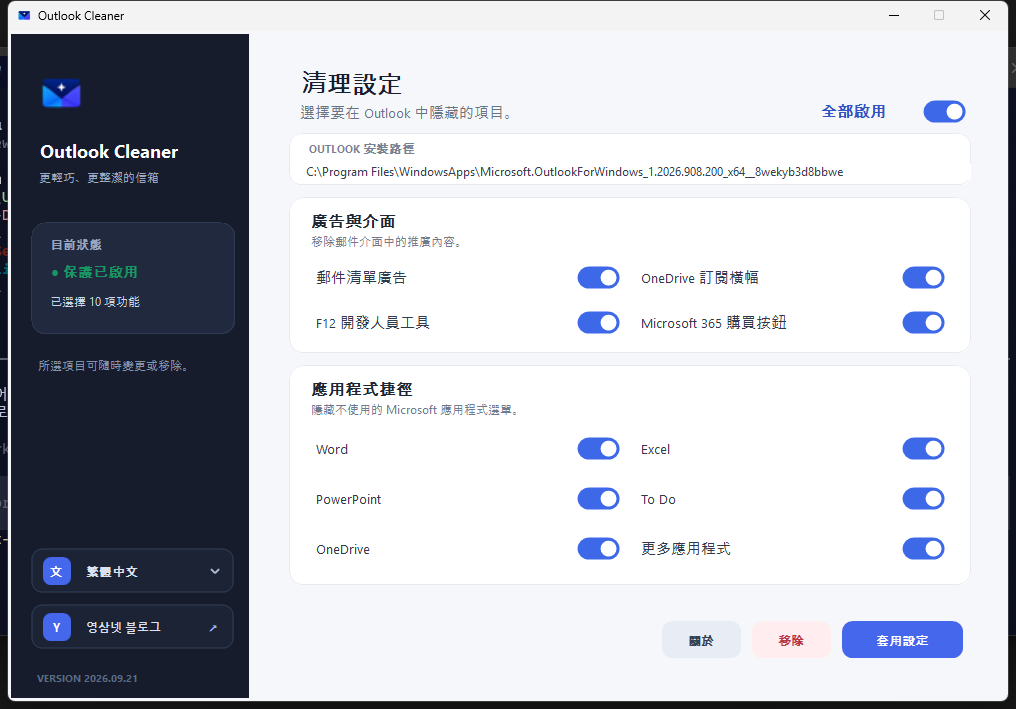
화면 언어 5종 — 한국어·영어·일본어·중국어(간체·번체)
왼쪽 아래 언어 선택으로 프로그램 화면을 바꿀 수 있습니다. 항목 이름과 설명, 버튼까지 모두 번역돼 있어서, 한국어가 익숙하지 않은 가족이나 동료에게 그대로 건네도 됩니다.
지원 환경
| 운영체제 | Windows 10 또는 Windows 11 (64비트) |
| 대상 앱 | Microsoft 새 Outlook for Windows (클래식 Outlook 미지원) |
| 필요 런타임 | .NET 8 Desktop Runtime |
| 설치 | 없음 — 압축을 풀고 실행 |
| 권한 | 평소 일반 권한, 적용·제거 시에만 관리자 승인 |
| 가격 | 무료 (계정 가입·광고·결제 없음) |
먼저 알아 두면 좋은 것
- Outlook 업데이트의 영향 — 새 Outlook은 자주 갱신됩니다. 화면 구조가 바뀌면 일부 항목이 일시적으로 동작하지 않을 수 있고, 그럴 때는 '제거'로 원래대로 돌린 뒤 업데이트된 버전을 기다리면 됩니다.
- 회사·기관 PC — 관리 대상 장비라면 해당 기관의 보안 정책을 먼저 확인해 주세요. 정책상 허용되지 않는 환경일 수 있습니다.
- 클래식 Outlook — 기존 Win32 Outlook(2016·2019·365 데스크톱)은 화면 구성이 완전히 달라 지원하지 않습니다.
- 공식 제품 아님 — Microsoft와 무관한 독립 도구입니다. Outlook의 정책이나 라이선스를 우회하지 않으며, 사용자의 PC 화면만 정리합니다.
이 도구가 하지 않는 일
- 메일·일정·연락처 데이터를 읽거나 수정하지 않습니다.
- 계정 정보나 사용 기록을 어디로도 전송하지 않습니다.
- 백그라운드에 상주하지 않습니다. 적용이 끝나면 프로그램을 닫아도 됩니다.
- Outlook의 기능을 추가하거나 광고 계약·구독 상태를 바꾸지 않습니다. 화면에서 보이지 않게 할 뿐입니다.
다운로드와 무결성 검증
위쪽 다운로드에서 압축본(권장)이나 단일 실행 파일을 받을 수 있습니다. 압축본에는 실행 파일과 함께 한국어·영어 사용 설명서, SHA256 값이 들어 있습니다. 받은 파일이 원본과 같은지 확인하려면 아래 명령으로 해시를 비교하세요.
# PowerShell
Get-FileHash .\OutlookCleaner.exe -Algorithm SHA256

# 명령 프롬프트
certutil -hashfile OutlookCleaner.exe SHA256

# 기대값 (2026.09.21)
# OutlookCleaner.exe
# a187147ea649c4468e7ed4fa6862eee7157c85b6052ed18f239d5d107a174fd9
자주 묻는 질문
Outlook Cleaner는 무료인가요?
네, 무료입니다. 계정 가입이나 결제, 별도의 광고 표시가 없습니다. 개인·업무용 구분 없이 사용할 수 있으며, 사용 기간 제한도 없습니다.
어떤 Outlook에서 동작하나요?
Microsoft의 새 Outlook for Windows에서 동작합니다. Windows 10·11 64비트 환경과 .NET 8 Desktop Runtime이 필요합니다. 기존 클래식 Outlook(Win32, Microsoft 365 데스크톱 앱)은 화면 구조가 완전히 달라 지원하지 않습니다.
메일 데이터가 삭제되거나 바뀌나요?
아닙니다. 이 프로그램은 화면에 표시되는 요소만 숨깁니다. 메일·일정·연락처 데이터와 계정 설정은 전혀 건드리지 않으며, 제거해도 Outlook 자체는 그대로 남습니다.
관리자 권한이 꼭 필요한가요?
프로그램 실행 자체는 일반 권한으로 됩니다. 관리자 승인은 설정이 실제로 적용되거나 제거되는 순간에만 요청됩니다. 시스템 영역의 설정을 변경해야 하기 때문이며, 그 외 시간에는 권한이 필요하지 않습니다.
적용한 설정을 되돌릴 수 있나요?
있습니다. 프로그램을 다시 실행해 오른쪽 아래 '제거' 버튼을 누르고 관리자 권한을 승인하면 설정이 해제되고 Outlook이 다시 시작됩니다. 일부 항목만 바꾸고 싶다면 토글을 조정한 뒤 '설정 적용'을 누르면 됩니다.
백신이나 보안 프로그램이 경고를 띄웁니다. 괜찮은가요?
Outlook 시작 과정에 화면 정리용 DLL을 불러오는 방식이라, 일부 보안 제품이 이 동작을 확인 대상으로 볼 수 있습니다. 실제 동작은 화면 요소를 숨기는 것뿐이며, 배포 파일의 SHA256 값을 본문에 공개해 두었으니 받은 파일과 비교해 확인하실 수 있습니다. 불편하다면 '제거'로 언제든 해제할 수 있습니다.
Outlook이 업데이트되면 다시 설정해야 하나요?
대부분은 그대로 유지되지만, 새 Outlook의 화면 구조가 크게 바뀌면 일부 항목이 일시적으로 적용되지 않을 수 있습니다. 그런 경우 프로그램을 다시 실행해 '설정 적용'을 누르면 되고, 그래도 해결되지 않으면 '제거'로 원래 상태로 되돌린 뒤 업데이트된 버전을 이용해 주세요.
회사에서 관리하는 PC에도 쓸 수 있나요?
기술적으로는 동작하지만, 조직이 관리하는 장비는 보안 정책상 시스템 설정 변경이 제한될 수 있습니다. 사용 전에 담당 부서에 확인하시기를 권합니다.
프로그램 언어를 바꿀 수 있나요?
왼쪽 아래 언어 선택에서 한국어·English·日本語·简体中文·繁體中文 중에 고를 수 있습니다. 화면의 항목 이름과 설명, 버튼까지 모두 해당 언어로 바뀝니다.