打开 Outlook 本想看邮件,最先映入眼帘的却是广告——
列表上方的横幅、订阅推荐,以及从未点开过的应用快捷方式。
Outlook Cleaner 是一款免费工具,可以把新版 Outlook for Windows 界面中的 这些推广元素按需隐藏——只隐藏你选中的项目。 无需手动修改配置文件,也不用翻找注册表:打开开关,按一次按钮,Outlook 就会重启并生效。 不喜欢的话,点一下"移除"即可恢复原状。
10 清理项目 可单独选择 |
1次点击 应用按钮 Outlook 自动重启 |
5 界面语言 韩·英·日·中(简·繁) |
0 完全免费 无需注册账号 |
可还原 一键移除 不影响邮件数据 |
新版 Outlook 是用网页技术构建的应用,因此界面结构与旧版 Win32 Outlook 不同,广告和推广横幅也是以 应用内的界面元素形式出现的。Outlook Cleaner 正是利用这一点,让 Outlook 在启动时一并加载界面清理配置。 邮件数据和账户设置完全不会被触碰,改变的只是你看到的画面。
在同一个界面里挑选,一键应用
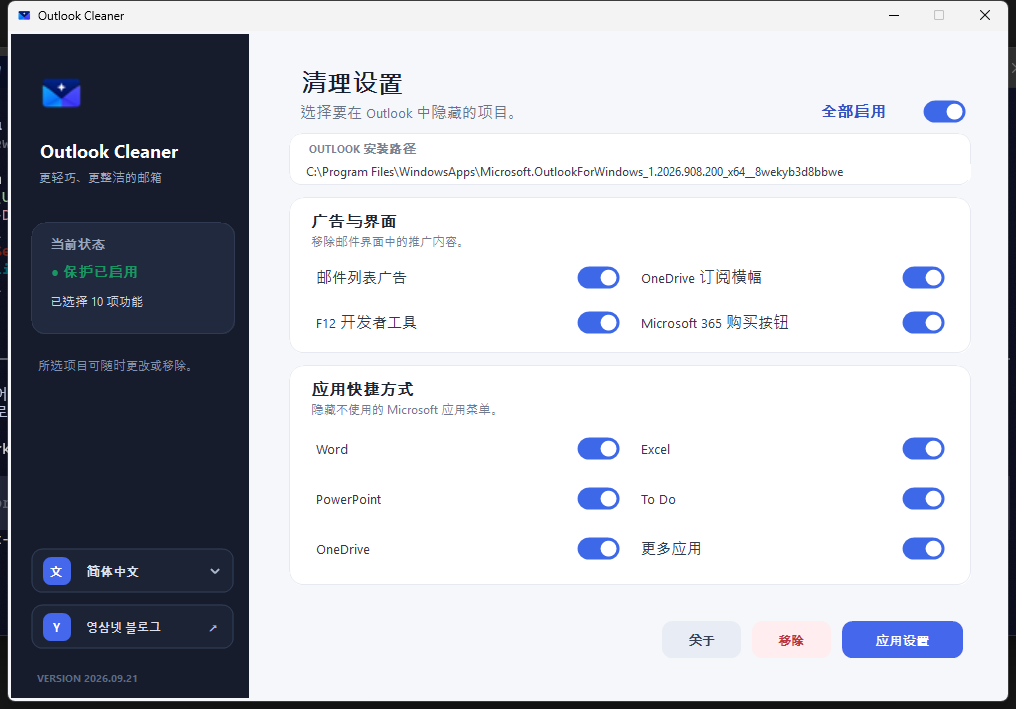
启动后,左侧显示当前状态,右侧列出清理项目。 程序会自动检测新版 Outlook 的安装路径并显示在顶部,你不需要手动输入路径。 每个项目都是独立开关,可以只关闭广告、保留应用快捷方式,按自己的喜好组合。
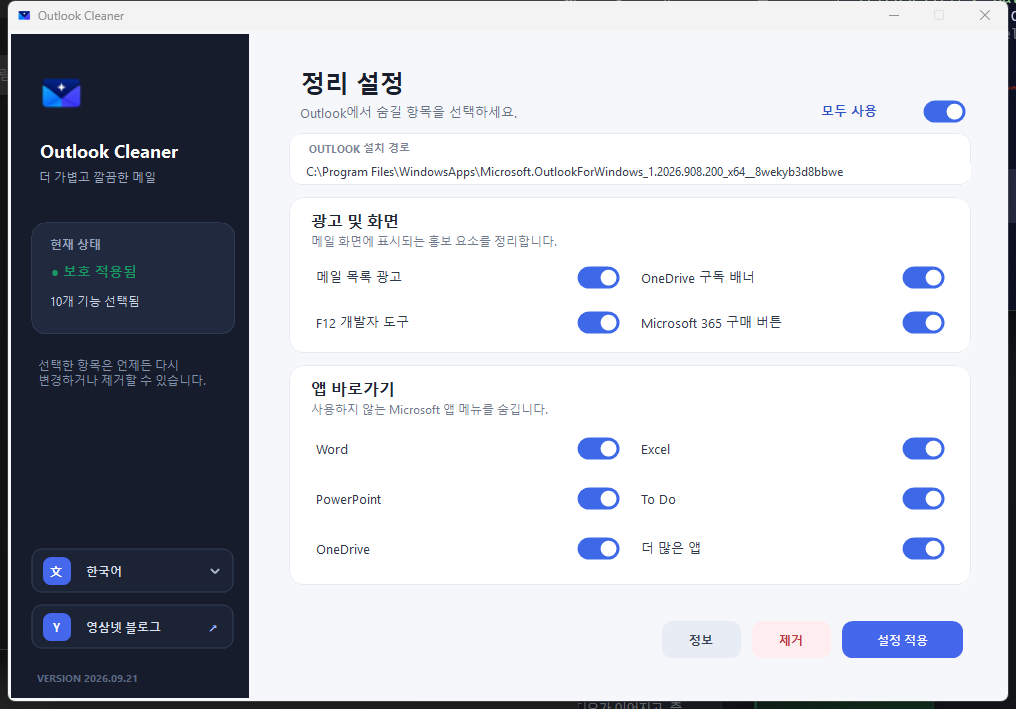
左侧状态卡片会显示当前是否已应用以及选中了多少项功能。 应用之后也可以随时再次运行程序,修改项目或全部取消。
可以隐藏哪些内容
清理项目分为两组:插入邮件界面的广告与推广元素,以及固定在左下角的 Microsoft 应用快捷方式。
| 分组 | 项目 | 会隐藏什么 |
|---|---|---|
| 广告与界面 | 邮件列表广告 | 插在收件箱列表中的广告条目 |
| OneDrive 订阅横幅 | 建议升级存储空间的横幅 | |
| Microsoft 365 购买按钮 | 引导购买的按钮,连同留下的空白一并整理 | |
| F12 开发者工具 | 可选择是否启用(关闭后不会误开) | |
| 应用快捷方式 | Word · Excel · PowerPoint | 左侧应用栏中的 Office 快捷图标 |
| To Do · OneDrive | 一并显示的附加服务入口 | |
| 更多应用 | 展开其他应用列表的菜单 | |
| 界面微调 | 右上角图标间距 | 一并修正隐藏元素后变得别扭的间距与窗口拖动区域 |
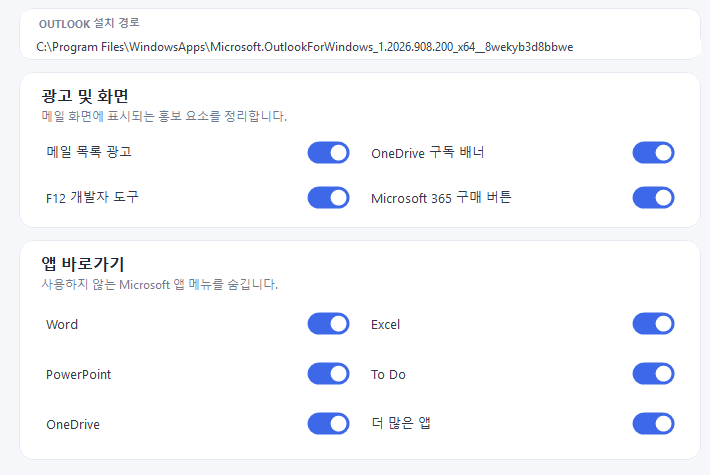
最后一行的界面微调不起眼,却相当重要。 隐藏元素后原位置会留下空白,看起来反而更别扭; 程序会同时调整间距和窗口拖动区域,让结果看起来就像界面本来如此。
四次点击完成应用
- 解压后运行
OutlookCleaner.exe——没有安装过程。 - 打开想隐藏项目的开关(想全选就点右上角的全部启用)。
- 点击右下角的安装并应用(若已应用则为应用设置)。
- 在 Windows 管理员权限确认窗口中选择是 → Outlook 关闭后自动重启。
不喜欢就还原
这类工具最重要的是还原方式是否可靠。 Outlook Cleaner 把移除功能放在了程序内部。 再次运行程序,点击右下角的移除并批准管理员权限, 已应用的设置就会解除,Outlook 随之重启。
- Outlook 本身不会被卸载。
- 邮件、日程与账户数据完全不受影响。
- 移除后即恢复到原本的 Outlook 界面。
想修改设置时也是同样的做法:重新打开程序,调整开关后点击"应用设置", Outlook 会重启一次并采用新的配置。
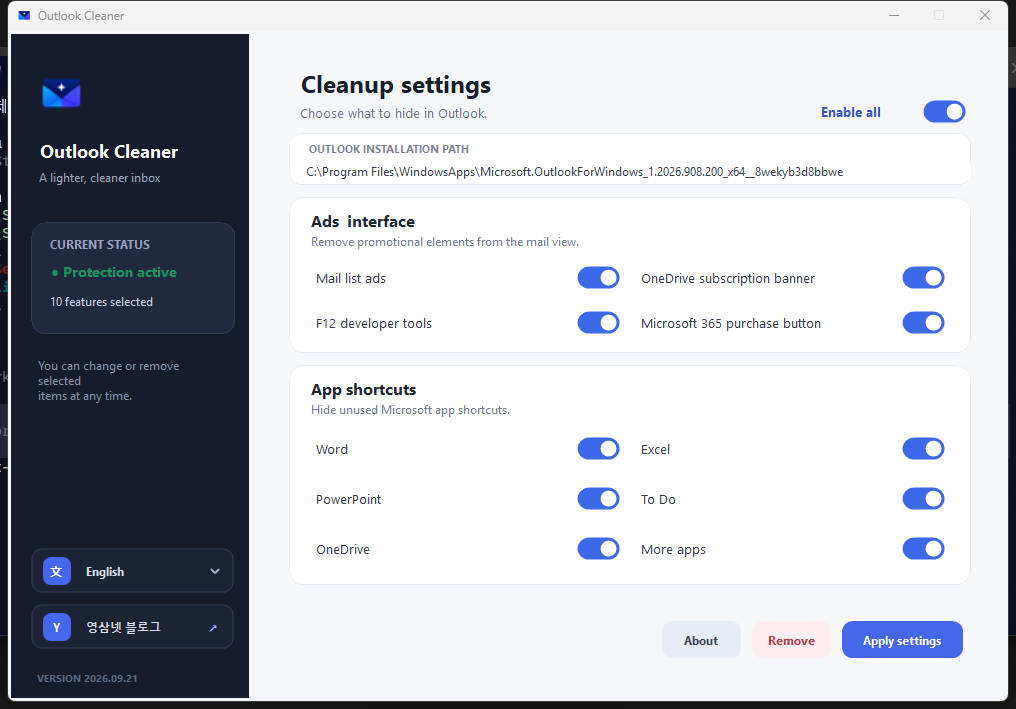
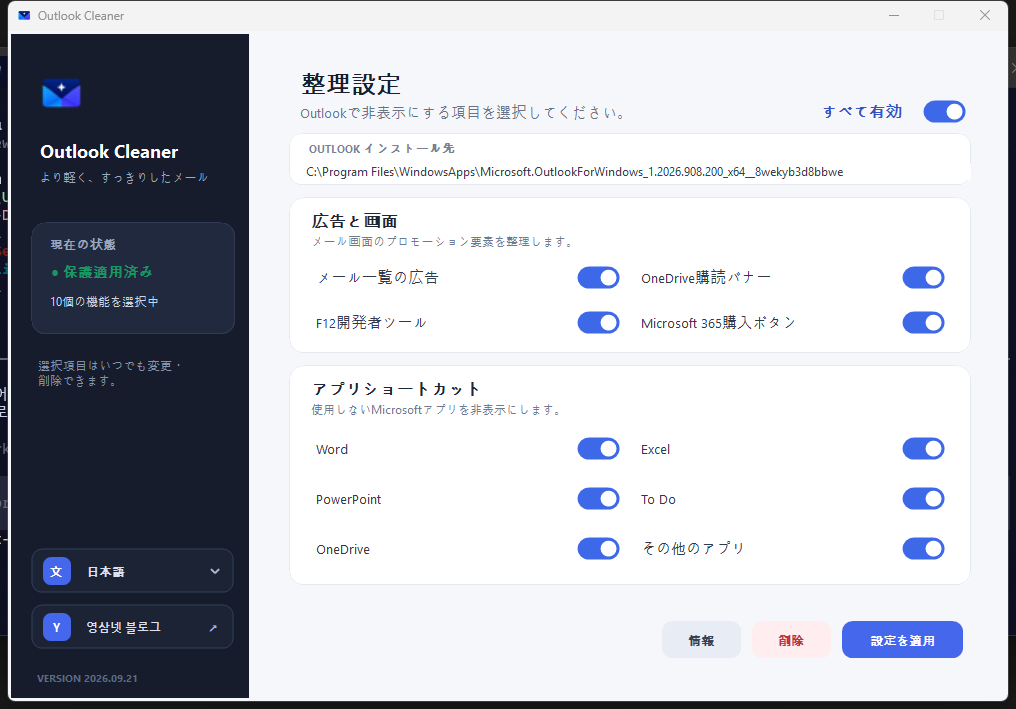
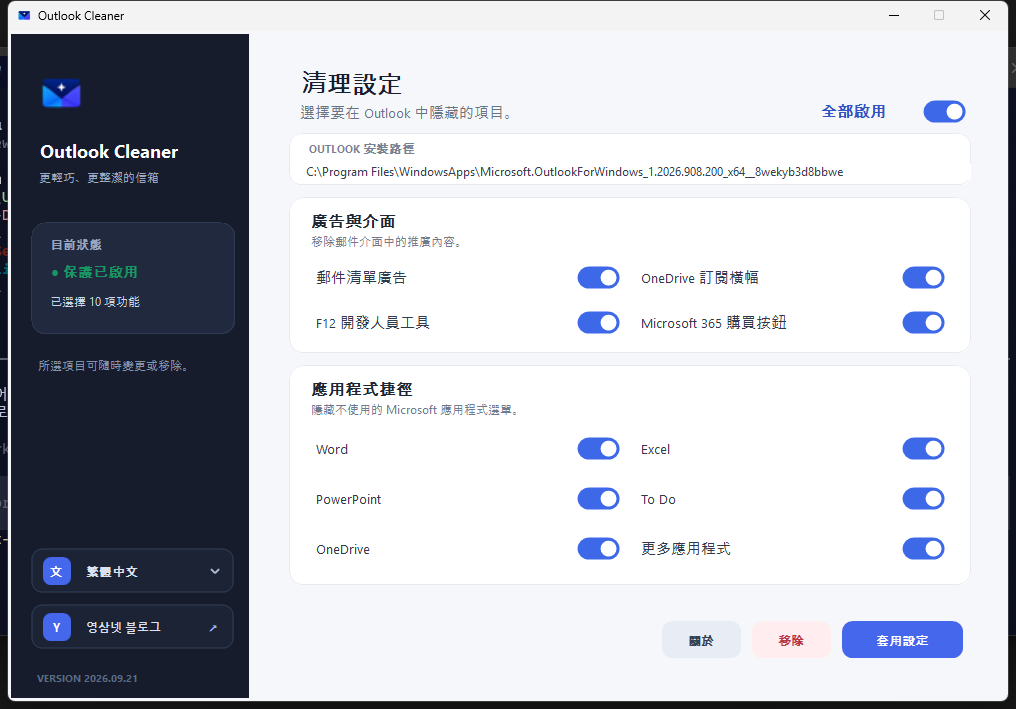
五种界面语言——韩语、英语、日语、中文(简体·繁体)
通过左下角的语言选择可以切换程序界面。 项目名称、说明乃至按钮都已翻译,因此可以直接分享给不熟悉韩语的家人或同事。
运行环境
| 操作系统 | Windows 10 或 Windows 11(64 位) |
| 目标应用 | Microsoft 新版 Outlook for Windows (不支持经典版 Outlook) |
| 所需运行库 | .NET 8 Desktop Runtime |
| 安装 | 无需安装——解压后运行 |
| 权限 | 平时为普通权限,仅在应用与移除时需要管理员批准 |
| 价格 | 免费(无需注册、无广告、无内购) |
使用前需要了解的事项
- Outlook 更新的影响 — 新版 Outlook 更新频繁。界面结构变化时,个别项目可能会暂时失效,此时可用"移除"恢复原状,等待更新版本。
- 公司或学校的电脑 — 若为受管理的设备,请先确认所属机构的安全策略,有些环境在策略上并不允许此类更改。
- 经典版 Outlook — 旧版 Win32 Outlook(2016 / 2019 / Microsoft 365 桌面版)界面结构完全不同,不在支持范围内。
- 并非官方产品 — 这是与 Microsoft 无关的独立工具。它不会绕过 Outlook 的任何政策或授权,只是整理你自己电脑上的界面。
这款工具不会做的事
- 不会读取或修改邮件、日程与联系人数据。
- 不会把账户信息或使用记录发送到任何地方。
- 不会常驻后台。应用完成后即可关闭程序。
- 不会增加 Outlook 的功能,也不会改变广告合约或订阅状态,只是让它们在界面上不显示。
下载与完整性校验
可以在上方下载区获取压缩包(推荐)或单个可执行文件。 压缩包中除可执行文件外,还包含韩语与英语说明文件以及 SHA256 值。 若要确认下载的文件与原件一致,请用下面的命令比对哈希值。
# PowerShell
Get-FileHash .\OutlookCleaner.exe -Algorithm SHA256

# 命令提示符
certutil -hashfile OutlookCleaner.exe SHA256

# 预期值 (2026.09.21)
# OutlookCleaner.exe
# a187147ea649c4468e7ed4fa6862eee7157c85b6052ed18f239d5d107a174fd9
常见问题
Outlook Cleaner 是免费的吗?
是的,完全免费。无需注册账号、无需付费,工具内也没有广告。个人与办公用途均可使用,且没有使用期限。
支持哪个版本的 Outlook?
支持 Microsoft 的新版 Outlook for Windows。需要 64 位的 Windows 10 或 11,以及 .NET 8 Desktop Runtime。旧版经典 Outlook(Win32,Microsoft 365 桌面应用)界面结构完全不同,不在支持范围内。
邮件数据会被删除或修改吗?
不会。本工具只隐藏界面上显示的元素,不会触碰邮件、日程、联系人数据以及账户设置;即使移除工具,Outlook 本身也会完整保留。
必须有管理员权限吗?
程序本身以普通权限运行。只有在设置真正被应用或移除的瞬间才会请求管理员批准,因为那时需要更改系统区域的设置,其余时间并不需要提权。
已应用的设置可以还原吗?
可以。再次运行程序,点击右下角的"移除"并批准管理员权限,设置就会解除并重启 Outlook。若只想修改部分项目,调整开关后点击"应用设置"即可。
杀毒软件弹出警告,正常吗?
由于在 Outlook 启动过程中加载界面清理用 DLL,部分安全产品会把该行为列为确认对象。实际行为仅是隐藏界面元素,本页已公开发布文件的 SHA256 值,可与下载的文件比对确认。若有顾虑,随时可以用"移除"解除。
Outlook 更新后需要重新设置吗?
多数情况下设置会保留。但如果新版 Outlook 的界面结构变化较大,个别项目可能暂时无法生效,此时重新运行程序并点击"应用设置"即可。若仍无法解决,可用"移除"恢复原状,等待更新版本。
可以在公司管理的电脑上使用吗?
技术上可以运行,但受组织管理的设备可能因安全策略而限制系统设置更改。使用前建议先向负责部门确认。
可以更改程序的界面语言吗?
可以。在左下角的语言选择中可选韩语、English、日本語、简体中文、繁體中文。界面中的项目名称、说明与按钮都会切换为所选语言。