メールを見ようと開いたのに、最初に目に入るのは広告—
一覧の上のバナー、サブスクの勧誘、一度も使っていないアプリのショートカット。
Outlook Cleaner は、新しい Outlook for Windows の画面から こうしたプロモーション要素を選んだ項目だけ非表示にする無料ツールです。 設定ファイルを直接いじったりレジストリを探したりする必要はありません。トグルを入れてボタンを一度押すだけで、Outlook が再起動して反映されます。 気に入らなければ「削除」ボタン一つで元通りです。
10 整理項目 個別に選択 |
1クリック 適用ボタン Outlook が自動で再起動 |
5 対応言語 韓·英·日·中(簡·繁) |
0円 無料配布 アカウント登録なし |
元に戻す 削除ボタン一つ メールデータに影響なし |
新しい Outlook はウェブ技術で作られたアプリです。そのため画面構成が従来の Win32 版 Outlook と異なり、広告やプロモーションバナーも アプリ内の画面要素として表示されます。Outlook Cleaner はこの点を利用し、Outlook の起動時に画面整理用の設定を一緒に読み込ませます。 メールデータやアカウント設定には一切触れず、見た目だけを調整します。
一つの画面で選び、ボタン一つで適用する
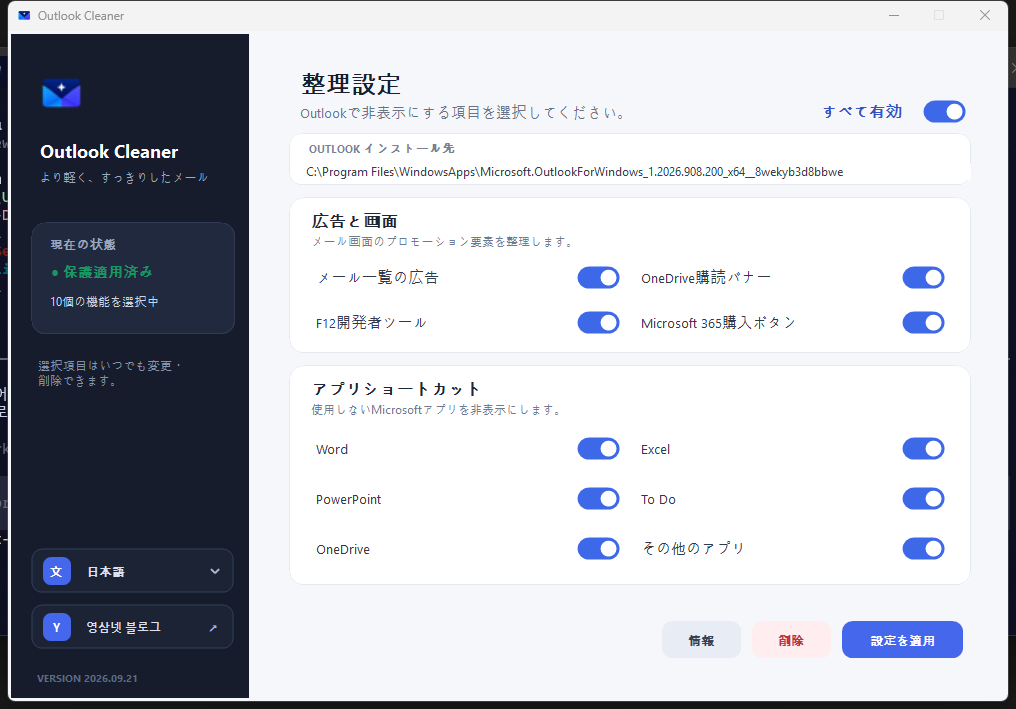
起動すると左側に現在の状態、右側に整理項目が表示されます。 新しい Outlook のインストール先はプログラムが自動的に検出して上部に表示するため、パスを手入力する必要はありません。 各項目は独立したトグルなので、広告だけ消してアプリのショートカットは残すといった組み合わせも自由です。
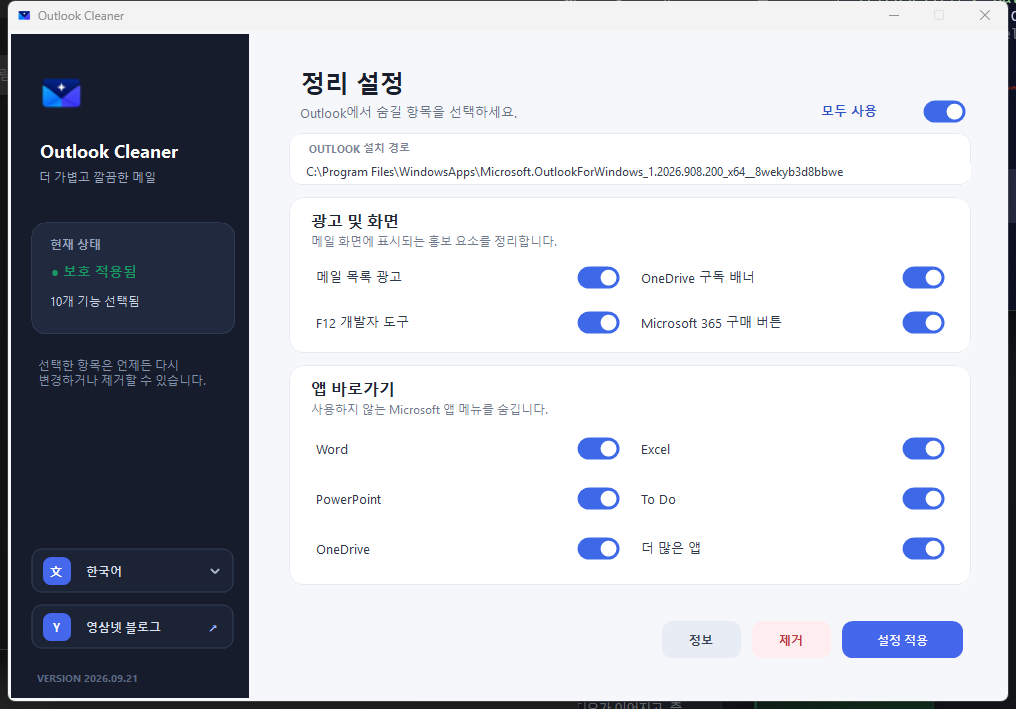
左の状態カードには現在適用されているかといくつの機能が選択されているかが表示されます。 適用後もいつでも再実行して、項目を変更したりすべて解除したりできます。
何を非表示にできるか
整理項目は大きく二つに分かれます。メール画面に割り込む広告・プロモーション要素と、 左下に常に並んでいるMicrosoft アプリのショートカットです。
| グループ | 項目 | 何が消えるか |
|---|---|---|
| 広告と画面 | メール一覧の広告 | 受信トレイの一覧に割り込む広告項目 |
| OneDrive 購読バナー | ストレージのアップグレードを勧めるバナー | |
| Microsoft 365 購入ボタン | 購入を促すボタンと、その跡に残る余白まで整理 | |
| F12 開発者ツール | 使用の可否を選択(オフにすれば誤って開くことがない) | |
| アプリショートカット | Word · Excel · PowerPoint | 左のアプリバーにある Office ショートカットのアイコン |
| To Do · OneDrive | 併せて表示される付随サービスの入口 | |
| その他のアプリ | 追加アプリの一覧を開くメニュー | |
| レイアウト補正 | 右上アイコンの間隔 | 要素を隠した後に不自然になる間隔とウィンドウのドラッグ領域を併せて補正 |
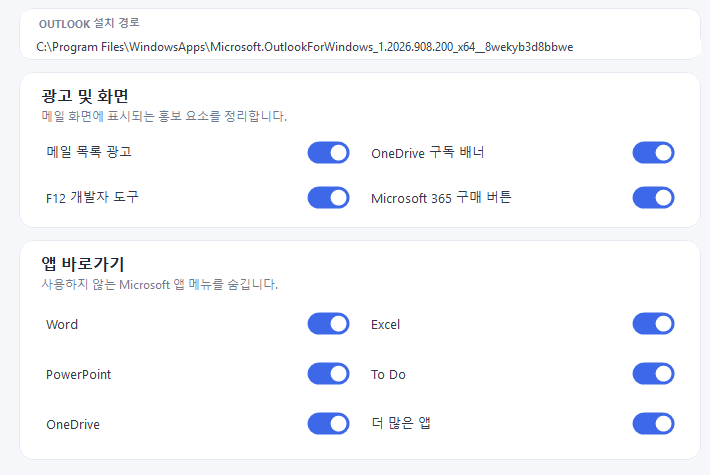
最後の行にあるレイアウト補正は目立ちませんが重要です。 要素を隠すとその場所が空いたままになり、かえって不自然に見えることがあります。 間隔とウィンドウのドラッグ領域を併せて調整し、元からそういう画面だったように見せます。
適用は四回のクリック
- 展開して
OutlookCleaner.exeを実行 — インストール作業はありません。 - 非表示にしたい項目のトグルをオンにする(すべて選ぶなら右上のすべて有効)
- 右下のインストールして適用(適用済みなら設定を適用)をクリック
- Windows の管理者権限の確認画面ではいを選択 → Outlook が終了して自動的に再起動
気に入らなければ元に戻せばいい
この種のツールで最も大事なのは元に戻す方法が確実かどうかです。 Outlook Cleaner は削除機能をプログラム内に用意しています。 再度実行して右下の削除を押し、管理者権限を承認すれば、 適用していた設定が解除されて Outlook が再起動します。
- Outlook 本体は削除されません。
- メール・予定・アカウントのデータには一切触れません。
- 削除後は元の Outlook の画面に戻ります。
設定を変えたいときも同じ手順です。プログラムを開き直してトグルを調整し「設定を適用」を押せば、 Outlook が一度再起動して新しい構成が反映されます。
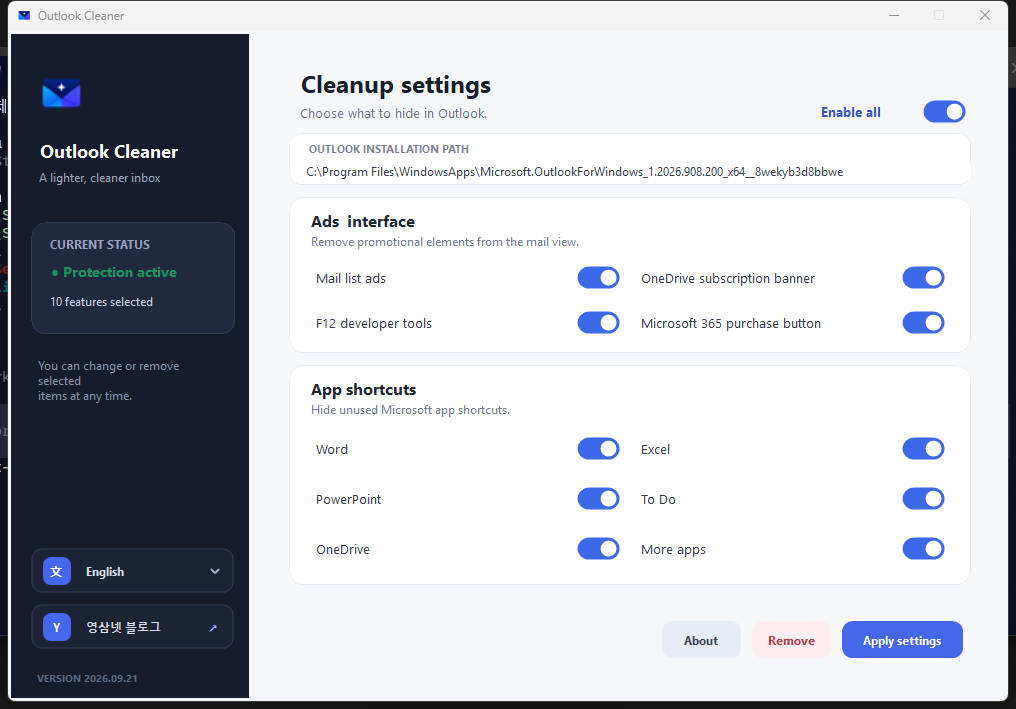
表示言語は5種類 — 韓国語・英語・日本語・中国語(簡体・繁体)
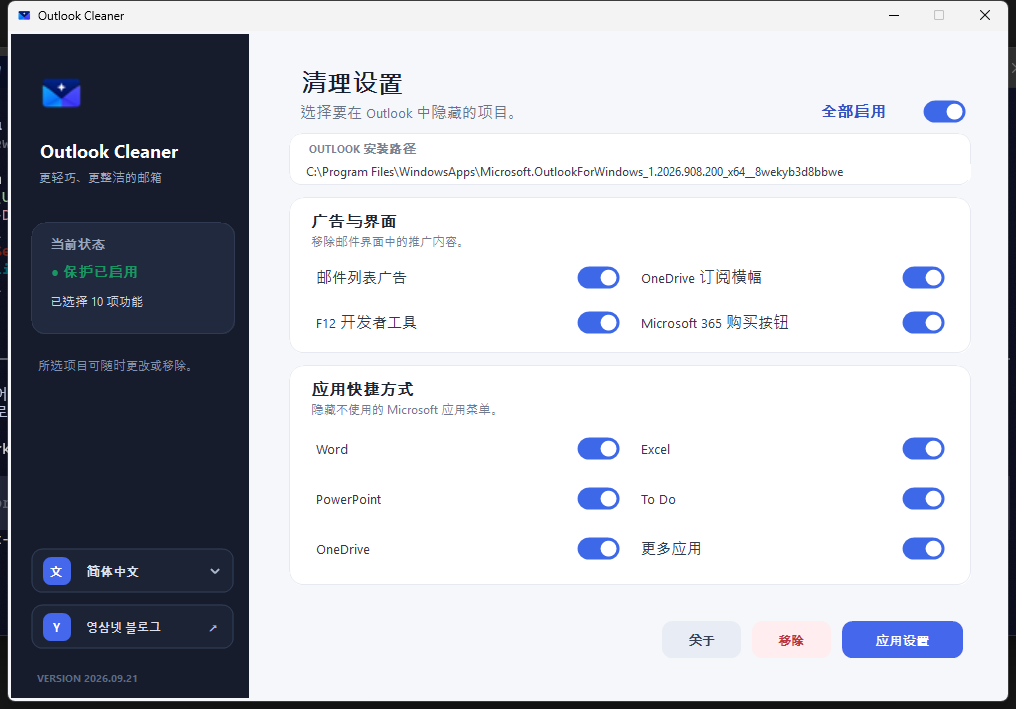
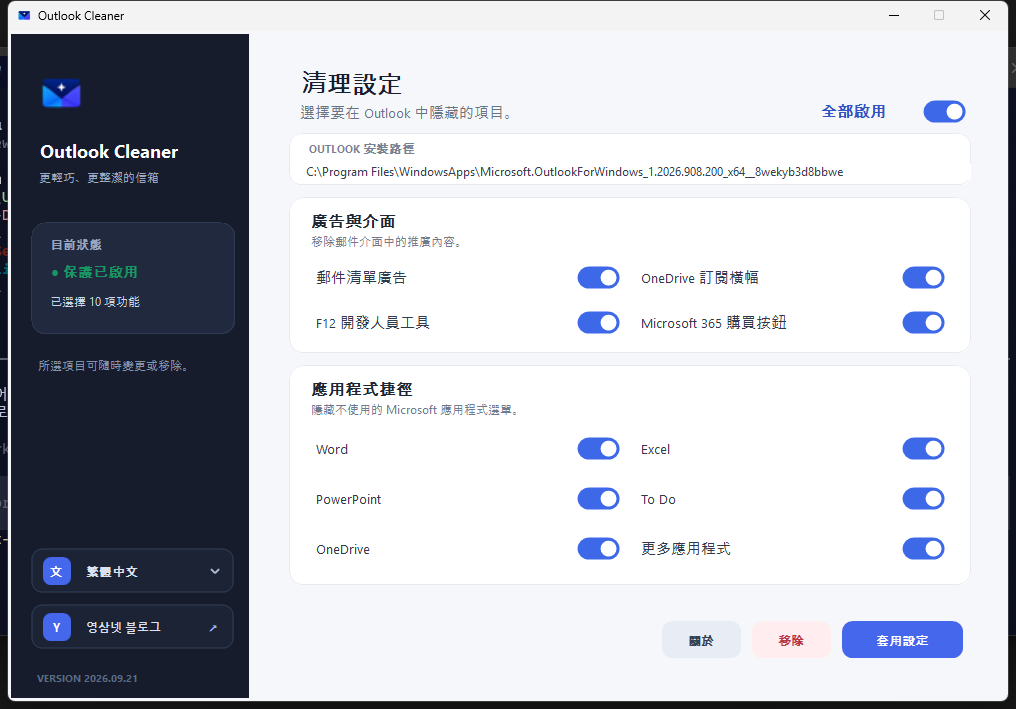
左下の言語選択でプログラムの表示を切り替えられます。 項目名や説明、ボタンまで翻訳されているので、韓国語が分からない家族や同僚にもそのまま渡せます。
動作環境
| OS | Windows 10 または Windows 11(64ビット) |
| 対象アプリ | Microsoft 新しい Outlook for Windows (クラシック Outlook は非対応) |
| 必要ランタイム | .NET 8 Desktop Runtime |
| インストール | 不要 — 展開して実行 |
| 権限 | 通常は一般権限、適用・削除のときだけ管理者の承認 |
| 価格 | 無料(アカウント登録・広告・課金なし) |
先に知っておくとよいこと
- Outlook の更新による影響 — 新しい Outlook は頻繁に更新されます。画面構造が変わると一部の項目が一時的に効かなくなることがあり、その場合は「削除」で元に戻してから更新版をお待ちください。
- 会社・学校の PC — 管理対象の端末では、所属組織のセキュリティポリシーを先にご確認ください。ポリシー上許可されない環境の場合があります。
- クラシック Outlook — 従来の Win32 版 Outlook(2016・2019・Microsoft 365 デスクトップ)は画面構成がまったく異なるため対応していません。
- 公式製品ではありません — Microsoft とは無関係の独立したツールです。Outlook のポリシーやライセンスを回避するものではなく、利用者の PC の画面を整理するだけです。
このツールがしないこと
- メール・予定・連絡先のデータを読み取ったり変更したりしません。
- アカウント情報や利用履歴をどこにも送信しません。
- バックグラウンドに常駐しません。適用が終わればプログラムを閉じてかまいません。
- Outlook の機能を追加したり、広告契約やサブスクの状態を変えたりしません。画面上で見えなくするだけです。
ダウンロードと整合性の確認
上のダウンロードから、圧縮版(推奨)または単一実行ファイルを入手できます。 圧縮版には実行ファイルのほか、韓国語・英語の説明書と SHA256 値が含まれています。 入手したファイルが原本と同一か確認するには、以下のコマンドでハッシュを比較してください。
# PowerShell
Get-FileHash .\OutlookCleaner.exe -Algorithm SHA256

# コマンドプロンプト
certutil -hashfile OutlookCleaner.exe SHA256

# 期待値 (2026.09.21)
# OutlookCleaner.exe
# a187147ea649c4468e7ed4fa6862eee7157c85b6052ed18f239d5d107a174fd9
よくある質問
Outlook Cleaner は無料ですか?
はい、無料です。アカウント登録や課金、ツール内の広告表示はありません。個人利用・業務利用の区別なく使え、利用期間の制限もありません。
どの Outlook で動作しますか?
Microsoft の新しい Outlook for Windows で動作します。64ビット版の Windows 10・11 と .NET 8 Desktop Runtime が必要です。従来のクラシック Outlook(Win32、Microsoft 365 デスクトップアプリ)は画面構成がまったく異なるため対応していません。
メールデータが削除されたり変わったりしますか?
いいえ。このツールは画面に表示される要素を隠すだけです。メール・予定・連絡先のデータやアカウント設定には一切触れず、削除しても Outlook 本体はそのまま残ります。
管理者権限は必須ですか?
プログラムの実行自体は一般権限で行えます。管理者の承認は、設定が実際に適用または削除される瞬間にのみ求められます。システム領域の設定を変更する必要があるためで、それ以外のときに権限は不要です。
適用した設定は元に戻せますか?
戻せます。プログラムを再実行して右下の「削除」を押し、管理者権限を承認すれば設定が解除されて Outlook が再起動します。一部の項目だけ変えたい場合は、トグルを調整して「設定を適用」を押してください。
ウイルス対策ソフトが警告を表示します。問題ありませんか?
Outlook の起動過程で画面整理用の DLL を読み込む方式のため、一部のセキュリティ製品がこの動作を確認対象とすることがあります。実際の動作は画面要素を隠すだけで、配布ファイルの SHA256 値を本文に公開していますので、入手したファイルと比較して確認できます。不安な場合は「削除」でいつでも解除できます。
Outlook が更新されたら設定し直す必要がありますか?
多くの場合はそのまま維持されますが、新しい Outlook の画面構造が大きく変わると一部の項目が一時的に適用されないことがあります。その場合はプログラムを再実行して「設定を適用」を押してください。解決しない場合は「削除」で元の状態に戻し、更新版をご利用ください。
会社が管理する PC でも使えますか?
技術的には動作しますが、組織が管理する端末ではセキュリティポリシーによりシステム設定の変更が制限されている場合があります。利用前に担当部署へご確認ください。
プログラムの表示言語は変更できますか?
左下の言語選択から、韓国語・English・日本語・简体中文・繁體中文 を選べます。画面の項目名や説明、ボタンまですべて選択した言語に切り替わります。