포토샵 대체로 쓰는 무료 이미지 편집기. 레이어·마스크·필터·PSD 열기·저장과 같은 단축키에, 말로 시키는 AI 어시스턴트·AI 이미지 생성(모델 4종 선택)·생성형 채우기·배경 제거·AI 지우개·업스케일까지 모든 AI가 내 PC에서 실행돼 사진이 외부로 나가지 않습니다. 구독료·광고·로그인 없음, 한국어 프롬프트, Windows 10/11 64비트.
v0.8.0·등록 2026년 10월 13일·업데이트 2026년 10월 15일·다운로드 10,940
#포토샵대체#포토샵무료대안#무료포토샵#무료이미지편집기#AI이미지생성#생성형채우기#배경제거#누끼#AI지우개#업스케일#PSD편집#로컬AI#오프라인AI#한국어프롬프트#StableDiffusion#AI어시스턴트#HanPix+11공식 사이트
HanPix(한픽스)는 포토샵 대체 프로그램을 찾는 분을 위한 무료 이미지 편집기입니다.
레이어·마스크·조정 레이어·필터·문자·벡터·브러시를 모두 갖췄고, 포토샵과 같은 메뉴 구성과 단축키를 따라 바로 손에 익습니다. PSD·PSB도 열고 저장합니다.
여기에 AI 이미지 생성·생성형 채우기·배경 제거를 넣었는데, 전부 내 PC 안에서 돌아갑니다. 구독료도 광고도 로그인도 없고, 사진과 프롬프트는 어디에도 전송되지 않습니다.
월 0원계정·로그인 없음생성형 AI 무제한사진 외부 전송 없음USB 포터블
44MB
설치 파일
설치 후 약 170MB
650MB
실행 시 메모리
노트북에서도 가볍게
0.065초
첫 화면까지
2400만 화소 사진
∞
생성형 AI
크레딧 제한 없음
0원
월 이용료
광고·계정도 없음
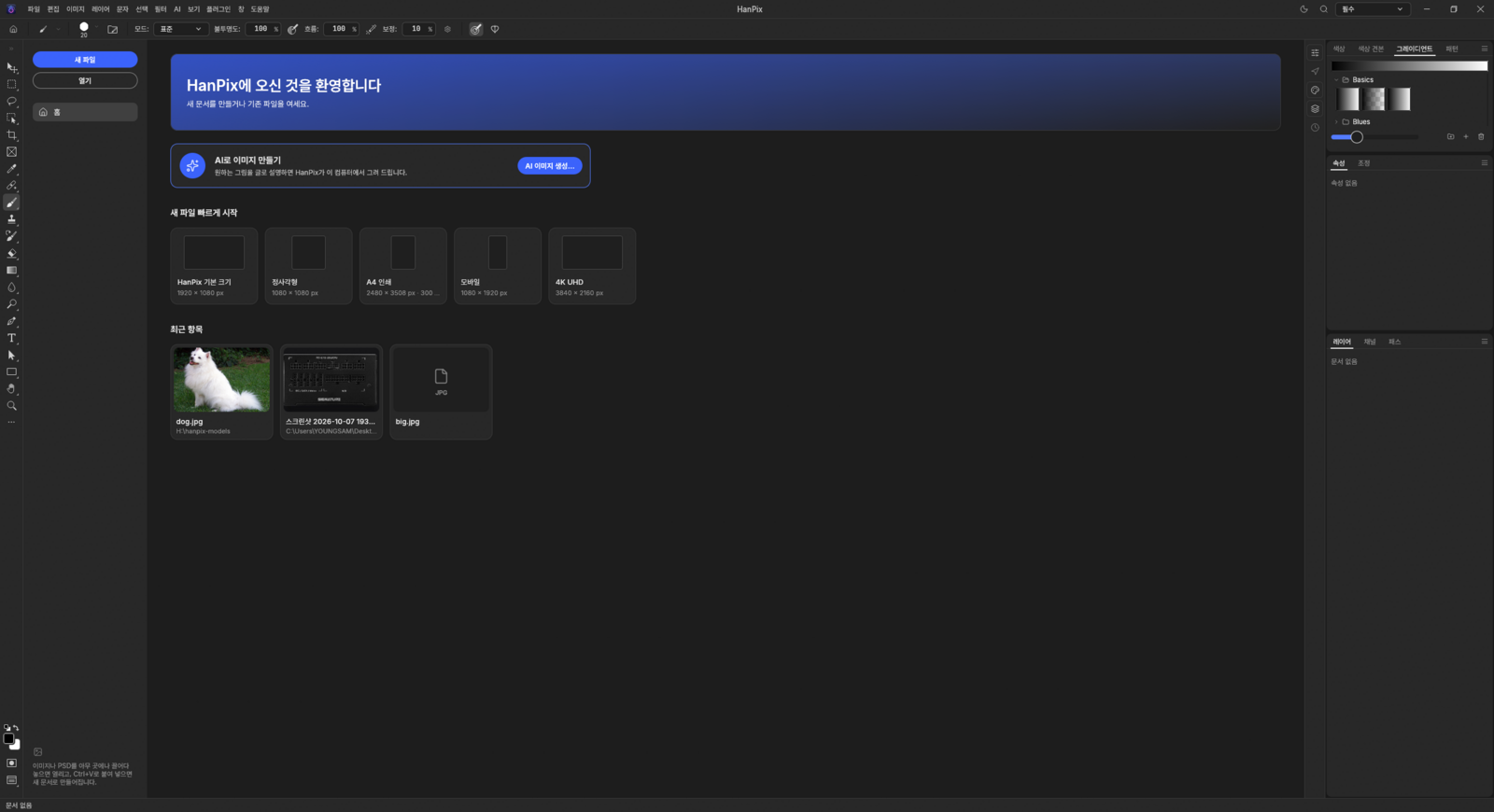
홈 화면 — 새 파일 프리셋(기본·정사각형·A4·모바일·4K), 최근 항목, 그리고 바로 시작하는 "AI로 이미지 만들기" 카드. 이미지나 PSD를 끌어다 놓거나 Ctrl+V로 붙여 넣으면 곧바로 새 문서가 됩니다.
NEW 0.8.00.8.0에서 바뀐 것2026-10-13
●AI 어시스턴트(채팅)
"고양이를 수채화로 그려줘", "배경 지워줘"처럼 말로 시키면 그리고 편집합니다. 인터넷 없이 내 PC에서 동작합니다.
●그림 생성 모델 4종 선택
기본 SD 1.5에 더해 DreamShaper 8(일러스트), Realistic Vision 5.1(실사), Stable Diffusion XL(1024px 고화질)을 골라 받습니다.
●AI 모델 저장 위치 변경
모델 폴더와 용량을 보여 주고, D 드라이브 등 다른 곳으로 옮길 수 있습니다. 진행률 표시·취소·남은 공간 확인.
●AI 처리 장치 선택
자동(기본) / GPU / CPU 중에서 고릅니다.
●AI 생성 중 꺼짐 대응
그래픽 메모리가 부족하면 CPU로 처리하고, 생성 직전에 자동 저장합니다. 드라이버 리셋으로 꺼지면 다시 실행해 문서를 복구합니다.
●펜 도구·작업 바·글꼴
펜촉 모양 커서와 점 자동 추가·삭제, 작업 바 위치 옮기기, 오른쪽 패널 한글을 더 크고 또렷하게 고쳤습니다.
설치판은 기존 버전 위에 그대로 설치하면 업데이트됩니다(설정·모델 유지). 무설치판은 모두 압축 풀기 후 새 폴더의 hanpix.exe를 실행하고, 기존 폴더의 HanPixData를 새 폴더로 복사하면 설정이 이어집니다.
01 · COMPARE
숫자로 보는 한픽스 — 포토샵 같은 구독형 편집기와 비교
같은 일을 하는 편집기인데, 설치하고 켜고 쓰는 부담이 이만큼 다릅니다.
항목
포토샵 등 구독형 편집기
HanPix
설치 파일 크기
수 GB
✓47MB (설치판)
설치 후 용량
수 GB 이상
✓약 170MB (AI 모델 제외)
설치 시간
수 분 ~ 수십 분
✓수 초
실행 시 메모리
수 GB인 경우가 많음
✓약 650MB
월 이용료
매달 결제
✓0원
계정 / 로그인
필수
✓없음
인터넷 연결
주기적으로 필요
✓필요 없음
생성형 AI 사용 횟수
크레딧 제한
✓무제한
사진 외부 전송
AI 사용 시 서버로 전송
✓전송 안 함
한국어 프롬프트
영어 중심
✓한국어 그대로
USB에 넣고 다니기
불가능
✓가능 (포터블판)
※ 한픽스 수치는 직접 측정한 값입니다(Windows 11, 2400만 화소 사진 기준). 구독형 편집기 항목은 일반적인 경우를 적은 것이며 버전·환경마다 다릅니다.
02 · PHOTOSHOP ALTERNATIVE
포토샵 대체 프로그램으로 쓸 수 있을까?
사진 보정·누끼·합성·썸네일·상세페이지 작업이라면 HanPix로 충분히 대신할 수 있습니다. 포토샵을 쓰던 분이 가장 먼저 확인하는 네 가지를 기준으로 정리했습니다.
1
PSD 파일 그대로
PSD·PSB를 열고 다시 PSD로 저장합니다. 레이어·마스크·혼합 모드·조정 레이어·문자 레이어로 작업하던 파일을 이어서 고칠 수 있습니다.
2
같은 단축키·같은 도구
V 이동, M 선택, L 올가미, B 브러시, Ctrl+J, Ctrl+T 자유 변형 — 손에 익은 단축키가 그대로 동작합니다. 한글 입력 상태에서도 도구 단축키가 먹힙니다.
3
생성형 채우기도 무료
포토샵의 생성형 채우기·확장처럼 선택 영역을 새로 그리거나 캔버스를 넓혀 채웁니다. 클라우드 크레딧 없이 내 PC에서 돌아가 횟수 제한이 없습니다.
4
구독·계정 없음
한 번 받으면 끝입니다. 매달 결제도, 로그인도, 인터넷 연결 확인도 없습니다. 회사·학교 PC에도 관리자 권한 없이 설치됩니다.
솔직히 말씀드리면 HanPix는 포토샵과 똑같은 프로그램이 아닙니다. 모든 메뉴와 기능이 일대일로 있지는 않고, 복잡한 PSD는 일부 효과가 다르게 보일 수 있으니 중요한 파일은 원본을 따로 보관한 채 작업하세요. 3D·영상 편집 기능은 없으며 지금은 Windows 전용입니다.
03 · ONLY IN HANPIX
구독형 편집기에는 없는 한픽스만의 기능
"이건 왜 안 되지?" 싶던 것들을 새로 만들어 넣었습니다.
💬Ctrl+F
한국어로 말하면 실행되는 명령 검색
"배경 지워줘", "흑백으로", "밝게 해줘", "크기 줄여", "인스타용" — 메뉴 위치를 몰라도 하고 싶은 일을 입력하면 맞는 기능이 '추천'으로 맨 위에 뜹니다.
🔒오프라인
인터넷 없이 내 PC에서 돌아가는 생성형 AI
AI 이미지 생성·생성형 채우기·생성형 확장을 크레딧 걱정 없이 원하는 만큼. 사진과 프롬프트가 밖으로 나가지 않아 회사 자료·고객 사진·개인 사진도 안심하고 작업합니다.
🇰🇷한국어
한국어 프롬프트를 그대로 이해
"노을 지는 바다 위의 작은 배"처럼 한국어로 쓰면 PC 안에서 번역해 그림을 만듭니다. 번역에서 빠진 핵심 단어도 자동으로 다시 챙깁니다.
압축만 풀면 실행. 설정까지 한 폴더에 저장돼 학교·회사·PC방 어디서든 내 환경 그대로.
⬇️
AI 모델 원클릭 설치 + 자동 이어서 실행
필요한 모델이 없으면 크기를 알려 주고 한 번에 설치, 끝나면 하려던 작업을 자동으로 이어 갑니다.
⚡
쉬는 동안 AI 미리 준비
프로그램이 쉬는 사이 자주 쓰는 AI 모델을 미리 불러 두어 처음 누를 때부터 기다림이 짧습니다.
⏱️
남은 시간이 보이는 진행 표시
오래 걸리는 작업은 진행률과 "약 20초 남음"을 보여 주고 언제든 취소할 수 있습니다.
04 · AI IMAGE GENERATION
한국어로 말하면 그려 주는 AI 이미지 생성
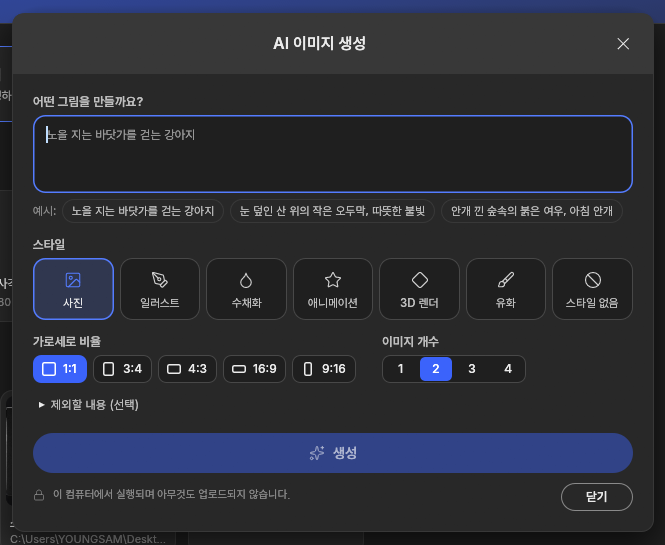
[파일 › AI 이미지 생성…], [AI] 메뉴, 또는 홈 화면의 카드에서 시작합니다. 원하는 그림을 한국어 그대로 적으면 됩니다.
AI 이미지 생성 창 — 아래에 "이 컴퓨터에서 실행되며 아무것도 업로드되지 않습니다"라고 적혀 있습니다.
스타일사진 · 일러스트 · 수채화 · 애니메이션 · 3D 렌더 · 유화 · 스타일 없음
비율1:1 · 3:4 · 4:3 · 16:9 · 9:16
개수한 번에 최대 4장 — 각 장이 '변형' 레이어로 들어와 골라 쓰기
진행진행 중 미리보기, 남은 시간 표시, 언제든 취소
제외넣고 싶지 않은 요소를 따로 적는 "제외할 내용"
보안사진과 프롬프트는 외부로 나가지 않음
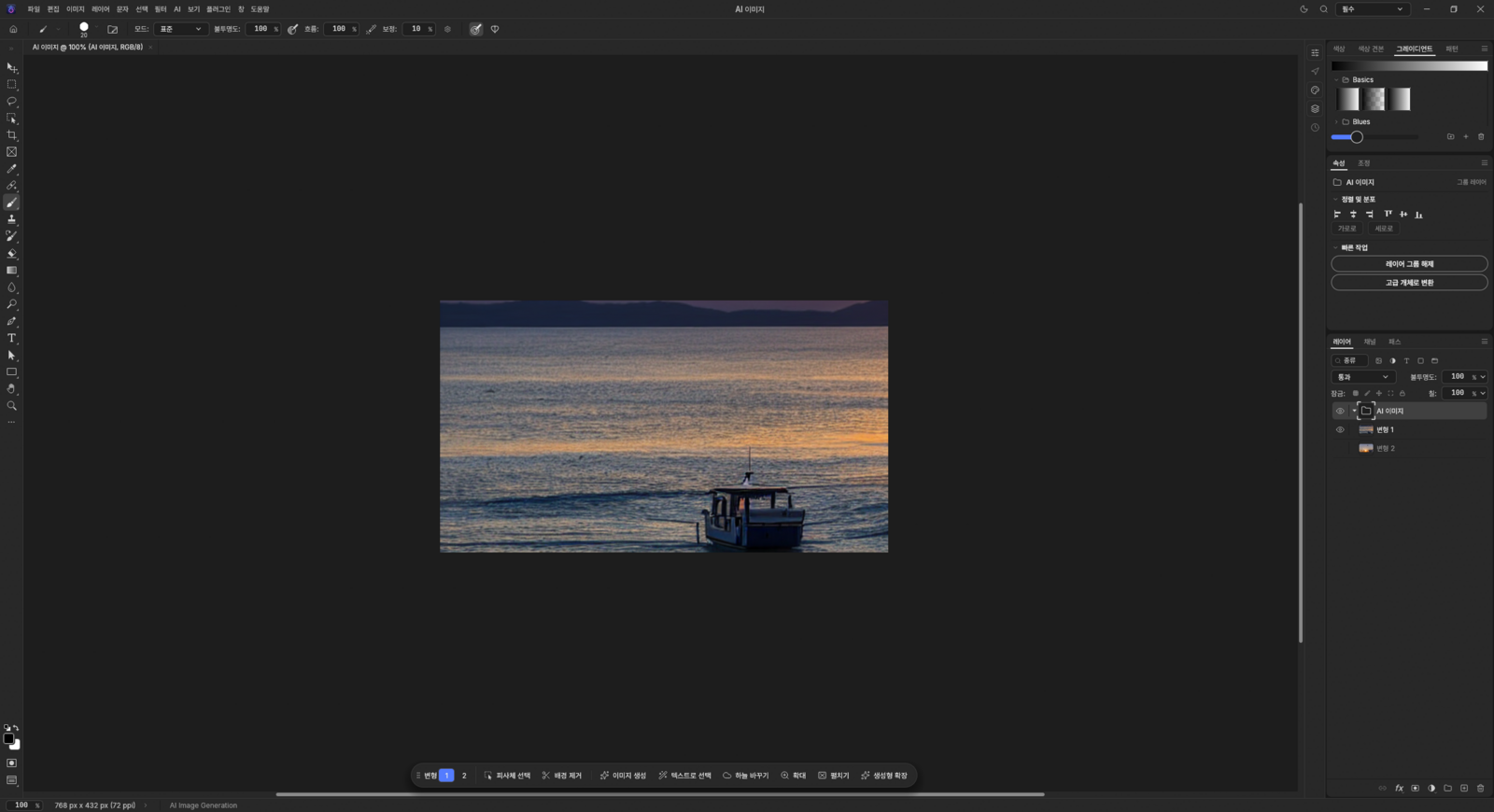
“노을 지는 바다 위의 작은 배”
사진 · 16:9 · 2장 — 아래 작업 막대에서 변형 1·2를 바꿔 보고, 바로 배경 제거·하늘 바꾸기·확대로 이어 갑니다.
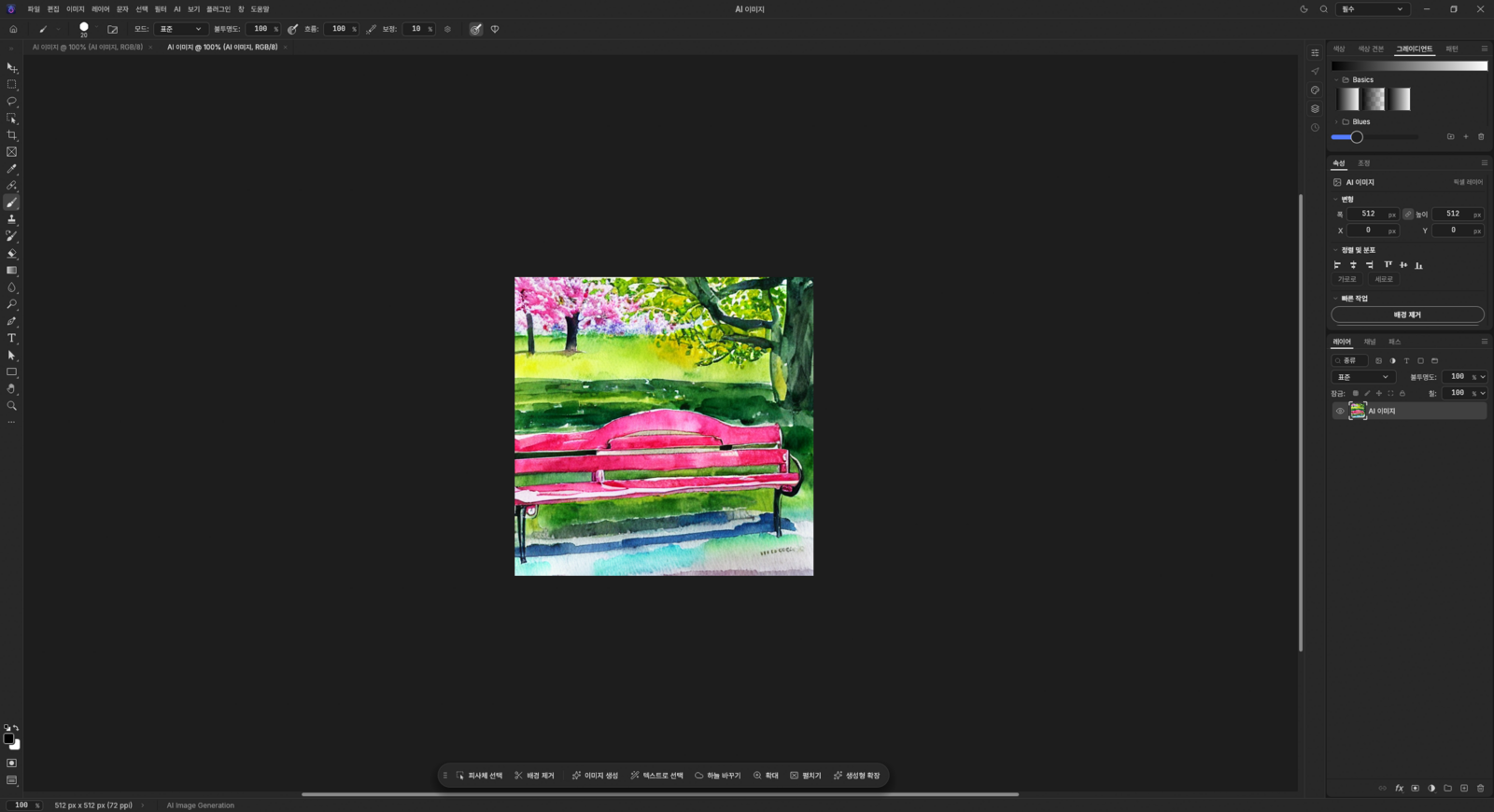
“벚꽃이 핀 공원 벤치, 봄날 오후”
수채화 · 1:1 · 512×512 — 생성된 그림은 일반 픽셀 레이어라 브러시·필터·문자를 그대로 얹을 수 있습니다.
05 · AI ASSISTANT
말로 시키는 AI 어시스턴트와 그림 모델 선택
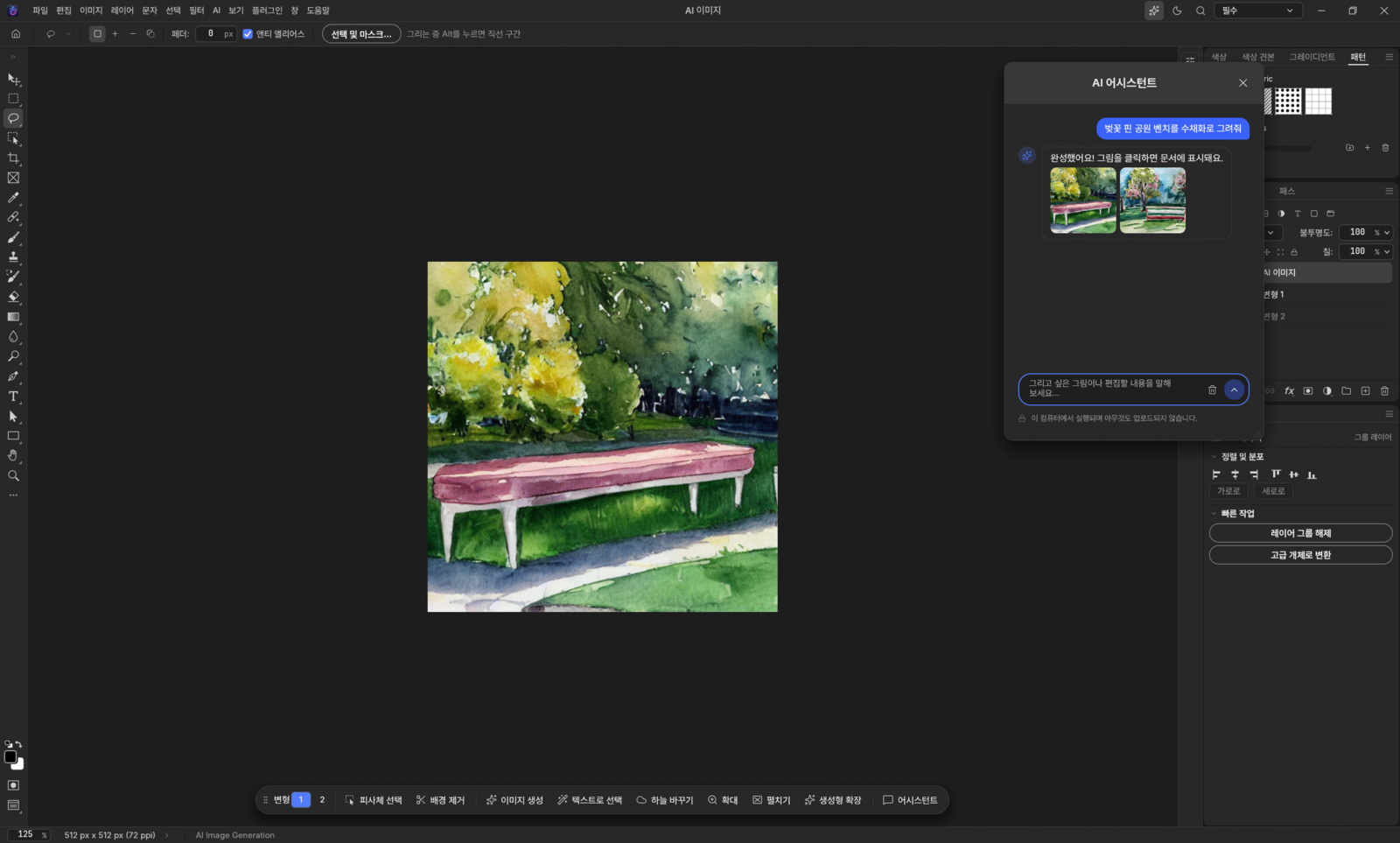
[AI › AI 어시스턴트], 위쪽 반짝이 버튼, 캔버스 아래 작업 바의 [어시스턴트]로 엽니다. 하고 싶은 일을 한국어 문장 그대로 쓰면 그림을 만들고, 이어서 고치고, 편집 명령까지 실행합니다. 대화도 생성도 모두 내 PC 안에서 처리됩니다.
AI 어시스턴트 — "벚꽃 핀 공원 벤치를 수채화로 그려줘"에 2장을 그렸습니다. 그림을 누르면 문서에 표시되고, 아래 "이 컴퓨터에서 실행되며 아무것도 업로드되지 않습니다" 안내가 붙어 있습니다.
그리기"고양이를 수채화로 그려줘" — 스타일·비율·장수도 말로
이어서"세로로 다시", "유화로 바꿔줘", "2번 보여줘"
편집"흑백으로 바꿔줘", "더 밝게", "배경 지워줘", "인스타용으로 저장"
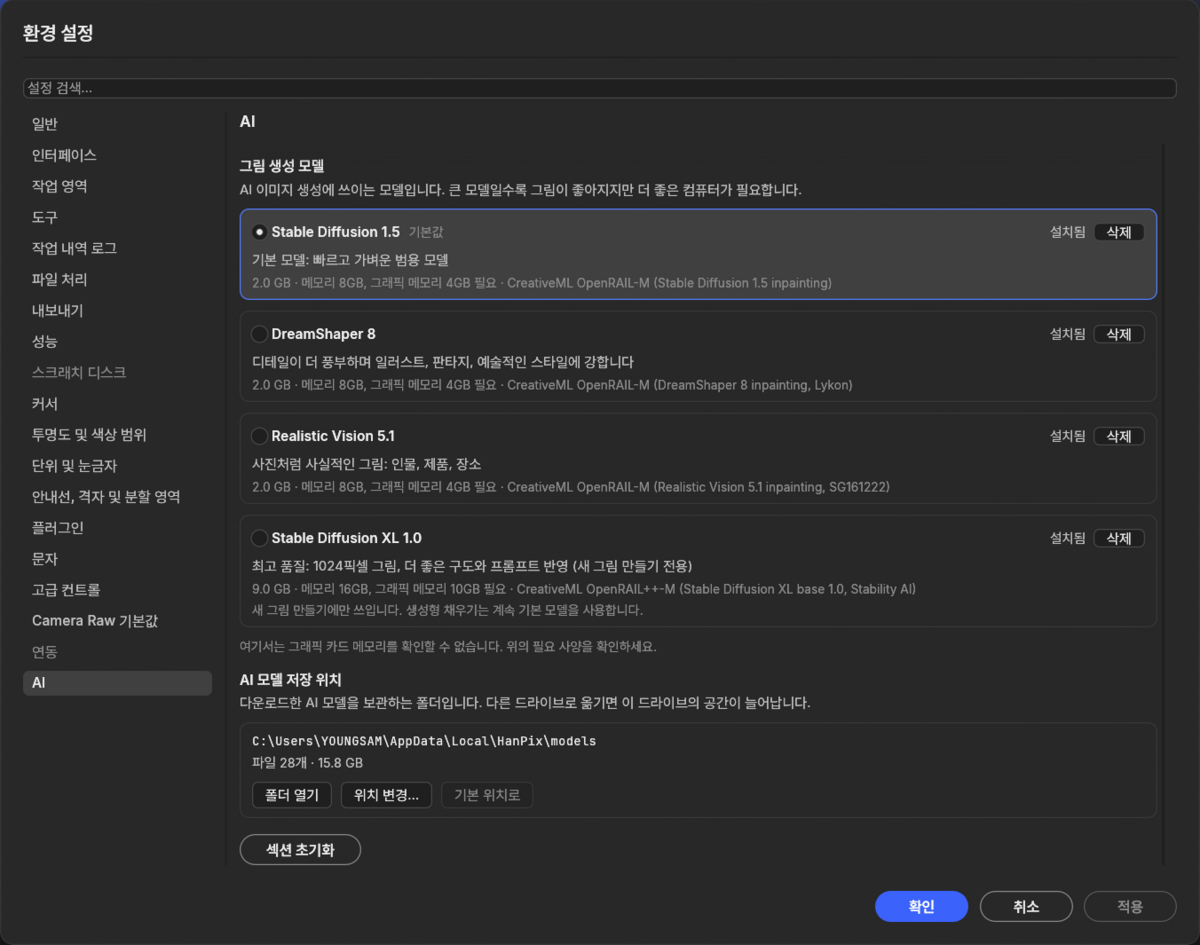
그림 생성 모델 4종 — 용도에 맞게 골라 받기
[환경설정 › AI › 그림 생성 모델]에서 고르고, 고른 모델만 처음 한 번 내려받습니다. 큰 모델일수록 그림이 좋지만 더 좋은 컴퓨터가 필요합니다.
Stable Diffusion 1.5기본값
빠르고 가벼운 범용 모델
2.0GB · 메모리 8GB · 그래픽 메모리 4GB
DreamShaper 8일러스트
일러스트·판타지·예술적인 스타일에 강함
2.0GB · 메모리 8GB · 그래픽 메모리 4GB
Realistic Vision 5.1실사
사진처럼 사실적인 인물·제품·장소
2.0GB · 메모리 8GB · 그래픽 메모리 4GB
Stable Diffusion XL 1.0고화질
1024px 그림, 더 좋은 구도와 프롬프트 반영 · 새 그림 만들기 전용
9.0GB · 메모리 16GB · 그래픽 메모리 10GB
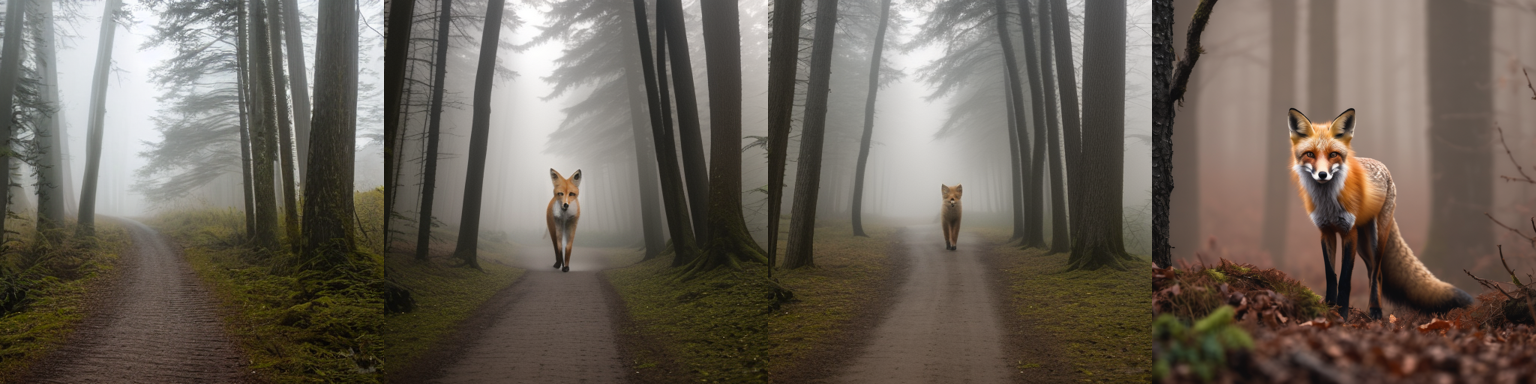
모델별 결과 비교 — 같은 문장을 모델마다 그린 결과. 모델에 따라 구도와 표현이 꽤 달라집니다.
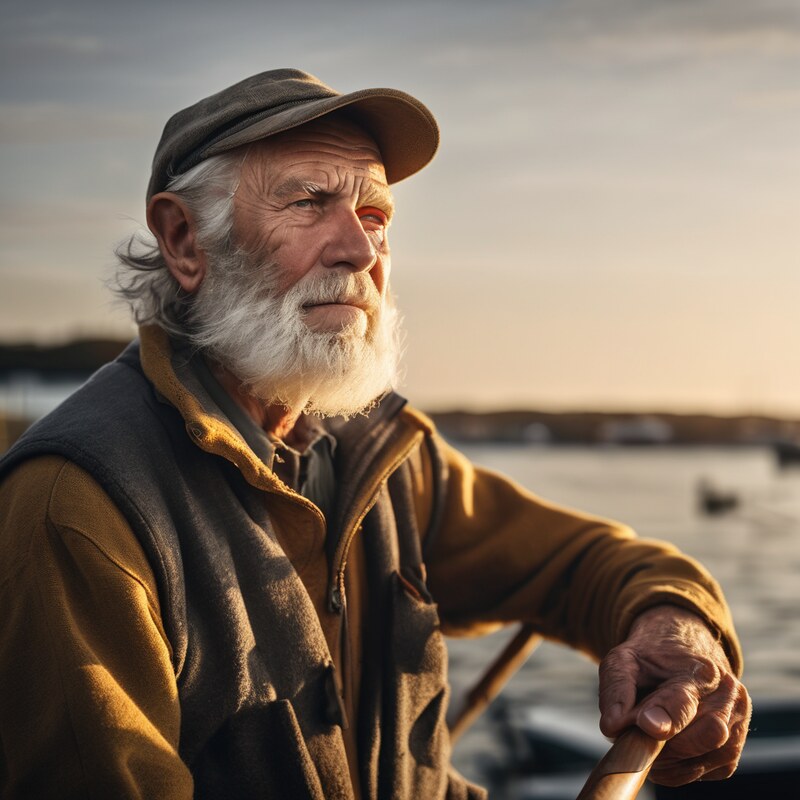
환경설정 › AI — 그림 생성 모델 4종과 AI 모델 저장 위치. 모델 파일 수와 용량이 보이고 [위치 변경…]으로 다른 드라이브로 옮깁니다.Stable Diffusion XL 예시 — 1024×1024로 만든 실사 인물. 그래픽 메모리 10GB 이상 PC에 권장합니다.
C 드라이브가 부족하다면 모델은 하나에 2~9GB입니다. [환경설정 › AI › AI 모델 저장 위치]에서 [위치 변경…]을 누르면 기존 모델을 옮길지 묻고(옮기기 / 그대로 두기 / 취소), 같은 드라이브는 바로 이동, 다른 드라이브는 복사해 확인한 뒤 원본을 정리합니다. 옮기기 전에 남은 공간을 확인하고, 진행 중에도 취소할 수 있습니다. [AI 처리 장치]에서는 자동 / GPU / CPU를 고릅니다.
생성 중 꺼져도 작업은 지킵니다 그래픽 메모리가 모자라면 그 생성만 CPU로 처리하고, 생성을 시작하기 직전에 열린 문서를 자동 저장합니다. 그래픽카드 드라이버가 리셋되어 프로그램이 꺼지면 다시 실행해 문서를 복구하고, 그 PC에서는 이후 생성을 CPU로 안전하게 처리합니다(AI 처리 장치를 다시 고르면 그래픽카드로 재시도).
06 · AI TOOLS
AI 기능 전체 — 모두 내 PC에서 실행
만들기
AI 이미지 생성생성형 채우기생성형 확장하늘 바꾸기
선택한 부분을 새로 그려 넣고, 캔버스를 넓혀 바깥을 사진과 어울리게 채웁니다. 가로 사진을 세로 썸네일로 바꿀 때 특히 편합니다. 하늘은 맑음·노을·해 질 녘·밤·구름 중에서 고릅니다.
고르기
배경 제거(자동 누끼)피사체 선택개체 클릭 선택텍스트로 선택인물 부위 선택
누끼는 레이어 마스크로 만들어 원본이 남습니다. 개체 선택은 Shift+클릭으로 추가, Alt+클릭으로 부위 빼기. "강아지", "하늘"처럼 글로 고르거나 머리카락·얼굴·피부·옷·눈·입술만 따로 고릅니다.
고치기
AI 지우개AI 고화질 확대 2·4배폴더 일괄 배경 제거
제거 도구(J)로 사람·전선·글자·티끌을 칠하면 주변 배경으로 자연스럽게 채웁니다. 폴더 단위 일괄 누끼는 투명·흰색·검정 배경, PNG·JPG, 여백 자동 자르기를 지원합니다.
캔버스 아래에는 작업 막대가 떠서 지금 할 만한 다음 작업(피사체 선택, 배경 제거, 이미지 생성, 텍스트로 선택, 하늘 바꾸기, 확대, 펼치기, 생성형 확장)을 버튼 하나로 실행합니다. 그래픽카드 가속(DirectML)이 실패하면 자동으로 CPU로 다시 실행하고, AI를 끄거나 모델을 받을 수 없을 때는 기존 알고리즘으로 바뀌어 기능이 멈추지 않습니다.
07 · SPEED
속도 자랑 — 실제 측정값
측정 환경: Windows 11, RTX 3090, 2400만 화소(6000×4000) 사진, 릴리스 빌드. 막대가 짧을수록 빠릅니다.
큰 레이어를 끌어 옮길 때 화면 갱신최대 약 10배
개선 전86~223ms
지금8~21ms
파일을 열고 첫 화면이 나올 때까지약 10~30배
개선 전0.7~2.1초
지금0.065초
AI 처리 시간 · 내 PC에서 실행, RTX 3090 기준
AI 이미지 생성 (16:9, 2장 동시)약 23~39초
AI 이미지 생성 (512×512, 1장)약 17초
생성형 채우기 (변형 1장)약 9초
배경 제거 / 피사체 선택수 초 이내
화면 확대·이동은 부드러운 애니메이션, 브러시 입력 지연은 1프레임 단축
무거운 처리는 모두 그래픽카드 가속 + 멀티코어 병렬 처리
프로그램이 쉬는 동안 자주 쓰는 AI 모델을 미리 불러 두어 첫 실행부터 기다림이 짧습니다
그래픽카드가 없어도 모든 기능이 동작합니다. 노트북 내장 그래픽(인텔·AMD)도 가속을 쓰며, CPU만 있는 PC에서는 생성형 기능이 위 측정값보다 느려질 수 있습니다.
08 · FAMILIAR
익숙함은 그대로 — 업계 표준 단축키와 편집 기능
V이동
M선택
L올가미
W개체 선택
J제거·복구
B브러시
E지우개
T문자
Ctrl+J레이어 복제
Ctrl+T자유 변형
Ctrl+F말로 명령
Ctrl+V붙여넣어 새 문서
한글 입력 상태에서도 도구 단축키가 그대로 동작하고, 단축키는 직접 바꿀 수도 있습니다.
레이어그룹, 클리핑 마스크, 혼합 모드 27종, 불투명도, 잠금, 레이어 스타일, 고급 개체(스마트 오브젝트)
마스크레이어 마스크, 벡터 마스크, 빠른 마스크, 선택 및 마스크(가장자리 다듬기)
조정·필터레벨·곡선·색조/채도·색상 균형·흑백·포토 필터 등 조정 레이어 16종, 필터 70여 종, 고급 필터
선택·리터칭올가미·자석 올가미·자동 선택·빠른 선택·색상 범위 / 스팟 복구, 복구 브러시, 패치, 내용 인식 이동, 복제 도장
설치 버전은 기존 버전 위에 그대로 설치하면 업데이트되고 설정과 AI 모델이 그대로 남습니다. 무설치 버전은 기존 폴더의 HanPixData 폴더를 새 폴더로 복사하면 설정이 이어집니다.
13 · PRIVACY & LICENSE
개인정보와 오픈소스 라이선스
사진은 PC 밖으로 나가지 않습니다
HanPix는 사진·작업 내용·프롬프트를 어디에도 전송하지 않습니다. 인터넷은 AI 모델을 처음 내려받을 때와 도움말에서 블로그 링크를 열 때만 씁니다. 계정이 없으니 수집하는 개인정보도 없습니다.
MIT 또는 Apache-2.0 오픈소스
같은 라이선스의 오픈소스 편집기 PhotoCraft를 바탕으로 영삼넷이 AI 엔진, AI 메뉴 전체, 작업 막대, 한국어화, 한국형 프리셋 등을 더해 만들었습니다. ONNX Runtime·DirectML(MIT, Microsoft), Pretendard·Inter 글꼴(SIL OFL)이 함께 들어 있습니다.
AI 모델은 프로그램에 포함되지 않고 처음 쓸 때 각 공개 저장소에서 내려받습니다. 배경 제거·선택·지우기·확대에는 BiRefNet(MIT), IS-Net·U²-Net·MobileSAM·Segment Anything·LaMa·CLIPSeg(Apache-2.0), Real-ESRGAN(BSD-3), 한국어 프롬프트 번역에는 OPUS-MT ko-en(Apache-2.0)을 씁니다.
생성형 모델의 이용 제한 AI 이미지 생성·생성형 채우기·생성형 확장에 쓰는 Stable Diffusion 1.5 inpainting과 선택 모델 DreamShaper 8·Realistic Vision 5.1은 CreativeML Open RAIL-M, Stable Diffusion XL 1.0은 CreativeML Open RAIL++-M 라이선스입니다. 모델을 받기 전과 [AI › AI 모델…]에서 전문을 보여 주며, 부속서 A에 적힌 용도(불법 행위, 타인을 해치거나 속이는 콘텐츠 등)로 모델이나 결과물을 쓸 수 없습니다. 만든 이미지에 대한 책임은 사용자에게 있습니다.
네. HanPix는 포토샵 대체 프로그램으로 쓸 수 있는 무료 이미지 편집기입니다. 레이어·마스크·조정 레이어·필터·문자·펜 도구와 PSD 열기·저장을 지원하고 단축키도 같아서, 사진 보정·누끼·합성·썸네일·상세페이지 작업을 구독료 없이 할 수 있습니다. 모든 기능이 일대일로 같지는 않으므로 중요한 PSD는 원본을 보관한 채 작업하세요.
포토샵의 생성형 채우기처럼 쓸 수 있나요?
네. 영역을 선택하고 생성형 채우기를 실행하면 그 부분을 새로 그려 넣고, 생성형 확장으로 캔버스 바깥을 이어 그립니다. 클라우드가 아니라 내 PC에서 실행되어 크레딧이나 횟수 제한이 없고, 변형 1장에 약 9초(RTX 3090 기준) 걸립니다.
포토샵 단축키가 그대로 되나요?
됩니다. V 이동, M 선택, L 올가미, W 개체 선택, J 복구·제거, B 브러시, E 지우개, T 문자, Ctrl+J, Ctrl+T 자유 변형 등 업계 표준 단축키를 그대로 따르고, 한글 입력 상태에서도 동작합니다. 단축키를 직접 바꿀 수도 있습니다.
HanPix는 정말 무료인가요?
네, 완전 무료입니다. 구독료, 광고, 회원가입, 로그인이 모두 없고 AI 기능도 사용량 제한 없이 쓸 수 있습니다. AI가 내 PC에서 돌아가기 때문에 서버 비용이 들지 않아서 가능한 일입니다.
설치 용량과 메모리는 얼마나 되나요?
설치 파일은 약 47MB, 설치 후 용량은 약 170MB(AI 모델 제외)이고 설치는 수 초면 끝납니다. 실행 중 메모리는 약 650MB입니다. AI 모델은 쓰는 기능만 처음 한 번 내려받습니다.
인터넷 없이도 쓸 수 있나요?
네. 편집 기능은 처음부터 인터넷이 필요 없고, AI 기능은 해당 모델을 처음 한 번 내려받은 뒤부터 인터넷 없이 동작합니다.
내 사진이 외부 서버로 올라가지 않나요?
올라가지 않습니다. AI 이미지 생성, 배경 제거, 생성형 채우기 모두 PC 안에서 처리되고 사진과 프롬프트는 어디에도 전송되지 않습니다. 그래서 회사 자료나 고객 사진도 안심하고 작업할 수 있습니다.
그래픽카드가 없어도 되나요?
됩니다. 모든 기능이 동작하며 인텔·AMD 내장 그래픽도 DirectML 가속을 씁니다. 다만 CPU만 있는 PC에서는 AI 이미지 생성·생성형 채우기가 느려질 수 있습니다. 측정값(512×512 1장 약 17초)은 RTX 3090 기준입니다.
프롬프트를 한국어로 써도 되나요?
됩니다. "노을 지는 바다 위의 작은 배"처럼 한국어로 그대로 적으면 PC 안에서 번역해 생성하고, 번역에서 빠진 핵심 단어도 자동으로 다시 챙깁니다. 텍스트로 선택도 "강아지", "하늘" 같은 한국어 단어를 알아듣습니다.
PSD 파일을 열고 저장할 수 있나요?
네. PSD·PSB를 열고 저장할 수 있어 기존 작업 파일을 그대로 이어서 작업할 수 있습니다. 그 밖에 PNG·JPG·WebP·TIFF·GIF·BMP·TGA, HEIC(읽기), 일부 카메라 RAW를 지원합니다.
AI로 만든 이미지를 블로그나 쇼핑몰에 써도 되나요?
네. 그림 생성 모델 4종(Stable Diffusion 1.5, DreamShaper 8, Realistic Vision 5.1, Stable Diffusion XL 1.0)은 모두 상업적 사용이 가능한 라이선스(CreativeML Open RAIL-M / Open RAIL++-M)이고 결과물에 대한 권리를 주장하지 않습니다. 부속서 A의 금지 용도(불법 행위, 타인을 해치거나 속이는 용도 등)에 해당하지 않는 한 사용할 수 있으며, 만든 이미지에 대한 책임은 사용자에게 있습니다.
말로 시키는 AI 어시스턴트가 있나요?
네. 0.8.0부터 AI 어시스턴트(채팅)가 들어 있습니다. "고양이를 수채화로 그려줘"라고 쓰면 그림을 만들고, "세로로 다시", "유화로 바꿔줘"로 이어서 고치며, "흑백으로 바꿔줘", "배경 지워줘", "인스타용으로 저장" 같은 편집 명령도 실행합니다. 인터넷 없이 내 PC에서 동작합니다.
AI 모델을 C 드라이브가 아닌 D 드라이브에 둘 수 있나요?
됩니다. [환경설정 › AI › AI 모델 저장 위치]에서 [위치 변경…]을 누르고 새 폴더를 고르면, 이미 받은 모델을 옮길지 물어봅니다. 다른 드라이브로 옮길 때는 복사해 확인한 뒤 원본을 정리하고, 진행률 표시와 취소를 지원합니다. 모델은 하나에 2~9GB입니다.
어떤 그림 생성 모델을 고르면 되나요?
처음에는 가볍고 빠른 기본 모델 Stable Diffusion 1.5로 충분합니다. 일러스트·판타지 그림은 DreamShaper 8, 사진 같은 인물·제품은 Realistic Vision 5.1이 잘 맞습니다. Stable Diffusion XL 1.0은 1024px 최고 화질이지만 9GB이고 그래픽 메모리 10GB 이상이 권장되며, 새 그림 만들기에만 쓰입니다.
설치 버전과 무설치 버전은 무엇이 다른가요?
기능은 같습니다. 설치 버전은 시작 메뉴·제어판 제거를 지원하고 설정을 사용자 폴더에 저장합니다. 무설치 버전은 압축을 풀고 hanpix.exe를 실행하며, 설정이 같은 폴더의 HanPixData에 저장돼 USB에 넣고 학교·회사·PC방 어디서든 쓸 수 있습니다.
문제가 생기면 어디로 알리나요?
영삼넷 커뮤니티에 남겨 주세요. 프로그램 안 [도움말 › 개발자 블로그(영삼넷)…]에서도 바로 찾아올 수 있습니다.
Adobe·Photoshop은 Adobe Inc.의 등록 상표입니다. HanPix는 Adobe와 관련이 없으며, 비교는 사용자의 이해를 돕기 위한 것입니다.
버전 히스토리(3개)
v0.8.0최신
2026.10.13
말로 시키는 AI 어시스턴트(채팅) 추가 — 그림 생성·이어서 수정·편집 명령. 그림 생성 모델 선택(SD 1.5 기본, DreamShaper 8, Realistic Vision 5.1, Stable Diffusion XL). AI 처리 장치 선택(자동/GPU/CPU). AI 모델 저장 위치 변경·이동(진행률·취소·남은 공간 확인). AI 생성 중 비정상 종료 대응(그래픽 메모리 부족 시 CPU 처리, 생성 직전 자동 저장, 드라이버 리셋 후 자동 재실행·문서 복구). 펜 도구 커서·점 자동 추가/삭제, 작업 바 이동, 창 크기 조절, 오른쪽 패널 한글 가독성 개선.
무설치판에서 "DLL 파일이 없다"며 실행되지 않던 문제 해결(Visual C++ 런타임 동봉). 창 가장자리·모서리로 크기 조절, 오른쪽 아래 크기 조절 손잡이 추가. AI 이미지 생성 창 디자인 개선(예시 문장 바로 넣기, 스타일 선택 타일, 큰 생성 버튼). 설치 화면 사용권 안내 한국어 정리.
첫 공개 버전 — 레이어·마스크·조정 레이어 16종·필터 70여 종·문자·벡터·브러시, PSD/PSB 열기·저장. 내 PC에서 실행되는 AI: 한국어 프롬프트 AI 이미지 생성(스타일 7종·비율 5종·최대 4장), 생성형 채우기·확장, 배경 제거, 피사체·개체·텍스트·인물 부위 선택, AI 지우개, 하늘 바꾸기, 2·4배 업스케일, 폴더 일괄 누끼. 말로 하는 명령(Ctrl+F), SNS 내보내기, 한국형 새 문서 프리셋, 기본 플러그인 11종, 자동 저장·복구.