免费 · 离线 AI · 韩语界面 · Photoshop 替代
熟悉的界面和快捷键原封不动,用着别扭的地方全部改好了。
HanPix 是一款面向寻找 Photoshop 替代软件 的用户打造的免费图像编辑器。
图层、蒙版、调整图层、滤镜、文字、矢量、画笔一应俱全,菜单布局和快捷键与 Photoshop 一致,上手即用。 PSD·PSB 也能打开和保存。
此外还加入了 AI 图像生成、生成式填充、一键抠图(背景移除) ,而且全部 在你自己的电脑上 运行。没有订阅费、广告和登录,照片和提示词不会发送到任何地方。
每月 0 元
无需账号·登录
生成式 AI 不限次数
照片不外传
USB 便携
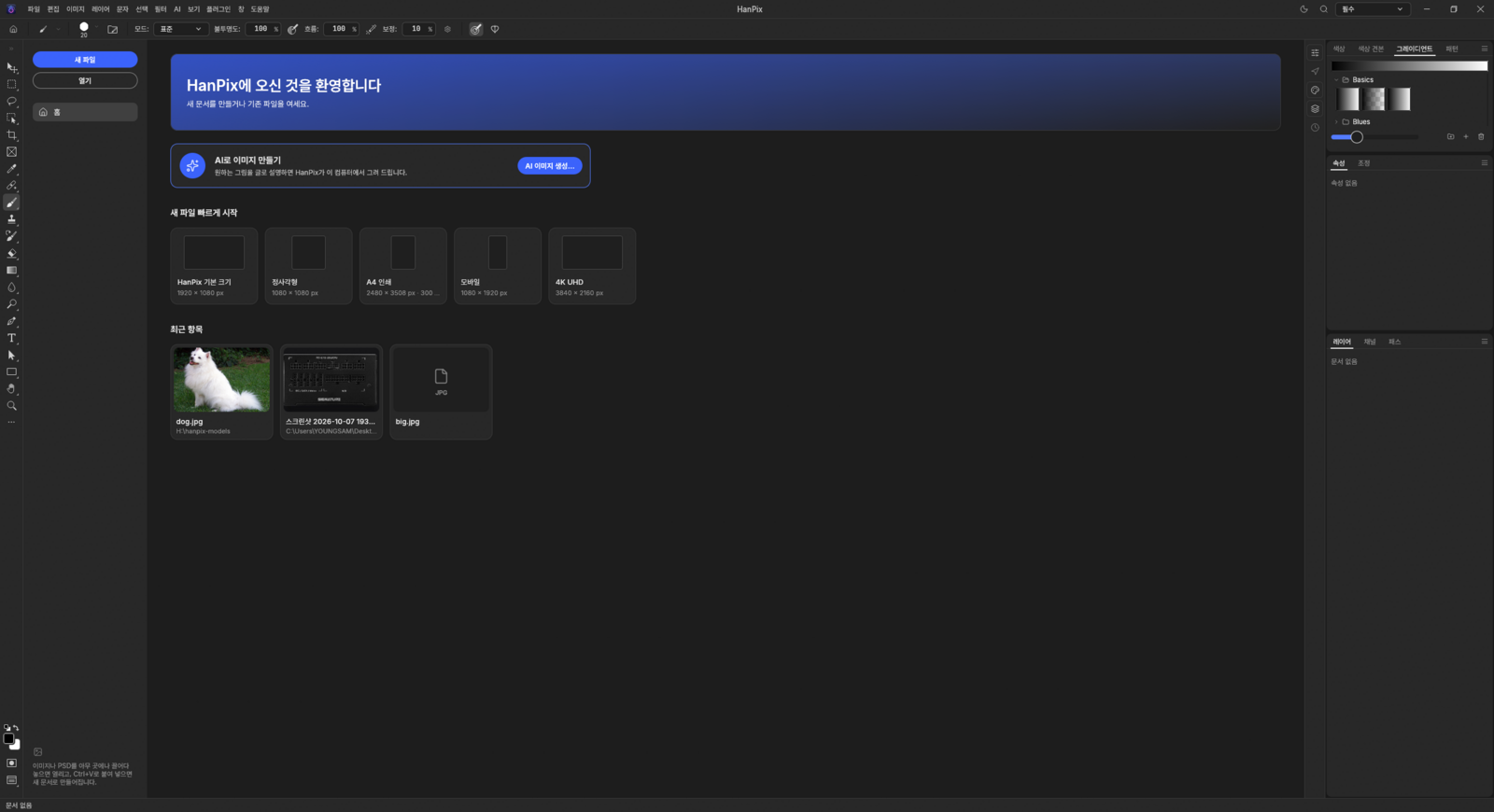
主页 ——新建文件预设(默认·正方形·A4·手机·4K)、最近项目,以及可直接开始的“用 AI 生成图像”卡片。把图片或 PSD 拖进来,或按 Ctrl+V 粘贴,即可立刻新建文档。NEW 0.8.0 0.8.0 更新内容 2026-10-13
● AI 助手(聊天)
像“用水彩画一只猫”“去掉背景”这样直接说,它就会帮你画图和编辑。无需联网,在本机运行。
● 可选 4 种绘图模型
在默认的 SD 1.5 之外,还可选择下载 DreamShaper 8(插画)、Realistic Vision 5.1(写实)、Stable Diffusion XL(1024px 高画质)。
● 更改 AI 模型存储位置
显示模型文件夹和占用空间,可移动到 D 盘等其他位置。带进度显示、可取消,移动前检查剩余空间。
● 选择 AI 处理设备
可在 自动(默认)/ GPU / CPU 中选择。
● 生成中崩溃防护
显存不足时改用 CPU 处理,生成前自动保存。显卡驱动重置导致程序关闭时会自动重启并恢复文档。
● 钢笔工具·任务栏·字体
笔尖形光标与自动添加/删除锚点,任务栏可拖动,右侧面板的韩文更大更清晰。
安装版直接覆盖安装到旧版本上即可更新(保留设置和模型)。免安装版请先全部解压 ,运行新文件夹中的 hanpix.exe,再把旧文件夹的 HanPixData 复制过来即可沿用设置。
01 · COMPARE
用数字看 HanPix——与 Photoshop 等订阅制编辑器对比
同样是图像编辑器,安装、启动和使用的负担却相差这么多。
项目
Photoshop 等订阅制编辑器
HanPix
安装后占用
数 GB 以上
✓ 约 170MB(不含 AI 模型)
※ HanPix 的数据为实测值(Windows 11,2400 万像素照片)。订阅制编辑器一栏为一般情况,因版本和环境而异。
02 · PHOTOSHOP ALTERNATIVE
能当作 Photoshop 替代软件使用吗?
如果是修图、抠图、合成、缩略图、商品详情页这类工作,HanPix 完全可以胜任。 下面按 Photoshop 老用户最先关心的四点来整理。
1
PSD 文件直接用
可打开 PSD/PSB 并重新保存为 PSD。使用图层、蒙版、混合模式、调整图层、文字图层制作的文件可以继续修改。
2
相同的快捷键·相同的工具
V 移动、M 选框、L 套索、B 画笔、Ctrl+J、Ctrl+T 自由变换——用惯的快捷键照常生效。 即使在韩文输入法状态下, 工具快捷键也能用。
3
生成式填充也免费
像 Photoshop 的生成式填充/扩展一样,可重绘选区或扩大画布并填充。无需云端点数,在本机运行,不限次数。
4
无订阅·无账号
下载一次即可。没有月付、没有登录,也不检查网络连接。在公司或学校电脑上也无需管理员权限即可安装。
坦白说, HanPix 并不是与 Photoshop 一模一样的程序。并非所有菜单和功能都一一对应,复杂的 PSD 部分效果可能显示不同,重要文件请另存原件后再编辑。没有 3D 和视频编辑功能,目前仅支持 Windows。
03 · ONLY IN HANPIX
订阅制编辑器没有的 HanPix 独家功能
那些让人想问“这为什么不行?”的地方,我们都做成了新功能。
💬 Ctrl+F
用韩语说一句就能执行的命令搜索
“删掉背景”“变黑白”“调亮一点”“缩小尺寸”“发 Instagram 用”——不知道菜单在哪也没关系,输入想做的事,对应功能就会作为“推荐”显示在最上方。
🔒 离线
无需联网、在本机运行的生成式 AI
AI 图像生成、生成式填充、生成式扩展想用多少用多少,不必担心点数。照片和提示词不会外传,公司资料、客户照片、私人照片都能放心处理。
🇰🇷 韩语
直接理解韩语提示词
用韩语写下“夕阳下海面上的小船”这样的描述,就会在电脑本地翻译并生成图像。翻译中遗漏的关键词也会自动补回。
📐 韩国社交平台一键导出
选择 Instagram 正方形·竖版·快拍、YouTube 缩略图、博客、KakaoTalk 头像等尺寸,即可自动裁切并保存为高画质 JPG。原图保持不变。
🎨 内置 11 款氛围感插件
氛围感调色、胶片风格、人像磨皮、漫画·条漫效果等,无需额外购买即可使用。
💾 便携模式
解压即可运行。设置也保存在同一文件夹中,在学校、公司、网吧都能沿用自己的环境。
⬇️ AI 模型一键安装 + 自动继续执行
缺少所需模型时会先告知大小并一键安装,装完后自动继续刚才要做的操作。
⚡ 空闲时预先准备 AI
程序空闲时会预先加载常用的 AI 模型,第一次点击就不用久等。
⏱️ 显示剩余时间的进度条
耗时较长的操作会显示进度和“约剩 20 秒”,随时可以取消。
04 · AI IMAGE GENERATION
用韩语描述就能出图的 AI 图像生成
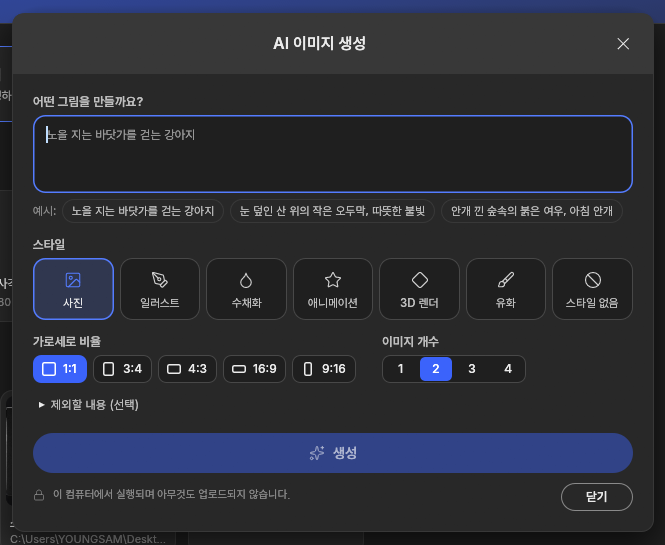
可从 [文件 › AI 图像生成…]、[AI] 菜单或主页卡片开始。把想要的画面 直接用韩语 写下来即可。
AI 图像生成窗口 ——底部写着“在本机运行,不会上传任何内容”。
风格 照片 · 插画 · 水彩 · 动漫 · 3D 渲染 · 油画 · 无风格
比例 1:1 · 3:4 · 4:3 · 16:9 · 9:16
数量 一次最多 4 张——每张作为“变体”图层载入,挑选使用
进度 生成中可预览,显示剩余时间,随时可取消
排除 可单独填写不想出现元素的“排除内容”
安全 照片和提示词不会外传
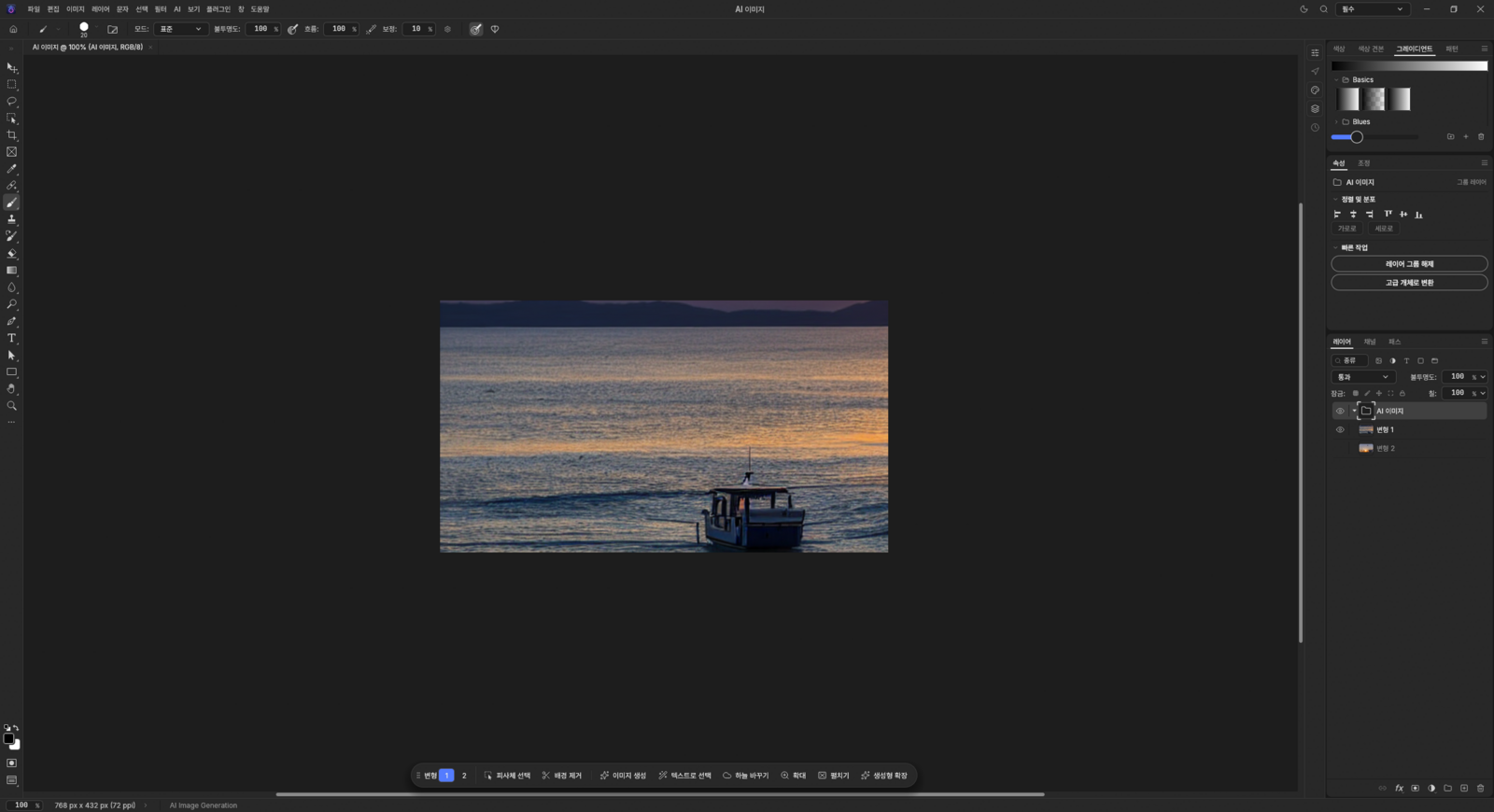
“夕阳下海面上的小船”
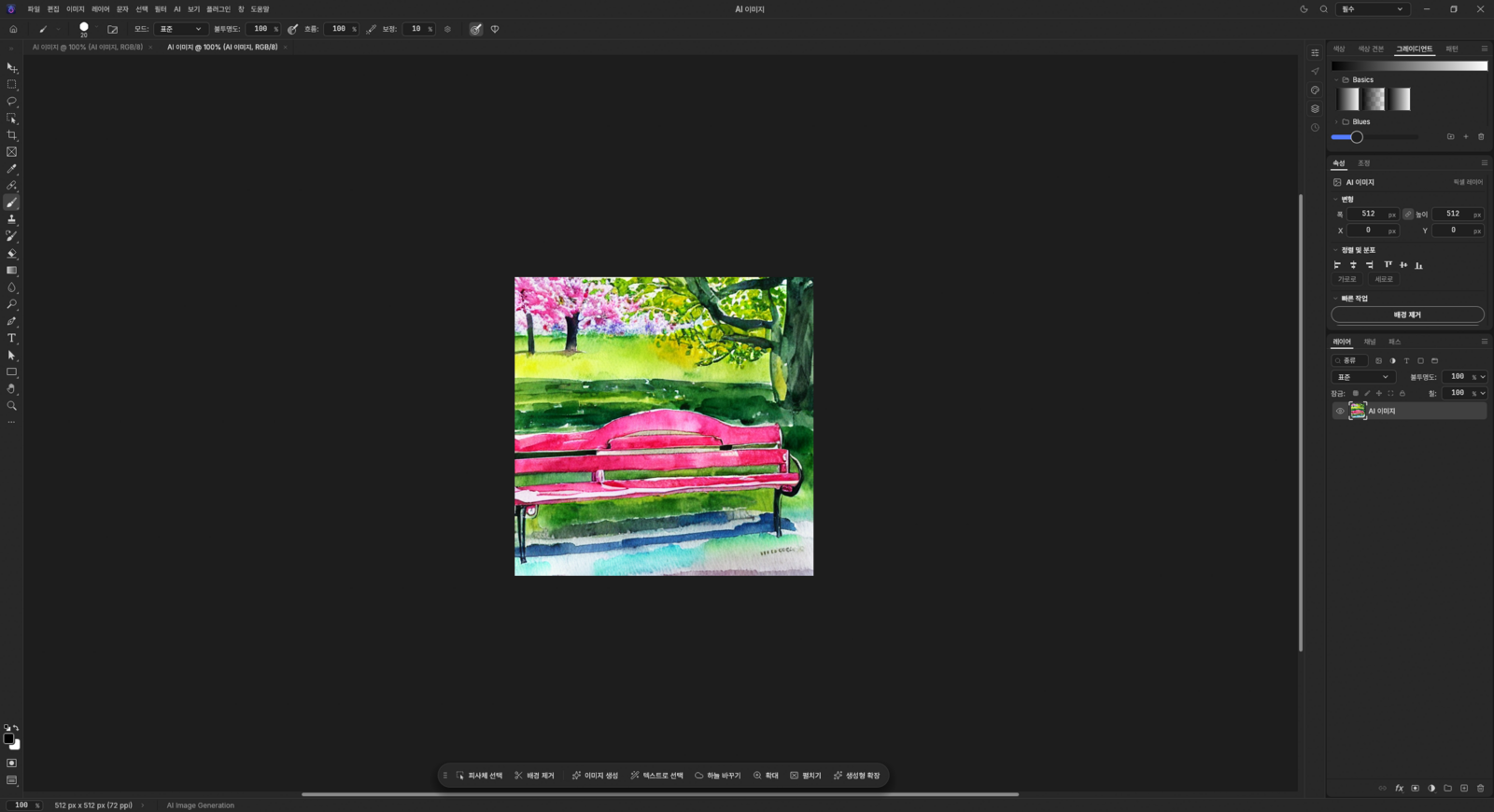
照片 · 16:9 · 2 张 ——可在下方任务栏切换变体 1·2,并直接接着做背景移除、换天空、放大。“樱花盛开的公园长椅,春日午后”
水彩 · 1:1 · 512×512 ——生成的图像是普通像素图层,可以直接叠加画笔、滤镜和文字。
05 · AI ASSISTANT
用说话指挥的 AI 助手与绘图模型选择
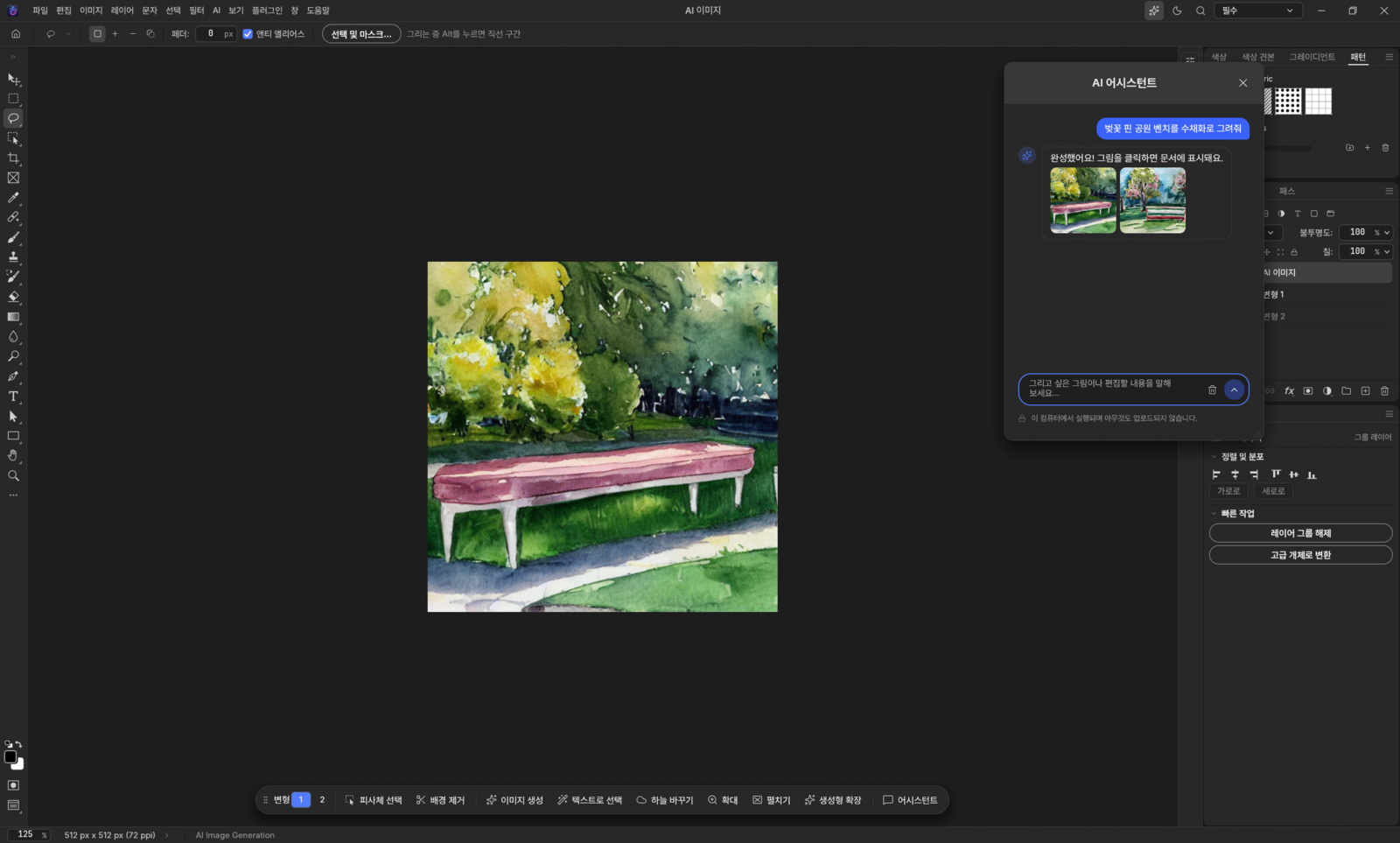
可从 [AI › AI 助手]、顶部的闪光按钮或画布下方任务栏的 [助手] 打开。用普通的句子 写下想做的事,它会生成图像、接着修改,还能执行编辑命令。对话和生成都在本机完成。
AI 助手 — 请它“用水彩画樱花盛开的公园长椅”,生成了 2 张。点击图片即可显示到文档中,下方注明“在本机运行,不上传任何内容”。(界面为韩文版)画图 “用水彩画一只猫”— 风格、比例、张数也可以直接说
接着改 “竖版再来一次”“改成油画”“给我看第 2 张”
编辑 “改成黑白”“再亮一点”“去掉背景”“保存为 Instagram 尺寸”
4 种绘图模型 — 按用途选择下载
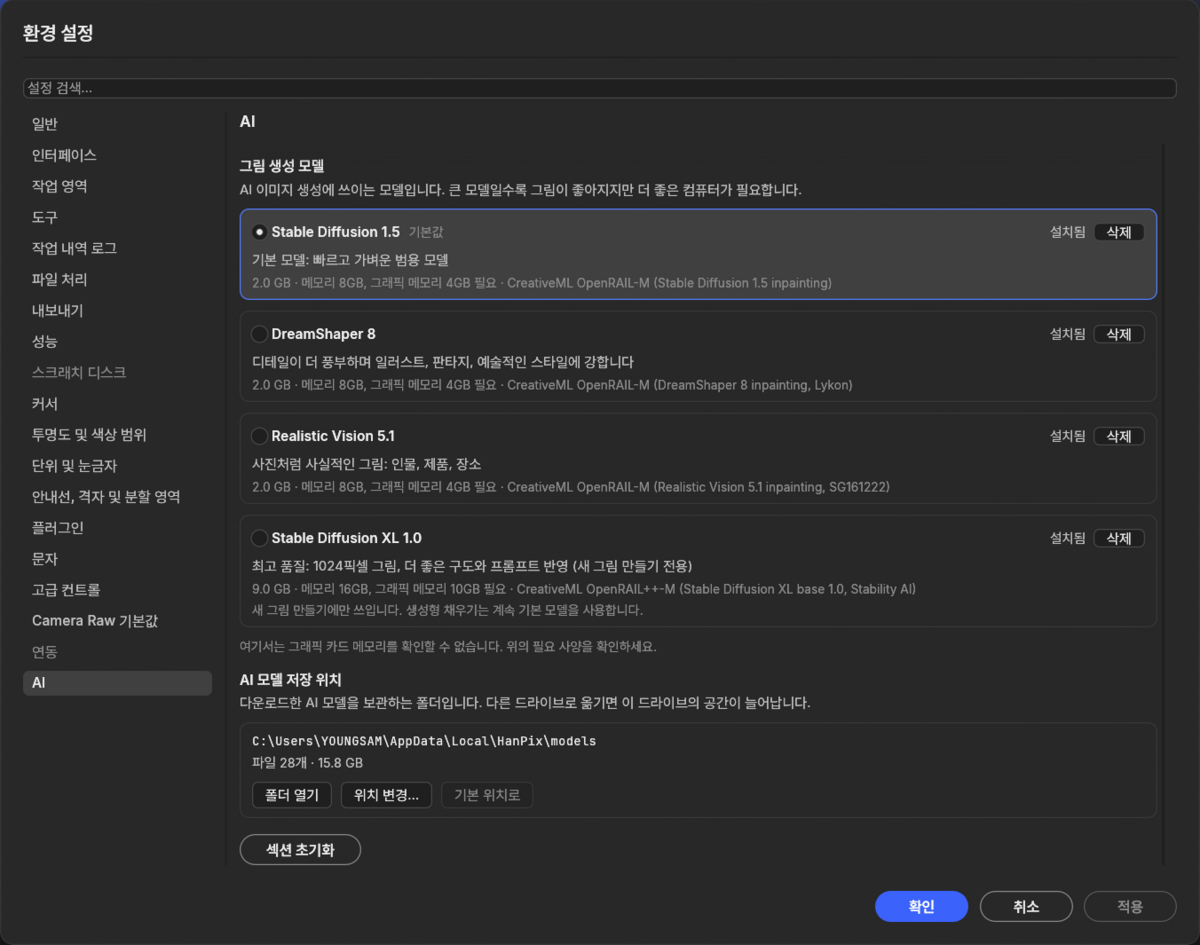
在 [首选项 › AI › 绘图模型] 中选择,只有选中的模型会在首次使用时下载一次。模型越大画质越好,但需要更强的电脑。
Stable Diffusion 1.5 默认
快速轻量的通用模型
2.0GB · 内存 8GB · 显存 4GB
DreamShaper 8 插画
擅长插画、奇幻和艺术风格
2.0GB · 内存 8GB · 显存 4GB
Realistic Vision 5.1 写实
照片般写实的人物、产品、场景
2.0GB · 内存 8GB · 显存 4GB
Stable Diffusion XL 1.0 高画质
1024px 图像,构图和提示词还原更好 · 仅用于生成新图
9.0GB · 内存 16GB · 显存 10GB
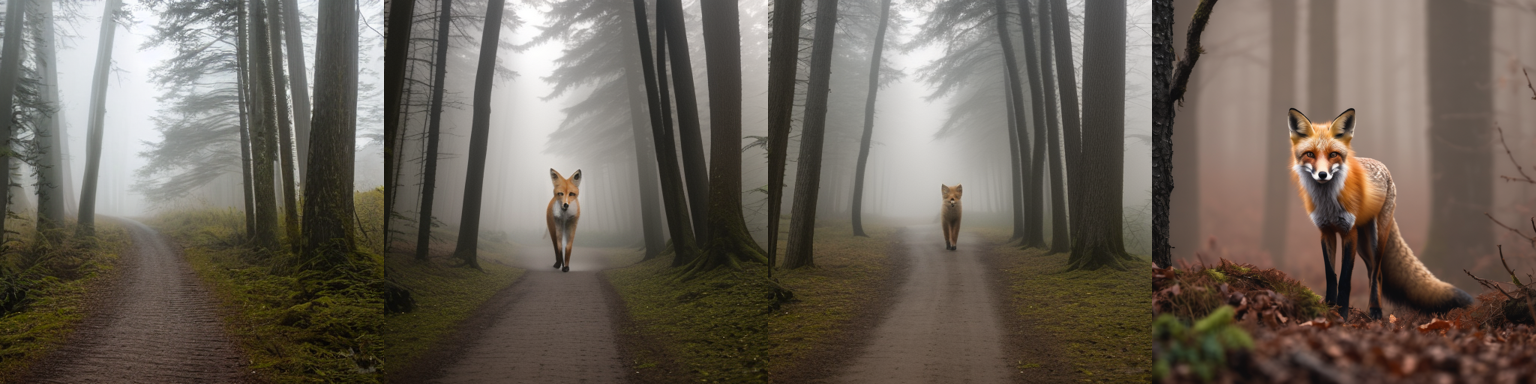
模型效果对比 — 同一句提示词在各模型下的结果,构图和表现差别明显。首选项 › AI — 4 种绘图模型与 AI 模型存储位置,显示文件数和占用空间,点 [更改位置…] 可移到其他磁盘。(界面为韩文版)Stable Diffusion XL 示例 — 1024×1024 的写实人像。建议显存 10GB 以上的电脑使用。C 盘空间不够? 每个模型 2~9GB。在 [首选项 › AI › AI 模型存储位置] 点 [更改位置…],会询问是否移动已有模型(移动 / 保持不动 / 取消);同一磁盘立即移动,跨磁盘则先复制并校验再清理原文件。移动前检查剩余空间,过程中也可取消。[AI 处理设备] 可选 自动 / GPU / CPU。
生成中崩溃,作品也不会丢 显存不足时该次生成改用 CPU 处理,开始生成前自动保存已打开的文档。若显卡驱动重置导致程序关闭,会自动重启并恢复文档,之后在该电脑上用 CPU 安全生成(重新选择 AI 处理设备即可再试显卡)。
06 · AI TOOLS
全部 AI 功能——均在本机运行
生成
AI 图像生成 生成式填充 生成式扩展 换天空
可重绘选中部分,或扩大画布并让外侧与照片自然衔接。把横版照片改成竖版缩略图时尤其方便。天空可在晴天·晚霞·黄昏·夜晚·多云中选择。
选择
背景移除(一键抠图) 选择主体 点击选择对象 按文字选择 人像部位选择
抠图以图层蒙版生成,原图得以保留。选择对象时 Shift+点击可添加,Alt+点击可减去部位。可用“小狗”“天空”这样的文字来选择,也可单独选中头发·脸·皮肤·衣服·眼睛·嘴唇。
修复
AI 橡皮擦 AI 高清放大 2·4 倍 文件夹批量背景移除
用移除工具(J)涂抹人物、电线、文字、灰尘,就会用周围背景自然填充。文件夹批量抠图支持透明·白色·黑色背景、PNG·JPG 以及自动裁掉留白。
画布下方会浮现 任务栏 ,一键执行当下最可能需要的下一步(选择主体、背景移除、图像生成、按文字选择、换天空、放大、展开、生成式扩展)。显卡加速(DirectML)失败时会自动改用 CPU 重新执行;关闭 AI 或无法下载模型时会切换为传统算法,功能不会中断。
07 · SPEED
速度实测
测试环境:Windows 11、RTX 3090、2400 万像素(6000×4000)照片、发布版构建。条越短越快。
拖动大图层时的画面刷新 最高约 10 倍
优化前 86~223ms
现在 8~21ms
打开文件到首屏显示 约 10~30 倍
优化前 0.7~2.1 秒
现在 0.065 秒
AI 处理时间 · 本机运行,以 RTX 3090 为准
AI 图像生成(16:9,同时 2 张) 约 23~39 秒
AI 图像生成(512×512,1 张) 约 17 秒
画面缩放·平移带有流畅动画,画笔输入延迟缩短 1 帧 所有繁重处理均采用显卡加速 + 多核并行 程序空闲时预先加载常用 AI 模型,首次运行也无需久等 没有独立显卡也能使用全部功能。 笔记本集成显卡(Intel·AMD)也能加速;在仅有 CPU 的电脑上,生成式功能可能比上述实测值慢。
08 · FAMILIAR
熟悉感不变——行业标准快捷键与编辑功能
V 移动
M 选框
L 套索
W 对象选择
J 移除·修复
B 画笔
E 橡皮擦
T 文字
Ctrl+J 复制图层
Ctrl+T 自由变换
Ctrl+F 说话下命令
Ctrl+V 粘贴为新文档
韩文输入法状态下工具快捷键照常生效,快捷键也可自行修改。
图层 图层组、剪贴蒙版、27 种混合模式、不透明度、锁定、图层样式、智能对象
蒙版 图层蒙版、矢量蒙版、快速蒙版、选择并遮住(调整边缘)
调整·滤镜 色阶·曲线·色相/饱和度·色彩平衡·黑白·照片滤镜等 16 种调整图层、70 余种滤镜、智能滤镜
选择·修饰 套索·磁性套索·魔棒·快速选择·色彩范围 / 污点修复、修复画笔、修补、内容感知移动、仿制图章
绘画·文字·矢量 画笔·铅笔·混合器画笔·渐变 / 横排·直排文字、韩文输入、字距调整、可变字体 / 钢笔·路径·形状
颜色 8/16/32 位,RGB·CMYK·Lab·灰度,ICC 色彩管理,校样预览
文件 PSD·PSB 打开·保存 ,PNG·JPG·WebP·TIFF·GIF·BMP·TGA,HEIC(只读),部分相机 RAW
自动化·安全 动作、批处理、命令行(CLI)、自动保存与恢复——意外关闭也能找回工作
09 · MADE FOR KOREA
为韩国用户准备的功能——社交平台导出与韩国常用预设
在 [文件 › 导出 › 社交平台导出] 中选择尺寸,即可居中裁切并保存为高画质 JPG。原图保持不变。
新建文档 › 韩国网页·社交预设
网店商品详情页 860px 商品主图 1000 博客图片 966px 卡片新闻 1080×1350 Instagram 帖子·快拍 YouTube 缩略图 活动横幅 菜单、对话框乃至错误信息都是韩语,并内置 Pretendard 字体,即使系统没有相应字体,韩文也显示清晰。
10 · PLUGINS
11 款内置插件——无需额外购买,免费内置
位于 [插件] 菜单,均带预览窗口,可在插件管理窗口中启用或停用。预览即时显示,下列时间为应用到 2400 万像素原图时的耗时。
11 · FOR YOU
推荐给这些人
🏢
因公司安全规定,不能把照片上传到外部 AI 服务器的人
12 · DOWNLOAD
安装与配置要求
安装版 推荐 约 47MB
HanPix-Setup-0.8.0-x64.exe
✓ 运行 → 下一步 → 安装,几秒搞定
✓ 无需管理员权限安装
✓ 可选桌面图标,可在控制面板卸载
免安装版 U 盘便携 约 70MB
HanPix-Portable-0.8.0-x64.zip
✓ 先全部解压 ,再运行 hanpix.exe
✓ 设置保存在同一文件夹的 HanPixData中
✓ DLL 需与 hanpix.exe放在同一文件夹
操作系统 Windows 10 / 11 64 位
推荐配置 内存 16GB,支持 DirectX 12 的显卡(集成显卡亦可)
AI 模型 首次使用时只需下载一次(下载前提示大小)· 可在 [AI › AI 模型管理…] 中预先下载·删除 · 可在 [首选项 › AI] 选择绘图模型、更改存储位置
价格 免费 · 无广告 · 无需账号
首次运行时出现“Windows 已保护你的电脑”窗口 这是因为本程序为个人开发、没有代码签名证书而显示的提示。 点击“更多信息”→“仍要运行” 即可继续。也可以先用下方的 SHA-256 值确认文件与原始文件一致。
# PowerShell
Get-FileHash .\HanPix-Setup-0.8.0-x64.exe -Algorithm SHA256
Get-FileHash .\HanPix-Portable-0.8.0-x64.zip -Algorithm SHA256

# 预期值 (0.8.0)
# HanPix-Setup-0.8.0-x64.exe
# 6856214852355babbafd8817a140b27df5e8c80111d0779a99474c8e9a9979c0
#
# HanPix-Portable-0.8.0-x64.zip
# b650d48130bd9f65b3bae985378cdd6e010a193ee3d6250bc562983695572e38
#
# 压缩包内的 hanpix.exe
# 401f191df4d5aab985126b15e483c7b40ebba32ad70f5b4be9b29bf076bb2fe9
安装版覆盖安装到旧版本上即可更新,设置和 AI 模型都会保留。免安装版把旧文件夹中的 HanPixData 文件夹复制到新文件夹即可沿用设置。
13 · PRIVACY & LICENSE
隐私与开源许可
照片不会离开你的电脑
HanPix 不会把照片、工作内容和提示词发送到任何地方。仅在首次下载 AI 模型以及从帮助中打开博客链接时才会联网。没有账号,也就不收集任何个人信息。
MIT 或 Apache-2.0 开源
以同一许可证的开源编辑器 PhotoCraft 为基础,由 Youngsam.net 加入 AI 引擎、整套 AI 菜单、任务栏、韩语本地化、韩国常用预设等制作而成。同时包含 ONNX Runtime·DirectML(MIT,Microsoft)以及 Pretendard·Inter 字体(SIL OFL)。
AI 模型不包含在程序中,首次使用时从各自的公开仓库下载。背景移除、选择、擦除、放大使用 BiRefNet(MIT)、IS-Net·U²-Net·MobileSAM·Segment Anything·LaMa·CLIPSeg(Apache-2.0)、Real-ESRGAN(BSD-3),韩语提示词翻译使用 OPUS-MT ko-en(Apache-2.0)。
生成式模型的使用限制 AI 图像生成、生成式填充、生成式扩展所用的 Stable Diffusion 1.5 inpainting,以及可选的 DreamShaper 8、Realistic Vision 5.1 采用 CreativeML Open RAIL-M 许可证,Stable Diffusion XL 1.0 采用 CreativeML Open RAIL++-M 许可证。下载模型前以及在 [AI › AI 模型…] 中会显示全文,不得将模型或生成结果用于附件 A 所列用途(违法行为、伤害或欺骗他人的内容等)。 用户需对所生成的图像自行负责。
声明全文: NOTICE · CreativeML Open RAIL-M · CreativeML Open RAIL++-M (程序文件夹中也包含相同文件以及 LICENSE-MIT·LICENSE-APACHE)
14 · FAQ
常见问题
有没有可以代替 Photoshop 的免费软件?
有。HanPix 是一款可作为 Photoshop 替代使用的免费图像编辑器。支持图层、蒙版、调整图层、滤镜、文字、钢笔工具以及 PSD 打开与保存,快捷键也相同,修图、抠图、合成、缩略图、商品详情页等工作都能免订阅完成。并非所有功能都一一对应,重要的 PSD 请保留原件后再编辑。
能像 Photoshop 的生成式填充那样使用吗?
可以。选中区域后执行生成式填充即可重绘该部分,用生成式扩展可向画布外延伸绘制。在本机而非云端运行,没有点数或次数限制,每个变体约需 9 秒(以 RTX 3090 为准)。
Photoshop 的快捷键能直接用吗?
可以。V 移动、M 选框、L 套索、W 对象选择、J 修复·移除、B 画笔、E 橡皮擦、T 文字、Ctrl+J、Ctrl+T 自由变换等均沿用行业标准快捷键,在韩文输入法状态下也能使用。快捷键也可以自行修改。
HanPix 真的免费吗?
是的,完全免费。没有订阅费、广告、注册和登录,AI 功能也不限用量。因为 AI 在你的电脑上运行,不产生服务器成本,所以才能做到免费。
安装包多大?运行时占用多少内存?
安装包约 47MB,安装后约 170MB(不含 AI 模型),几秒即可装好。运行时内存约 650MB。AI 模型只在首次使用对应功能时下载一次。
没有网络也能用吗?
可以。编辑功能从一开始就无需联网;AI 功能在首次下载对应模型后即可离线使用。
我的照片会被上传到外部服务器吗?
不会。AI 图像生成、背景移除、生成式填充都在电脑本地处理,照片和提示词不会发送到任何地方。所以公司资料和客户照片也能放心处理。
没有独立显卡也能用吗?
可以。全部功能都能运行,Intel·AMD 集成显卡也可使用 DirectML 加速。不过在仅有 CPU 的电脑上,AI 图像生成和生成式填充可能较慢。实测数据(512×512 1 张约 17 秒)以 RTX 3090 为准。
提示词可以用韩语写吗?
可以。像“夕阳下海面上的小船”这样直接用韩语写,就会在电脑本地翻译后生成,翻译中遗漏的关键词也会自动补回。按文字选择同样能听懂“小狗”“天空”这类韩语词。
能打开和保存 PSD 文件吗?
能。可打开并保存 PSD/PSB,已有的工作文件可以直接继续编辑。此外还支持 PNG·JPG·WebP·TIFF·GIF·BMP·TGA、HEIC(只读)以及部分相机 RAW。
AI 生成的图片可以用在博客或网店上吗?
可以。4 种绘图模型(Stable Diffusion 1.5、DreamShaper 8、Realistic Vision 5.1、Stable Diffusion XL 1.0)均采用允许商用的许可证(CreativeML Open RAIL-M / Open RAIL++-M),且不主张对生成结果的权利。只要不属于附件 A 的禁止用途(违法行为、伤害或欺骗他人等)即可使用,用户需对所生成的图像自行负责。
有可以用说话指挥的 AI 助手吗?
有。从 0.8.0 起内置 AI 助手(聊天)。写“用水彩画一只猫”即可生成图像,再用“竖版再来一次”“改成油画”接着修改,还能执行“改成黑白”“去掉背景”“保存为 Instagram 尺寸”等编辑命令。无需联网,在本机运行。
AI 模型可以放在 D 盘而不是 C 盘吗?
可以。在 [首选项 › AI › AI 模型存储位置] 点 [更改位置…] 并选择新文件夹,会询问是否移动已下载的模型。跨磁盘移动时先复制并校验再清理原文件,支持进度显示和取消。每个模型 2~9GB。
应该选哪个绘图模型?
一开始用轻快的默认模型 Stable Diffusion 1.5 就够了。插画、奇幻类适合 DreamShaper 8,照片般的人物和产品适合 Realistic Vision 5.1。Stable Diffusion XL 1.0 画质最高(1024px),但有 9GB,建议显存 10GB 以上,且只用于生成新图。
安装版和免安装版有什么区别?
功能相同。安装版支持开始菜单和控制面板卸载,设置保存在用户文件夹。免安装版解压后运行 hanpix.exe,设置保存在同一文件夹的 HanPixData 中,可放进 U 盘在学校、公司、网吧随处使用。
遇到问题该向哪里反馈?
Youngsam.net 社区 留言即可。也可以在程序内通过 [帮助 › 开发者博客(Youngsam.net)…] 直接找到。
Adobe 和 Photoshop 是 Adobe Inc. 的注册商标。HanPix 与 Adobe 无关,相关对比仅为方便用户理解。