無料 · オフライン AI · 韓国語 · Photoshop 代替
見慣れた画面とショートカットはそのままに、不便だった点はすべて改善しました。
HanPix(ハンピクス) は Photoshop 代替ソフト を探している方のための無料画像編集ソフトです。
レイヤー・マスク・調整レイヤー・フィルター・文字・ベクター・ブラシをすべて備え、Photoshop と同じメニュー構成とショートカットを採用しているので、すぐに手になじみます。 PSD·PSB も開いて保存できます。
さらに AI 画像生成・生成塗りつぶし・背景削除 を搭載しましたが、すべて 自分の PC の中で 動作します。サブスク料金も広告もログインもなく、写真とプロンプトはどこにも送信されません。
月額0ウォン
アカウント・ログイン不要
生成 AI 無制限
写真の外部送信なし
USB ポータブル
44MB
インストーラー
インストール後 約170MB
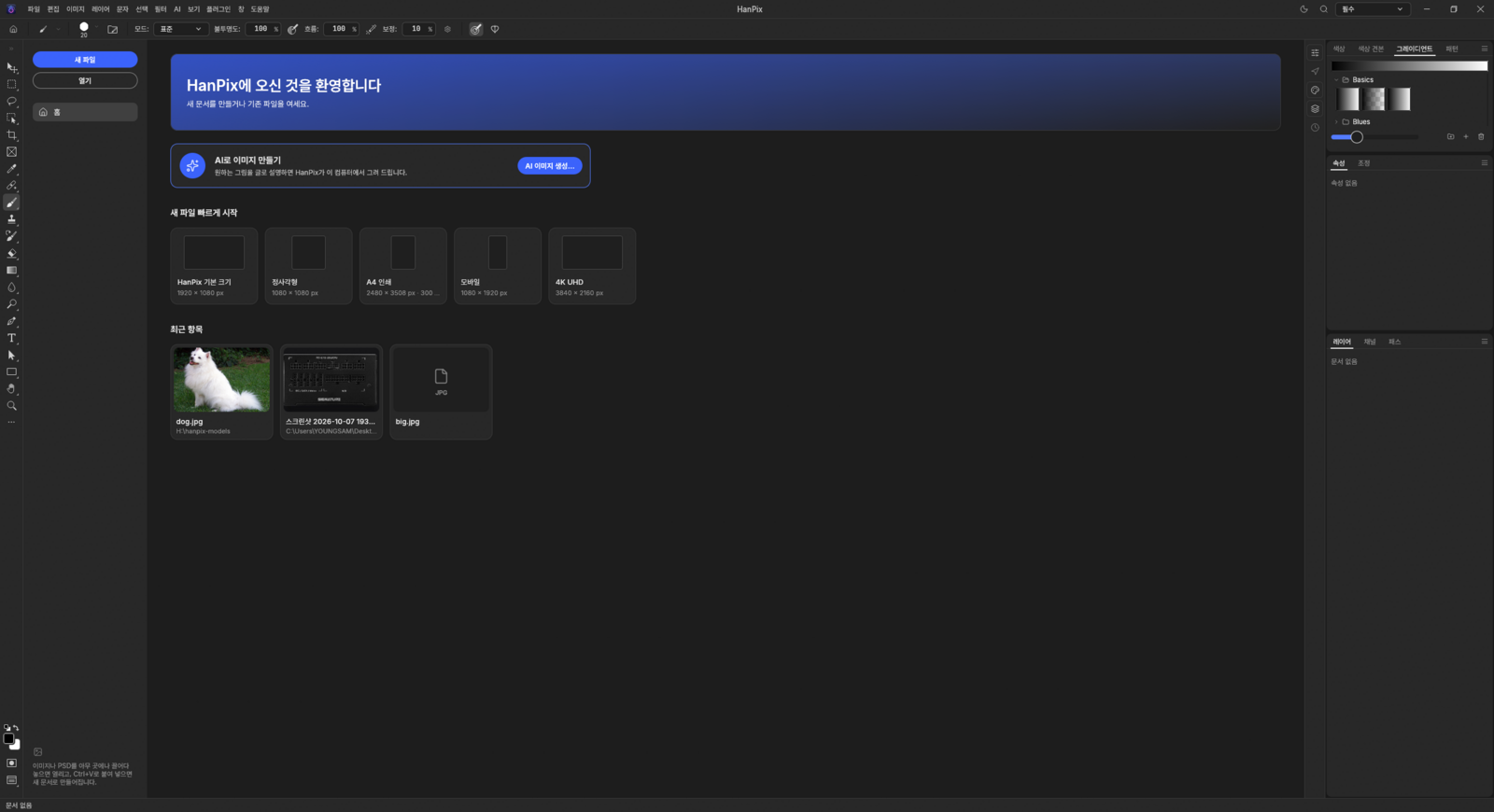
ホーム画面 — 新規ファイルのプリセット(標準・正方形・A4・モバイル・4K)、最近使った項目、そしてすぐに始められる「AI で画像を作る」カード。画像や PSD をドラッグ&ドロップするか Ctrl+V で貼り付ければ、そのまま新しいドキュメントになります。NEW 0.8.0 0.8.0 の変更点 2026-10-13
● AI アシスタント(チャット)
「猫を水彩画で描いて」「背景を消して」のように話しかけるだけで描画・編集します。インターネットなしで自分の PC で動作します。
● 画像生成モデルを 4 種から選択
標準の SD 1.5 に加え、DreamShaper 8(イラスト)、Realistic Vision 5.1(実写)、Stable Diffusion XL(1024px 高画質)を選んでダウンロードできます。
● AI モデルの保存場所を変更
モデルのフォルダーと容量を表示し、D ドライブなど別の場所へ移動できます。進捗表示・キャンセル・空き容量チェック付き。
● AI 処理デバイスの選択
自動(既定)/ GPU / CPU から選べます。
● 生成中の強制終了対策
GPU メモリが足りないときは CPU で処理し、生成直前に自動保存します。ドライバーのリセットで終了しても自動で再起動し、文書を復元します。
● ペンツール・作業バー・フォント
ペン先型カーソルとアンカーポイントの自動追加・削除、作業バーの移動、右パネルのハングルを大きく見やすく改善しました。
インストール版は既存のバージョンにそのまま上書きインストールすれば更新されます(設定・モデルは維持)。ポータブル版はすべて展開 して新しいフォルダーの hanpix.exe を実行し、旧フォルダーの HanPixData をコピーすれば設定を引き継げます。
01 · COMPARE
数字で見る HanPix — Photoshop のようなサブスク型編集ソフトと比較
同じことができる編集ソフトなのに、インストール・起動・利用の負担がこれほど違います。
項目
Photoshop などのサブスク型編集ソフト
HanPix
インストーラーのサイズ
数 GB
✓ 47MB(インストール版)
インストール後の容量
数 GB 以上
✓ 約170MB(AI モデルを除く)
実行時メモリ
数 GB になることが多い
✓ 約650MB
写真の外部送信
AI 使用時にサーバーへ送信
✓ 送信しない
USB に入れて持ち歩く
不可
✓ 可能(ポータブル版)
※ HanPix の数値は実測値です(Windows 11、2400万画素の写真基準)。サブスク型編集ソフトの項目は一般的なケースを記載したもので、バージョンや環境によって異なります。
02 · PHOTOSHOP ALTERNATIVE
Photoshop の代替ソフトとして使えますか?
写真補正・切り抜き・合成・サムネイル・商品詳細ページの作業なら、HanPix で十分に代用できます。 Photoshop を使っていた方が最初に確認する4つのポイントを基準にまとめました。
1
PSD ファイルをそのまま
PSD・PSB を開いて、再び PSD として保存します。レイヤー・マスク・描画モード・調整レイヤー・文字レイヤーで作業していたファイルを続きから修正できます。
2
同じショートカット・同じツール
V 移動、M 選択、L なげなわ、B ブラシ、Ctrl+J、Ctrl+T 自由変形 — 手になじんだショートカットがそのまま使えます。 ハングル入力モードでも ツールのショートカットが効きます。
3
生成塗りつぶしも無料
Photoshop の生成塗りつぶし・生成拡張のように、選択範囲を新たに描き直したり、カンバスを広げて埋めたりします。クラウドのクレジットなしで自分の PC で動くため、回数制限がありません。
4
サブスク・アカウント不要
一度ダウンロードすれば終わりです。毎月の支払いも、ログインも、インターネット接続の確認もありません。会社や学校の PC にも管理者権限なしでインストールできます。
正直に申し上げると、 HanPix は Photoshop とまったく同じソフトではありません。すべてのメニューと機能が一対一で揃っているわけではなく、複雑な PSD では一部の効果が異なって見える場合があるため、重要なファイルは元データを別に保管したうえで作業してください。3D・動画編集機能はなく、現在は Windows 専用です。
03 · ONLY IN HANPIX
サブスク型編集ソフトにはない HanPix だけの機能
「なぜこれができないの?」と思っていたことを新たに作り込みました。
💬 Ctrl+F
韓国語で話しかけると実行されるコマンド検索
「背景を消して」「白黒に」「明るくして」「サイズを縮小」「インスタ用」— メニューの場所を知らなくても、やりたいことを入力すれば該当する機能が「おすすめ」として一番上に表示されます。
🔒 オフライン
インターネットなしで自分の PC で動く生成 AI
AI 画像生成・生成塗りつぶし・生成拡張を、クレジットを気にせず好きなだけ。写真とプロンプトが外に出ないので、社内資料・顧客の写真・プライベートな写真も安心して作業できます。
🇰🇷 韓国語
韓国語のプロンプトをそのまま理解
「夕焼けの海に浮かぶ小舟」のような内容を韓国語で書けば、PC の中で翻訳して絵を生成します。翻訳で抜け落ちた重要な単語も自動で補います。
📐 韓国の SNS に合わせたワンクリック書き出し
Instagram 正方形・縦長・ストーリーズ、YouTube サムネイル、ブログ、カカオトーク プロフィールのサイズを選ぶと、自動で切り抜いて高画質 JPG で保存。元画像はそのままです。
🎨 エモいプラグイン11種を標準搭載
エモい色補正・フィルムルック・人物の肌補正・漫画・ウェブトゥーン効果などを、追加購入なしですぐに使えます。
💾 ポータブルモード
解凍するだけで起動。設定も同じフォルダーに保存されるので、学校・会社・ネットカフェどこでも自分の環境のまま使えます。
⬇️ AI モデルのワンクリックインストール+自動で続きを実行
必要なモデルがなければサイズを知らせてワンクリックでインストール。完了すると、やろうとしていた作業を自動で続けます。
⚡ 待機中に AI を事前準備
ソフトが待機している間によく使う AI モデルを先読みしておくので、初回クリックから待ち時間が短くなります。
⏱️ 残り時間がわかる進捗表示
時間のかかる作業では進捗率と「残り約20秒」を表示し、いつでもキャンセルできます。
04 · AI IMAGE GENERATION
韓国語で伝えると描いてくれる AI 画像生成
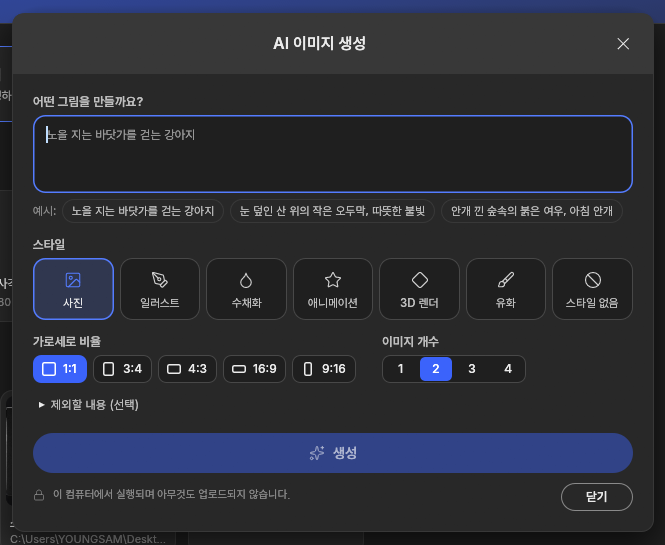
[ファイル › AI 画像生成…]、[AI] メニュー、またはホーム画面のカードから始めます。描きたい絵を 韓国語のまま 入力するだけです。
AI 画像生成ウィンドウ — 下部に「このコンピューターで実行され、何もアップロードされません」と表示されています。
スタイル 写真 · イラスト · 水彩 · アニメ · 3D レンダー · 油彩 · スタイルなし
縦横比 1:1 · 3:4 · 4:3 · 16:9 · 9:16
枚数 一度に最大4枚 — 各画像が「バリエーション」レイヤーとして追加され、選んで使えます
進捗 生成中のプレビュー、残り時間の表示、いつでもキャンセル可能
除外 入れたくない要素を別に指定する「除外する内容」
セキュリティ 写真とプロンプトは外部に送信されません
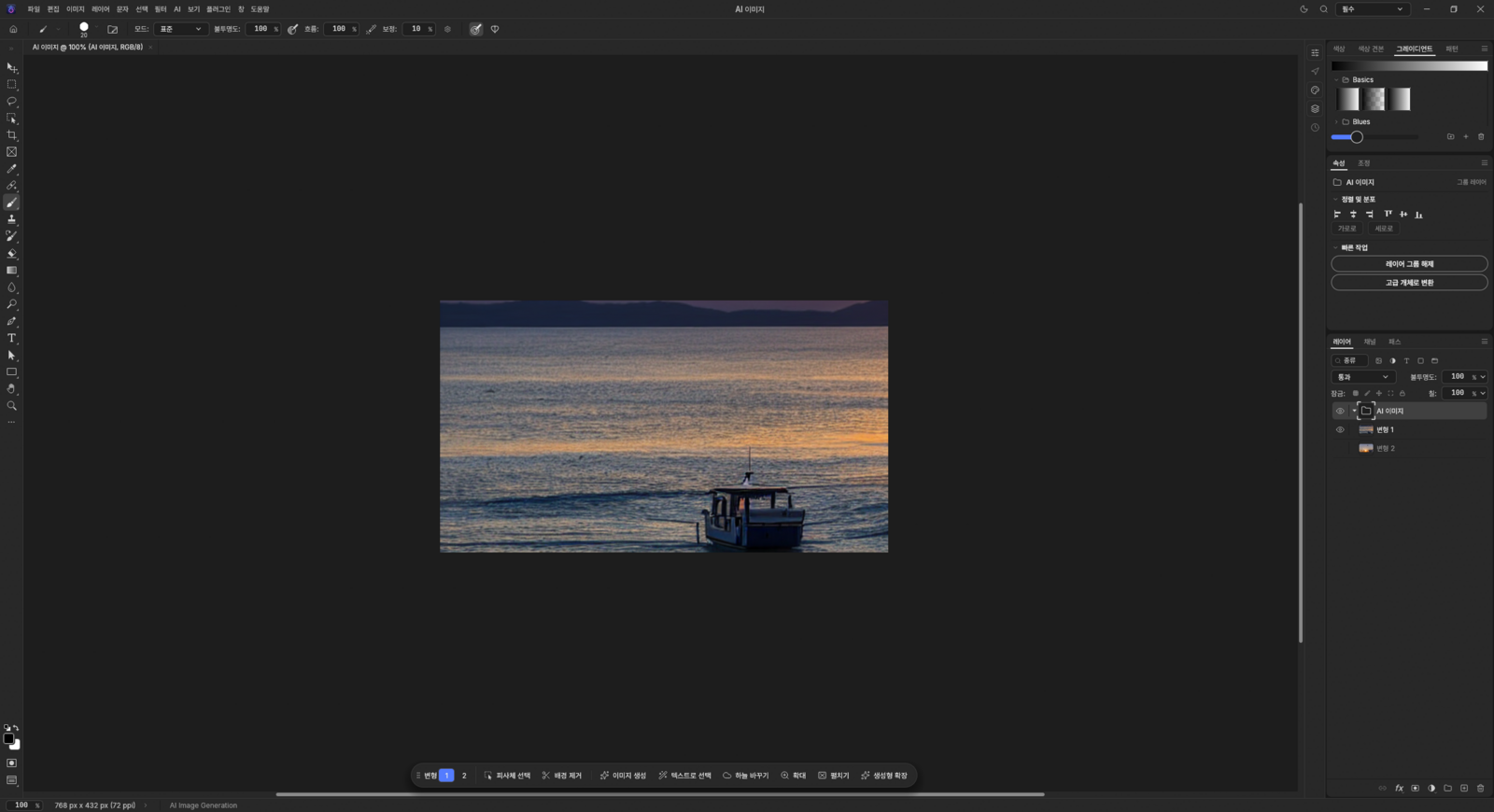
「夕焼けの海に浮かぶ小舟」
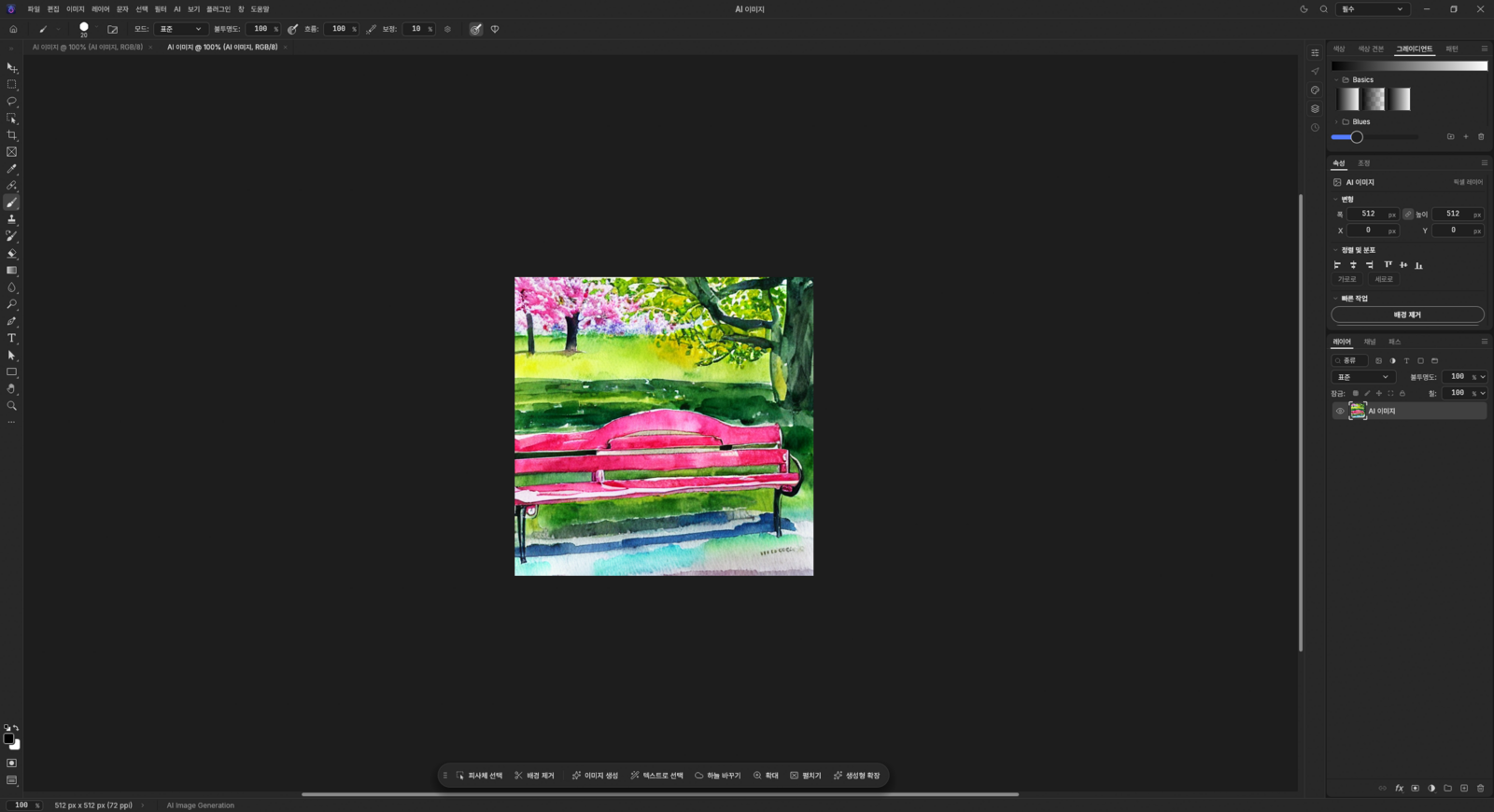
写真 · 16:9 · 2枚 — 下の作業バーでバリエーション1・2を切り替え、そのまま背景削除・空の置き換え・拡大へと進めます。「桜の咲く公園のベンチ、春の午後」
水彩 · 1:1 · 512×512 — 生成された絵は通常のピクセルレイヤーなので、ブラシ・フィルター・文字をそのまま重ねられます。
05 · AI ASSISTANT
話しかけて使える AI アシスタントと画像モデルの選択
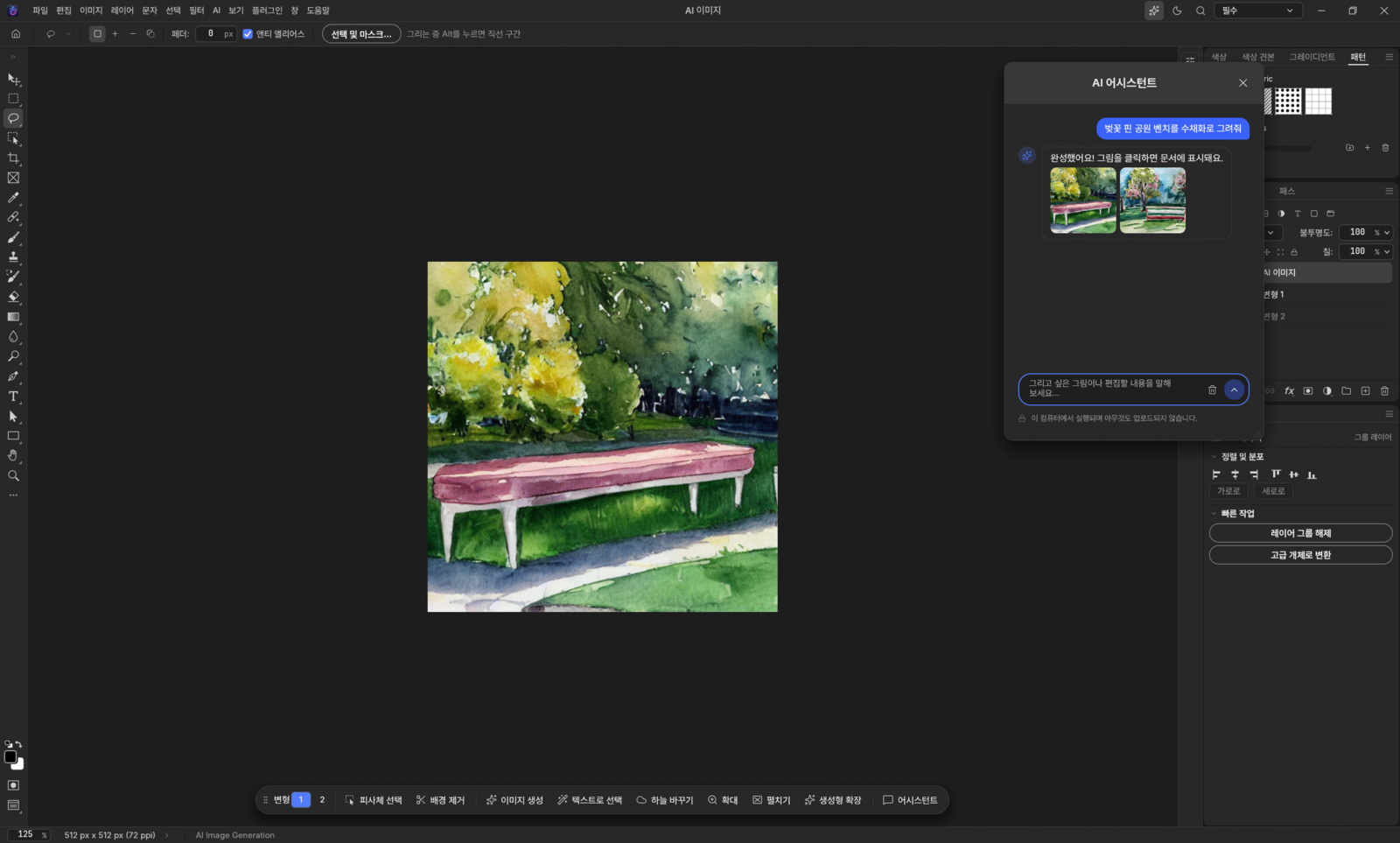
[AI › AI アシスタント]、上部のキラキラボタン、キャンバス下の作業バーの [アシスタント] から開きます。やりたいことを普通の文章で 書けば、画像を作り、続けて手直しし、編集コマンドまで実行します。会話も生成もすべて自分の PC の中で処理されます。
AI アシスタント — 「桜の咲く公園のベンチを水彩画で描いて」に 2 枚を描きました。画像をクリックすると文書に表示され、下には「このコンピューターで実行され、何もアップロードされません」と表示されます。(画面は韓国語版)描く 「猫を水彩画で描いて」— スタイル・比率・枚数も言葉で
続けて 「縦でもう一度」「油絵にして」「2 番を見せて」
編集 「白黒にして」「もっと明るく」「背景を消して」「インスタ用に保存」
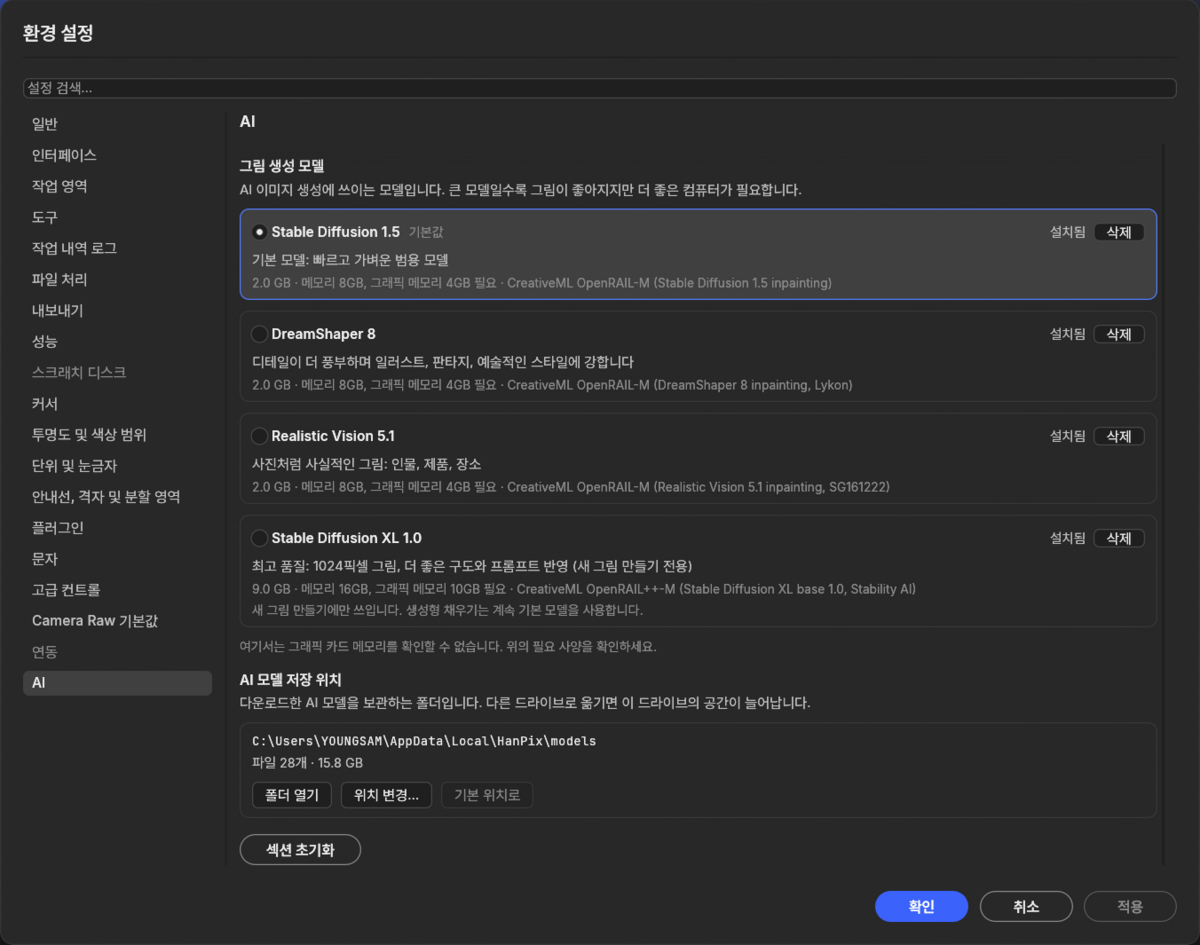
画像生成モデル 4 種 — 用途に合わせて選んでダウンロード
[環境設定 › AI › 画像生成モデル] で選び、選んだモデルだけを最初に一度ダウンロードします。大きいモデルほど絵はきれいですが、高性能な PC が必要です。
Stable Diffusion 1.5 既定
速くて軽い汎用モデル
2.0GB · メモリ 8GB · GPU メモリ 4GB
DreamShaper 8 イラスト
イラスト・ファンタジー・アート系のスタイルに強い
2.0GB · メモリ 8GB · GPU メモリ 4GB
Realistic Vision 5.1 実写
写真のようにリアルな人物・製品・風景
2.0GB · メモリ 8GB · GPU メモリ 4GB
Stable Diffusion XL 1.0 高画質
1024px の画像、より良い構図とプロンプト反映 · 新規画像の生成専用
9.0GB · メモリ 16GB · GPU メモリ 10GB
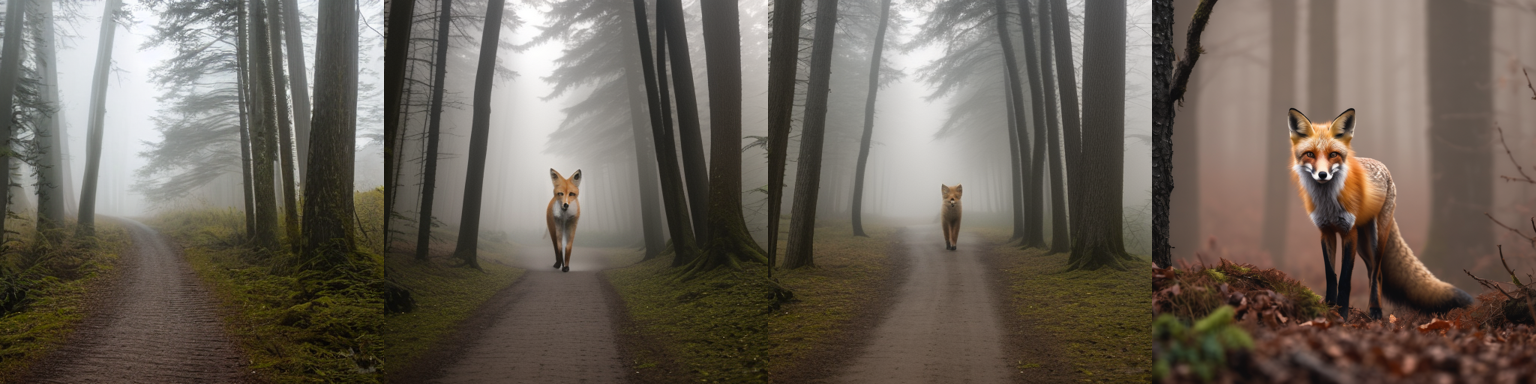
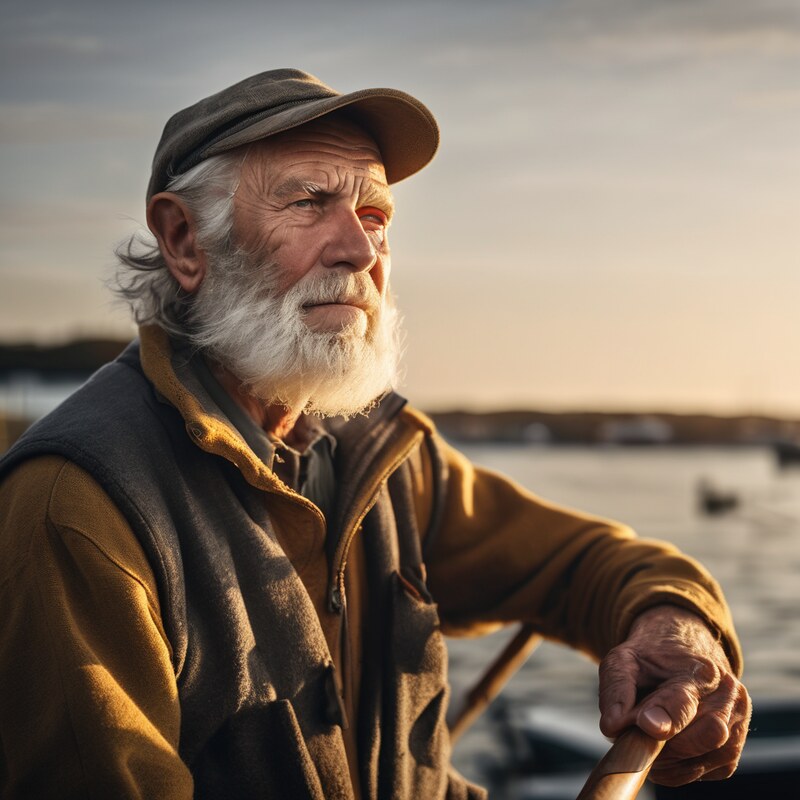
モデル別の比較 — 同じ文章をモデルごとに描いた結果。モデルによって構図や表現がかなり変わります。環境設定 › AI — 画像生成モデル 4 種と AI モデルの保存場所。ファイル数と容量が表示され、[場所を変更…] で別のドライブへ移動できます。(画面は韓国語版)Stable Diffusion XL の例 — 1024×1024 で作った実写風ポートレート。GPU メモリ 10GB 以上の PC におすすめです。C ドライブの空きが足りないなら モデルは 1 つ 2〜9GB あります。[環境設定 › AI › AI モデルの保存場所] で [場所を変更…] を押すと既存モデルを移動するか尋ね(移動 / そのまま / キャンセル)、同じドライブなら即時移動、別ドライブならコピーして確認してから元を整理します。移動前に空き容量を確認し、途中でキャンセルもできます。[AI 処理デバイス] では自動 / GPU / CPU を選べます。
生成中に落ちても作業は守られます GPU メモリが足りないときはその生成だけ CPU で処理し、生成開始の直前に開いている文書を自動保存します。グラフィックドライバーのリセットでプログラムが終了すると自動で再起動して文書を復元し、その PC では以降の生成を CPU で安全に処理します(AI 処理デバイスを選び直すと GPU で再試行)。
06 · AI TOOLS
AI 機能一覧 — すべて自分の PC で実行(ローカル AI)
作る
AI 画像生成 生成塗りつぶし 生成拡張 空の置き換え
選択した部分を新たに描き込み、カンバスを広げて外側を写真になじむように埋めます。横長の写真を縦長のサムネイルにするときに特に便利です。空は晴天・夕焼け・日暮れ・夜・曇りから選べます。
選ぶ
背景削除(自動切り抜き) 被写体を選択 オブジェクトをクリックで選択 テキストで選択 人物パーツ選択
切り抜きはレイヤーマスクとして作成されるため、元画像が残ります。オブジェクト選択は Shift+クリックで追加、Alt+クリックで部分を除外。「犬」「空」のように言葉で選んだり、髪・顔・肌・服・目・唇だけを個別に選んだりできます。
直す
AI 消しゴム AI 高画質拡大 2倍・4倍 フォルダー一括背景削除
削除ツール(J)で人・電線・文字・ゴミをなぞると、周囲の背景で自然に埋めます。フォルダー単位の一括切り抜きは透明・白・黒背景、PNG・JPG、余白の自動トリミングに対応しています。
カンバスの下には 作業バー が表示され、次にやりそうな作業(被写体を選択、背景削除、画像生成、テキストで選択、空の置き換え、拡大、展開、生成拡張)をボタンひとつで実行できます。グラフィックボードによる高速化(DirectML)が失敗すると自動的に CPU で再実行し、AI をオフにした場合やモデルをダウンロードできない場合は従来のアルゴリズムに切り替わるので、機能が止まることはありません。
07 · SPEED
スピード — 実測値
測定環境:Windows 11、RTX 3090、2400万画素(6000×4000)の写真、リリースビルド。バーが短いほど高速です。
大きなレイヤーをドラッグで移動するときの画面更新 最大約10倍
改善前 86~223ms
現在 8~21ms
ファイルを開いて最初の画面が表示されるまで 約10〜30倍
改善前 0.7~2.1秒
現在 0.065秒
AI 処理時間 · 自分の PC で実行、RTX 3090 基準
AI 画像生成(16:9、2枚同時) 約23~39秒
画面の拡大・移動はなめらかなアニメーション、ブラシ入力の遅延は1フレーム短縮 重い処理はすべてグラフィックボードによる高速化+マルチコア並列処理 ソフトが待機している間によく使う AI モデルを先読みしておくので、初回実行から待ち時間が短くなります グラフィックボードがなくても、すべての機能が動作します。 ノート PC の内蔵グラフィックス(Intel・AMD)でも高速化を利用でき、CPU のみの PC では生成系の機能が上記の測定値より遅くなる場合があります。
08 · FAMILIAR
使い慣れた操作はそのまま — 業界標準のショートカットと編集機能
V 移動
M 選択
L なげなわ
W オブジェクト選択
J 削除・修復
B ブラシ
E 消しゴム
T 文字
Ctrl+J レイヤーを複製
Ctrl+T 自由変形
Ctrl+F 言葉でコマンド
Ctrl+V 貼り付けて新規作成
ハングル入力モードでもツールのショートカットがそのまま動作し、ショートカットは自分で変更することもできます。
レイヤー グループ、クリッピングマスク、27種類の描画モード、不透明度、ロック、レイヤースタイル、スマートオブジェクト
マスク レイヤーマスク、ベクトルマスク、クイックマスク、選択とマスク(境界線の調整)
調整・フィルター レベル補正・トーンカーブ・色相/彩度・カラーバランス・白黒・レンズフィルターなど16種類の調整レイヤー、70種類以上のフィルター、スマートフィルター
選択・レタッチ なげなわ・マグネット選択・自動選択・クイック選択・色域指定 / スポット修復、修復ブラシ、パッチ、コンテンツに応じた移動、コピースタンプ
ペイント・文字・ベクター ブラシ・鉛筆・混合ブラシ・グラデーション / 横書き・縦書き文字、ハングル入力、カーニング、バリアブルフォント / ペン・パス・シェイプ
カラー 8/16/32ビット、RGB・CMYK・Lab・グレースケール、ICC カラーマネジメント、校正表示
ファイル PSD・PSB の読み込み・保存 、PNG・JPG・WebP・TIFF・GIF・BMP・TGA、HEIC(読み込み)、一部のカメラ RAW
自動化・安全 アクション、バッチ処理、コマンドライン(CLI)、自動保存と復元 — 突然終了しても作業内容を復元します
09 · MADE FOR KOREA
韓国のユーザー向け機能 — SNS 書き出しと韓国向けプリセット
[ファイル › 書き出し › SNS 用に書き出し] でサイズを選ぶと、中央を基準に切り抜いて高画質 JPG で保存します。元画像はそのまま残ります。
新規ドキュメント › 韓国の Web・SNS プリセット
ネットショップの商品詳細ページ 860px 商品メイン画像 1000 ブログ画像 966px カードニュース 1080×1350 Instagram 投稿・ストーリーズ YouTube サムネイル イベントバナー メニュー・ダイアログ・エラーメッセージまで韓国語で、Pretendard フォントを内蔵しているため、システムフォントがなくてもハングルがきれいに表示されます。
10 · PLUGINS
標準プラグイン11種 — 追加購入なしで無料内蔵
[プラグイン] メニューにあり、すべてプレビューウィンドウ付きで、プラグイン管理ウィンドウからオン/オフを切り替えられます。プレビューは即時表示、下記の時間は2400万画素の元画像に適用した場合の目安です。
11 · FOR YOU
こんな方におすすめ
🛍️
ネットショップの商品切り抜きや SNS 画像を素早く作りたい方
🏢
社内のセキュリティ上、写真を外部の AI サーバーにアップロードできない方
💻
軽くて速い編集ソフトが必要なノート PC ユーザー
🔤
英語のメニューや英語のプロンプトが使いにくかった方
12 · DOWNLOAD
インストールと動作環境
インストール版 推奨 約47MB
HanPix-Setup-0.8.0-x64.exe
✓ 実行 → 次へ → インストール、数秒で完了
✓ 管理者権限なしでインストール
✓ デスクトップアイコンは任意、コントロールパネルからアンインストール
ポータブル版 USB で持ち運び 約70MB
HanPix-Portable-0.8.0-x64.zip
✓ すべて展開 してから hanpix.exe を実行
✓ 設定は同じフォルダーの HanPixDataに保存
✓ DLL は hanpix.exeと同じフォルダーに置くこと
OS Windows 10 / 11 64ビット
推奨環境 メモリ 16GB、DirectX 12 対応グラフィックス(内蔵グラフィックス可)
AI モデル 初めて使うときに一度だけダウンロード(ダウンロード前にサイズを表示)· [AI › AI モデル管理…] で事前ダウンロード・削除 · [環境設定 › AI] で画像モデルの選択・保存場所の変更
価格 無料 · 広告なし · アカウント不要
初回起動時の「Windows によって PC が保護されました」画面 コード署名証明書のない個人開発ソフトのため表示される案内です。 「詳細情報」→「実行」 をクリックすれば進めます。下記の SHA-256 値で、ファイルがオリジナルと同一かどうかを事前に確認できます。
# PowerShell
Get-FileHash .\HanPix-Setup-0.8.0-x64.exe -Algorithm SHA256
Get-FileHash .\HanPix-Portable-0.8.0-x64.zip -Algorithm SHA256

# 期待値 (0.8.0)
# HanPix-Setup-0.8.0-x64.exe
# 6856214852355babbafd8817a140b27df5e8c80111d0779a99474c8e9a9979c0
#
# HanPix-Portable-0.8.0-x64.zip
# b650d48130bd9f65b3bae985378cdd6e010a193ee3d6250bc562983695572e38
#
# zip 内の hanpix.exe
# 401f191df4d5aab985126b15e483c7b40ebba32ad70f5b4be9b29bf076bb2fe9
インストール版は既存のバージョンに上書きインストールすると更新され、設定と AI モデルはそのまま残ります。ポータブル版は旧フォルダーの HanPixData フォルダーを新しいフォルダーにコピーすれば設定を引き継げます。
13 · PRIVACY & LICENSE
プライバシーとオープンソースライセンス
写真は PC の外に出ません
HanPix は写真・作業内容・プロンプトをどこにも送信しません。インターネットを使うのは、AI モデルを初めてダウンロードするときと、ヘルプからブログのリンクを開くときだけです。アカウントがないため、収集する個人情報もありません。
MIT または Apache-2.0 のオープンソース
同じライセンスのオープンソース編集ソフト PhotoCraft をベースに、Youngsam.net が AI エンジン、AI メニュー全体、作業バー、韓国語化、韓国向けプリセットなどを追加して作りました。ONNX Runtime・DirectML(MIT、Microsoft)、Pretendard・Inter フォント(SIL OFL)が同梱されています。
AI モデルはソフトに含まれておらず、初めて使うときにそれぞれの公開リポジトリからダウンロードします。背景削除・選択・消去・拡大には BiRefNet(MIT)、IS-Net・U²-Net・MobileSAM・Segment Anything・LaMa・CLIPSeg(Apache-2.0)、Real-ESRGAN(BSD-3)、韓国語プロンプトの翻訳には OPUS-MT ko-en(Apache-2.0)を使用しています。
生成モデルの利用制限 AI 画像生成・生成塗りつぶし・生成拡張に使う Stable Diffusion 1.5 inpainting と、選択式の DreamShaper 8・Realistic Vision 5.1 は CreativeML Open RAIL-M 、Stable Diffusion XL 1.0 は CreativeML Open RAIL++-M ライセンスです。モデルのダウンロード前と [AI › AI モデル…] で全文を表示し、付属書 A に記載された用途(違法行為、他者を傷つけたり欺いたりするコンテンツなど)にモデルや生成物を使うことはできません。 作成した画像に対する責任はユーザーにあります。
告知全文: NOTICE · CreativeML Open RAIL-M · CreativeML Open RAIL++-M (プログラムフォルダーにも同じファイルと LICENSE-MIT・LICENSE-APACHE が含まれています)
14 · FAQ
よくある質問
Photoshop の代わりに使える無料ソフトですか?
はい。HanPix は Photoshop 代替として使える無料の画像編集ソフトです。レイヤー・マスク・調整レイヤー・フィルター・文字・ペンツールと PSD の読み込み・保存に対応し、ショートカットも同じなので、写真補正・切り抜き・合成・サムネイル・商品詳細ページの作業をサブスク料金なしで行えます。すべての機能が一対一で同じではないため、重要な PSD は元データを保管したうえで作業してください。
Photoshop の生成塗りつぶしのように使えますか?
はい。範囲を選択して生成塗りつぶしを実行するとその部分を新たに描き込み、生成拡張でカンバスの外側を描き足します。クラウドではなく自分の PC で実行されるため、クレジットや回数の制限がなく、バリエーション1枚あたり約9秒(RTX 3090 基準)です。
Photoshop のショートカットはそのまま使えますか?
使えます。V 移動、M 選択、L なげなわ、W オブジェクト選択、J 修復・削除、B ブラシ、E 消しゴム、T 文字、Ctrl+J、Ctrl+T 自由変形など業界標準のショートカットをそのまま採用しており、ハングル入力モードでも動作します。ショートカットを自分で変更することもできます。
HanPix は本当に無料ですか?
はい、完全無料です。サブスク料金、広告、会員登録、ログインは一切なく、AI 機能も使用回数の制限なく使えます。AI が自分の PC で動くためサーバー費用がかからない、だからこそ実現できる仕組みです。
インストール容量とメモリ使用量はどのくらいですか?
インストーラーは約47MB、インストール後の容量は約170MB(AI モデルを除く)で、インストールは数秒で完了します。実行中のメモリは約650MBです。AI モデルは使う機能の分だけ、初回に一度ダウンロードします。
インターネットなし(オフライン)でも使えますか?
はい。編集機能は最初からインターネット不要で、AI 機能は該当モデルを一度ダウンロードした後はオフラインで動作します。
自分の写真が外部サーバーにアップロードされることはありますか?
アップロードされません。AI 画像生成、背景削除、生成塗りつぶしはすべて PC の中で処理され、写真とプロンプトはどこにも送信されません。そのため社内資料や顧客の写真も安心して作業できます。
グラフィックボードがなくても使えますか?
使えます。すべての機能が動作し、Intel・AMD の内蔵グラフィックスでも DirectML による高速化を利用します。ただし CPU のみの PC では、AI 画像生成・生成塗りつぶしが遅くなる場合があります。測定値(512×512 1枚 約17秒)は RTX 3090 基準です。
プロンプトは韓国語で書いてもいいですか?
使えます。「夕焼けの海に浮かぶ小舟」のような内容を韓国語でそのまま入力すれば PC の中で翻訳して生成し、翻訳で抜け落ちた重要な単語も自動で補います。テキストで選択も「犬」「空」のような韓国語の単語を理解します。
PSD ファイルを開いて保存できますか?
はい。PSD・PSB を開いて保存できるので、既存の作業ファイルをそのまま続きから編集できます。そのほか PNG・JPG・WebP・TIFF・GIF・BMP・TGA、HEIC(読み込み)、一部のカメラ RAW に対応しています。
AI で作った画像をブログやネットショップで使ってもいいですか?
はい。画像生成モデル 4 種(Stable Diffusion 1.5、DreamShaper 8、Realistic Vision 5.1、Stable Diffusion XL 1.0)はすべて商用利用が可能なライセンス(CreativeML Open RAIL-M / Open RAIL++-M)で、生成物に対する権利を主張しません。付属書 A の禁止用途(違法行為、他者を傷つけたり欺いたりする用途など)に該当しない限り使用でき、作成した画像に対する責任はユーザーにあります。
話しかけて使える AI アシスタントはありますか?
はい。0.8.0 から AI アシスタント(チャット)を搭載しています。「猫を水彩画で描いて」と書けば画像を作り、「縦でもう一度」「油絵にして」で続けて手直しし、「白黒にして」「背景を消して」「インスタ用に保存」などの編集コマンドも実行します。インターネットなしで自分の PC で動作します。
AI モデルを C ドライブではなく D ドライブに置けますか?
できます。[環境設定 › AI › AI モデルの保存場所] で [場所を変更…] を押して新しいフォルダーを選ぶと、ダウンロード済みのモデルを移動するか尋ねます。別ドライブへはコピーして確認してから元を整理し、進捗表示とキャンセルに対応しています。モデルは 1 つ 2〜9GB です。
どの画像生成モデルを選べばいいですか?
最初は軽くて速い既定モデル Stable Diffusion 1.5 で十分です。イラスト・ファンタジーには DreamShaper 8、写真のような人物・製品には Realistic Vision 5.1 が向いています。Stable Diffusion XL 1.0 は 1024px の最高画質ですが 9GB あり、GPU メモリ 10GB 以上を推奨、新規画像の生成にのみ使われます。
インストール版とポータブル版の違いは何ですか?
機能は同じです。インストール版はスタートメニューへの登録とコントロールパネルからのアンインストールに対応し、設定をユーザーフォルダーに保存します。ポータブル版は解凍して hanpix.exe を実行し、設定は同じフォルダーの HanPixData に保存されるため、USB メモリに入れて学校・会社・ネットカフェどこでも使えます。
不具合があった場合はどこに報告すればいいですか?
Youngsam.net コミュニティ に書き込んでください。ソフト内の [ヘルプ › 開発者ブログ(Youngsam.net)…] からもすぐにアクセスできます。
Adobe・Photoshop は Adobe Inc. の登録商標です。HanPix は Adobe とは無関係であり、比較はユーザーの理解を助けるためのものです。