색 하나 뽑으려고 무거운 편집기를 켜는 일,
이제 단축키 한 번으로 끝냅니다.
ColorPick(컬러픽)은 화면 어디서든 색을 뽑아 바로 클립보드에 복사하는
무료 색상 추출기입니다. 실행에 약 0.03초, 메모리는 약 6MB.
Ctrl+Alt+C 를 누르면 0.2초 안에 돋보기가 뜨고, 클릭하는 순간
HEX·RGB·HSL·CMYK·OKLCH 등 13가지 형식 중 원하는 값이 복사됩니다.
0.03초 실행 속도 실측 26~47ms |
6MB 메모리 사용 켜 두어도 부담 없음 |
13 복사 형식 사용자 템플릿 포함 |
48배 돋보기 확대 픽셀 단위로 정확히 |
무설치 exe 하나로 실행 USB 휴대 가능 |
웹·앱 디자인이나 퍼블리싱을 하다 보면 하루에도 몇 번씩 화면의 색을 집습니다. 그런데 그 한 번을 위해 이미지 편집기를 띄우고, 스포이드를 찾고, 값을 다시 옮겨 적는 과정이 꽤 성가십니다. ColorPick은 그 과정을 단축키 한 번 → 클릭 한 번으로 줄이는 데만 집중한 도구입니다.
단축키 한 번, 클릭 한 번
전역 단축키를 누르면 화면이 순간 정지하고 원형 돋보기가 따라붙습니다. 픽셀이 사각형으로 보일 만큼 확대되기 때문에, 1픽셀짜리 테두리 색이나 그라데이션의 특정 지점도 정확히 집을 수 있습니다.
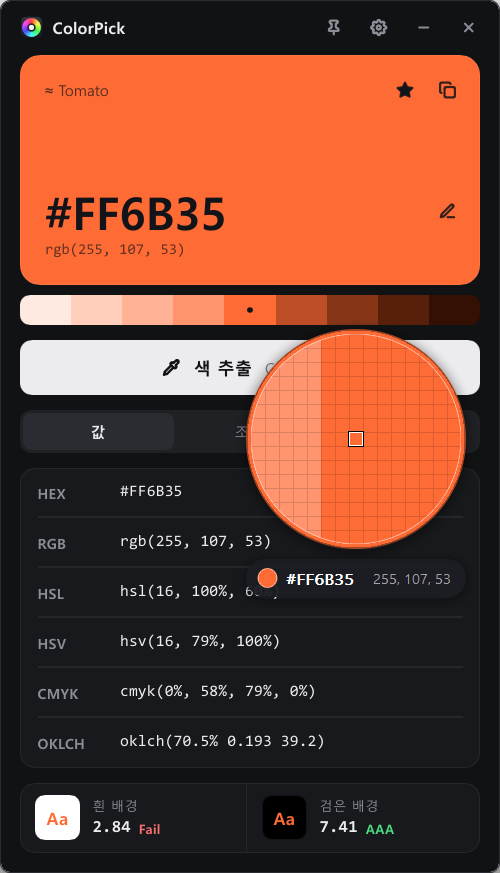
Enter · Space — 현재 위치의 색 추출+ · - — 확대·축소 (최대 48배)Shift와 함께 누르면 10픽셀추출용 클릭이 뒤에 있는 프로그램으로 새지 않도록 처리했습니다. 편집기 위에서 색을 집어도 커서가 엉뚱한 곳을 클릭하지 않습니다.
뽑는 즉시, 원하는 형식으로 복사
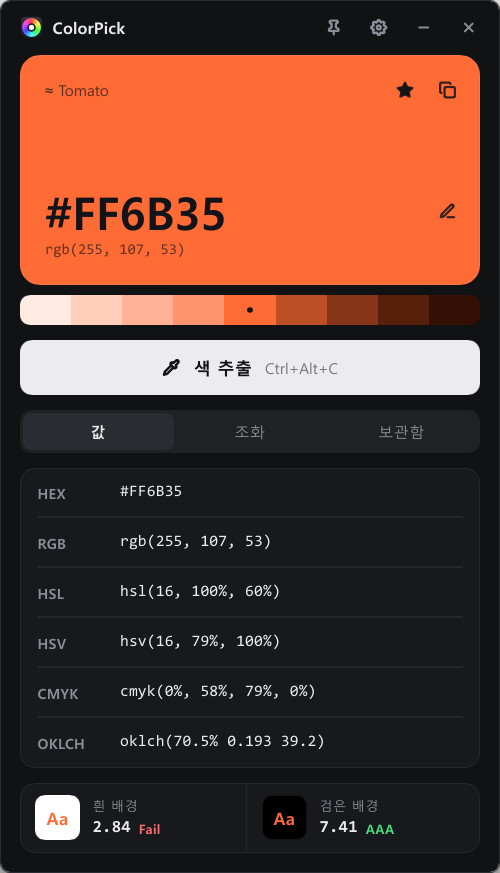
추출과 동시에 설정해 둔 형식으로 클립보드에 자동 복사됩니다. 값 목록에서 원하는 줄을 클릭하면 그 형식으로 다시 복사되고, 큰 색상 카드를 누르면 HEX가 복사됩니다.
| 형식 | 예시 | 주로 쓰는 곳 |
|---|---|---|
| HEX | #FF6B35 | CSS·디자인 도구 전반 |
| RGB · HSL · HSV | rgb(255, 107, 53) | 웹 스타일, 색 보정 |
| HWB · CMYK | cmyk(0%, 58%, 79%, 0%) | 인쇄물 작업 |
| LAB · OKLCH | oklch(70.5% 0.193 39.2) | 최신 CSS, 지각 균등 색 작업 |
| 0x · Delphi · 10진수 · 실수 | 16739125 · 1.000, 0.420, 0.208 | 코드에 색을 박아 넣을 때 |
| 사용자 템플릿 | Color({r}, {g}, {b}) | 쓰는 언어·프레임워크에 맞춰 직접 정의 |
사용자 템플릿에는 {r} {g} {b} {hex} {HEX} {h} {s} {l} {rf} {gf} {bf} 같은 자리표시자를 조합해
평소 쓰는 코드 모양 그대로 만들어 둘 수 있습니다.
디자인에 바로 쓰는 세 가지
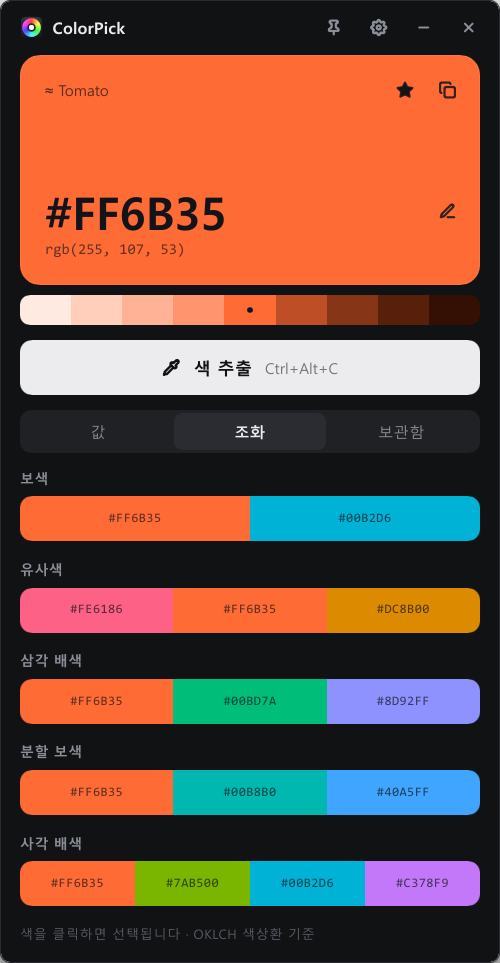
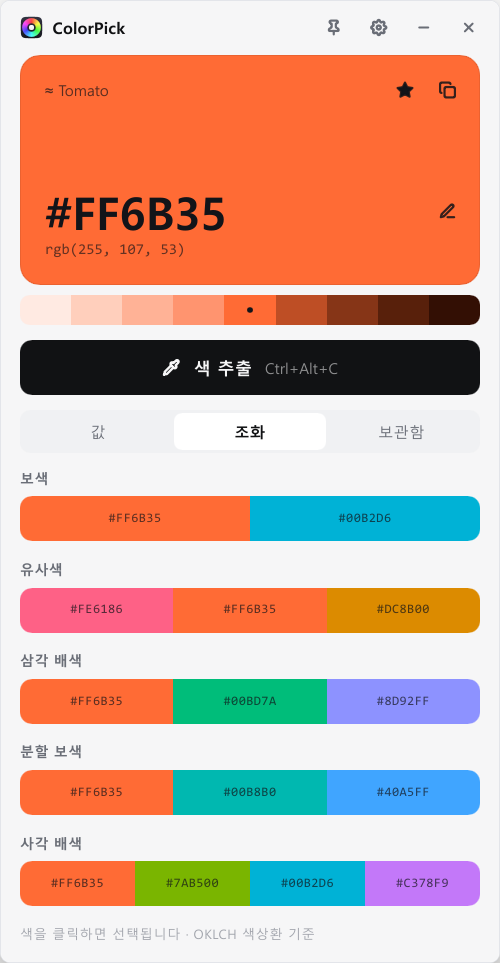
색상 카드의 ✎ 를 누르면 HEX·rgb()·hsl() 또는 tomato 같은 CSS 색 이름을
직접 입력해 확인할 수도 있습니다. 추출한 색과 가장 가까운 CSS 색 이름은 카드 위에 ≈ Tomato 처럼 표시됩니다.
보관함 — 기록, 즐겨찾기, 팔레트 내보내기
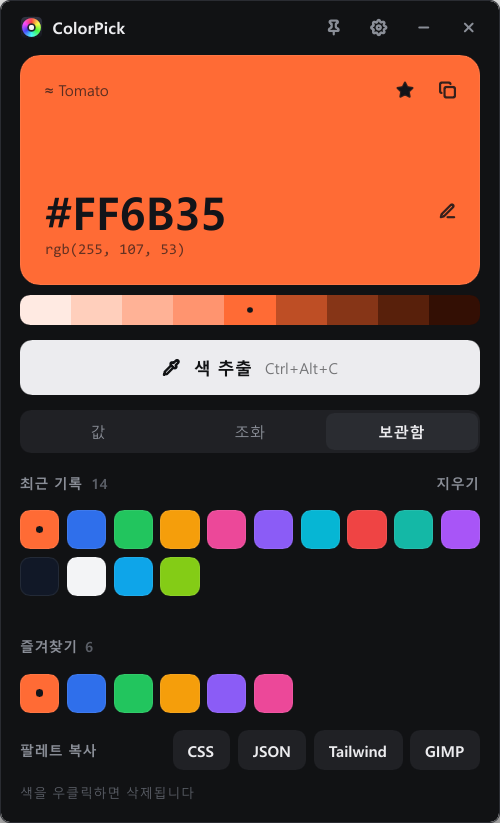
최근 추출한 색이 자동으로 쌓이고(20 · 50 · 100개 중 선택), 마음에 드는 색은 ★ 로 즐겨찾기에 담아 둡니다. 즐겨찾기 팔레트는 버튼 하나로 개발에 바로 쓰는 형식으로 복사됩니다.
--color-1: #FF6B35; 형태의 변수 묶음JSON — 코드에서 바로 읽는 배열
Tailwind — 설정 파일에 붙여 넣는 컬러 객체
GIMP — .gpl 팔레트 (김프·잉크스케이프에서 사용)
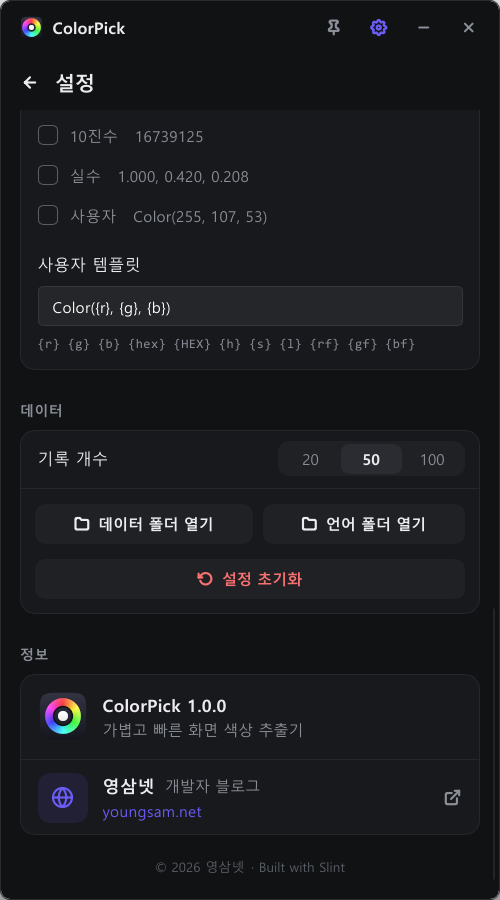
설정 — 손에 맞게 바꿔 쓰기
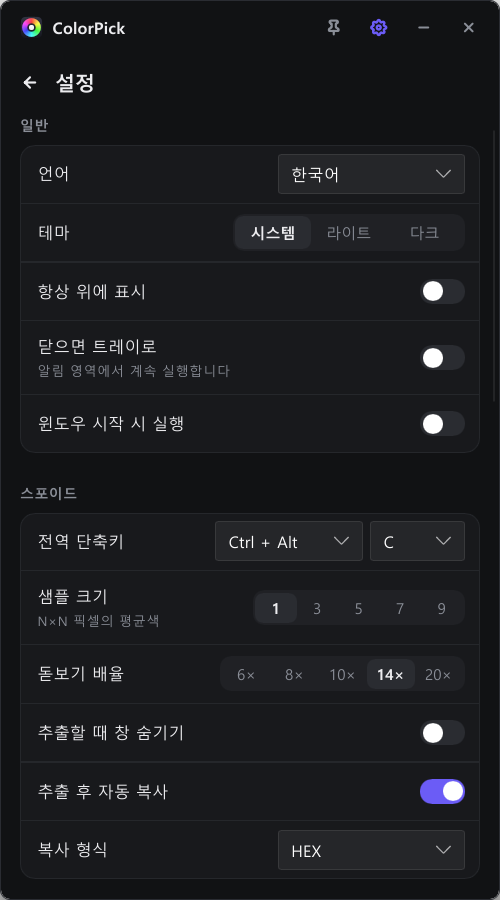
| 전역 단축키 | 기본 Ctrl+Alt+C, 원하는 조합으로 변경 가능 |
| 샘플 크기 | 1×1 ~ 9×9 픽셀 평균 — 노이즈가 있는 사진에서 유용 |
| 돋보기 배율 | 6× · 8× · 10× · 14× · 20× (휠로 최대 48배까지 확대) |
| 추출 후 자동 복사 | 복사 형식 지정, 추출할 때 창 숨기기 옵션 |
| 창 동작 | 항상 위에 표시 · 닫으면 트레이로 · 윈도우 시작 시 실행 |
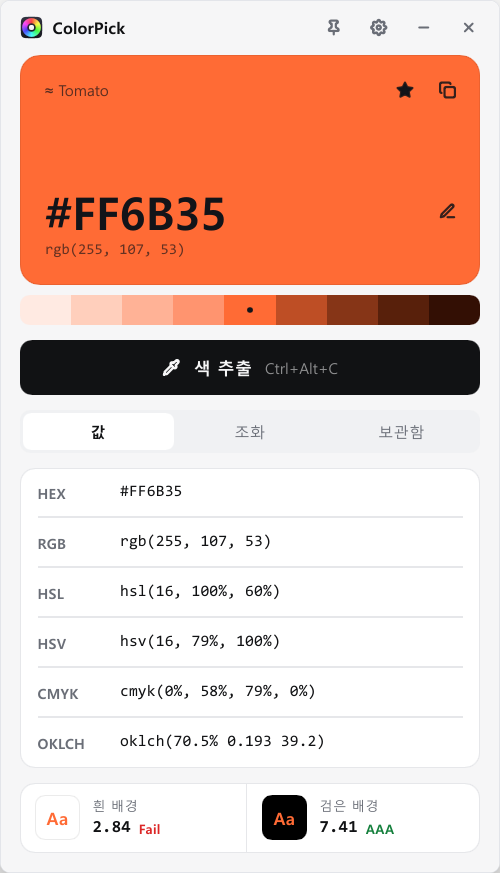
| 테마·언어 | 시스템 · 라이트 · 다크 / 한국어 · English · 日本語 · 中文 |
정확도를 위해 신경 쓴 것들
- 여러 모니터, 서로 다른 배율 — 125%·150% 처럼 모니터마다 화면 배율이 다른 환경에서도 좌표와 픽셀을 정확히 계산합니다.
- N×N 평균 추출 — 사진이나 압축된 이미지처럼 픽셀이 고르지 않은 화면에서는 3×3·5×5 평균으로 대표색을 뽑는 편이 정확합니다.
- 화면 정지 — 추출 순간의 화면을 고정하므로, 움직이는 영상이나 애니메이션 위에서도 원하는 프레임의 색을 집을 수 있습니다.
- 클릭 누수 방지 — 추출용 클릭이 뒤쪽 프로그램에 전달되지 않습니다.
가볍다는 것의 의미
색상 추출기는 하루에 수십 번 켜고 끄는 도구입니다. 그래서 기능을 늘리는 것만큼 켜지는 속도와 차지하는 메모리가 중요합니다.
ColorPick은 설치 과정 없이 실행 파일 하나로 동작하고, 설정은 프로그램 폴더의 settings.toml 에 저장됩니다.
USB에 넣어 다녀도 설정이 그대로 따라옵니다.
언어 추가도 직접
한국어·English·日本語·中文이 기본으로 들어 있고, Languages 폴더에 .toml 언어 파일을 넣으면 새 언어가 바로 목록에 나타납니다.
기존 파일을 복사해 번역만 바꾸면 되므로, 쓰고 싶은 언어가 없다면 직접 만들어 쓸 수 있습니다.
ColorPick/
├─ ColorPick.exe          실행 파일 (약 10MB)
├─ README.txt             사용법
├─ settings.toml          설정 (첫 실행 시 자동 생성)
└─ Languages/
   ├─ ko.toml  en.toml  ja.toml  zh-CN.toml
   └─ (여기에 새 언어 파일을 추가)
사용 방법
- 압축을 풀고
ColorPick.exe실행 — 설치 과정이 없습니다. - 색 추출 버튼을 누르거나
Ctrl+Alt+C - 돋보기가 나오면 원하는 지점을 클릭 → 설정한 형식으로 자동 복사
- 다른 형식이 필요하면 값 목록에서 그 줄을 클릭
지원 환경과 다운로드
| 운영체제 | Windows 10 또는 Windows 11 (64비트) |
| 설치 | 없음 — 압축을 풀고 실행 (포터블) |
| 설정 저장 위치 | 프로그램 폴더의 settings.toml |
| 가격 | 무료 (광고·가입·결제 없음) |
받은 파일이 원본과 같은지 확인하려면 아래 명령으로 해시를 비교하세요.
# PowerShell
Get-FileHash .\ColorPick-1.0.0-win64.zip -Algorithm SHA256
Get-FileHash .\ColorPick\ColorPick.exe -Algorithm SHA256

# 기대값 (1.0.0)
# ColorPick-1.0.0-win64.zip
# a2028b1b6b43568e316dcb0e629ae9a823adc03bb015b9990ce960955e76e124
#
# ColorPick.exe
# 3bef0ef71703f3b3e0065e5123b42b6639e84d7505855e26371b70e6f3a9dd45
자주 묻는 질문
ColorPick은 무료인가요?
네, 무료입니다. 가입이나 결제, 광고가 없고 사용 기간 제한도 없습니다. 개인·업무용 구분 없이 쓸 수 있습니다.
설치가 필요한가요?
필요 없습니다. 압축을 풀고 ColorPick.exe를 실행하면 바로 동작합니다. 설정은 프로그램 폴더의 settings.toml에 저장되므로 USB에 담아 다녀도 그대로 유지됩니다.
어떤 색상 형식을 지원하나요?
HEX, RGB, HSL, HSV, HWB, CMYK, LAB, OKLCH, 0x, Delphi, 10진수, 실수까지 12가지에 더해 직접 정의하는 사용자 템플릿까지 모두 13가지입니다. 추출과 동시에 지정한 형식이 클립보드에 복사되고, 값 목록에서 다른 줄을 클릭하면 그 형식으로 다시 복사됩니다.
모니터가 여러 대이고 배율이 서로 달라도 정확한가요?
네. 모니터마다 화면 배율(125%, 150% 등)이 다른 환경을 고려해 좌표와 픽셀을 계산합니다. 어느 모니터에서든 커서 아래의 실제 픽셀 색을 추출합니다.
사진처럼 색이 고르지 않은 화면에서도 정확한가요?
샘플 크기를 3×3이나 5×5로 올리면 주변 픽셀의 평균색을 추출합니다. 압축 노이즈가 있는 이미지나 그라데이션에서 한 픽셀만 집었을 때 생기는 오차를 줄일 수 있습니다.
색 추출 중에 아래쪽 프로그램이 클릭되지 않나요?
클릭이 뒤쪽 창으로 전달되지 않도록 처리했습니다. 작업 중인 편집기나 브라우저 위에서 색을 집어도 해당 프로그램이 반응하지 않습니다.
단축키를 바꿀 수 있나요?
설정의 전역 단축키 항목에서 조합을 바꿀 수 있습니다. 기본값은 Ctrl + Alt + C이며, 다른 프로그램과 충돌한다면 원하는 키로 변경하세요.
한국어 외 다른 언어도 지원하나요?
한국어, English, 日本語, 中文이 기본 제공됩니다. Languages 폴더에 toml 형식의 언어 파일을 추가하면 새 언어가 바로 적용되므로, 필요한 언어를 직접 만들어 쓸 수도 있습니다.