色をひとつ拾うために重い編集ソフトを起動する——
その手間はショートカット一回で終わります。
ColorPick は、画面のどこからでも色を拾ってそのままクリップボードにコピーする
無料のカラーピッカーです。起動は約0.03秒、メモリ使用量は約6MB。
Ctrl+Alt+C を押すと約0.2秒でルーペが現れ、クリックした瞬間に
HEX・RGB・HSL・CMYK・OKLCH など13種類の形式のうち、選んだ形式でコピーされます。
0.03秒 起動速度 実測 26〜47ms |
6MB メモリ使用量 常駐させても軽い |
13 コピー形式 ユーザー定義を含む |
48倍 ルーペ拡大 ピクセル単位で正確に |
インストール不要 exe ひとつで実行 USB でも使える |
Web・アプリのデザインやフロントエンド開発をしていると、画面の色を一日に何度も拾います。 そのたびに画像編集ソフトを立ち上げ、スポイトを探し、値を書き写す——小さな手間ですが、積み重なると馬鹿になりません。 ColorPick はその一連の流れをショートカット一回とクリック一回に縮めることだけを考えて作りました。
ショートカット一回、クリック一回
グローバルショートカットを押すと画面が一瞬静止し、円形のルーペがカーソルに追従します。 ピクセルが四角として見えるまで拡大されるので、1ピクセルの枠線やグラデーションの特定の位置も正確に狙えます。
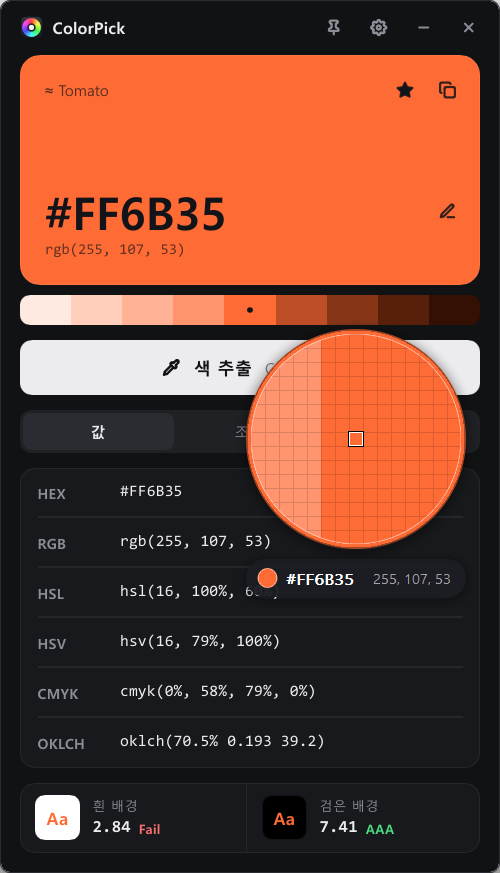
Enter・Space — 現在位置の色を抽出+・- — 拡大・縮小(最大48倍)Shift と同時で10ピクセル抽出のクリックが背後のプログラムへ流れないように処理しています。編集ソフトやブラウザの上で色を拾っても、そのアプリは反応しません。
拾った瞬間にコピー
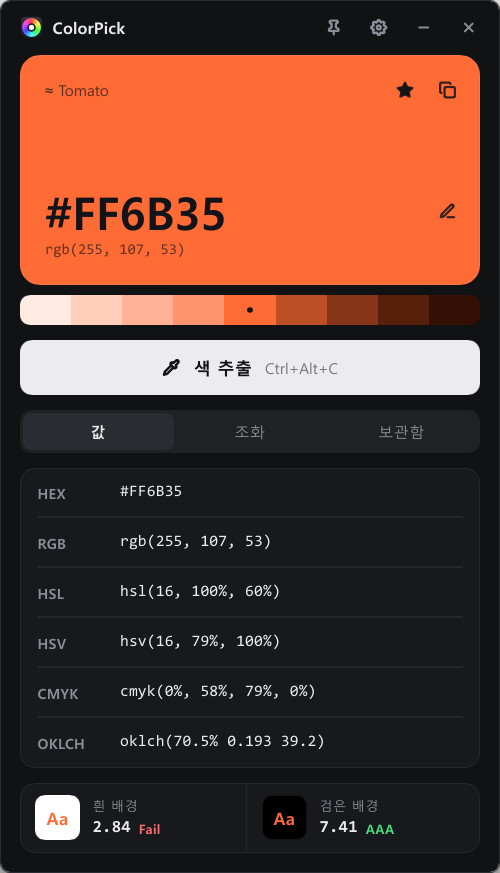
抽出と同時に、設定した形式でクリップボードへ自動コピーされます。 値リストの行をクリックすればその形式で改めてコピーされ、大きなカラーカードを押すと HEX がコピーされます。
| 形式 | 例 | 主な用途 |
|---|---|---|
| HEX | #FF6B35 | CSS・デザインツール全般 |
| RGB・HSL・HSV | rgb(255, 107, 53) | Web スタイル、色調整 |
| HWB・CMYK | cmyk(0%, 58%, 79%, 0%) | 印刷物の作業 |
| LAB・OKLCH | oklch(70.5% 0.193 39.2) | 最新 CSS、知覚的に均等な色作業 |
| 0x・Delphi・10進数・実数 | 16739125・1.000, 0.420, 0.208 | コードに色を直接書くとき |
| ユーザー定義 | Color({r}, {g}, {b}) | 使う言語・フレームワークに合わせて自由に |
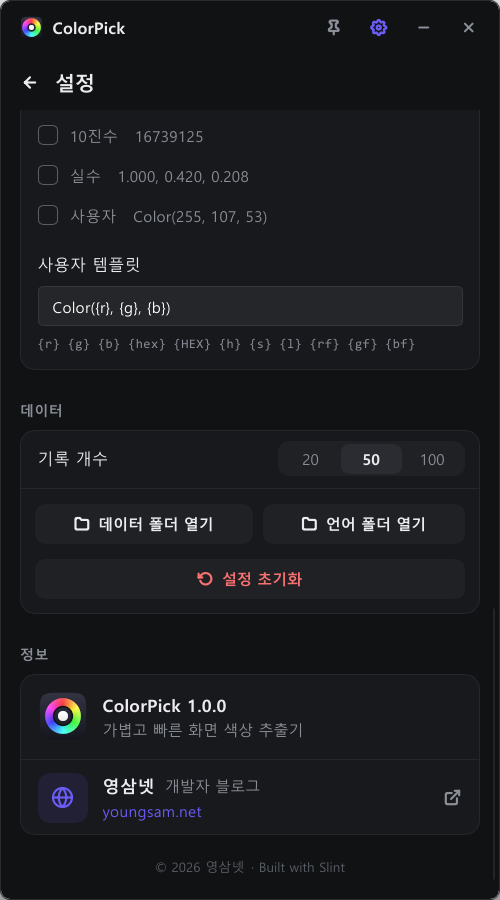
ユーザー定義テンプレートでは {r} {g} {b} {hex} {HEX} {h} {s} {l} {rf} {gf} {bf} などのプレースホルダーを組み合わせ、
普段書いているコードの形そのままで出力できます。
デザインですぐ使える3つ
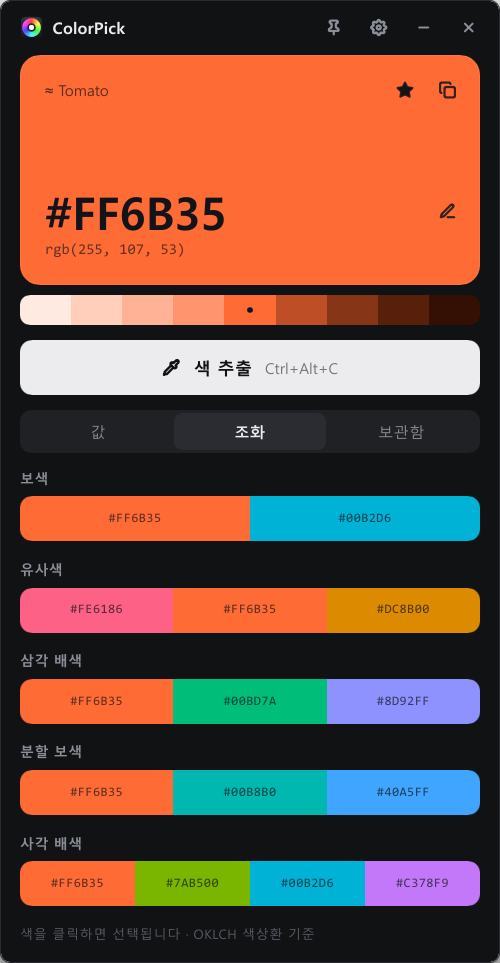
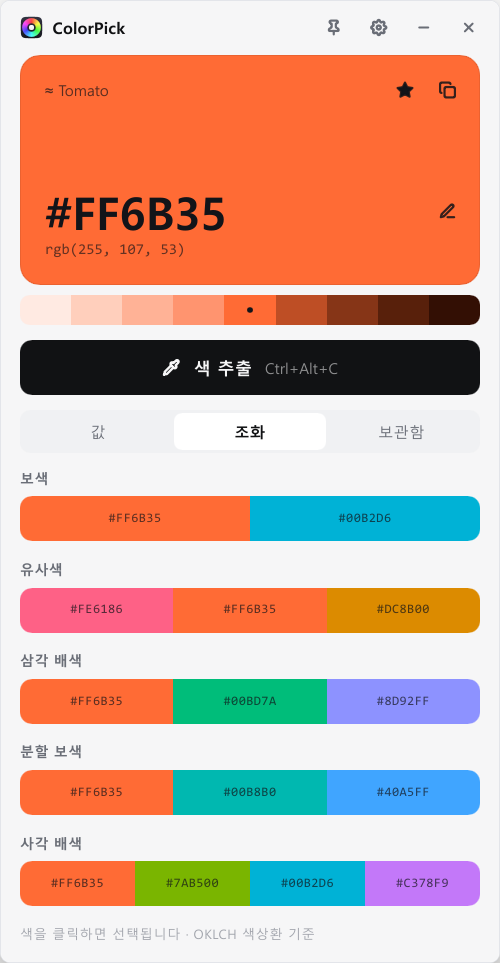
カラーカードの ✎ を押すと、HEX・rgb()・hsl() や tomato のような CSS 色名を直接入力して確認できます。
抽出した色に最も近い CSS 色名は、カードの上に ≈ Tomato のように表示されます。
ライブラリ — 履歴・お気に入り・パレット書き出し
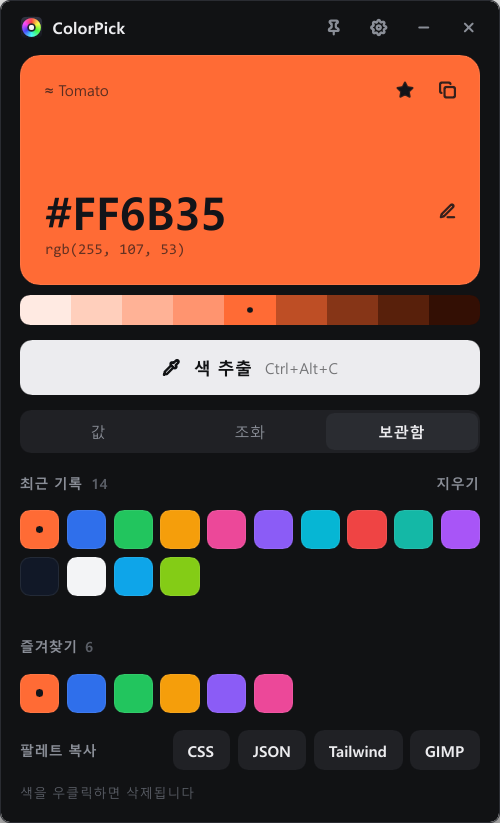
抽出した色は自動的に履歴へ蓄積され(20・50・100件から選択)、気に入った色は ★ でお気に入りに保存します。 お気に入りのパレットは、ボタンひとつで開発にそのまま使える形式にコピーできます。
--color-1: #FF6B35; 形式の変数群JSON — コードからそのまま読み込める配列
Tailwind — 設定ファイルに貼り付けるカラーオブジェクト
GIMP — .gpl パレット(GIMP・Inkscape 用)
設定 — 自分の手に合わせる
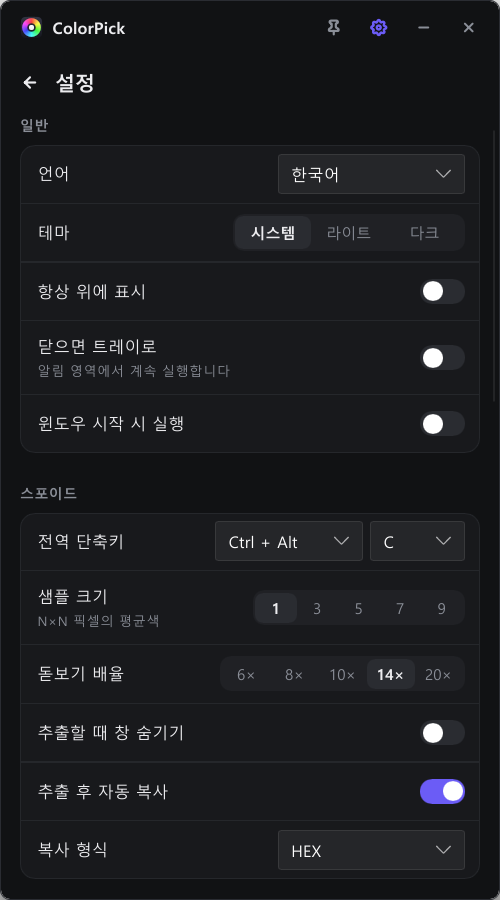
| グローバルショートカット | 既定は Ctrl+Alt+C、任意の組み合わせに変更可能 |
| サンプルサイズ | 1×1〜9×9 ピクセルの平均 — ノイズのある写真で有効 |
| ルーペ倍率 | 6×・8×・10×・14×・20×(ホイールで最大48倍まで) |
| 抽出後の自動コピー | コピー形式の指定、抽出時にウィンドウを隠すオプション |
| ウィンドウの動作 | 常に手前に表示・閉じたらトレイへ・Windows 起動時に実行 |
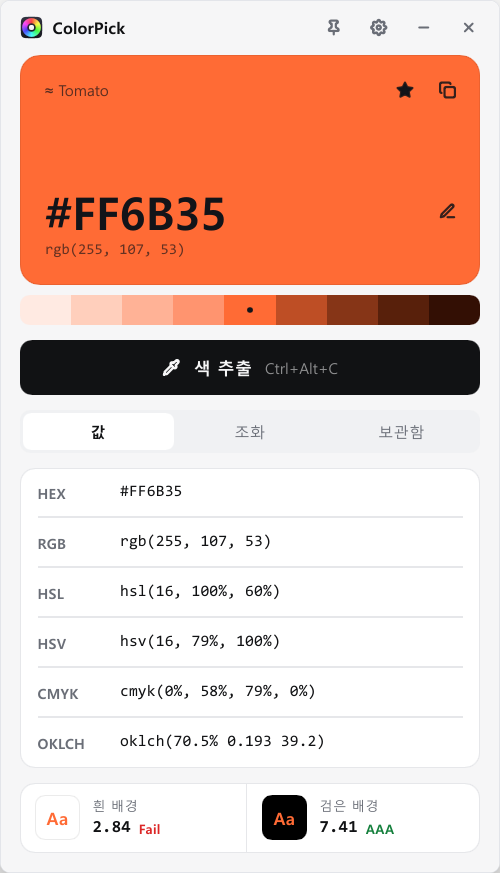
| テーマと言語 | システム・ライト・ダーク/韓国語・English・日本語・中文 |
正確さのために作り込んだ点
- 複数モニター・異なる表示倍率 — 125%・150% などモニターごとに倍率が違う環境でも、座標とピクセルを正しく計算します。
- N×N の平均抽出 — 写真や圧縮画像のようにピクセルが揃わない画面では、3×3・5×5 の平均のほうが代表色として正確です。
- 画面の静止 — 抽出の瞬間の画面を固定するため、動画やアニメーションの上でも狙ったフレームの色を拾えます。
- クリックの貫通防止 — 抽出のクリックが背後のプログラムに渡りません。
「軽い」ということの中身
カラーピッカーは一日に何十回も開閉する道具です。だからこそ機能を増やすことと同じくらい、
起動の速さと占有メモリが効いてきます。ColorPick はインストール不要で実行ファイルひとつで動き、
設定はプログラムフォルダーの settings.toml に保存されます。USB に入れて持ち歩いても設定はそのままです。
言語の追加も自分で
韓国語・English・日本語・中文が標準で入っており、Languages フォルダーに .toml の言語ファイルを置けば、
その言語がすぐ一覧に現れます。既存ファイルを複製して訳文を差し替えるだけなので、使いたい言語がなければ自分で用意できます。
ColorPick/
├─ ColorPick.exe          実行ファイル(約10MB)
├─ README.txt             使い方
├─ settings.toml          設定(初回起動時に自動生成)
└─ Languages/
   ├─ ko.toml  en.toml  ja.toml  zh-CN.toml
   └─ (ここに新しい言語ファイルを追加)
使い方
- 展開して
ColorPick.exeを実行 — インストール作業はありません。 - 色を抽出 ボタン、または
Ctrl+Alt+C。 - ルーペが出たら目的の場所をクリック → 設定した形式で自動コピー。
- 別の形式が必要なときは値リストのその行をクリック。
動作環境とダウンロード
| OS | Windows 10 または Windows 11(64ビット) |
| インストール | 不要 — 展開して実行(ポータブル) |
| 設定の保存先 | プログラムフォルダーの settings.toml |
| 価格 | 無料(広告・登録・課金なし) |
入手したファイルが原本と同じか確認するには、以下のコマンドでハッシュを比較してください。
# PowerShell
Get-FileHash .\ColorPick-1.0.0-win64.zip -Algorithm SHA256
Get-FileHash .\ColorPick\ColorPick.exe -Algorithm SHA256

# 期待値 (1.0.0)
# ColorPick-1.0.0-win64.zip
# a2028b1b6b43568e316dcb0e629ae9a823adc03bb015b9990ce960955e76e124
#
# ColorPick.exe
# 3bef0ef71703f3b3e0065e5123b42b6639e84d7505855e26371b70e6f3a9dd45
よくある質問
ColorPick は無料ですか?
はい、無料です。登録や課金、広告表示はなく、利用期間の制限もありません。個人利用・業務利用の区別なく使えます。
インストールは必要ですか?
不要です。展開して ColorPick.exe を実行するだけで動きます。設定はプログラムフォルダーの settings.toml に保存されるため、USB に入れて持ち歩いても設定がそのまま引き継がれます。
対応している色の形式は?
HEX・RGB・HSL・HSV・HWB・CMYK・LAB・OKLCH・0x・Delphi・10進数・実数の12形式に、自分で定義するユーザーテンプレートを加えた計13形式です。抽出と同時に指定形式がコピーされ、値リストの別の行をクリックすればその形式でコピーし直せます。
モニターが複数あり倍率が違っても正確ですか?
はい。125%・150% などモニターごとに表示倍率が異なる環境を考慮して座標とピクセルを計算します。どのモニターでもカーソル下の実際のピクセル色を抽出します。
写真のように色がばらつく画面でも正確ですか?
サンプルサイズを 3×3 や 5×5 にすると周囲のピクセルの平均色を抽出します。圧縮ノイズのある画像やグラデーションで、1ピクセルだけを拾ったときの誤差を減らせます。
抽出中に背後のプログラムがクリックされませんか?
クリックは背後のウィンドウへ渡らないように処理しています。作業中の編集ソフトやブラウザの上で色を拾っても、そのアプリは反応しません。
ショートカットは変更できますか?
設定のグローバルショートカット項目で変更できます。既定は Ctrl + Alt + C で、他のソフトと競合する場合は好きなキーに変えてください。
日本語以外の言語にも対応していますか?
韓国語・English・日本語・中文が標準で用意されています。Languages フォルダーに toml 形式の言語ファイルを追加すれば新しい言語がすぐ反映されるため、必要な言語を自分で作ることもできます。