为了取一个颜色而打开笨重的图像编辑器——
这件事,一个快捷键就能结束。
ColorPick 是一款免费取色器,
可以在屏幕任意位置取色并直接复制到剪贴板。启动约 0.03 秒,内存占用约 6MB。
按下 Ctrl+Alt+C,放大镜会在约 0.2 秒内出现,点击的瞬间即可获得
HEX、RGB、HSL、CMYK、OKLCH 等13 种格式中你选定的那一种。
0.03秒 启动速度 实测 26~47ms |
6MB 内存占用 常驻也很轻 |
13 复制格式 含自定义模板 |
48倍 放大镜倍率 精确到像素 |
免安装 单个 exe 运行 可放进 U 盘 |
做网页与应用设计、前端开发或商品详情页时,一天要从屏幕上取好几次颜色。 每次都要启动图像编辑器、找到吸管、再把数值手动抄过去——单看是小麻烦,累积起来却很消耗。 ColorPick 只专注于把这一连串动作压缩成一个快捷键加一次点击。
一个快捷键,一次点击
按下全局快捷键后画面会瞬间静止,圆形放大镜跟随光标移动。 像素被放大到能看清方格,因此 1 像素的描边或渐变中的某个位置也能准确取到。
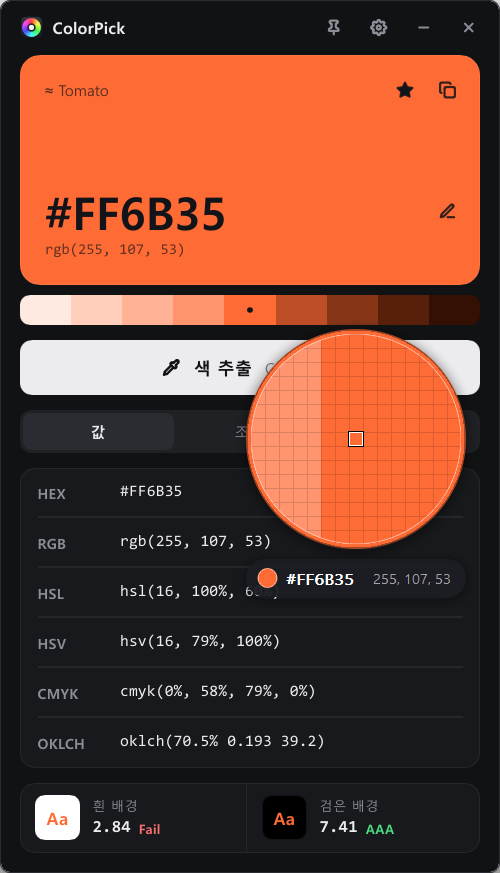
Enter、Space — 取当前位置的颜色+、- — 放大缩小(最高 48 倍)Shift 为 10 像素取色的点击不会透传到后面的程序。即使在编辑器或浏览器上方取色,那个程序也不会有任何反应。
取到的瞬间就已复制
取色的同时会按设定格式自动复制到剪贴板。 点击数值列表中的某一行可以改用该格式复制,点击大色卡则复制 HEX。
| 格式 | 示例 | 常用场景 |
|---|---|---|
| HEX | #FF6B35 | CSS 与各类设计工具 |
| RGB · HSL · HSV | rgb(255, 107, 53) | 网页样式、调色 |
| HWB · CMYK | cmyk(0%, 58%, 79%, 0%) | 印刷品制作 |
| LAB · OKLCH | oklch(70.5% 0.193 39.2) | 现代 CSS、感知均匀的配色 |
| 0x · Delphi · 十进制 · 浮点 | 16739125 · 1.000, 0.420, 0.208 | 在代码中直接写入颜色 |
| 自定义模板 | Color({r}, {g}, {b}) | 按所用语言或框架自由定义 |
自定义模板支持 {r} {g} {b} {hex} {HEX} {h} {s} {l} {rf} {gf} {bf} 等占位符,
可以按你日常编写的代码样式直接输出。
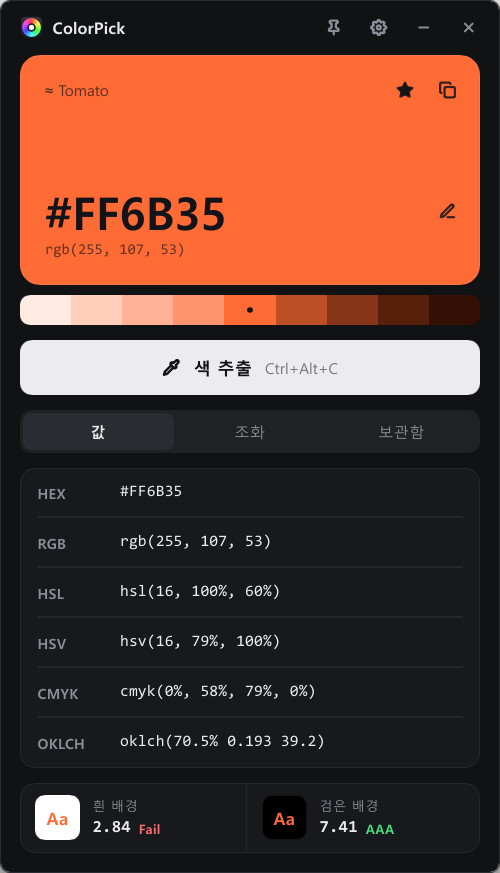
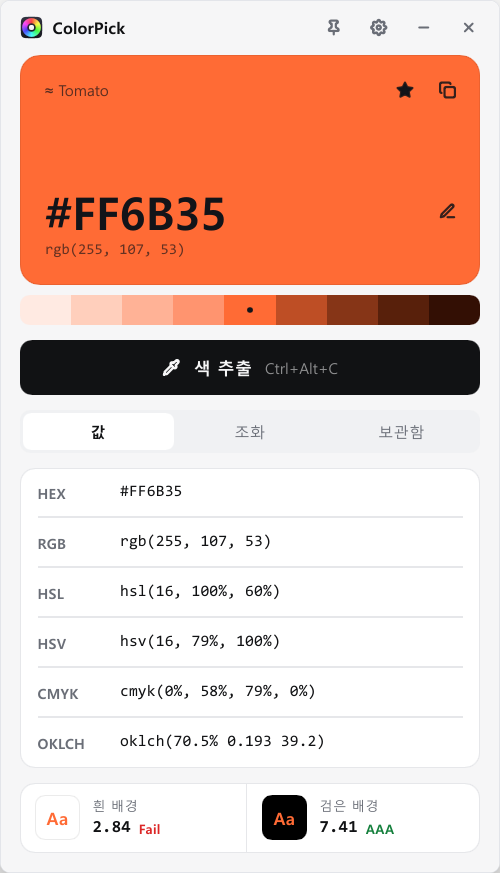
设计中立刻能用的三项
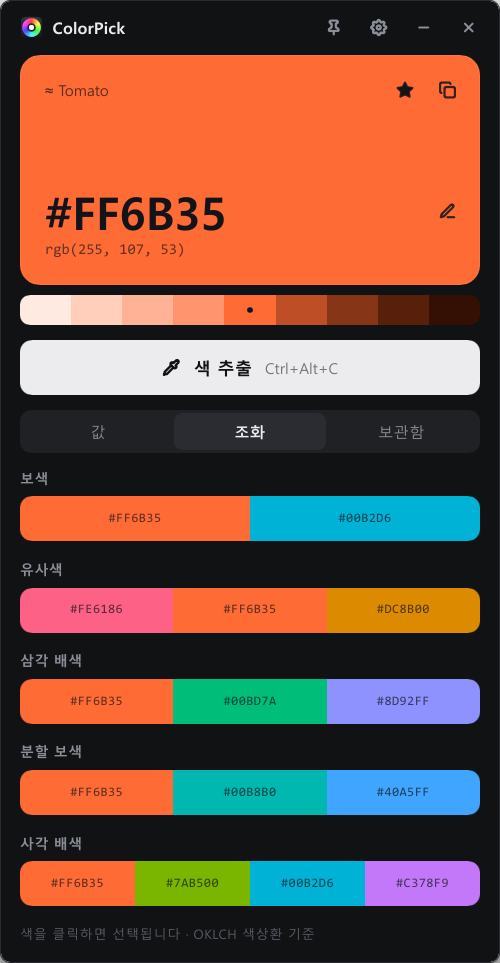
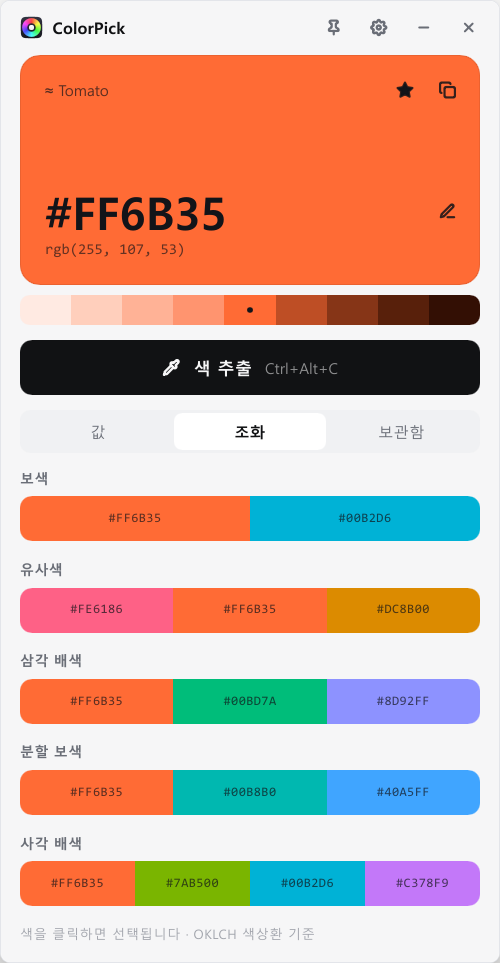
点击色卡上的 ✎,可以直接输入 HEX、rgb()、hsl() 或 tomato 这类 CSS 颜色名进行查看。
与所取颜色最接近的 CSS 颜色名会以 ≈ Tomato 的形式显示在色卡上方。
收藏库——历史、收藏、调色板导出
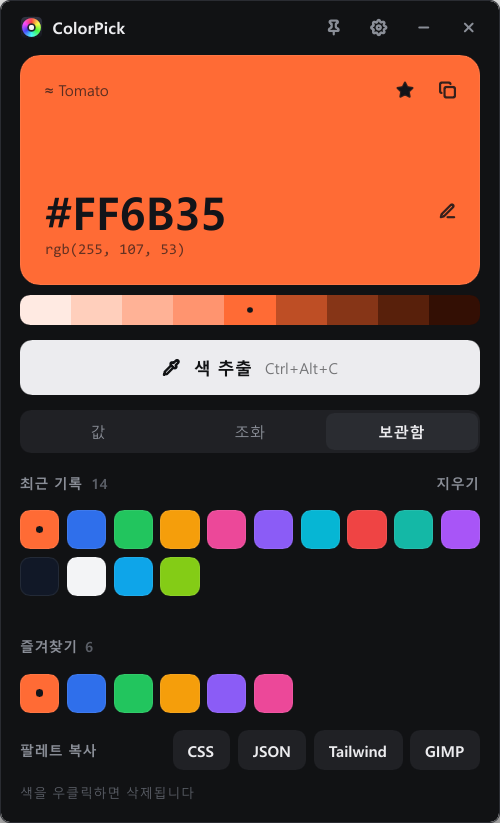
取过的颜色会自动进入历史记录(可选 20、50、100 条),满意的颜色用 ★ 收藏。 收藏的调色板只需一次点击即可复制成可直接用于开发的格式。
--color-1: #FF6B35; 形式的变量集合JSON — 代码可直接读取的数组
Tailwind — 可粘贴进配置文件的颜色对象
GIMP — .gpl 调色板(GIMP、Inkscape 可用)
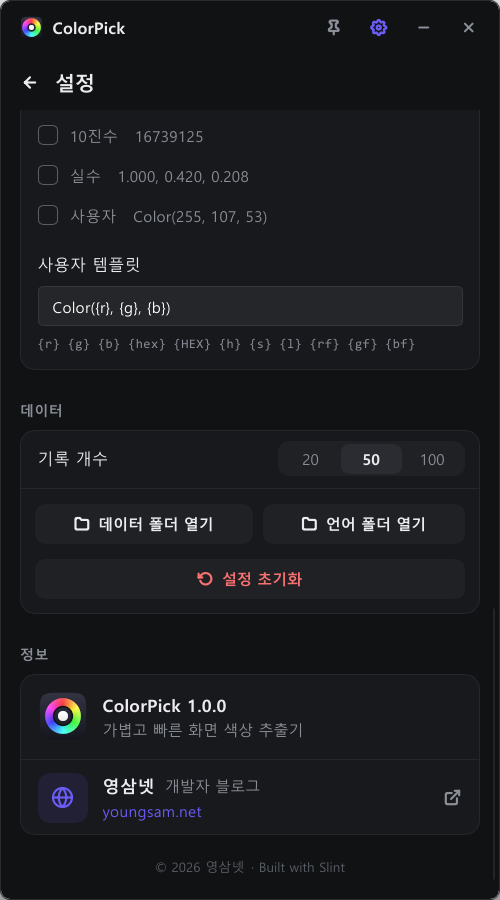
设置——调成顺手的样子
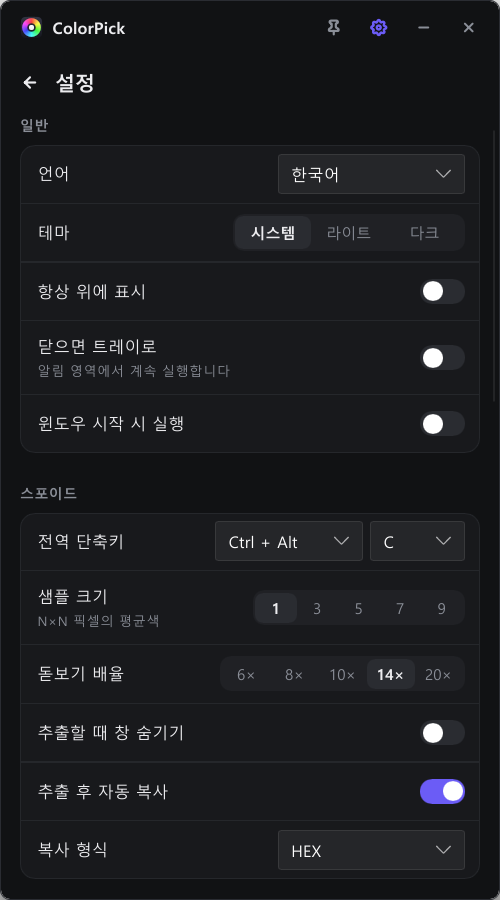
| 全局快捷键 | 默认 Ctrl+Alt+C,可改为任意组合 |
| 采样大小 | 1×1 至 9×9 像素平均——对有噪点的照片很有用 |
| 放大镜倍率 | 6× · 8× · 10× · 14× · 20×(滚轮最高可到 48 倍) |
| 取色后自动复制 | 指定复制格式,可选取色时隐藏窗口 |
| 窗口行为 | 总在最前 · 关闭后最小化到托盘 · 开机自启动 |
| 主题与语言 | 跟随系统 · 浅色 · 深色 / 韩语 · English · 日本語 · 中文 |
为了准确度所做的处理
- 多显示器与不同缩放比例 — 即使每台显示器的缩放不同(125%、150% 等),坐标与像素也会被正确计算。
- N×N 平均取色 — 在照片或压缩图像这类像素不均匀的画面上,3×3、5×5 的平均色更能代表实际颜色。
- 画面静止 — 取色瞬间会固定画面,因此在视频或动画上也能取到目标那一帧的颜色。
- 防止点击透传 — 取色的点击不会传递到后面的程序。
"轻"到底意味着什么
取色器是一天要开关几十次的工具,因此启动速度与内存占用和功能同样重要。
ColorPick 无需安装,单个可执行文件即可运行,设置保存在程序文件夹内的 settings.toml,
放进 U 盘随身携带时设置也会一并跟随。
语言也可以自己添加
程序内置韩语、English、日本語、中文,只要把 .toml 语言文件放进 Languages 文件夹,
新语言就会立即出现在列表中。复制现有文件、替换译文即可,因此缺少的语言可以自己制作。
ColorPick/
├─ ColorPick.exe          可执行文件(约 10MB)
├─ README.txt             使用说明
├─ settings.toml          设置(首次运行时自动生成)
└─ Languages/
   ├─ ko.toml  en.toml  ja.toml  zh-CN.toml
   └─ (把新的语言文件放在这里)
使用方法
- 解压后运行
ColorPick.exe——没有安装过程。 - 点击取色按钮,或按
Ctrl+Alt+C。 - 放大镜出现后点击目标位置 → 按设定格式自动复制。
- 需要其他格式时,点击数值列表中对应的那一行。
运行环境与下载
| 操作系统 | Windows 10 或 Windows 11(64 位) |
| 安装 | 无需安装——解压后运行(绿色便携) |
| 设置保存位置 | 程序文件夹内的 settings.toml |
| 价格 | 免费(无广告、无需注册、无内购) |
若要确认下载的文件与原件一致,请用下面的命令比对哈希值。
# PowerShell
Get-FileHash .\ColorPick-1.0.0-win64.zip -Algorithm SHA256
Get-FileHash .\ColorPick\ColorPick.exe -Algorithm SHA256

# 预期值 (1.0.0)
# ColorPick-1.0.0-win64.zip
# a2028b1b6b43568e316dcb0e629ae9a823adc03bb015b9990ce960955e76e124
#
# ColorPick.exe
# 3bef0ef71703f3b3e0065e5123b42b6639e84d7505855e26371b70e6f3a9dd45
常见问题
ColorPick 是免费的吗?
是的,完全免费。无需注册、无需付费、没有广告,也没有使用期限。个人与办公用途均可使用。
需要安装吗?
不需要。解压后运行 ColorPick.exe 即可。设置保存在程序文件夹内的 settings.toml,因此放进 U 盘随身使用时配置也会保留。
支持哪些颜色格式?
HEX、RGB、HSL、HSV、HWB、CMYK、LAB、OKLCH、0x、Delphi、十进制、浮点共 12 种,加上可自行定义的模板,总计 13 种。取色时会自动复制指定格式,点击数值列表中的其他行则改用该格式复制。
多台显示器且缩放比例不同也准确吗?
准确。程序会考虑各显示器不同的缩放比例(125%、150% 等)来计算坐标与像素,在任意显示器上取到的都是光标下的真实像素颜色。
照片这类颜色不均匀的画面也准确吗?
把采样大小调到 3×3 或 5×5,程序会取周围像素的平均色,可减少在压缩噪点或渐变上只取单个像素所产生的误差。
取色时后面的程序会被点击吗?
不会。取色的点击不会传递到后面的窗口,即使在编辑器或浏览器上方取色,那个程序也不会有反应。
可以更改快捷键吗?
可以,在设置的全局快捷键项目中修改。默认是 Ctrl + Alt + C,若与其他软件冲突,可改成你喜欢的组合。
除中文外还支持其他语言吗?
内置韩语、English、日本語、中文。把 toml 格式的语言文件放入 Languages 文件夹后新语言会立即生效,因此也可以自己制作所需的语言。