본문 바로가기
Windows

CADora AI

CADora AI(캐도라) — 오토캐드 대체 무료 캐드(CAD) 프로그램, 말로 그리는 AI CAD

오토캐드(AutoCAD) 대신 쓸 수 있는 무료 캐드(CAD) 프로그램. 한국어로 "방 하나 그려줘"라고 적으면 AI가 벽·문·치수까지 그립니다. DWG 2000~2018·DXF 열기와 저장, 적용·되돌리기, 도면이 밖으로 나가지 않는 로컬 AI(Ollama), Claude·GPT·Gemini 연결, 플러그인 60여 종. Windows·macOS·Linux, 상업적 사용도 무료.

v1.0.11·등록 2026년 10월 14일·업데이트 2026년 10월 20일·다운로드 85
#CAD#캐드#무료CAD#무료캐드#캐드프로그램#무료캐드프로그램#캐드대체#CAD대체#오토캐드대체#오토캐드 대안#AutoCAD대체#AI CAD#AI 도면#DWG#DXF#DWG 편집#DWG뷰어#도면프로그램#설계프로그램#건축도면#인테리어도면#평면도#로컬AI#Ollama#한글 CAD#CADora#캐도라+21공식 사이트
다운로드v1.0.1185
공식 사이트에서 더 알아보기
CADora AI 아이콘
CADora AI 1.0.11
무료 캐드 프로그램 · WINDOWS · MACOS · LINUX
오토캐드 대신 쓰는 무료 캐드,
말로 시키면 AI가 그립니다

CADora AI(캐도라)는 비싼 유료 캐드(CAD) 대신 쓸 수 있는 무료 캐드 프로그램입니다. 한국어로 말하듯 요청하면 AI가 도면을 그려 줍니다. 벽 두께 맞추고, 문 내고, 치수 넣고, 도면층 색 바꾸는 반복 작업을 한 문장으로 끝냅니다. DWG·DXF를 그대로 열고 저장하며, 도면을 밖으로 보내기 어려우면 내 컴퓨터 안에서만 도는 로컬 AI(Ollama)로 쓸 수 있습니다.
캐드 대체 · 상업적 사용도 무료DWG · DXF 열기와 저장Windows · macOS · Linux로컬 AI(Ollama) 지원
0원
가격
개인 · 기업 모두
11개
화면 언어
한국어 포함
60여 종
플러그인
클릭 한 번으로 설치
4가지
AI 연결
Claude · GPT · Gemini · 로컬
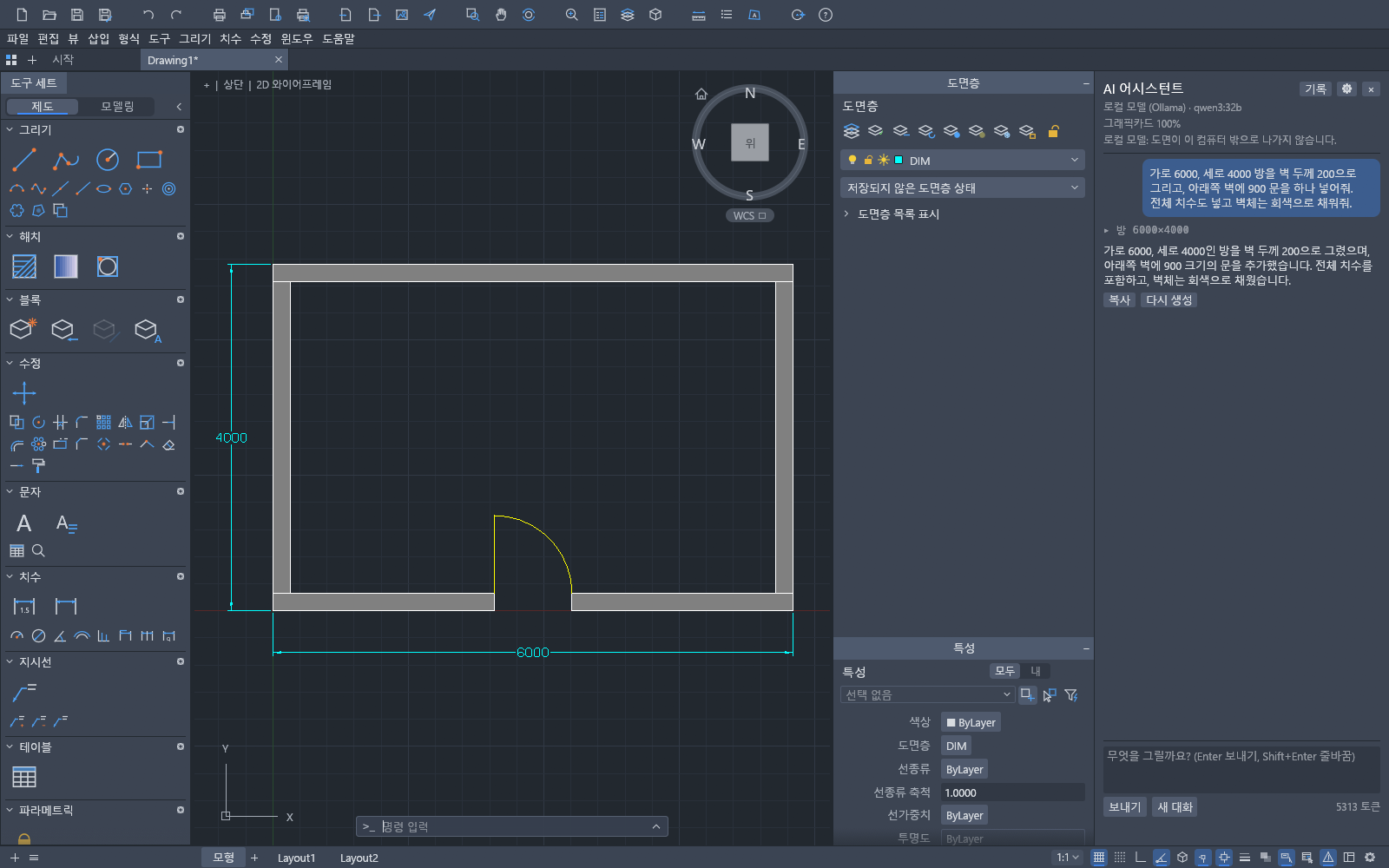
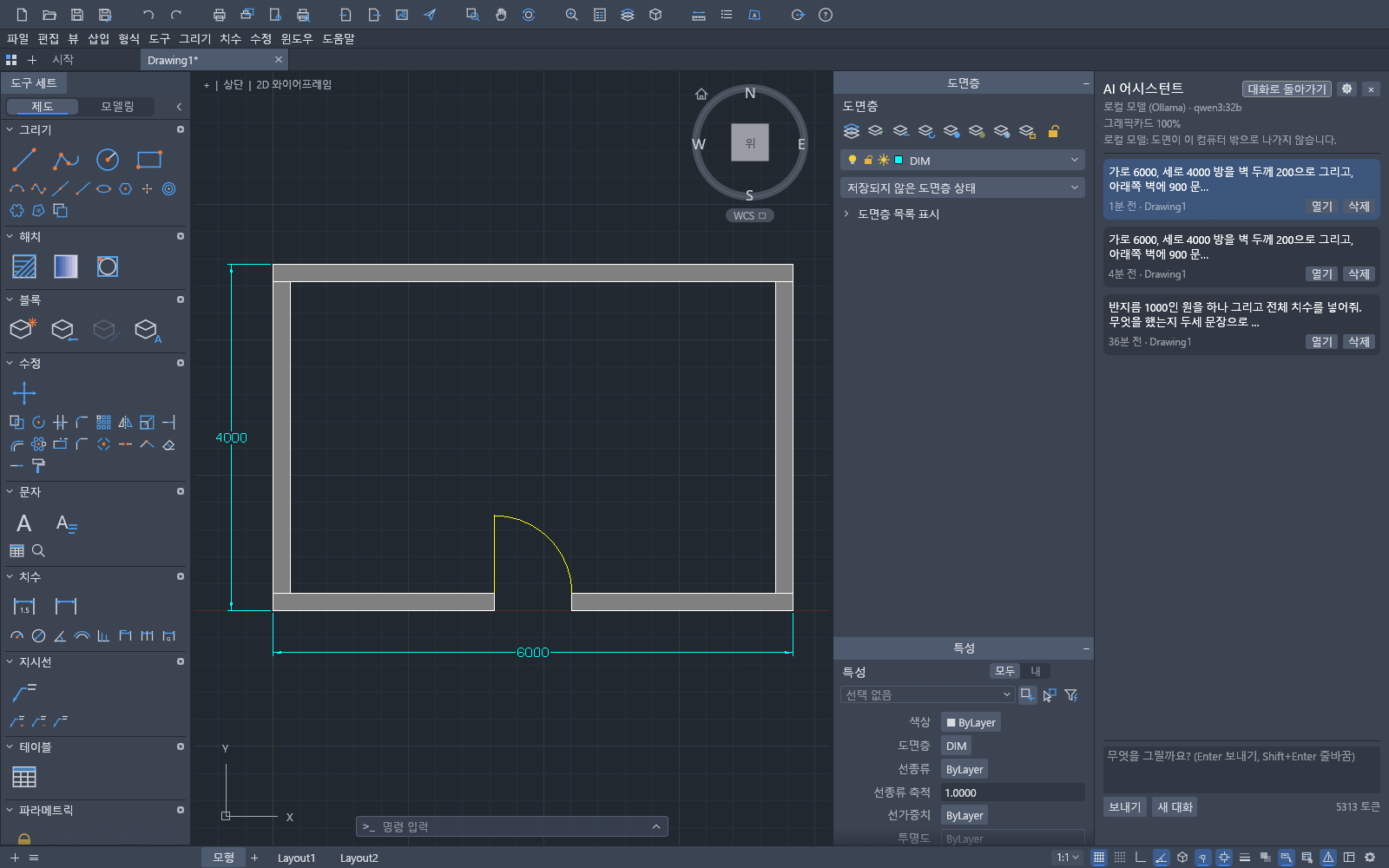
AI가 그린 6000×4000 방, 회색 벽체와 900 문, 치수
AI가 그린 결과 — "가로 6000, 세로 4000 방을 벽 두께 200으로, 아래쪽 벽에 900 문" 한 문장으로 벽·문 열림·전체 치수·회색 벽체 채우기까지 그렸습니다. 오른쪽 AI 어시스턴트가 무엇을 했는지 한국어로 설명합니다.
01 · DRAW BY TALKING

한국어로 말하면 AI가 그립니다

오른쪽 AI 어시스턴트(Ctrl+J)에 평소 말투로 적기만 하면 됩니다. 몇 초 뒤 결과가 도면에 그려지고, 진행 상황이 "작업 중… 3단계"처럼 실시간으로 보입니다.
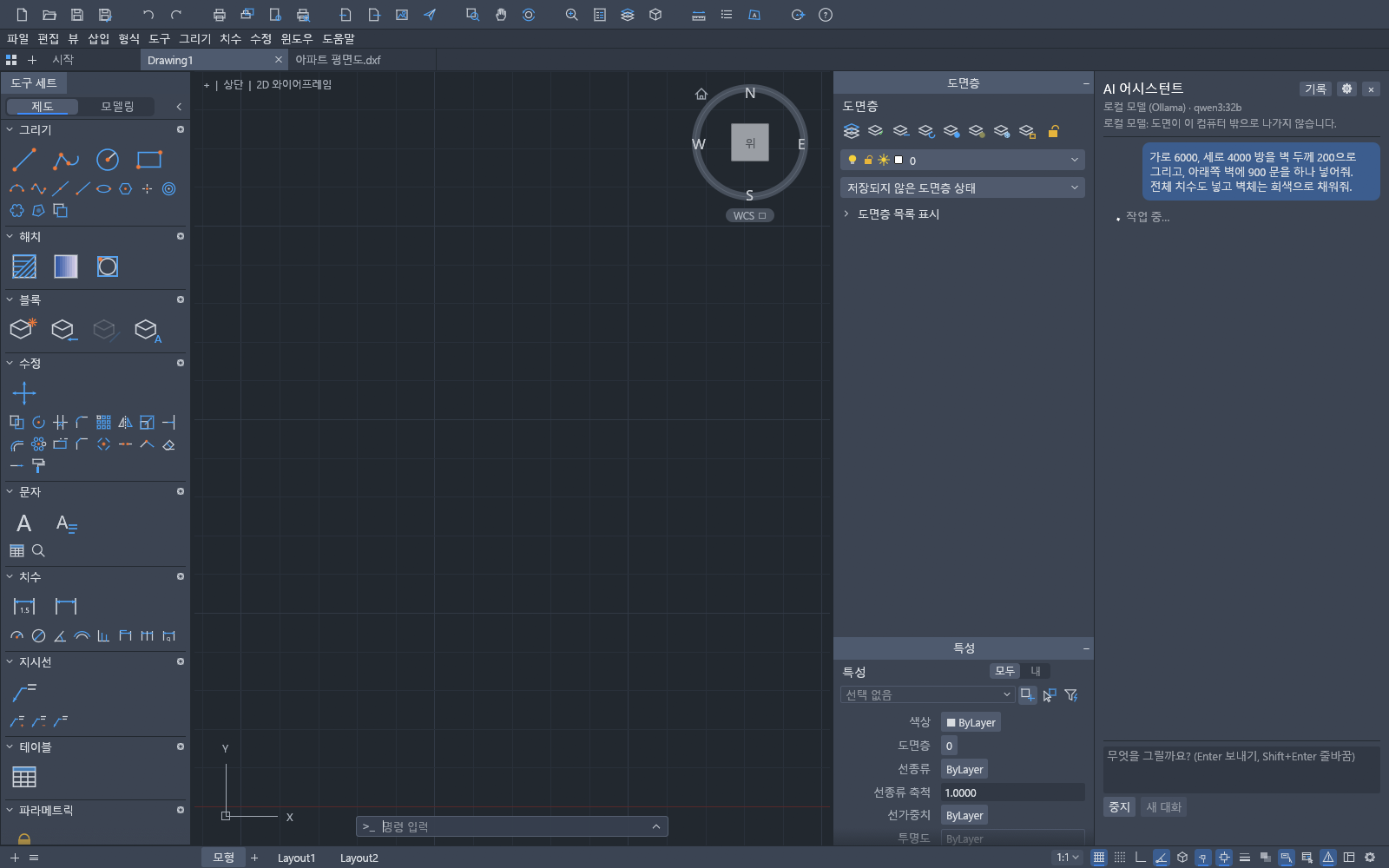
한국어로 방 그리기를 요청하는 AI 어시스턴트
AI에게 요청한 직후 — "가로 6000, 세로 4000 방을 벽 두께 200으로 그리고, 아래쪽 벽에 900 문을 하나 넣어줘. 전체 치수도 넣고 벽체는 회색으로 채워줘."
AI에게 시킬 수 있는 일 (예)
✓방 · 벽 · 문 · 개구부를 정확한 치수로 그리기
✓이미 그린 도형에 전체 치수 넣기
✓KS 규격 도면 양식(A0~A4)과 표제란 넣기
✓도면층 만들기 · 색 바꾸기, 원 배열, 해치
✓"지금 도면에 무엇이 있는지 요약해줘" 같은 도면 검토
02 · APPLY · UNDO · HISTORY

확인하고 적용하거나, 한 번에 되돌리거나

AI가 그린 결과는 바로 확정되지 않습니다. 그린 개체가 선택된 상태로 강조되어, 미리 보고 마음에 들 때만 적용합니다.
✅
적용 / 되돌리기
마음에 들면 [적용], 아니면 [되돌리기] 한 번으로 원래대로 돌아갑니다.
🔁
다시 생성 · 복사
결과가 아쉬우면 같은 요청을 버튼 하나로 다시 시킵니다. ↑/↓ 키로 이전 요청을 불러올 수도 있습니다.
💬
실시간 답변
AI의 답이 글자가 써지듯 바로바로 보이고, 지금 몇 단계째인지 진행 상황이 나옵니다.
🗂️
대화 기록
지난 대화가 자동 저장됩니다. [기록]을 누르면 언제든 다시 열어 이어서 작업합니다.
지난 AI 대화를 다시 여는 기록 화면
AI 대화 기록 — 요청 문장과 시간, 도면 이름이 남아 있어 [열기]로 이어서 작업하고 필요 없으면 [삭제]합니다.
03 · LOCAL AI

내 컴퓨터만으로 AI를 돌립니다 — 도면이 밖으로 나가지 않게

회사 도면을 외부 서버에 보내기 어렵다면 로컬 AI를 고르세요. 무료 프로그램 Ollama만 있으면 도면이 이 컴퓨터 밖으로 한 글자도 나가지 않습니다.
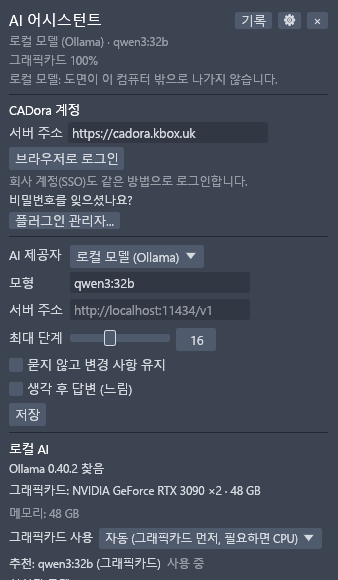
그래픽카드를 감지해 모델을 추천하는 로컬 AI 설정
로컬 AI 설정 — Ollama를 찾고, 그래픽카드(RTX 3090 ×2 · 48GB)를 감지해 알맞은 모델을 추천합니다.
그래픽카드 자동 감지
내 그래픽카드와 메모리를 확인해 맞는 AI 모델을 추천하고, [다운로드] 버튼 하나로 받습니다.
그래픽카드 먼저, 부족하면 CPU로
메모리가 모자라거나 오류가 나면 알아서 일부 또는 전부를 CPU로 넘겨 멈추지 않고 계속합니다.
사용 상태 표시
"그래픽카드 100%"처럼 지금 어디에서 돌고 있는지 바로 보입니다.
클라우드 AI도 고를 수 있습니다. Claude · GPT · Gemini를 내 API 키로 연결하거나, CADora 계정으로 가입해 키 없이 쓸 수도 있습니다(무료 월 50회). 클라우드 AI를 쓸 때는 "요청에 도면 요약이 함께 전송됩니다"라고 화면에 항상 표시됩니다. 쓰는 AI는 AI 설정(⚙)에서 언제든 바꿉니다.
04 · AI APP LINK

Claude · Gemini를 쓰고 있다면 그대로 연결

이미 Claude Code · Claude 데스크톱 · Gemini CLI를 쓰고 있다면, 그 앱 안에서 CADora를 도구로 불러 쓸 수 있습니다. 본인 구독을 그대로 쓰므로 따로 API 키를 만들 필요가 없습니다.

1[도구 ▸ AI 앱 연결]
CADora 메뉴에서 연결 화면을 엽니다.
2버튼 하나로 등록
쓰고 있는 앱(Claude Code · Claude 데스크톱 · Gemini CLI)을 골라 등록합니다.
3그 앱에서 요청
평소 쓰던 AI 앱에서 CADora에 도면 작업을 시킵니다.
05 · SAMPLES · PLUGINS

설치하자마자 써 보기 — 샘플 도면과 플러그인

처음 켜면 시작 화면에서 완성된 샘플 도면 5종(아파트 평면도, 평기어와 축, 도로 횡단면도, 하수관로 종단면도, 건축 코어)을 눌러 바로 열어 봅니다. 인터넷이 없어도 열립니다.
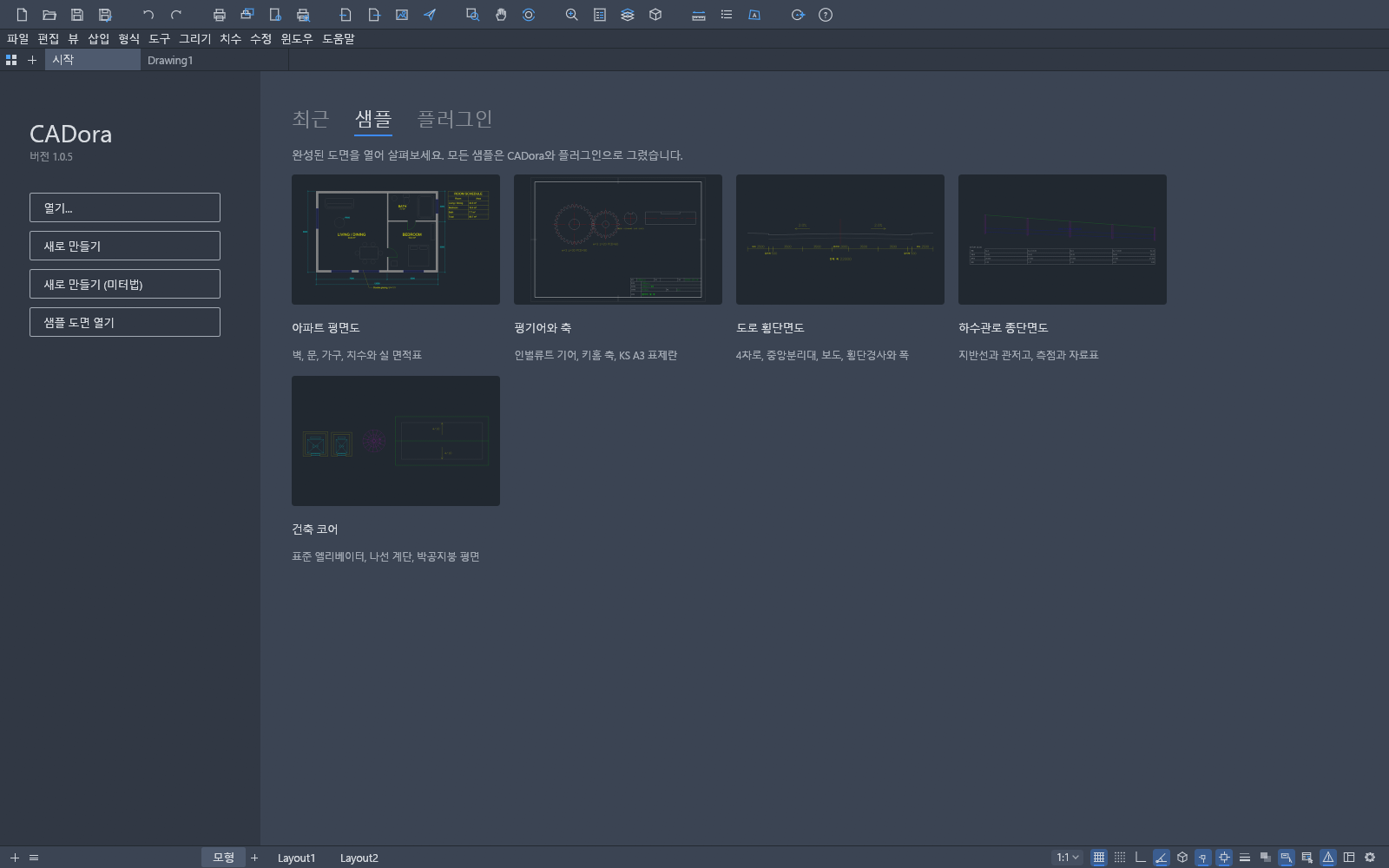
CADora AI 시작 화면과 샘플 도면 5종
시작 화면 · 샘플 — 모든 샘플은 CADora와 플러그인으로 그렸습니다.
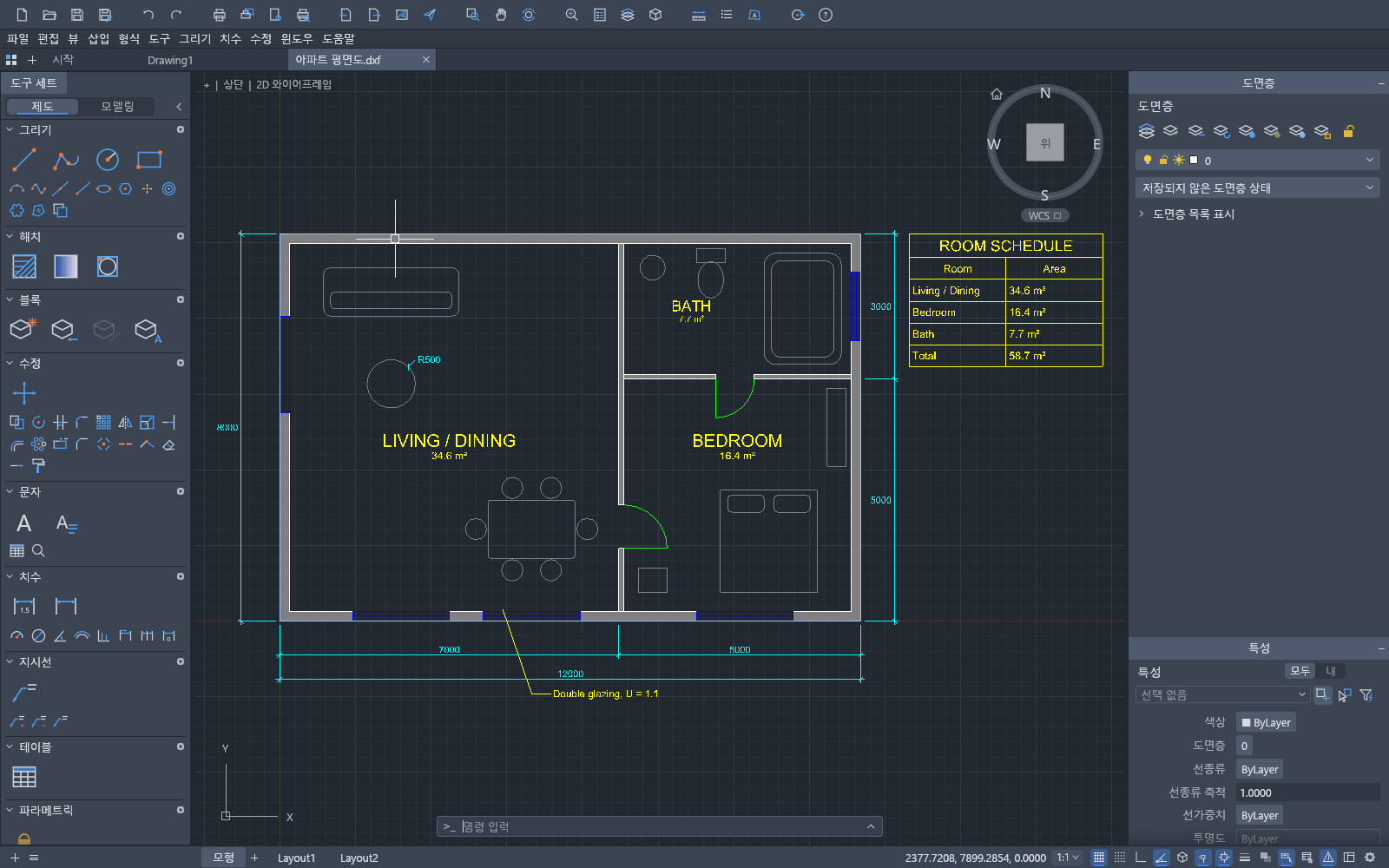
벽·문·가구·치수·실 면적표가 있는 아파트 평면도
샘플 아파트 평면도 — 벽, 문, 가구, 치수, 실 면적표까지 들어 있습니다.

플러그인 60여 종도 [설치] 버튼 한 번이면 끝입니다. 계단, 그리드 축선, KS 도면 양식 · 표제란, 가구 · 설비 블록, 경사로, 건축 표준 도면층… 설치한 플러그인은 AI 패널과 명령행에서 바로 씁니다.
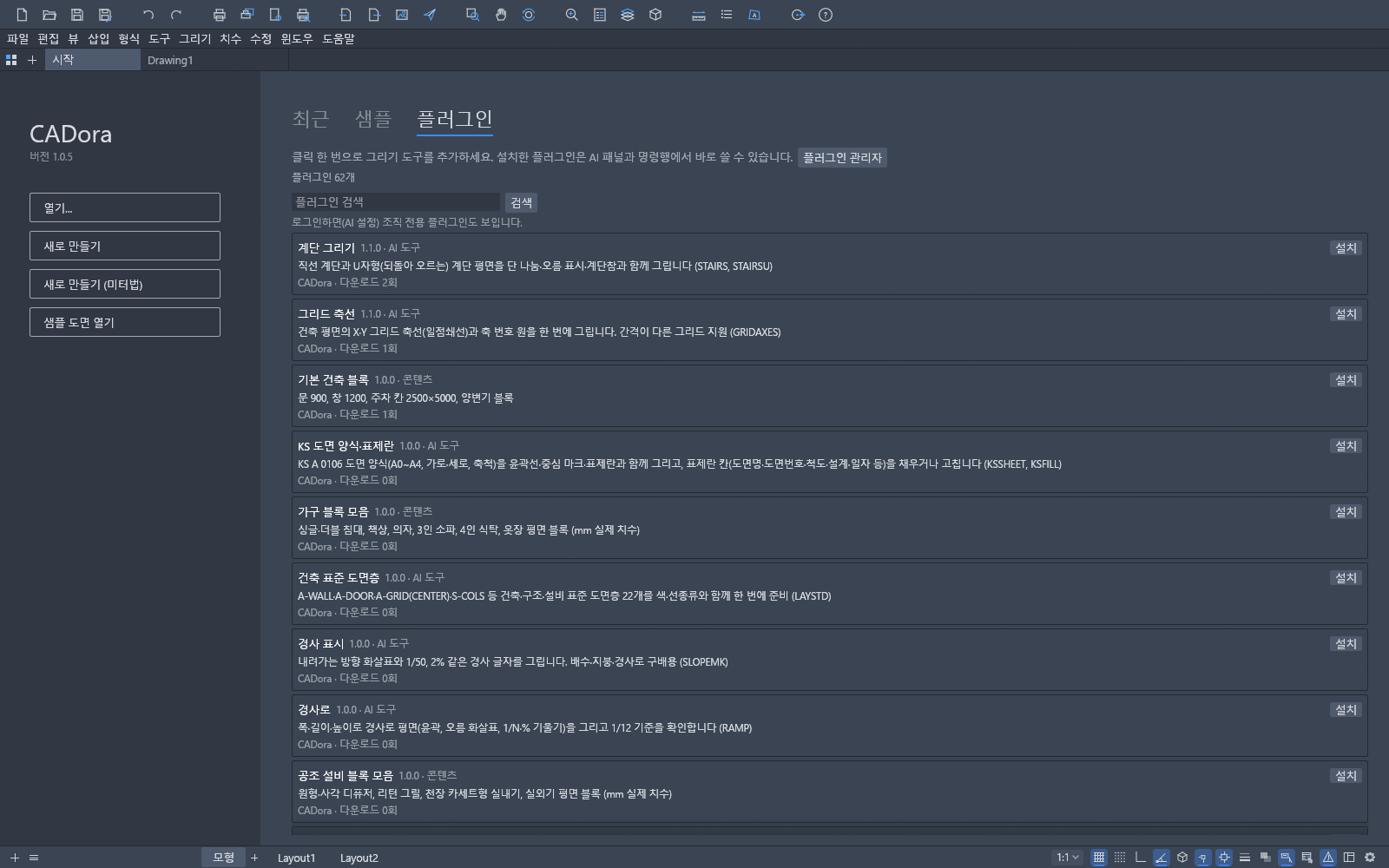
클릭 한 번으로 설치하는 플러그인 목록
플러그인 탭 — 마켓 플러그인은 서명과 파일 무결성을 확인한 뒤 설치되고, 확인되지 않은 플러그인은 설치 전에 경고합니다.
06 · FAMILIAR CAD

익숙한 CAD 작업 방식 그대로

메뉴, 도구 세트, 도면층, 특성, 명령행까지 한국어로 나옵니다. 손에 익은 방식을 바꿀 필요가 없습니다.
📂
DWG · DXF 열기와 저장
DWG 2000~2018과 DXF 형식을 열고 저장합니다. 한글 SHX 빅폰트로 쓴 도면의 글자도 읽습니다.
⌨️
명령행 + 단축 명령
L(선), C(원), AA(면적)처럼 익숙한 단축 명령과 "선", "원" 같은 한글 명령어를 그대로 씁니다.
📐
기본 도구
도면층, 객체 스냅, 치수, 해치, 블록, 표, 배치(레이아웃), 인쇄 · PDF 내보내기.
🌐
11개 언어 · 자동 알림
한국어를 포함한 11개 언어 화면. 새 버전이 나오면 프로그램 안에서 알려 줍니다.
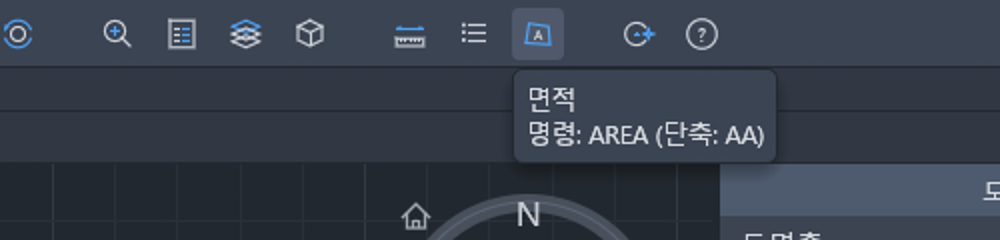
버튼 설명에 표시되는 명령어와 단축 명령
버튼 설명 — 버튼에 마우스를 올리면 명령 이름과 단축 명령이 함께 나옵니다(예: 면적 — AREA, 단축 AA).
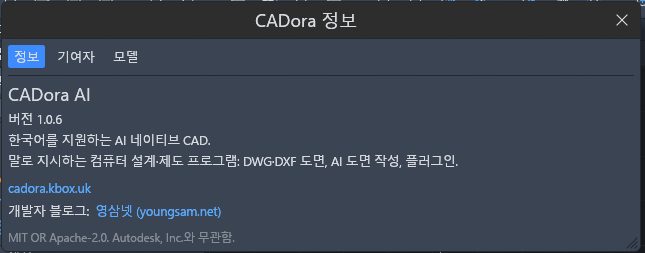
CADora AI 1.0.6 정보 창
정보 창 — 정보 창에서 지금 버전(1.0.6)과 공식 사이트 · 개발자 블로그 링크를 확인합니다.
07 · QUICK START

3분 시작 가이드

1받아서 설치
아래 다운로드에서 운영체제에 맞는 파일을 받아 설치합니다.
2샘플 열기
시작 화면의 [샘플] 탭에서 "아파트 평면도"를 눌러 열어 봅니다.
3AI에게 요청
AI 어시스턴트를 열고 "가로 5000 세로 4000 방 그려줘"라고 적습니다. AI 설정(⚙)에서 CADora 계정 · 내 API 키 · 로컬 AI(Ollama) 중 하나를 고릅니다.
4적용 또는 되돌리기
마음에 들면 [적용], 아니면 [되돌리기]. 끝!
08 · DOWNLOAD

다운로드 (무료)

아래 버튼과 링크는 공식 사이트 cadora.kbox.uk의 항상 최신 버전 파일로 바로 연결됩니다. 새 버전이 나와도 같은 주소에서 받으면 됩니다.

Windows 설치판권장
CADora-1.0.11-windows-x64-setup.exe21.2MB
✓관리자 권한 없이 설치
✓시작 메뉴 · 바탕화면 바로가기
✓[지금 업데이트] 한 번으로 새 버전 설치
Windows 휴대용설치 없이
CADora-1.0.11-windows-x64-portable.zip30.5MB
✓압축을 풀고 CADora.exe 실행
✓문서 폴더 · USB 어디든
✓지울 때는 폴더째 삭제
macOSApple Silicon · Intel
CADora-1.0.11-macos-arm64.dmg33.7MB
CADora-1.0.11-macos-x64.dmg37.8MB
✓M1 이후 맥은 Apple Silicon, 그 전 맥은 Intel
✓처음 한 번은 Control-클릭 → [열기]
Linuxx86_64
CADora-1.0.11-linux-x86_64.tar.gz35.0MB
✓64비트 리눅스용 압축 파일

설치 없이 쓰고 싶다면 브라우저에서 바로 여는 웹 버전도 있습니다. 전체 안내는 cadora.kbox.uk/#download.

운영체제Windows 64비트 · macOS(Apple Silicon · Intel) · Linux x86_64 · 웹 브라우저
도면 형식DWG 2000~2018 · DXF 열기와 저장
AICADora AI(가입 후 무료 월 50회) · 내 API 키(Claude · GPT · Gemini) · 로컬 AI(Ollama 등)
화면 언어한국어 · 영어 · 중국어 · 독일어 · 프랑스어 · 스페인어 · 이탈리아어 · 포르투갈어(브라질) · 러시아어 · 우크라이나어 · 체코어
공식 사이트cadora.kbox.uk · 사용 설명서
가격무료 · 개인과 기업 모두 상업적으로 사용 가능
처음 실행할 때 "Windows의 PC 보호" 창이 뜨면 코드 서명 인증서가 아직 없어(서명 준비 중) 나타나는 안내입니다. [추가 정보] → [실행]을 누르면 됩니다. macOS는 처음 한 번 앱을 Control-클릭 → [열기]로 엽니다(서명 · 공증 준비 중). 아래 SHA-256 값으로 받은 파일이 원본과 같은지 확인할 수 있습니다.
# Windows (PowerShell)
Get-FileHash .\CADora-1.0.11-windows-x64-setup.exe -Algorithm SHA256
Get-FileHash .\CADora-1.0.11-windows-x64-portable.zip -Algorithm SHA256

# macOS
shasum -a 256 CADora-1.0.11-macos-arm64.dmg
shasum -a 256 CADora-1.0.11-macos-x64.dmg

# Linux
sha256sum CADora-1.0.11-linux-x86_64.tar.gz

# 기대값 (1.0.6)
# CADora-1.0.11-windows-x64-setup.exe
# 8b8c0a4cb23a94e8f9c2ba6dbe8f49f66701ce9870ca2327ceec965052ec12d7
#
# CADora-1.0.11-windows-x64-portable.zip
# 77c259650a62bfa3e33ef94ad618f6a500187c5f576f23cfd6a9d099e787aa7c
#
# CADora-1.0.11-macos-arm64.dmg
# c6737d376de75cbf64f221e83d0a2685eea07a5554aab21a921c8b5ff2905859
#
# CADora-1.0.11-macos-x64.dmg
# 645259b203eef2c4095aa96c99b269102e9fc530c8882ab8a5ae12a156316494
#
# CADora-1.0.11-linux-x86_64.tar.gz
# 99029e6cb12844c66711228534d9fdeeab6180f3ecc8a33c14361fd80842c48e
09 · FAQ

자주 묻는 질문

CADora AI는 정말 무료인가요?

네. CAD 기능은 모두 무료이고, 개인과 기업 모두 상업적으로 써도 됩니다. 가입하면 CADora AI를 API 키 없이 월 50회까지 무료로 쓸 수 있고, 내 API 키(Claude · GPT · Gemini)나 로컬 AI(Ollama)로 연결하면 횟수 제한이 없습니다. 클라우드 AI 요금은 각 회사에 직접 내고, 로컬 AI는 완전 무료입니다.

오토캐드 대신 쓸 수 있는 무료 CAD가 있나요?

CADora AI는 DWG · DXF 열기와 저장, 도면층 · 객체 스냅 · 치수 · 해치 · 블록 · 표 · 배치 · 인쇄 · PDF 내보내기, L · C · AA 같은 단축 명령을 갖춘 무료 CAD입니다. 여기에 한국어로 요청하면 그려 주는 AI가 들어 있습니다.

AutoCAD 도면(DWG)을 열 수 있나요?

DWG 2000~2018과 DXF 파일을 열고 저장할 수 있습니다. 다만 아직 모든 객체를 완벽히 옮기지는 못하므로, 중요한 도면은 원본을 보관한 채 사용하는 것이 좋습니다.

AI로 도면을 그리려면 어떻게 하나요?

AI 어시스턴트(Ctrl+J)를 열고 "가로 6000, 세로 4000 방을 벽 두께 200으로 그리고 아래쪽 벽에 900 문을 넣어줘"처럼 한국어로 적으면 됩니다. AI가 그린 개체는 강조되어 보이고, 마음에 들면 [적용], 아니면 [되돌리기]를 누릅니다.

회사 도면을 AI에 보내도 괜찮을까요?

로컬 AI(Ollama)를 고르면 도면이 컴퓨터 밖으로 나가지 않습니다. 클라우드 AI를 고르면 요청 내용과 도면 요약(객체 수, 도면층 이름 등)이 해당 AI 회사로 전송되며, 이때는 화면에 "요청에 도면 요약이 함께 전송됩니다"라고 항상 표시됩니다.

그래픽카드가 없어도 로컬 AI를 쓸 수 있나요?

됩니다. 그래픽카드가 없으면 CPU로 돌아가고, 컴퓨터 사양에 맞는 작은 모델을 추천해 줍니다. 그래픽카드가 있으면 그래픽카드를 먼저 쓰고, 메모리가 부족하거나 오류가 날 때만 CPU로 넘어갑니다.

Claude Code나 Gemini CLI에서 CADora를 쓸 수 있나요?

네. [도구 ▸ AI 앱 연결]에서 Claude Code · Claude 데스크톱 · Gemini CLI를 버튼 하나로 등록하면, 그 앱 안에서 CADora를 도구로 불러 씁니다. 본인 구독을 그대로 쓰므로 따로 API 키가 필요 없습니다.

맥이나 리눅스에서도 쓸 수 있나요?

네. macOS(Apple Silicon · Intel)용 DMG와 Linux x86_64용 압축 파일을 제공합니다. 설치 없이 브라우저에서 바로 여는 웹 버전도 있습니다.

설치 없이 쓸 수 있나요?

Windows 휴대용 ZIP을 받아 압축을 풀고 CADora.exe를 실행하면 됩니다. 브라우저에서 바로 쓰는 웹 버전(cadora.kbox.uk/app)도 있습니다.

한글 SHX 글꼴(whgtxt.shx 등)이 있는 도면도 글자가 보이나요?

한글 SHX 빅폰트로 쓴 도면의 글자를 읽습니다. 가지고 있는 SHX 파일을 %APPDATA%\CADora\Fonts 폴더에 넣으면 그 글꼴로 그리고, 없으면 시스템 한글 글꼴로 대신 표시합니다.

"Windows의 PC 보호" 창이 뜨는데 괜찮나요?

코드 서명 인증서가 아직 없어 나타나는 안내입니다(서명 준비 중). [추가 정보] → [실행]을 누르면 되고, 이 페이지의 SHA-256 값으로 받은 파일이 원본과 같은지 먼저 확인할 수 있습니다.

업데이트는 어떻게 하나요?

새 버전이 나오면 프로그램 화면 위에 알림이 뜹니다. Windows 설치판은 [지금 업데이트]로 받아 확인 후 설치합니다. 이 페이지의 다운로드 버튼도 항상 최신 버전으로 연결됩니다.

AutoCAD와 DWG는 Autodesk, Inc.의 상표입니다. CADora AI는 Autodesk와 관련이 없습니다. Claude는 Anthropic, GPT는 OpenAI, Gemini는 Google의 상표입니다.

버전 히스토리(6개)
v1.0.11최신
2026.10.20
POLYSOLID(폴리솔리드): 경로를 따라 너비와 높이가 있는 벽을 한 번에 만듭니다. 모서리는 맞대어 이어지고, 닫으면 방이 됩니다. 폴리선·선·호를 벽으로 바꿀 수도 있습니다, AI에게 방이나 벽을 입체로 만들어 달라고 하면 POLYSOLID로 모서리가 깔끔한 벽을 만듭니다, 3DARRAY: 행·열·레벨(높이 방향)로 입체를 복사하거나, 아무 축 둘레로 돌려 가며 복사합니다, PRESSPULL(눌러 당기기): 선으로 둘러싸인 영역 안을 클릭하고 높이를 주면 그 모양대로 입체가 됩니다(안쪽 섬은 구멍으로 남음), INTERFERE(간섭 확인): 입체끼리 겹치는 곳을 찾아 쌍과 겹치는 부피를 알려 주고, 원하면 겹친 부분을 입체로 만듭니다, 사용자 좌표계(UCS): 원점·Z 회전·3점·이름으로 좌표계를 정하면 입력 좌표, 상태 막대 좌표, 그리드·스냅이 그 좌표계를 따릅니다(*x,y는 표준 좌표계), 명령줄에 x,y,z로 입력한 점은 높이까지 씁니다(BOX, 3DMOVE, 3DARRAY 등), 한국어 등 다른 언어 화면에서 블록 편집기(BEDIT) 안내와 웹판 이미지 넣기 안내가 영어로 나오던 것을 고쳤습니다, BOX의 반대쪽 구석을 x,y,z로 입력하면 그 높이로 상자가 바로 만들어집니다, 명령줄의 "명령:" 표시, 선택 개수("1개 찾음, 전체 1개"), 입력 오류 안내도 한국어 등 화면 언어로 나옵니다, 명령줄 안내와 오류 문구 326개(*취소*, "점 또는 옵션 키워드가 필요합니다." 등)가 11개 언어로 나옵니다, 값이 들어간 안내("치수 3개를 만들었습니다" 등)와 입력 오류의 설명 800여 개도 11개 언어로 나옵니다
v1.0.10
2026.10.19
3D 보기에서 선택한 입체의 가운데 그립을 끌어 XY 평면을 따라 옮깁니다, FLATSHOT: 지금 보는 3D 보기를 가려진 선을 뺀 2D 선 블록으로 만들어 평면에 넣습니다(3D 모형에서 2D 도면 뽑기), 특성 팔레트에서 입체의 크기(상자의 길이·너비·높이, 원통의 반지름·높이, 돌출 높이 등)를 바꾸면 그 자리에서 다시 만들어집니다, 큰 도면을 3D로 돌려 볼 때 빨라졌습니다(여러 코어로 그림, 15만 개체 와이어프레임 465ms → 약 85ms), 블록 편집기: BEDIT(또는 블록 참조를 두 번 클릭)로 블록을 별도 탭에서 고치고, 블록 저장(BSAVE)으로 도면의 모든 참조에 반영합니다, 명령줄에서 VSCURRENT(VS)만 입력하면 비주얼 스타일을 묻습니다, 3D 보기에서 끝점·중간점·중심 스냅이 높이까지 잡습니다(BOX를 다른 입체 위 모서리에서 시작하는 등), 플롯 대화상자에서 윈도우 프린터로 바로 인쇄합니다(프린터/플로터 목록의 "Windows: 프린터 이름", 인쇄 매수), 스캔한 도면이나 사진(PNG·JPEG·BMP)을 밑그림으로 넣고 그 위에 그릴 수 있습니다(삽입 ▸ 래스터 이미지 참조, IMAGEATTACH)
v1.0.9
2026.10.17
3D 보기: 뷰 ▸ 3D 뷰의 평면·정면·좌측면·남서 등각투영 등 10가지 보기, PLAN, VPOINT로 높이가 있는 도면을 입체로 봅니다, 3DORBIT(궤도) 명령과 Shift+가운데 버튼 끌기로 도면을 돌려 봅니다, 뷰큐브가 실제로 동작합니다: 면·모서리를 누르면 그 방향에서 보고, 끌면 돌아가고, 홈은 평면도로 돌아갑니다, 3D 입체: 상자, 쐐기, 원통, 원뿔, 구, 토러스, 피라미드(BOX, CYLINDER …)를 만들고, 닫힌 폴리선·원을 돌출·회전·스윕·로프트(EXTRUDE, REVOLVE, SWEEP, LOFT)해 입체로 만듭니다, 입체끼리 합치기·빼기·교차(UNION, SUBTRACT, INTERSECT), 자르기(SLICE), 단면(SECTION), 질량 특성(MASSPROP), STL 내보내기(STLOUT), 입체는 DWG·DXF에 저장하고 다시 열 수 있습니다. 다른 CAD에서는 메시로 보입니다, 3D 편집: 3DMOVE(높이 방향 이동), 3DROTATE(아무 축 둘레 회전), MIRROR3D(아무 평면 대칭), 비주얼 스타일: 뷰 ▸ 비주얼 스타일(VSCURRENT)에서 숨기기, 음영 처리, 모서리로 음영 처리를 고르면 3DFACE와 두께가 있는 객체가 면으로 보입니다, AutoCAD 2010 이상의 MESH(메시) 객체를 3D 면으로 읽습니다, 3D 보기에서도 클릭으로 객체를 고르고, 보는 방향은 도면과 함께 저장됩니다(DXF), 큰 도면에서 ZOOM 명령으로 확대·축소하는 속도가 크게 빨라졌습니다(70만 개체에서 프레임당 184ms → 1ms), 명령 실행 중 F1 도움말이 `-INSERT`처럼 `-`로 시작하는 명령에서도 맞는 쪽을 엽니다, 인터페이스를 일본어로도 쓸 수 있고, 중국어(간체) 번역을 채웠습니다, 선이 있는 도면을 열면 시작하기 안내의 '선 그리기'가 저절로 끝나던 문제를 고쳤습니다, 웹 버전에서 도면 글자의 한글이 네모로 보이던 문제를 고쳤습니다, 창 크기·위치·최대화 상태를 기억했다가 다음 실행에 그대로 엽니다
v1.0.8
2026.10.16
AI 설정에 요금제(무료/Pro)와 Pro 기간이 보입니다, 무료 사용량을 다 쓰면 Pro 안내 링크가 나옵니다, 플러그인 마켓에 그림과 Pro·추천 표시가 붙습니다, 시작 화면에 서버의 새 샘플 도면이 함께 나옵니다(받은 파일은 체크섬을 확인하고 엽니다), 처음 실행하면 선 그리기 → 치수 → 저장 3단계 안내가 나옵니다(도움말 ▸ 시작하기), 명령 실행 중에 F1을 누르면 그 명령의 온라인 도움말이 열립니다, 웹 버전에서 일부 기호가 네모로 보이던 문제를 고쳤습니다, 웹 버전에서 다른 탭에서 로그인·로그아웃하고 돌아오면 바로 반영됩니다, 웹 버전을 받는 양이 절반 이하로 줄어 더 빨리 열립니다, 호가 든 폴리선 때문에 전체 보기가 점처럼 작아지던 문제를 고쳤습니다, 리비전 표 플러그인의 날짜 칸을 넓혔습니다
v1.0.7
2026.10.14
AI 설정 맨 위에 CADora 클라우드 AI 카드를 넣었습니다, 가입하면 키 없이 CADora 클라우드 AI를 월 50회 무료로 쓸 수 있습니다, 이번 달 남은 AI 사용 횟수를 막대로 보여 줍니다, 처음 설치하면 CADora 클라우드 AI가 기본으로 선택됩니다, 웹 버전에서도 사이트에 로그인하면 CADora 클라우드 AI를 쓸 수 있습니다, CADora 클라우드 AI 답변도 실시간으로 표시됩니다, 다른 AI 연결과 고급 설정은 접어 두어 설정 화면이 간결해졌습니다, 정보 창에 이용약관과 제3자 고지 링크를 넣었습니다, 한국어 화면에서 한글과 영문을 같은 글꼴로 그려 더 고르게 보입니다, 도구 모음의 두 탭이 패널 폭에 맞게 넓어집니다
v1.0.6
2026.10.14
AI 대화 기록(자동 저장, [기록]에서 다시 열기, [복사]·[다시 생성], ↑/↓로 이전 요청), AI 답변 실시간 표시와 진행 단계 표시, AI가 그린 개체를 선택 상태로 강조해 [적용]/[되돌리기] 전에 확인, AI 도구에 벽체 색·벽 채우기·이미 그린 도형에 전체 치수 넣기 추가, 로컬 AI 그래픽카드·메모리 감지와 모델 추천·다운로드(그래픽카드 먼저, 부족하면 CPU로 자동 전환, 사용 비율 표시), AI 앱 연결(Claude Code·Claude 데스크톱·Gemini CLI에서 본인 구독으로 CADora를 도구로 사용), 새 버전 알림 띠와 Windows 설치판 [지금 업데이트], 버튼 설명에 명령 이름과 단축 명령 표시(예: 면적 — AREA, AA), 도구 세트 제도/모델링 탭 디자인 개선, 내장 제도 글꼴 이름 "CADora Stroke"로 변경.
커피 한 잔으로 응원해 주세요
광고 없이 직접 만들어 무료로 나눕니다. 응원은 서버·개발에 큰 힘이 됩니다.
응원하기
CADora AIv1.0.11↓ 다운로드