
본문 바로가기
Windows

CADora AI

可替代 AutoCAD 的免费 CAD — 用说话来画图的 AI CAD(支持 DWG · DXF)

可替代 AutoCAD 的免费 CAD 软件。输入“帮我画一个房间”,AI 就能画出墙、门和尺寸的免费 CAD。打开和保存 DWG 2000~2018 与 DXF,应用 · 撤销 · 对话记录,图纸不出电脑的本地 AI(Ollama),支持 Claude · GPT · Gemini,60 多款插件,11 种界面语言。Windows · macOS · Linux,个人和企业均可免费商用。

v1.0.11·发布于 2026年10月14日·更新于 2026年10月20日·下载 85
#CAD#캐드#무료CAD#무료캐드#캐드프로그램#무료캐드프로그램#캐드대체#CAD대체#오토캐드대체#오토캐드 대안#AutoCAD대체#AI CAD#AI 도면#DWG#DXF#DWG 편집#DWG뷰어#도면프로그램#설계프로그램#건축도면#인테리어도면#평면도#로컬AI#Ollama#한글 CAD#CADora#캐도라+21官方网站
下载v1.0.1185
在官方网站了解更多
CADora AI 图标
CADora AI 1.0.11
免费 CAD 软件 · WINDOWS · MACOS · LINUX
可替代 AutoCAD 的免费 CAD
说一句话,AI 就帮你画

CADora AI 是一款可以替代昂贵付费 CAD 的免费 CAD 软件:像说话一样提出要求,AI 就会帮你画图。对齐墙厚、开门、标注尺寸、改图层颜色——这些重复工作只需一句话就能完成。它可以直接打开和保存 DWG·DXF;如果图纸不便外传,还可以使用只在自己电脑上运行的本地 AI(Ollama)。
CAD 替代 · 可免费商用打开和保存 DWG · DXFWindows · macOS · Linux支持本地 AI(Ollama)
0元
价格
个人 · 企业均可
11
界面语言
含韩语
60多款
插件
一键安装
4种
AI 接入
Claude · GPT · Gemini · 本地
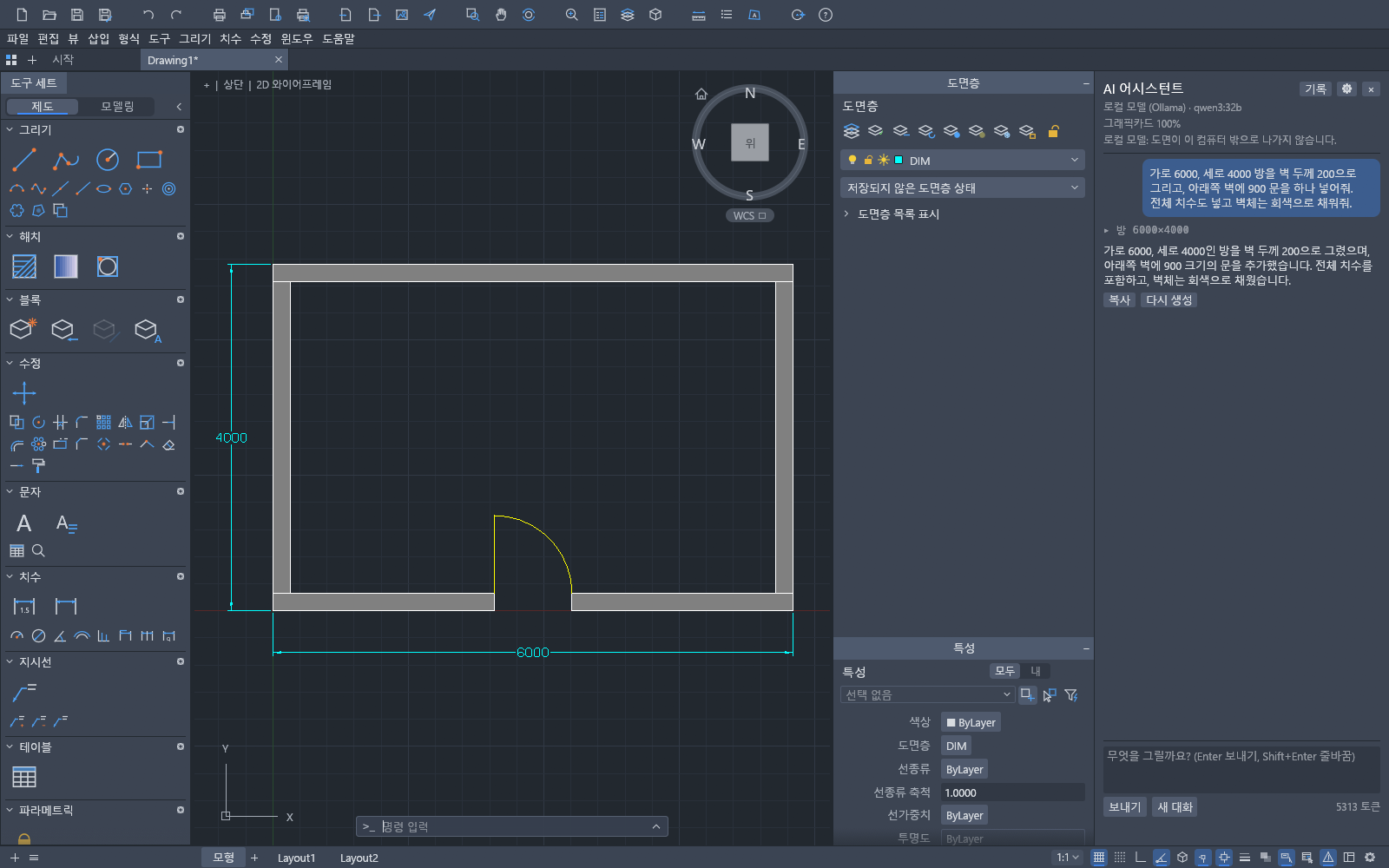
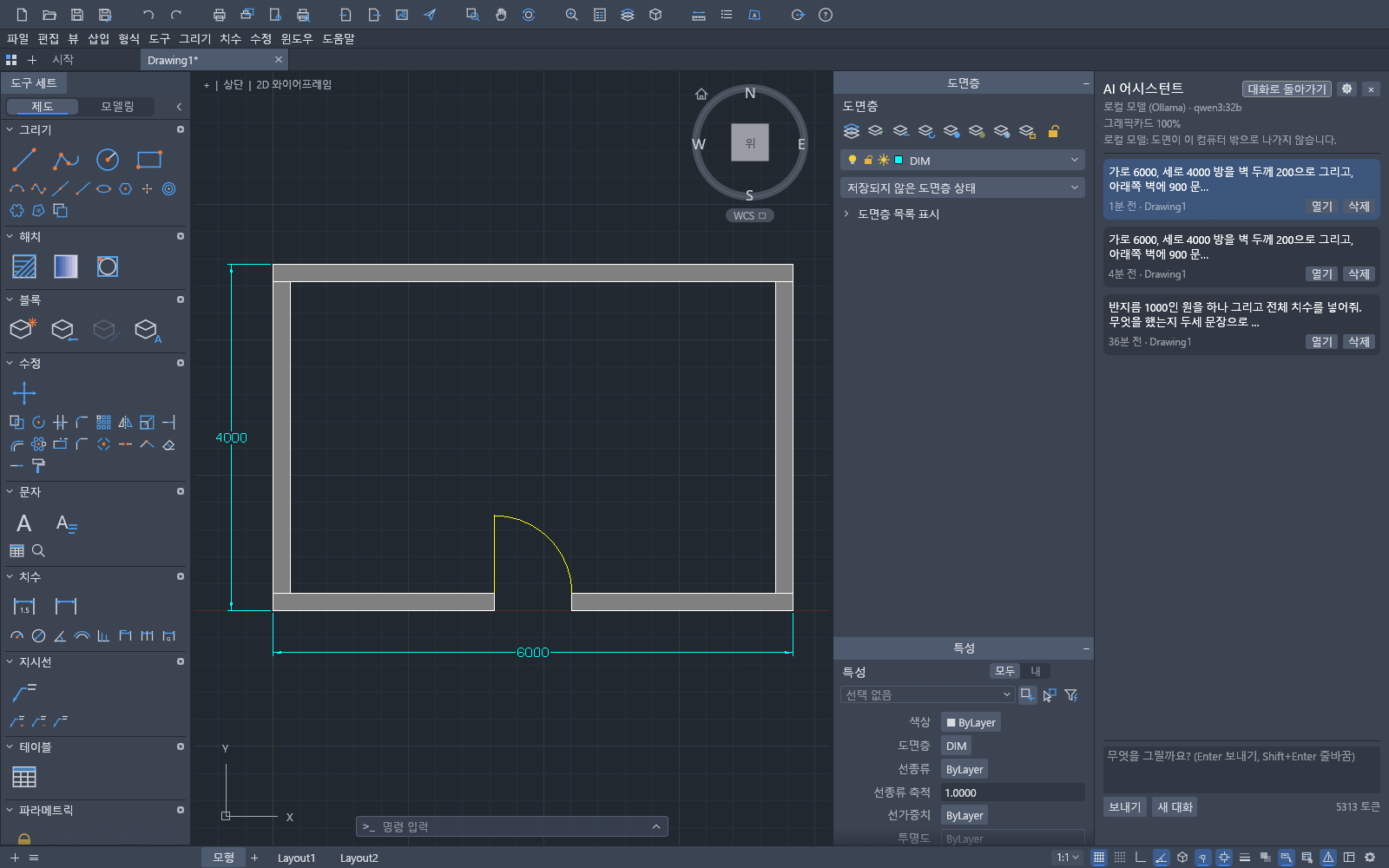
AI 画出的 6000×4000 房间,灰色墙体、900 门和尺寸
AI 画出的结果 — 一句“宽 6000、深 4000 的房间,墙厚 200,下方墙上开一扇 900 的门”,就画出了墙、门的开启线、总尺寸和灰色墙体填充。右侧 AI 助手会说明它做了什么。
01 · DRAW BY TALKING

说出来,AI 就画出来

只要在右侧 AI 助手(Ctrl+J)里用平常的话输入即可。几秒后结果就会画进图纸,进度也会实时显示,例如“工作中… 第 3 步”。
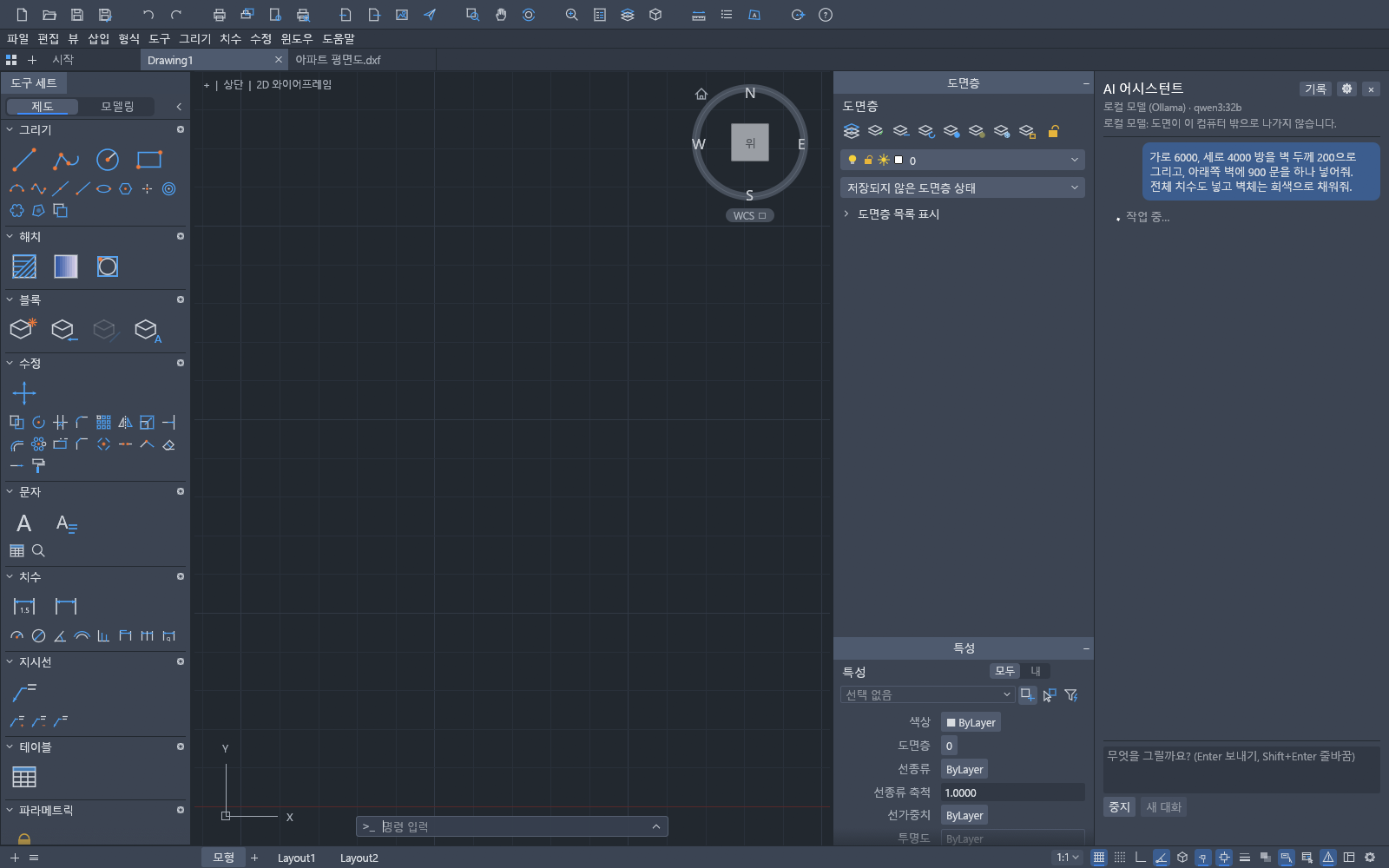
收到画房间请求的 AI 助手
刚提出请求时 — “画一个宽 6000、深 4000、墙厚 200 的房间,在下方墙上放一扇 900 的门。再加上总尺寸,墙体填成灰色。”
可以让 AI 做的事(示例)
✓按精确尺寸画房间、墙、门和洞口
✓给已画好的图形加总尺寸
✓插入 KS 标准图框(A0~A4)和标题栏
✓新建图层、改颜色、环形阵列、填充
✓图纸检查:“总结一下当前图纸里有什么”
02 · APPLY · UNDO · HISTORY

先确认再应用,或一键撤销

AI 画的结果不会立即生效。新画的对象会以选中状态高亮显示,预览满意后再应用。
✅
应用 / 撤销
满意就点 [应用],不满意点一次 [撤销] 即可恢复原样。
🔁
重新生成 · 复制
结果不理想时,一个按钮就能让 AI 重新处理同样的请求。也可以用 ↑/↓ 键调出之前的请求。
💬
实时回答
AI 的回答边写边显示,还能看到当前进行到第几步。
🗂️
对话记录
过去的对话会自动保存。点 [记录] 随时可以重新打开并继续工作。
重新打开以往 AI 对话的记录界面
AI 对话记录 — 保留请求内容、时间和图纸名称,点 [打开] 继续工作,不需要时点 [删除]。
03 · LOCAL AI

只用自己的电脑运行 AI——图纸不外传

如果公司图纸不能发送到外部服务器,请选择本地 AI。只要有免费程序 Ollama,图纸连一个字都不会离开这台电脑.
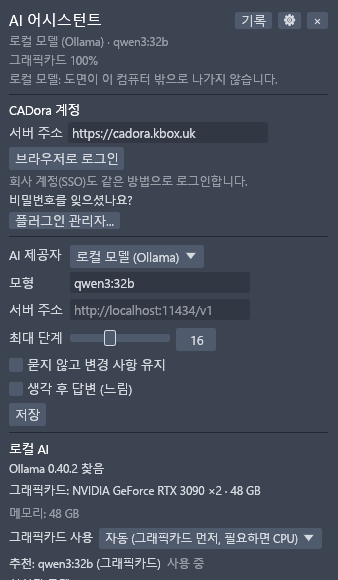
检测显卡并推荐模型的本地 AI 设置
本地 AI 设置 — 找到 Ollama,检测显卡(RTX 3090 ×2 · 48GB)并推荐合适的模型。
自动检测显卡
检查你的显卡和内存,推荐合适的 AI 模型,点一下 [下载] 按钮即可获取。
先用显卡,不够再用 CPU
显存不足或出错时,会自动把部分或全部工作转给 CPU,继续运行不中断。
显示使用状态
像“显卡 100%”这样,一眼就能看出当前在哪里运行。
也可以选择云端 AI。 可以用自己的 API 密钥连接 Claude · GPT · Gemini,也可以注册 CADora 账号免密钥使用(免费每月 50 次)。使用云端 AI 时,界面上会始终显示“请求将附带图纸摘要发送”。使用哪个 AI 可随时在 AI 设置(⚙)中更改。
04 · AI APP LINK

已经在用 Claude · Gemini?直接连接

如果你已经在用 Claude Code · Claude 桌面版 · Gemini CLI,就可以在该应用中把 CADora 当作工具调用。直接使用你自己的订阅,无需另外创建 API 密钥。

1[工具 ▸ 连接 AI 应用]
从 CADora 菜单打开连接界面。
2一键注册
选择你在用的应用(Claude Code · Claude 桌面版 · Gemini CLI)并注册。
3在该应用中提出请求
在常用的 AI 应用里让 CADora 完成绘图工作。
05 · SAMPLES · PLUGINS

装好就能试——示例图纸和插件

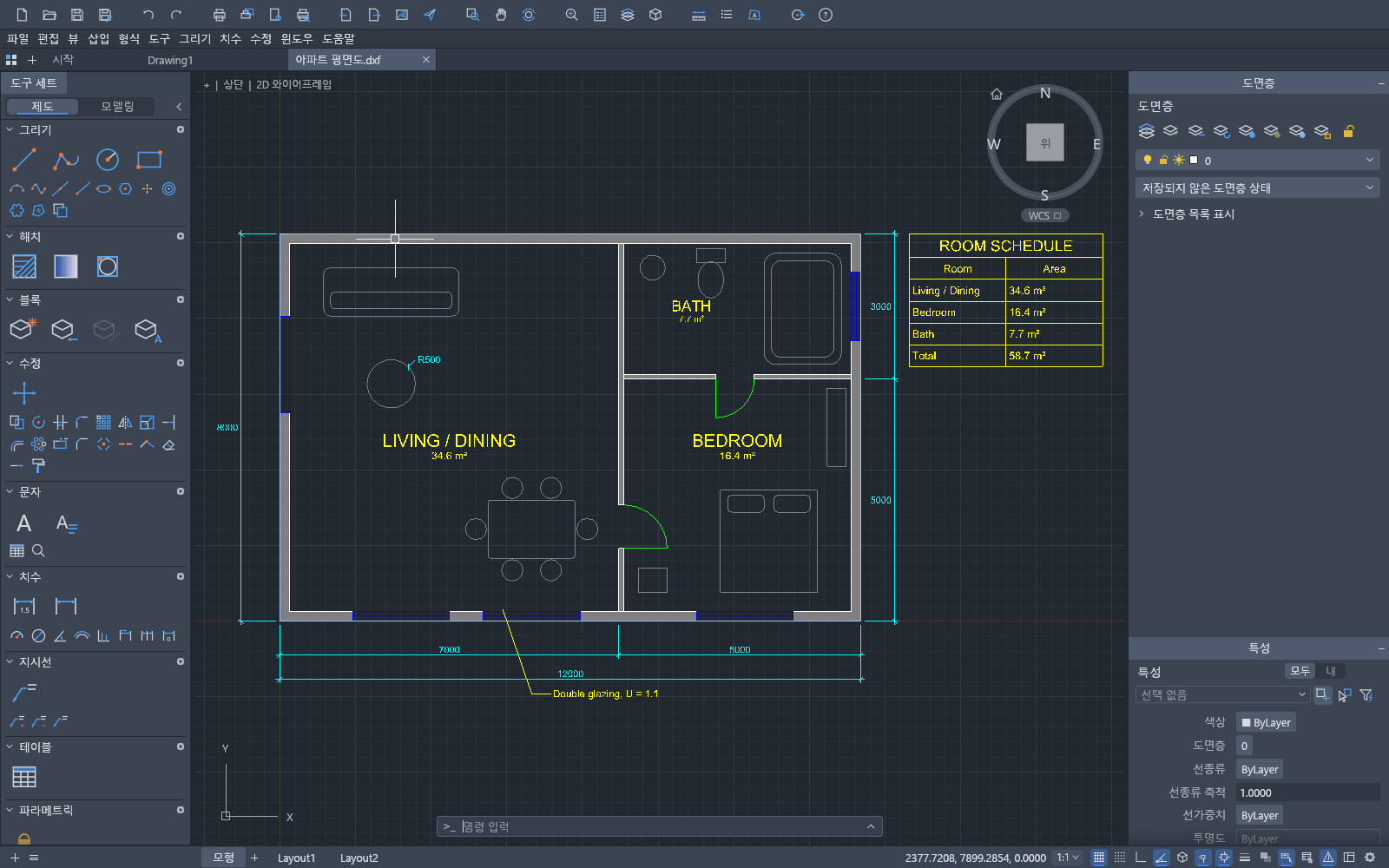
首次启动时,可在开始界面点击5 张完整的示例图纸(公寓平面图、直齿轮与轴、道路横断面图、污水管道纵断面图、建筑核心筒)直接打开。没有网络也能打开。
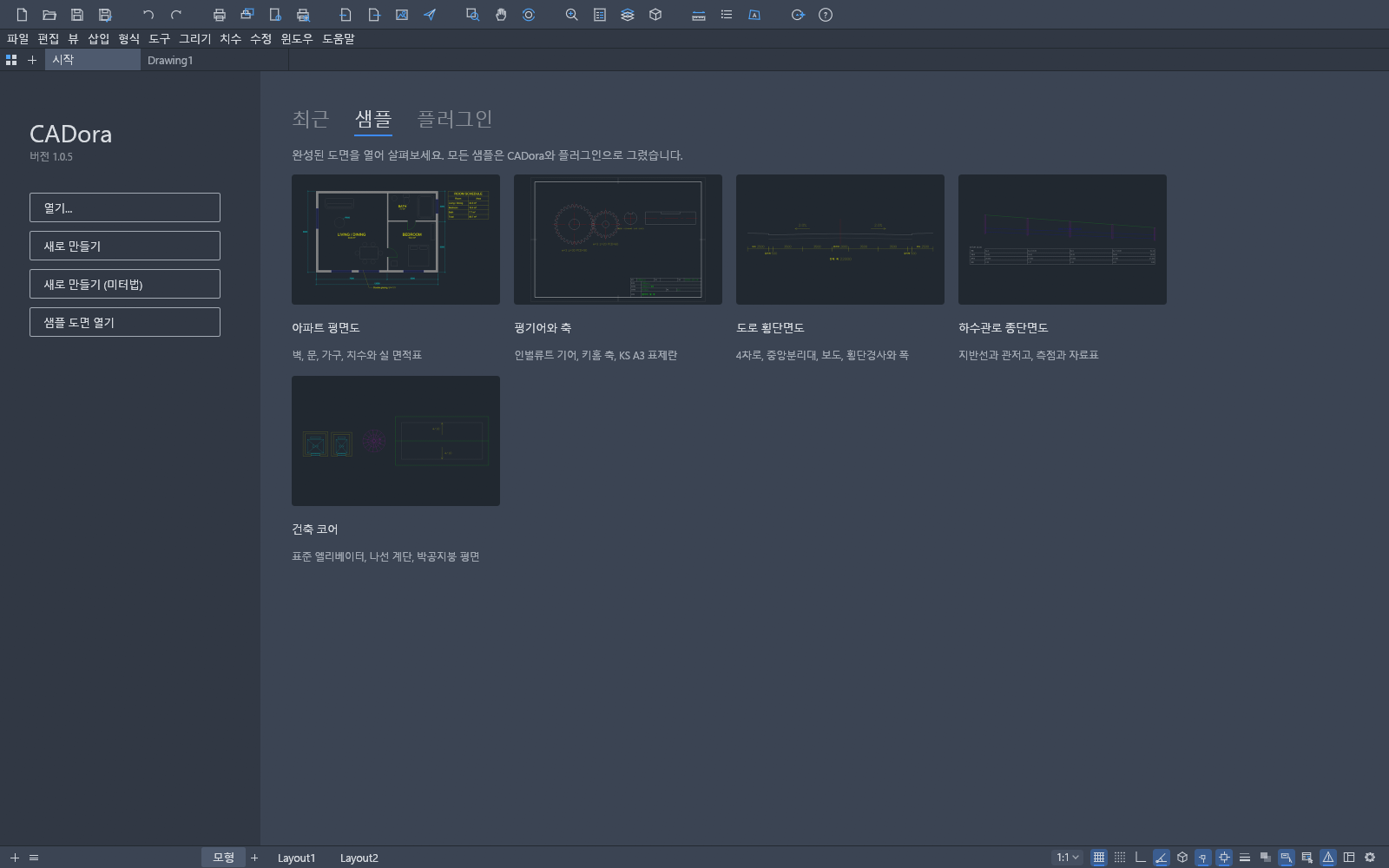
CADora AI 开始界面与 5 种示例图纸
开始界面 · 示例 — 所有示例都是用 CADora 及其插件绘制的。
带墙、门、家具、尺寸和房间面积表的公寓平面图
示例公寓平面图 — 墙、门、家具、尺寸,连房间面积表都有。

60 多款插件也只需点一下 [安装]:楼梯、轴网、KS 图框 · 标题栏、家具 · 设备图块、坡道、建筑标准图层…… 装好的插件可立即在 AI 面板和命令行中使用。
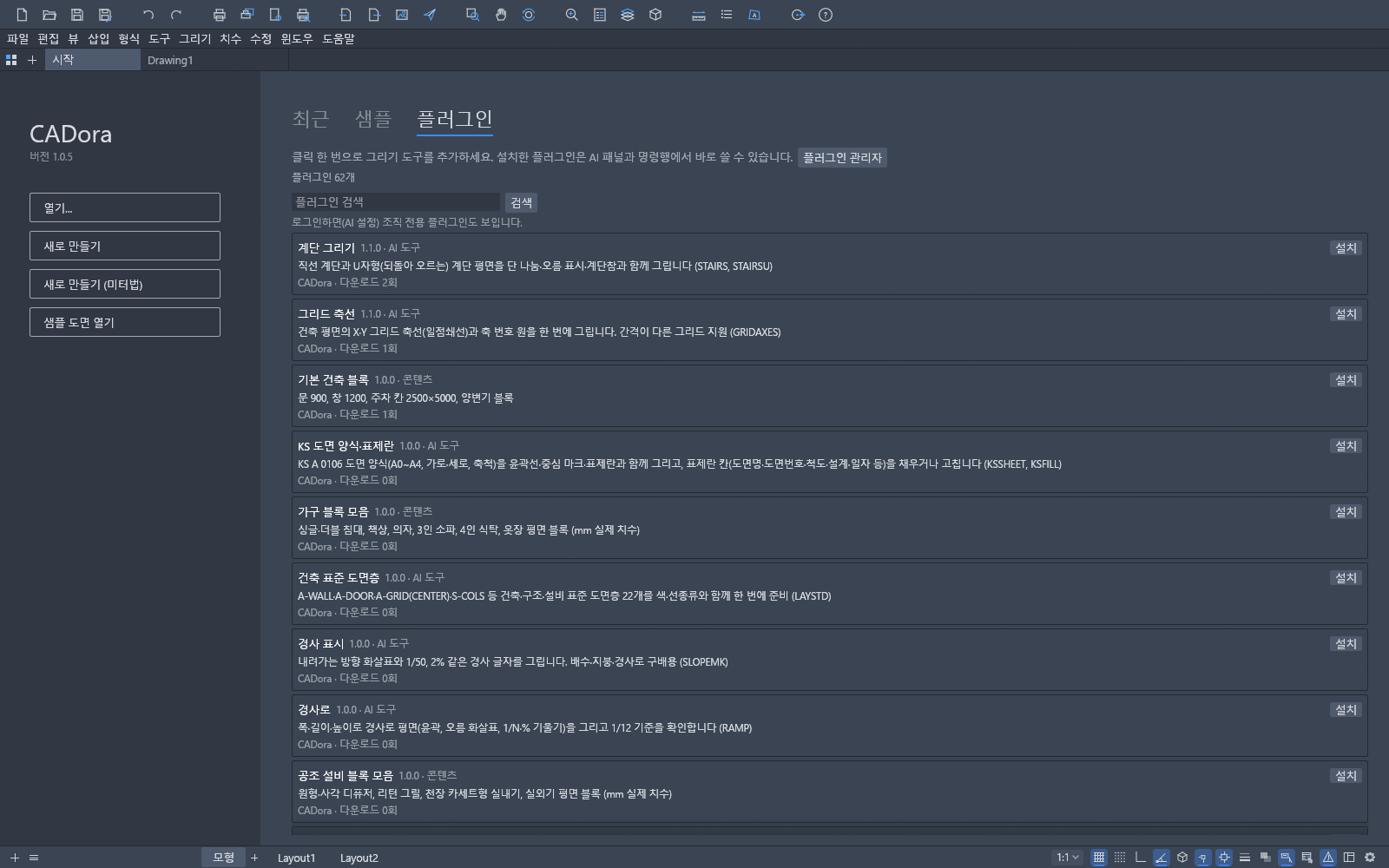
一键安装的插件列表
插件页 — 插件市场中的插件会先验证签名和文件完整性再安装,未通过验证的插件在安装前会发出警告。
06 · FAMILIAR CAD

沿用熟悉的 CAD 操作方式

菜单、工具集、图层、特性、命令行全部本地化显示。无需改变已经顺手的操作习惯。
📂
打开和保存 DWG · DXF
可打开和保存 DWG 2000~2018 和 DXF 格式,也能读取用韩文 SHX 大字体书写的图纸文字。
⌨️
命令行 + 快捷命令
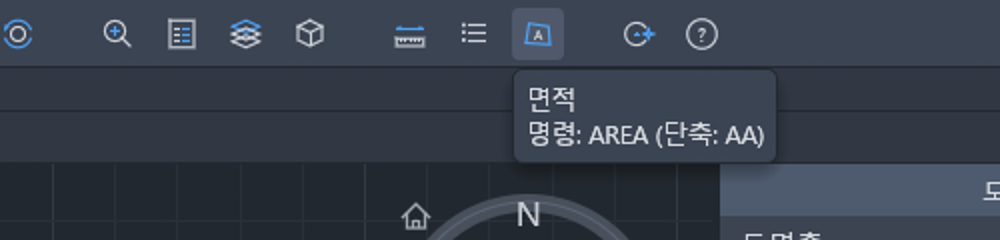
可直接使用 L(直线)、C(圆)、AA(面积)等熟悉的快捷命令以及韩文命令名。
📐
基本工具
图层、对象捕捉、尺寸、填充、图块、表格、布局、打印 · 导出 PDF。
🌐
11 种语言 · 更新提醒
含韩语在内的 11 种界面语言。有新版本时程序内会提醒。
按钮提示中显示的命令名和快捷命令
按钮提示 — 鼠标悬停在按钮上,会同时显示命令名和快捷命令(例:面积 — AREA,快捷 AA)。
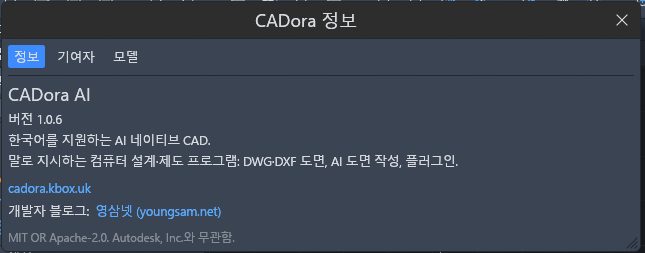
CADora AI 1.0.6 关于窗口
关于窗口 — 在关于窗口中可查看当前版本(1.0.6)以及官网 · 开发者博客链接。
07 · QUICK START

3 分钟上手指南

1下载并安装
从下方下载区获取适合你系统的文件并安装。
2打开示例
在开始界面的 [示例] 页点击“公寓平面图”打开。
3向 AI 提出请求
打开 AI 助手,输入“画一个宽 5000、深 4000 的房间”。在 AI 设置(⚙)中选择 CADora 账号 · 自己的 API 密钥 · 本地 AI(Ollama)之一。
4应用或撤销
满意就 [应用],不满意就 [撤销]。完成!
08 · DOWNLOAD

下载(免费)

下方的按钮和链接会直接连接到官网 cadora.kbox.uk 上始终最新版本的文件。新版本发布后,同样的地址依然可用。

Windows 安装版推荐
CADora-1.0.11-windows-x64-setup.exe21.2MB
✓无需管理员权限即可安装
✓开始菜单 · 桌面快捷方式
✓点一次 [立即更新] 即可安装新版本
Windows 便携版免安装
CADora-1.0.11-windows-x64-portable.zip30.5MB
✓解压后运行 CADora.exe
✓文档文件夹或 U 盘,放哪都行
✓删除时直接删掉整个文件夹
macOSApple Silicon · Intel
CADora-1.0.11-macos-arm64.dmg33.7MB
CADora-1.0.11-macos-x64.dmg37.8MB
✓M1 及以后的 Mac 选 Apple Silicon,更早的 Mac 选 Intel
✓首次打开:按住 Control 点击 → [打开]
Linuxx86_64
CADora-1.0.11-linux-x86_64.tar.gz35.0MB
✓64 位 Linux 压缩包

不想安装的话,还有可在浏览器中直接打开的网页版。完整说明见 cadora.kbox.uk/#download.

操作系统Windows 64 位 · macOS(Apple Silicon · Intel)· Linux x86_64 · 网页浏览器
图纸格式打开和保存 DWG 2000~2018 · DXF
AICADora AI(注册后免费每月 50 次)· 自己的 API 密钥(Claude · GPT · Gemini)· 本地 AI(Ollama 等)
界面语言韩语 · 英语 · 中文 · 德语 · 法语 · 西班牙语 · 意大利语 · 葡萄牙语(巴西)· 俄语 · 乌克兰语 · 捷克语
价格免费 · 个人和企业均可商用
首次运行时如果出现“Windows 已保护你的电脑” 这是因为程序还没有代码签名证书(签名准备中)而出现的提示。点击 [更多信息] → [仍要运行]即可。macOS 首次请按住 Control 点击应用 → [打开](签名 · 公证准备中)。可以用下面的 SHA-256 值确认下载的文件与原始文件一致。
# Windows (PowerShell)
Get-FileHash .\CADora-1.0.11-windows-x64-setup.exe -Algorithm SHA256
Get-FileHash .\CADora-1.0.11-windows-x64-portable.zip -Algorithm SHA256

# macOS
shasum -a 256 CADora-1.0.11-macos-arm64.dmg
shasum -a 256 CADora-1.0.11-macos-x64.dmg

# Linux
sha256sum CADora-1.0.11-linux-x86_64.tar.gz

# 预期值 (1.0.6)
# CADora-1.0.11-windows-x64-setup.exe
# 8b8c0a4cb23a94e8f9c2ba6dbe8f49f66701ce9870ca2327ceec965052ec12d7
#
# CADora-1.0.11-windows-x64-portable.zip
# 77c259650a62bfa3e33ef94ad618f6a500187c5f576f23cfd6a9d099e787aa7c
#
# CADora-1.0.11-macos-arm64.dmg
# c6737d376de75cbf64f221e83d0a2685eea07a5554aab21a921c8b5ff2905859
#
# CADora-1.0.11-macos-x64.dmg
# 645259b203eef2c4095aa96c99b269102e9fc530c8882ab8a5ae12a156316494
#
# CADora-1.0.11-linux-x86_64.tar.gz
# 99029e6cb12844c66711228534d9fdeeab6180f3ecc8a33c14361fd80842c48e
09 · FAQ

常见问题

CADora AI 真的免费吗?

是的。所有 CAD 功能都免费,个人和企业都可以商用。注册后可免 API 密钥每月免费使用 CADora AI 最多 50 次;连接自己的 API 密钥(Claude · GPT · Gemini)或本地 AI(Ollama)则不限次数。云端 AI 费用直接付给各公司,本地 AI 完全免费。

有可以替代 AutoCAD 的免费 CAD 吗?

CADora AI 是一款免费 CAD,支持 DWG · DXF 打开与保存,具备图层 · 对象捕捉 · 尺寸 · 填充 · 图块 · 表格 · 布局 · 打印 · 导出 PDF,以及 L · C · AA 等快捷命令。此外还内置了按要求帮你画图的 AI。

能打开 AutoCAD 图纸(DWG)吗?

可以打开和保存 DWG 2000~2018 和 DXF 文件。不过目前还不能完美转换所有对象,重要图纸请保留原件后再使用。

怎样用 AI 画图?

打开 AI 助手(Ctrl+J),输入类似“画一个宽 6000、深 4000、墙厚 200 的房间,在下方墙上放一扇 900 的门”即可。AI 画出的对象会高亮显示,满意点 [应用],不满意点 [撤销]。

把公司图纸发给 AI 安全吗?

选择本地 AI(Ollama)时,图纸不会离开电脑。选择云端 AI 时,请求内容和图纸摘要(对象数量、图层名等)会发送到相应的 AI 公司,此时界面上会始终显示“请求将附带图纸摘要发送”。

没有显卡也能用本地 AI 吗?

可以。没有显卡时会用 CPU 运行,并推荐适合电脑配置的小模型。有显卡时先用显卡,只有在显存不足或出错时才切换到 CPU。

能在 Claude Code 或 Gemini CLI 中使用 CADora 吗?

可以。在 [工具 ▸ 连接 AI 应用] 中一键注册 Claude Code · Claude 桌面版 · Gemini CLI,就能在该应用中把 CADora 当作工具调用。使用的是你自己的订阅,无需另外的 API 密钥。

Mac 或 Linux 上能用吗?

能。提供 macOS(Apple Silicon · Intel)的 DMG 和 Linux x86_64 的压缩包。另外还有无需安装、可在浏览器中直接打开的网页版。

可以免安装使用吗?

下载 Windows 便携版 ZIP,解压后运行 CADora.exe 即可。也有可在浏览器中使用的网页版(cadora.kbox.uk/app)。

使用韩文 SHX 字体(whgtxt.shx 等)的图纸文字能显示吗?

可以读取用韩文 SHX 大字体书写的图纸文字。把你手上的 SHX 文件放进 %APPDATA%\CADora\Fonts 文件夹,就会用该字体绘制;没有的话会用系统韩文字体代替显示。

出现“Windows 已保护你的电脑”窗口没关系吗?

这是因为还没有代码签名证书(签名准备中)而出现的提示。点击 [更多信息] → [仍要运行] 即可;也可以先用本页的 SHA-256 值确认下载的文件与原始文件一致。

怎样更新?

有新版本时,程序界面顶部会出现提醒。Windows 安装版点 [立即更新] 即可下载、校验后安装。本页的下载按钮也始终指向最新版本。

AutoCAD 和 DWG 是 Autodesk, Inc. 的商标。CADora AI 与 Autodesk 无关。Claude 是 Anthropic 的商标,GPT 是 OpenAI 的商标,Gemini 是 Google 的商标。

版本历史(6)
v1.0.11最新
2026年10月20日
POLYSOLID(폴리솔리드): 경로를 따라 너비와 높이가 있는 벽을 한 번에 만듭니다. 모서리는 맞대어 이어지고, 닫으면 방이 됩니다. 폴리선·선·호를 벽으로 바꿀 수도 있습니다, AI에게 방이나 벽을 입체로 만들어 달라고 하면 POLYSOLID로 모서리가 깔끔한 벽을 만듭니다, 3DARRAY: 행·열·레벨(높이 방향)로 입체를 복사하거나, 아무 축 둘레로 돌려 가며 복사합니다, PRESSPULL(눌러 당기기): 선으로 둘러싸인 영역 안을 클릭하고 높이를 주면 그 모양대로 입체가 됩니다(안쪽 섬은 구멍으로 남음), INTERFERE(간섭 확인): 입체끼리 겹치는 곳을 찾아 쌍과 겹치는 부피를 알려 주고, 원하면 겹친 부분을 입체로 만듭니다, 사용자 좌표계(UCS): 원점·Z 회전·3점·이름으로 좌표계를 정하면 입력 좌표, 상태 막대 좌표, 그리드·스냅이 그 좌표계를 따릅니다(*x,y는 표준 좌표계), 명령줄에 x,y,z로 입력한 점은 높이까지 씁니다(BOX, 3DMOVE, 3DARRAY 등), 한국어 등 다른 언어 화면에서 블록 편집기(BEDIT) 안내와 웹판 이미지 넣기 안내가 영어로 나오던 것을 고쳤습니다, BOX의 반대쪽 구석을 x,y,z로 입력하면 그 높이로 상자가 바로 만들어집니다, 명령줄의 "명령:" 표시, 선택 개수("1개 찾음, 전체 1개"), 입력 오류 안내도 한국어 등 화면 언어로 나옵니다, 명령줄 안내와 오류 문구 326개(*취소*, "점 또는 옵션 키워드가 필요합니다." 등)가 11개 언어로 나옵니다, 값이 들어간 안내("치수 3개를 만들었습니다" 등)와 입력 오류의 설명 800여 개도 11개 언어로 나옵니다
v1.0.10
2026年10月19日
3D 보기에서 선택한 입체의 가운데 그립을 끌어 XY 평면을 따라 옮깁니다, FLATSHOT: 지금 보는 3D 보기를 가려진 선을 뺀 2D 선 블록으로 만들어 평면에 넣습니다(3D 모형에서 2D 도면 뽑기), 특성 팔레트에서 입체의 크기(상자의 길이·너비·높이, 원통의 반지름·높이, 돌출 높이 등)를 바꾸면 그 자리에서 다시 만들어집니다, 큰 도면을 3D로 돌려 볼 때 빨라졌습니다(여러 코어로 그림, 15만 개체 와이어프레임 465ms → 약 85ms), 블록 편집기: BEDIT(또는 블록 참조를 두 번 클릭)로 블록을 별도 탭에서 고치고, 블록 저장(BSAVE)으로 도면의 모든 참조에 반영합니다, 명령줄에서 VSCURRENT(VS)만 입력하면 비주얼 스타일을 묻습니다, 3D 보기에서 끝점·중간점·중심 스냅이 높이까지 잡습니다(BOX를 다른 입체 위 모서리에서 시작하는 등), 플롯 대화상자에서 윈도우 프린터로 바로 인쇄합니다(프린터/플로터 목록의 "Windows: 프린터 이름", 인쇄 매수), 스캔한 도면이나 사진(PNG·JPEG·BMP)을 밑그림으로 넣고 그 위에 그릴 수 있습니다(삽입 ▸ 래스터 이미지 참조, IMAGEATTACH)
v1.0.9
2026年10月17日
3D 보기: 뷰 ▸ 3D 뷰의 평면·정면·좌측면·남서 등각투영 등 10가지 보기, PLAN, VPOINT로 높이가 있는 도면을 입체로 봅니다, 3DORBIT(궤도) 명령과 Shift+가운데 버튼 끌기로 도면을 돌려 봅니다, 뷰큐브가 실제로 동작합니다: 면·모서리를 누르면 그 방향에서 보고, 끌면 돌아가고, 홈은 평면도로 돌아갑니다, 3D 입체: 상자, 쐐기, 원통, 원뿔, 구, 토러스, 피라미드(BOX, CYLINDER …)를 만들고, 닫힌 폴리선·원을 돌출·회전·스윕·로프트(EXTRUDE, REVOLVE, SWEEP, LOFT)해 입체로 만듭니다, 입체끼리 합치기·빼기·교차(UNION, SUBTRACT, INTERSECT), 자르기(SLICE), 단면(SECTION), 질량 특성(MASSPROP), STL 내보내기(STLOUT), 입체는 DWG·DXF에 저장하고 다시 열 수 있습니다. 다른 CAD에서는 메시로 보입니다, 3D 편집: 3DMOVE(높이 방향 이동), 3DROTATE(아무 축 둘레 회전), MIRROR3D(아무 평면 대칭), 비주얼 스타일: 뷰 ▸ 비주얼 스타일(VSCURRENT)에서 숨기기, 음영 처리, 모서리로 음영 처리를 고르면 3DFACE와 두께가 있는 객체가 면으로 보입니다, AutoCAD 2010 이상의 MESH(메시) 객체를 3D 면으로 읽습니다, 3D 보기에서도 클릭으로 객체를 고르고, 보는 방향은 도면과 함께 저장됩니다(DXF), 큰 도면에서 ZOOM 명령으로 확대·축소하는 속도가 크게 빨라졌습니다(70만 개체에서 프레임당 184ms → 1ms), 명령 실행 중 F1 도움말이 `-INSERT`처럼 `-`로 시작하는 명령에서도 맞는 쪽을 엽니다, 인터페이스를 일본어로도 쓸 수 있고, 중국어(간체) 번역을 채웠습니다, 선이 있는 도면을 열면 시작하기 안내의 '선 그리기'가 저절로 끝나던 문제를 고쳤습니다, 웹 버전에서 도면 글자의 한글이 네모로 보이던 문제를 고쳤습니다, 창 크기·위치·최대화 상태를 기억했다가 다음 실행에 그대로 엽니다
v1.0.8
2026年10月16日
AI 설정에 요금제(무료/Pro)와 Pro 기간이 보입니다, 무료 사용량을 다 쓰면 Pro 안내 링크가 나옵니다, 플러그인 마켓에 그림과 Pro·추천 표시가 붙습니다, 시작 화면에 서버의 새 샘플 도면이 함께 나옵니다(받은 파일은 체크섬을 확인하고 엽니다), 처음 실행하면 선 그리기 → 치수 → 저장 3단계 안내가 나옵니다(도움말 ▸ 시작하기), 명령 실행 중에 F1을 누르면 그 명령의 온라인 도움말이 열립니다, 웹 버전에서 일부 기호가 네모로 보이던 문제를 고쳤습니다, 웹 버전에서 다른 탭에서 로그인·로그아웃하고 돌아오면 바로 반영됩니다, 웹 버전을 받는 양이 절반 이하로 줄어 더 빨리 열립니다, 호가 든 폴리선 때문에 전체 보기가 점처럼 작아지던 문제를 고쳤습니다, 리비전 표 플러그인의 날짜 칸을 넓혔습니다
v1.0.7
2026年10月14日
AI 설정 맨 위에 CADora 클라우드 AI 카드를 넣었습니다, 가입하면 키 없이 CADora 클라우드 AI를 월 50회 무료로 쓸 수 있습니다, 이번 달 남은 AI 사용 횟수를 막대로 보여 줍니다, 처음 설치하면 CADora 클라우드 AI가 기본으로 선택됩니다, 웹 버전에서도 사이트에 로그인하면 CADora 클라우드 AI를 쓸 수 있습니다, CADora 클라우드 AI 답변도 실시간으로 표시됩니다, 다른 AI 연결과 고급 설정은 접어 두어 설정 화면이 간결해졌습니다, 정보 창에 이용약관과 제3자 고지 링크를 넣었습니다, 한국어 화면에서 한글과 영문을 같은 글꼴로 그려 더 고르게 보입니다, 도구 모음의 두 탭이 패널 폭에 맞게 넓어집니다
v1.0.6
2026年10月14日
AI 대화 기록(자동 저장, [기록]에서 다시 열기, [복사]·[다시 생성], ↑/↓로 이전 요청), AI 답변 실시간 표시와 진행 단계 표시, AI가 그린 개체를 선택 상태로 강조해 [적용]/[되돌리기] 전에 확인, AI 도구에 벽체 색·벽 채우기·이미 그린 도형에 전체 치수 넣기 추가, 로컬 AI 그래픽카드·메모리 감지와 모델 추천·다운로드(그래픽카드 먼저, 부족하면 CPU로 자동 전환, 사용 비율 표시), AI 앱 연결(Claude Code·Claude 데스크톱·Gemini CLI에서 본인 구독으로 CADora를 도구로 사용), 새 버전 알림 띠와 Windows 설치판 [지금 업데이트], 버튼 설명에 명령 이름과 단축 명령 표시(예: 면적 — AREA, AA), 도구 세트 제도/모델링 탭 디자인 개선, 내장 제도 글꼴 이름 "CADora Stroke"로 변경.