개선 더 굵게·더 가늘게 — 가장 굵게는 전보다 약 2배 두껍게, 가장 가늘게는 더 가늘게 조절할 수 있습니다
한글 문서를 가장 잘 다루는
무료 PDF 편집기를 목표로 합니다.
BoltPDF는 PDF를 보고, 고치고, 서명하고, 변환하는 일을 한 프로그램에서 끝내는 윈도우용 PDF 편집기입니다. 스캔한 한글을 거의 틀리지 않고 읽고, 사진 속 글자를 색·굵기·배경까지 맞춰 고치고, 서식 PDF의 합계를 자동으로 계산합니다. 광고도, 로그인도, 추적도 없이 완전 무료입니다.
3.5배 문서 열기 이전 엔진 대비 |
49ms 2,000쪽 PDF 여는 데 걸린 시간 |
40% 메모리 절약 이전 엔진 대비 |
4개 언어 한국어 우선 영어·일본어·중국어 |
0원 광고·로그인·추적 모두 없음 |
엔진을 직접 만들었습니다
0.10.0부터 PDF 엔진을 널리 쓰이는 오픈소스 MuPDF에서 직접 만든 YsPDF(Rust)로 바꿨습니다. 같은 PC, 같은 2,000쪽 PDF로 MuPDF를 쓰던 0.9.3과 번갈아 3회 측정한 결과입니다.
| 항목 | 0.9.3 MuPDF | 0.11 YsPDF | 차이 |
|---|---|---|---|
| 문서 열기 | 172–186 ms | 49–51 ms | 약 3.5배 |
| 첫 화면 완성 | 40–49 ms | 19–22 ms | 약 2배 |
| 1,000쪽으로 점프 후 그리기 | 14–32 ms | 13–15 ms | 더 빠르고 일정 |
| 전체 검색(처음) | 476–480 ms | 117–202 ms | 약 2.5~4배 |
| 부드러운 스크롤 1초 CPU | 500–1,187 ms | 390–640 ms | CPU 덜 씀 |
| 테스트 후 메모리 | 709–834 MB | 463–475 MB | 약 40% 적게 |
※ 비교 대상은 MuPDF 엔진을 쓰던 BoltPDF 0.9.3입니다. 다른 회사 제품과 비교한 수치가 아니며, 개발 PC(AMD Ryzen 9 3900X)에서 같은 파일로 번갈아 측정했습니다.
한글에 강합니다
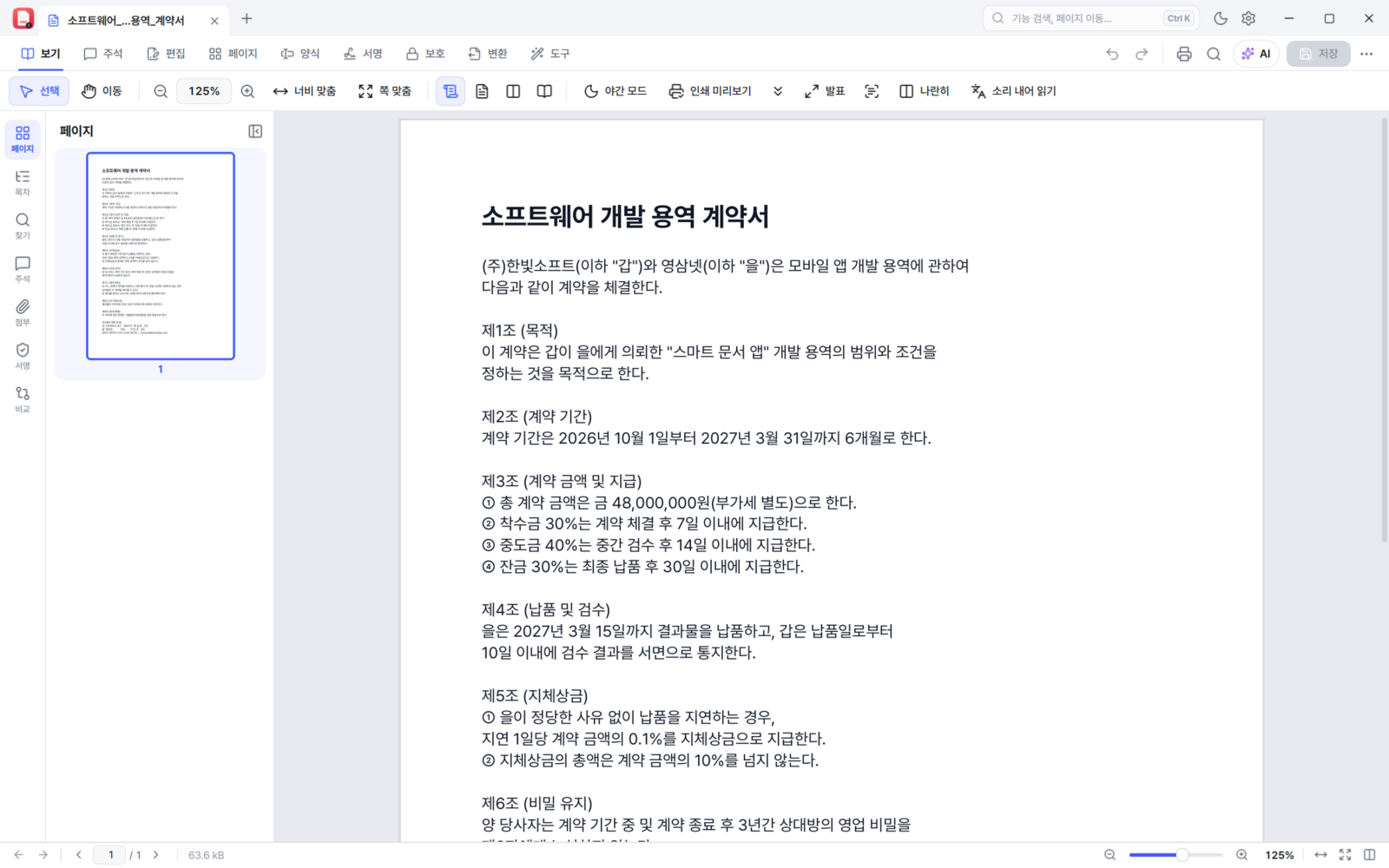
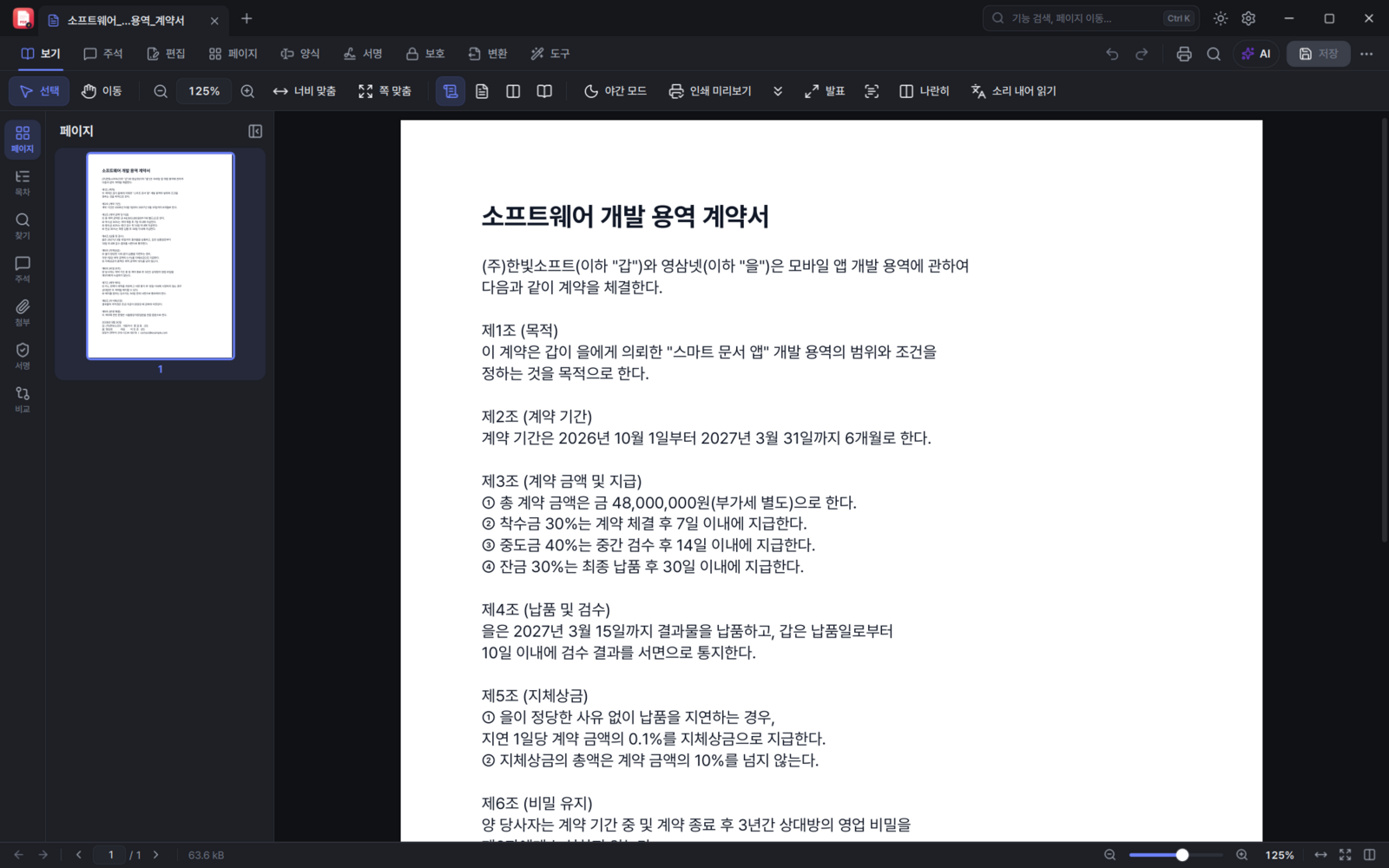
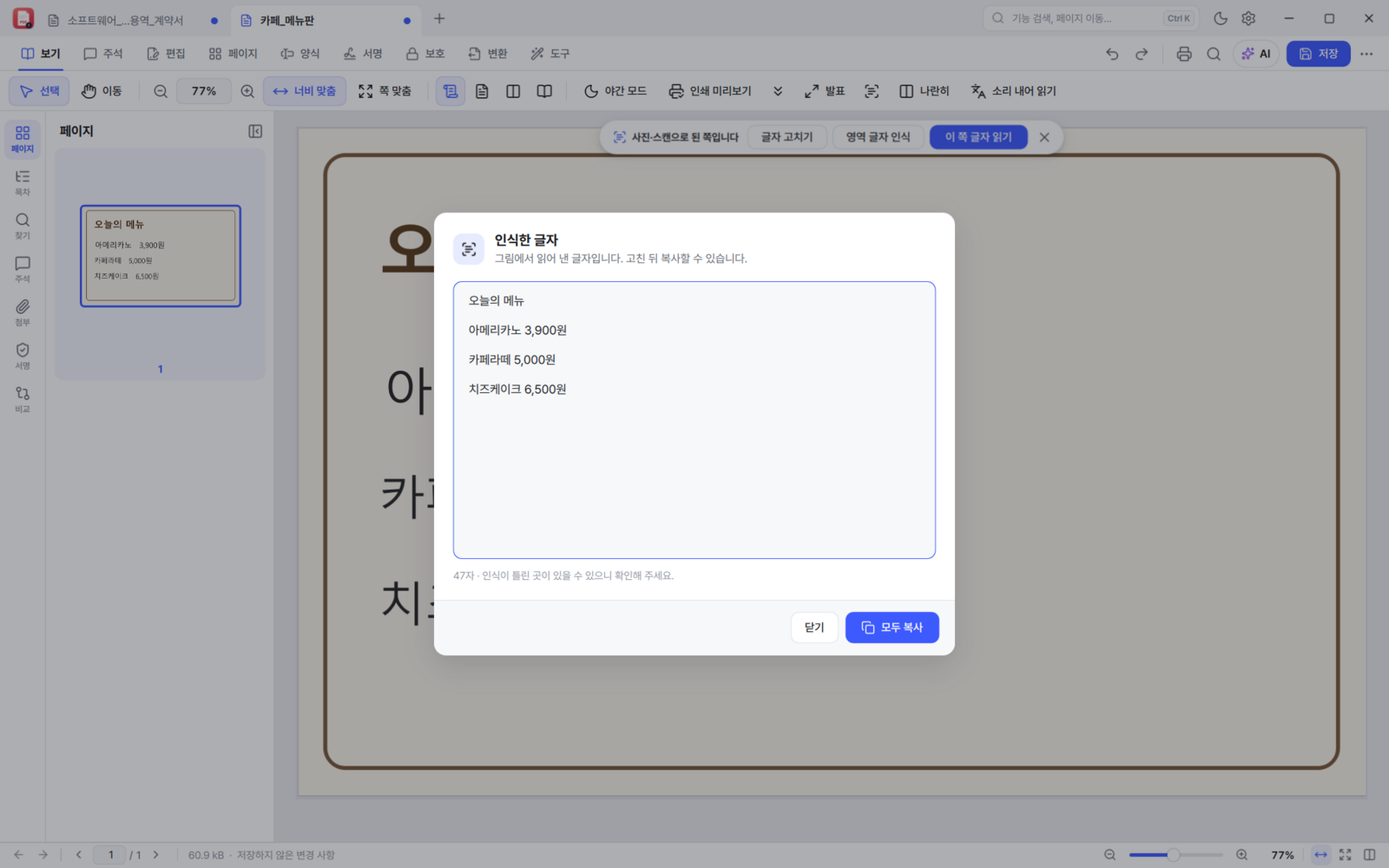
0.11.1에서 가장 많이 손본 부분입니다. 스캔본이나 사진 속 한글을 Windows 10·11에 들어 있는 한국어 인식기로 먼저 읽습니다. 영역 글자 인식과 "검색 가능한 PDF 만들기" 모두 같은 인식기를 쓰고, 한국어 인식기가 없는 PC에서는 예전처럼 내장 인식기(Tesseract)로 읽습니다.
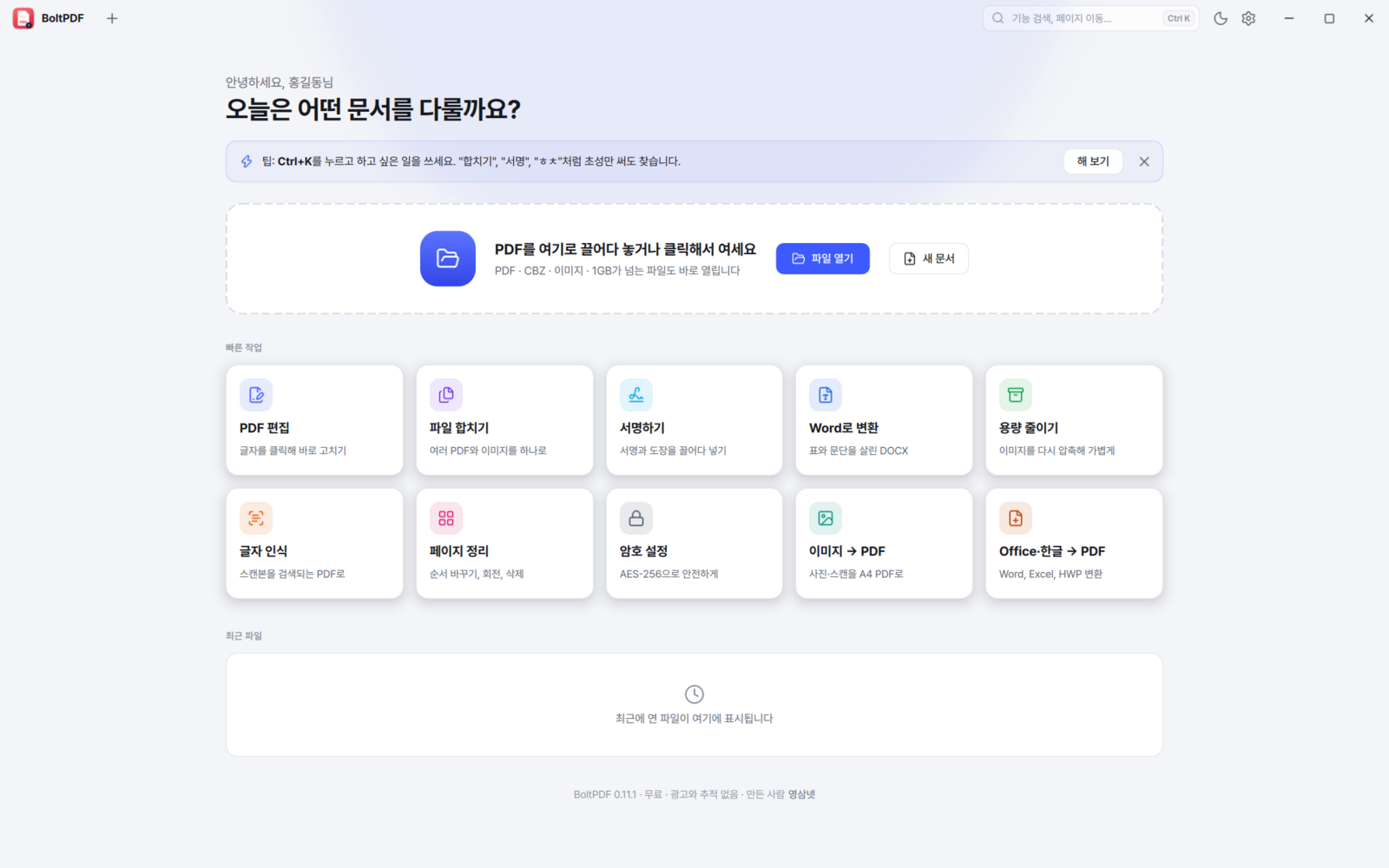
그 밖에도 한국에서 실제로 필요한 것들을 갖췄습니다. 간인과 모든 쪽 도장, 한국식 서명·도장 만들기, 한글(HWP) → PDF 변환, 주민등록번호·계좌번호·전화번호 같은 개인정보 자동 가리기, ₩·원 표기와 "yyyy년 m월 d일" 같은 한국식 서식입니다.
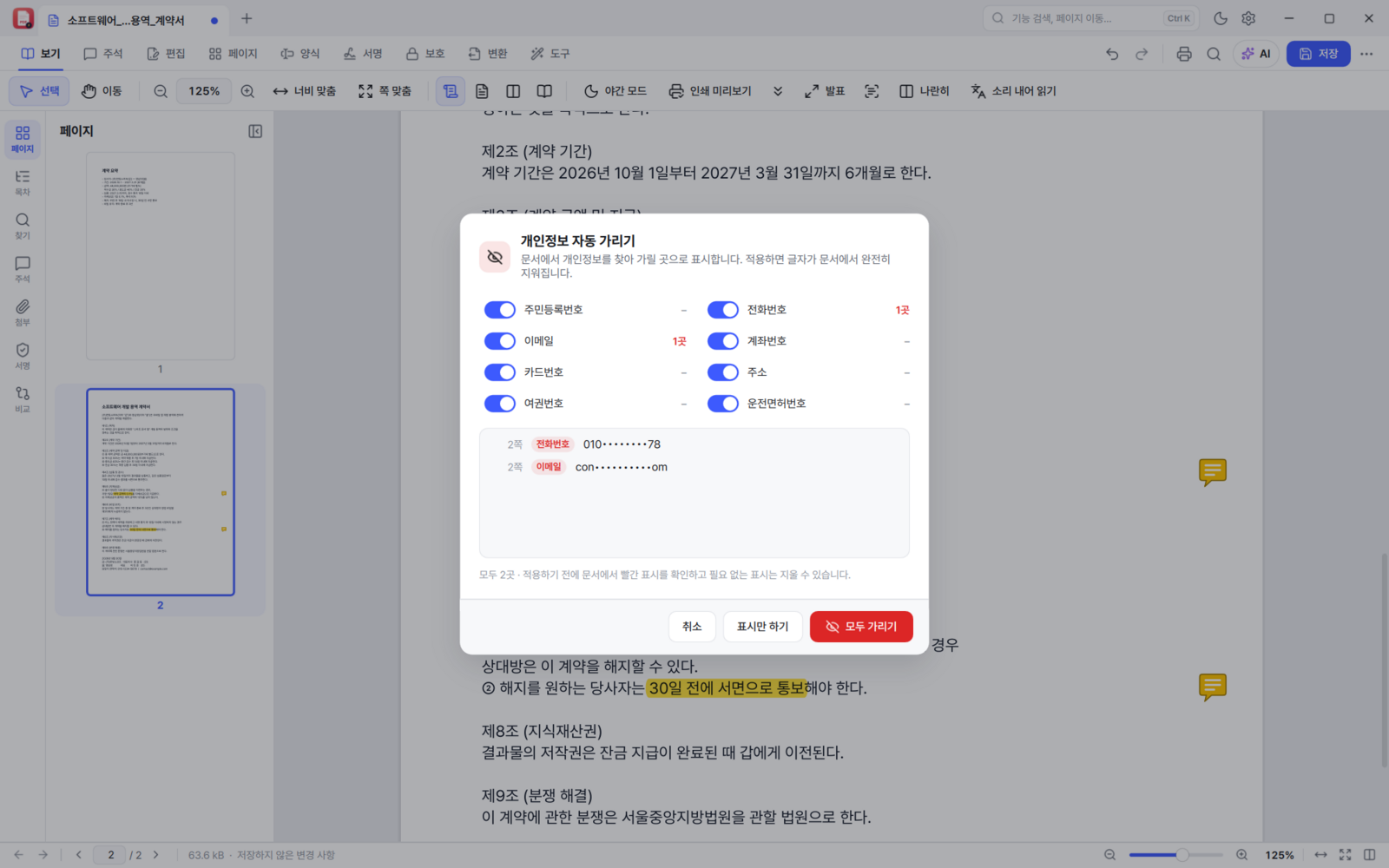
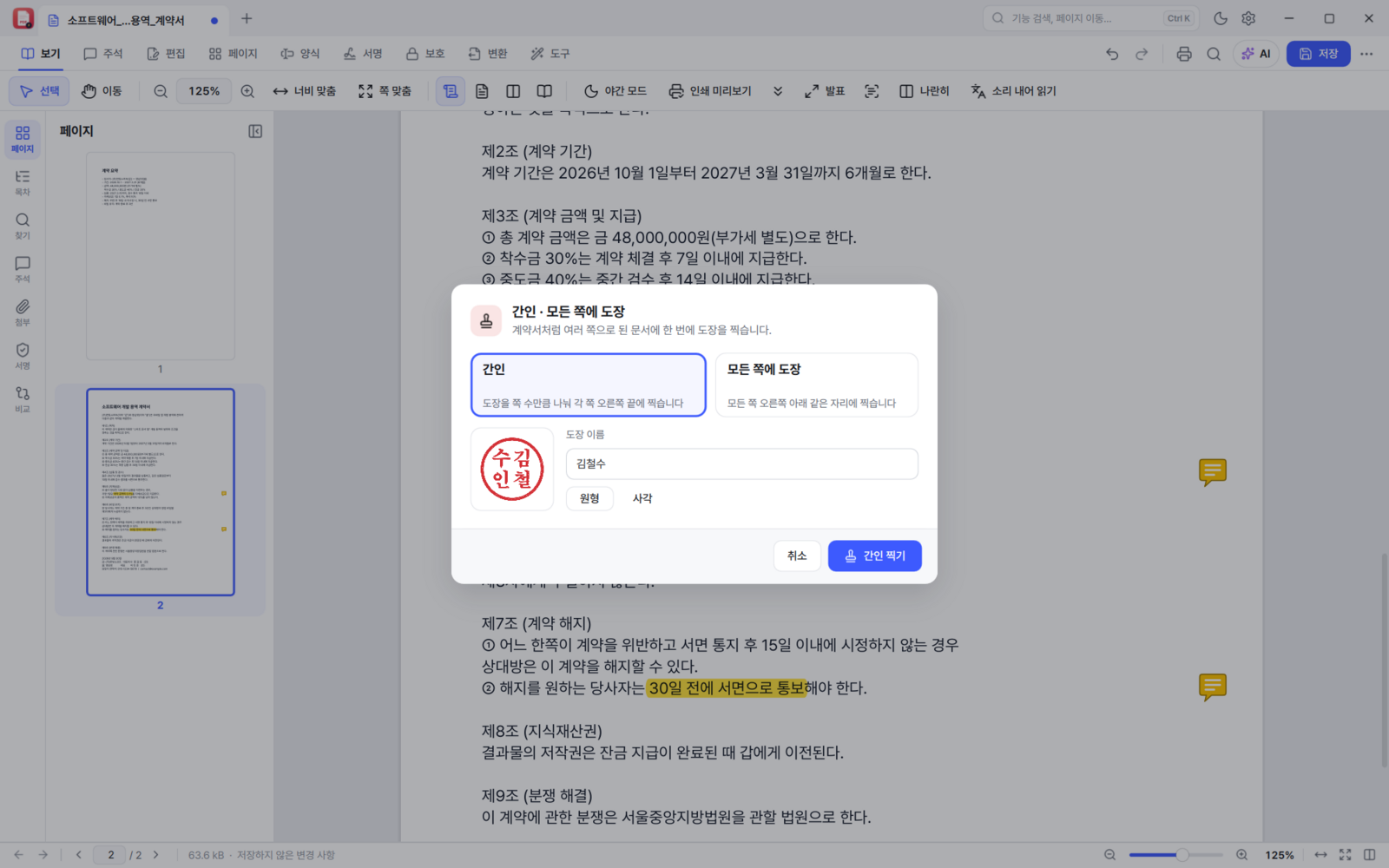
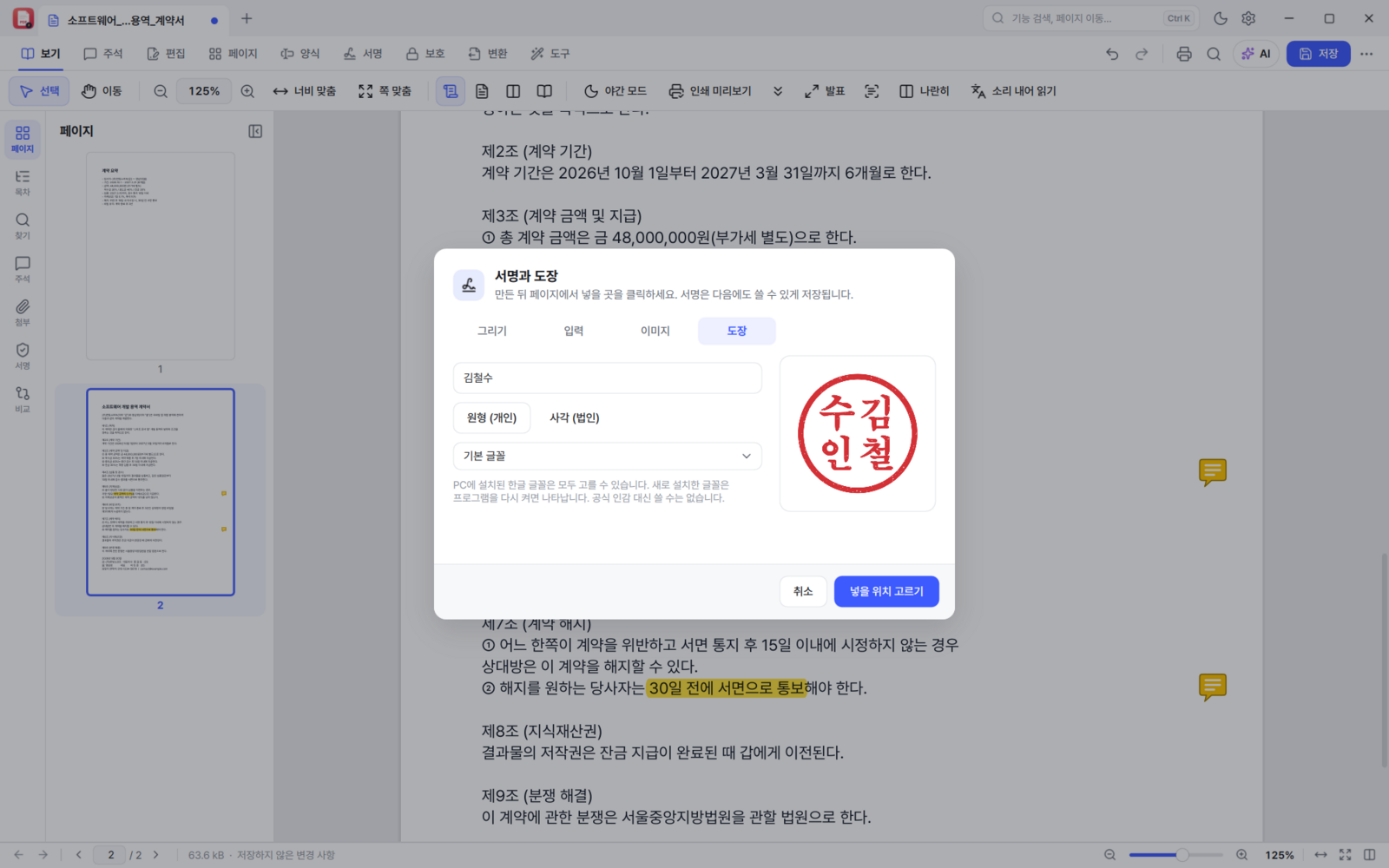
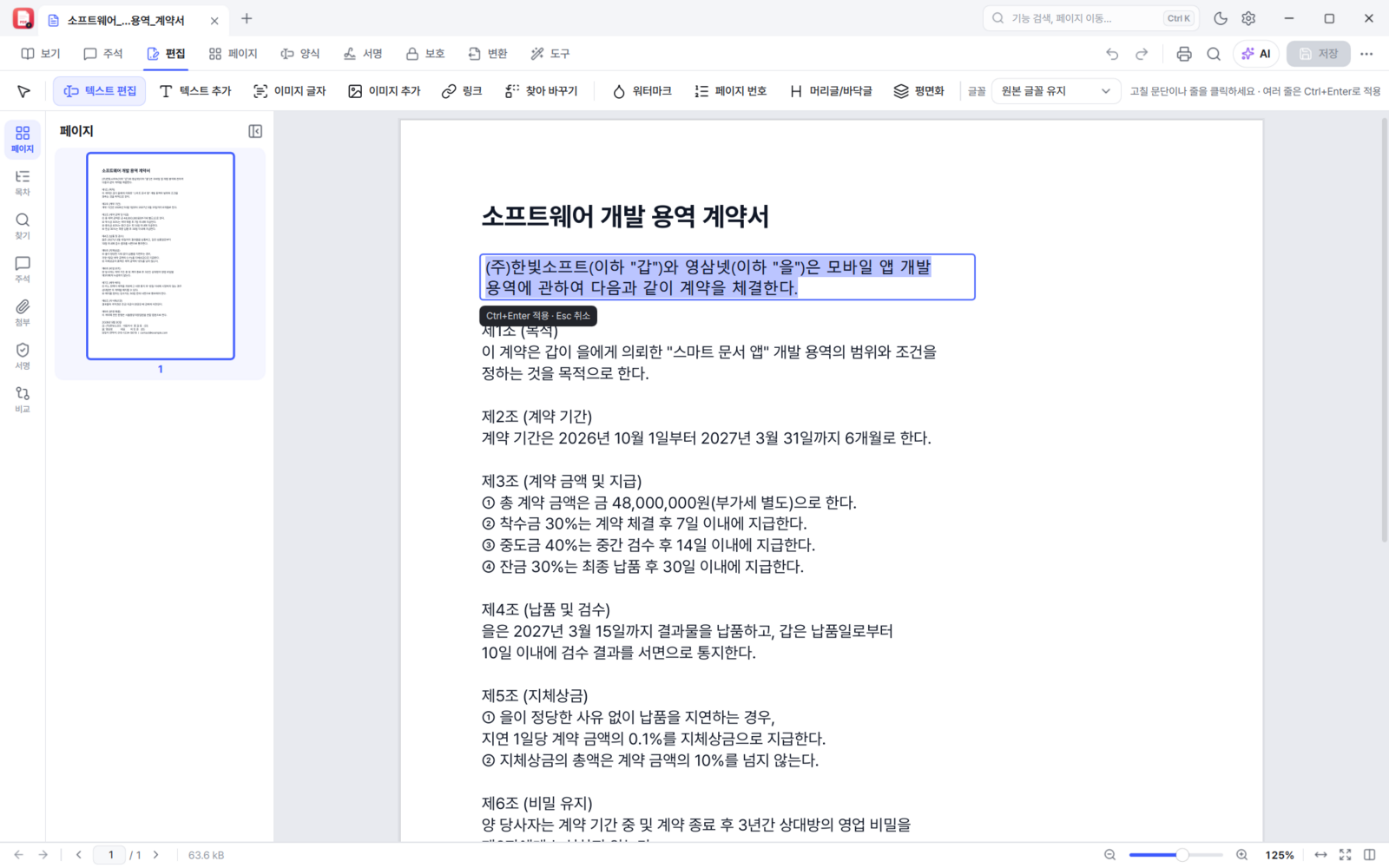
사진 속 글자 고치기
메뉴판 가격이 바뀌었는데 원본 파일이 없을 때, 스캔한 서류의 한 글자만 틀렸을 때 쓰는 기능입니다. 0.11.1에서 유료 프로그램 수준으로 끌어올렸습니다.
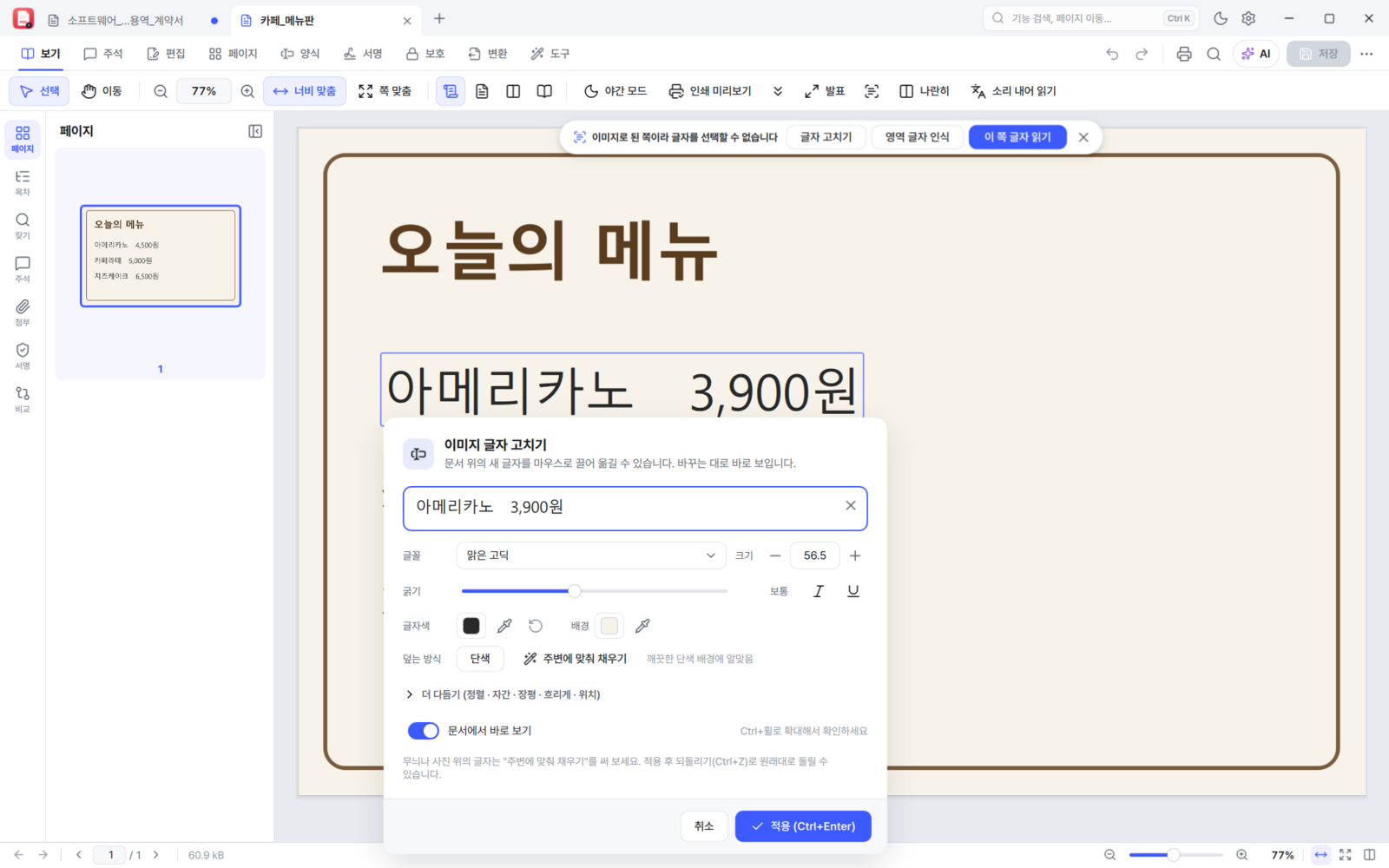
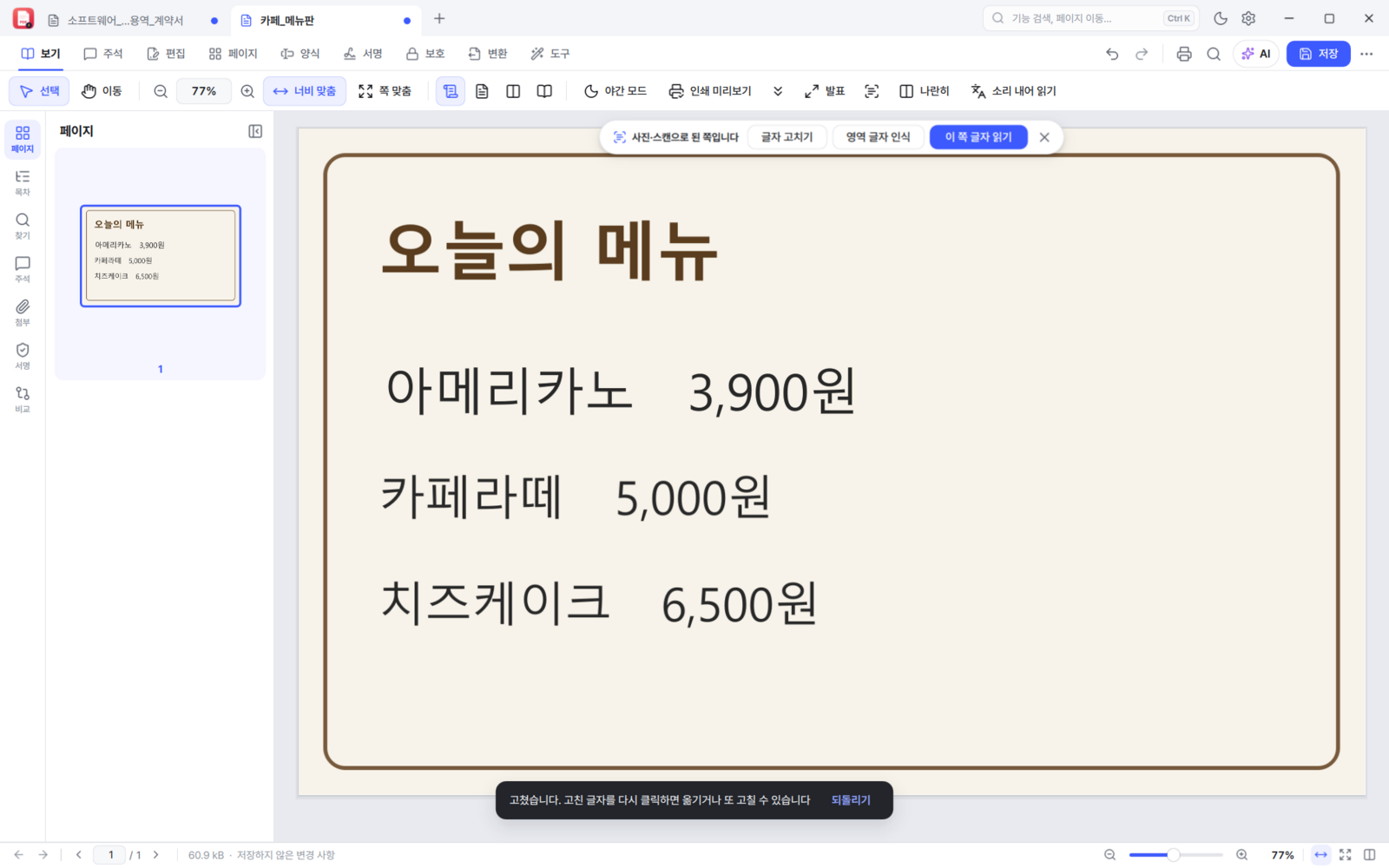
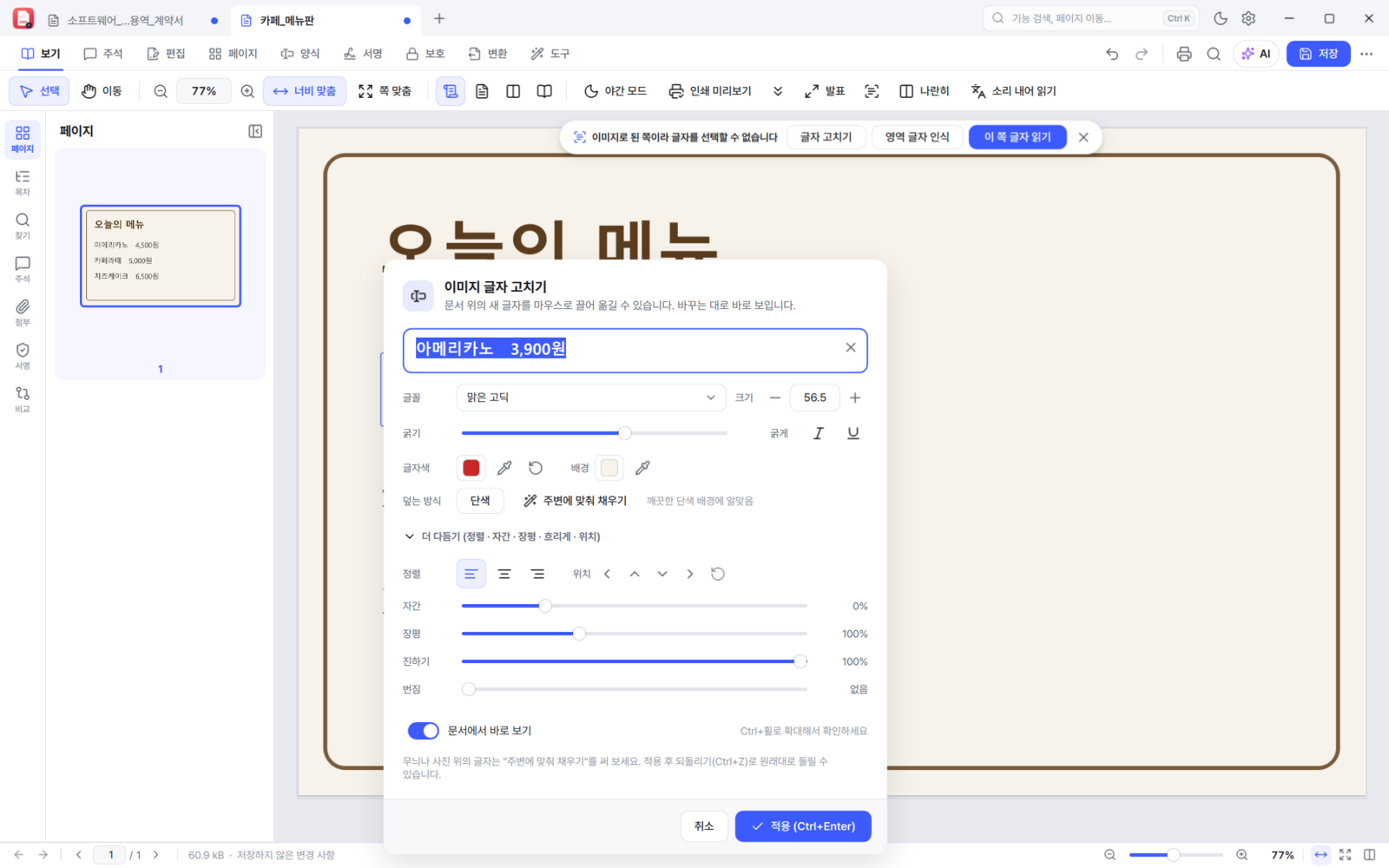
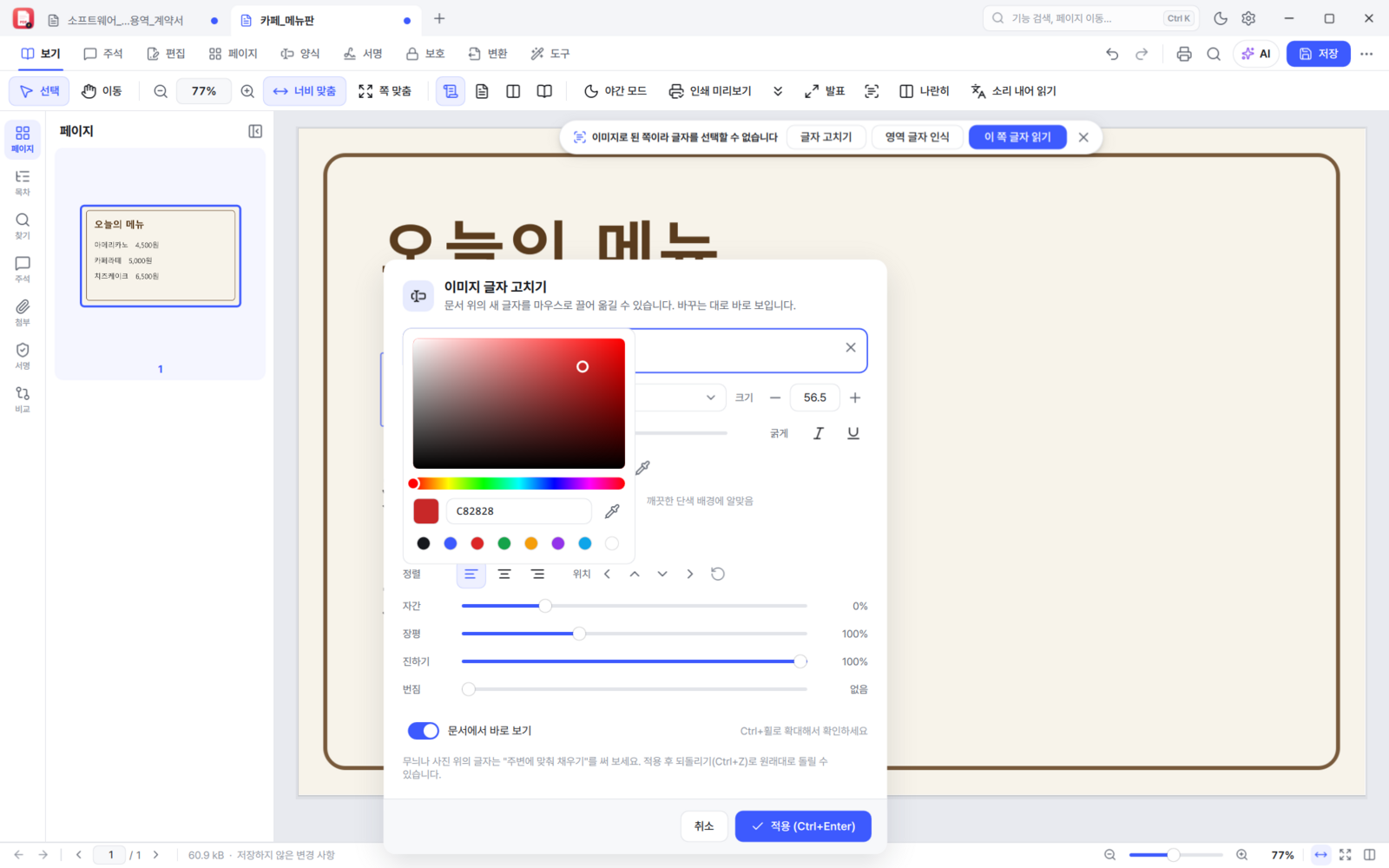
새로 넣은 글자는 마우스로 끌어 옮기고(Shift를 누르면 한 방향으로만), Alt+방향키로 한 칸씩 미세하게 움직입니다. 적용한 뒤에도 그 글자에 마우스를 올리면 "더블클릭해서 다시 고치기 · 옮기기"가 뜨고, 더블클릭하면 이전 편집을 깔끔하게 대체하며 다시 열립니다.
서식 PDF와 인쇄 실무
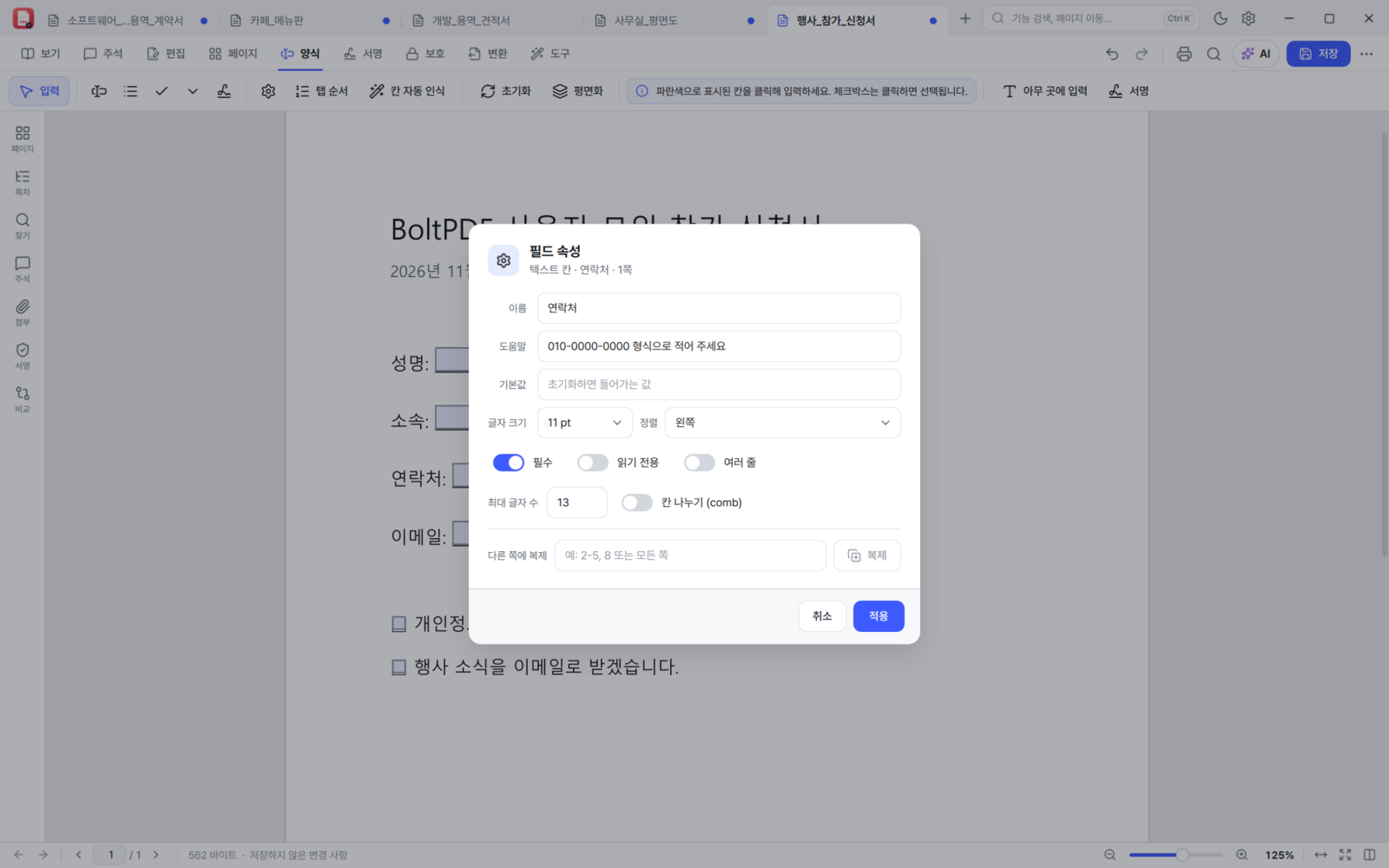
견적서·신청서처럼 칸이 있는 PDF에서 수량을 넣으면 합계가 자동으로 바뀝니다. 다른 PDF 프로그램에서 만든 서식의 계산식(합계·평균·곱·최대·최소)도 그대로 동작하고, 숫자·통화(₩, 원)·퍼센트·날짜·시간·전화번호 서식과 입력 범위 검사를 지원합니다. 형식에 맞지 않게 넣으면 "'수량' 칸에는 1 이상 99 이하의 값만 넣을 수 있습니다."처럼 한국어로 알려 줍니다.
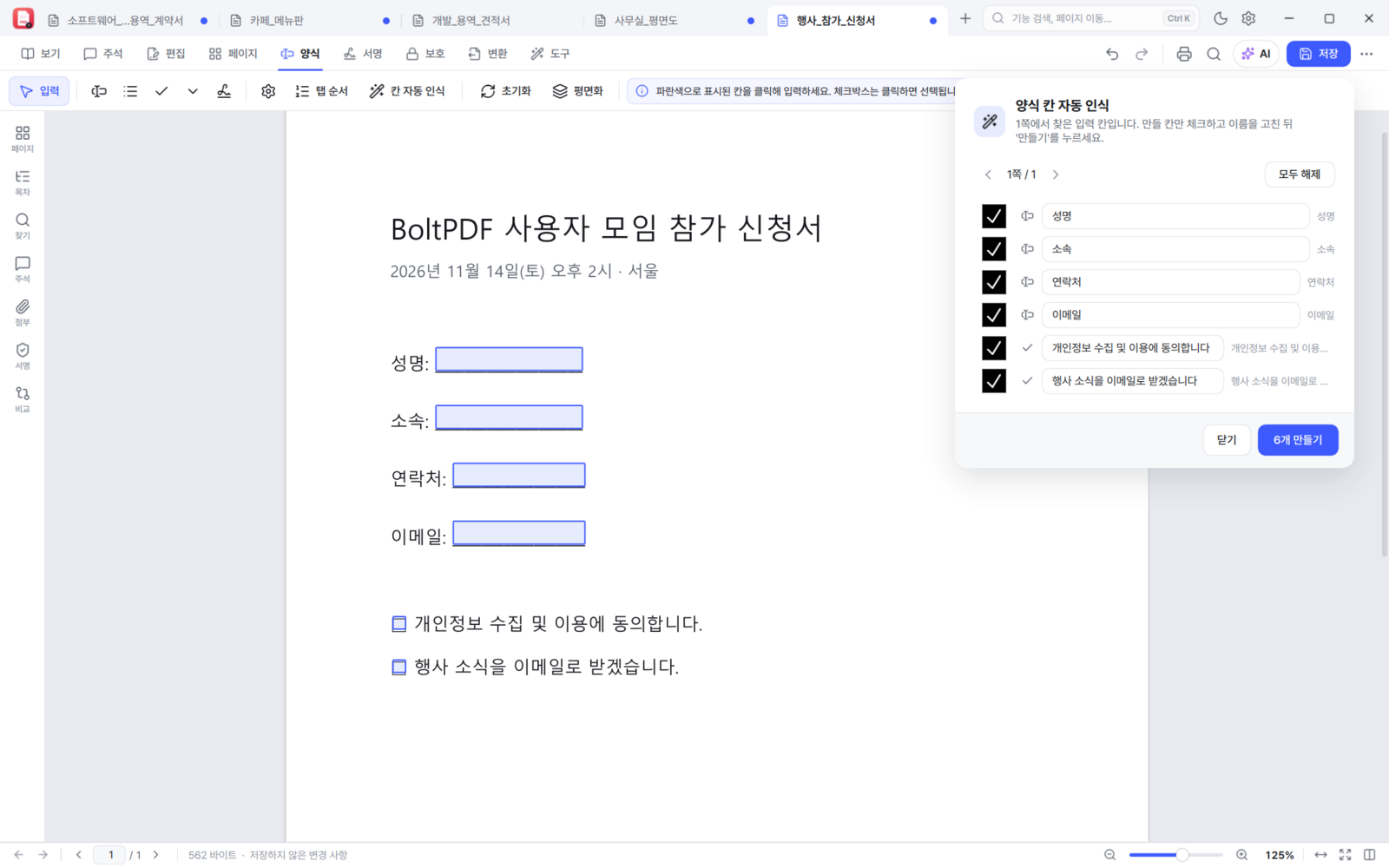
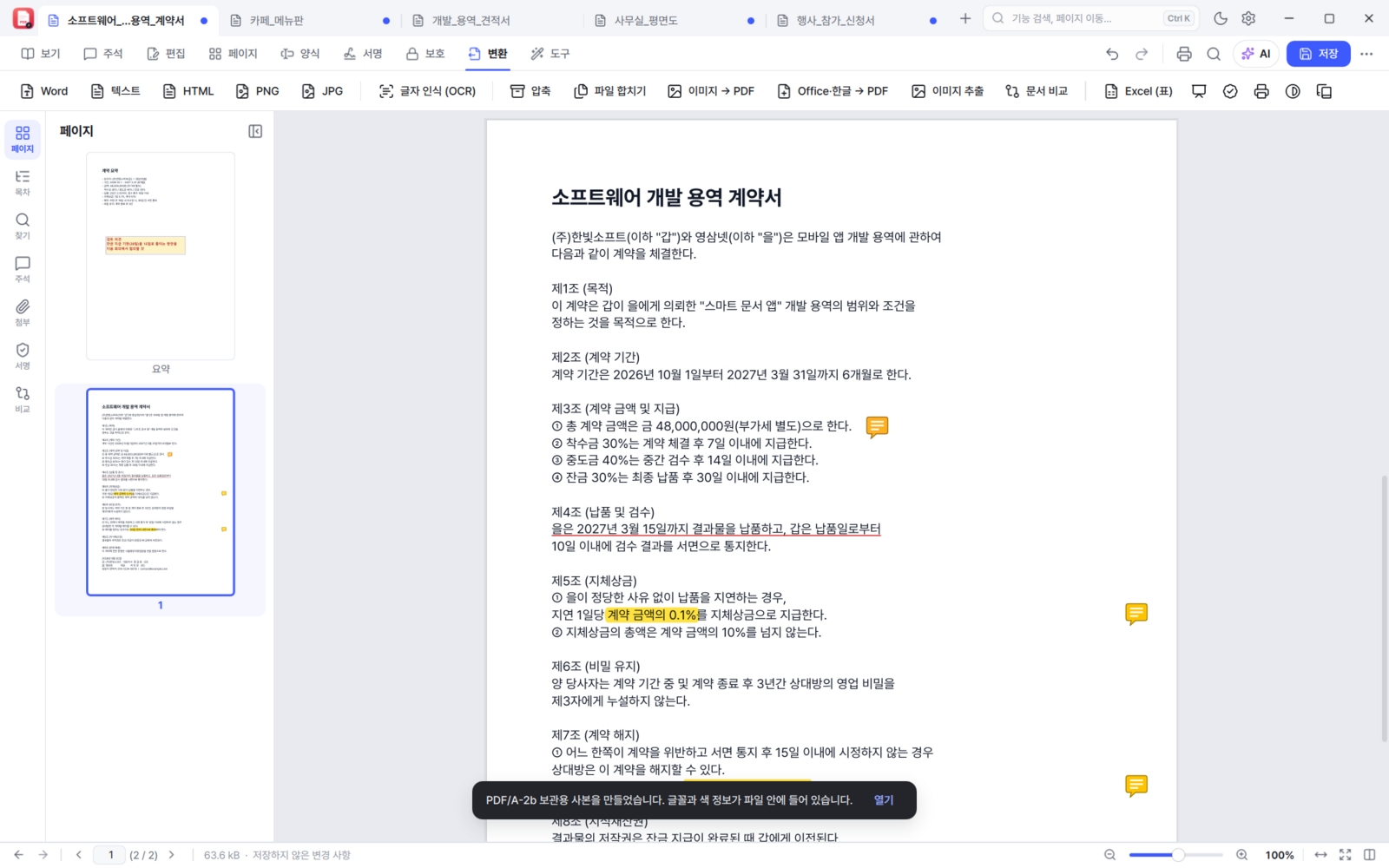
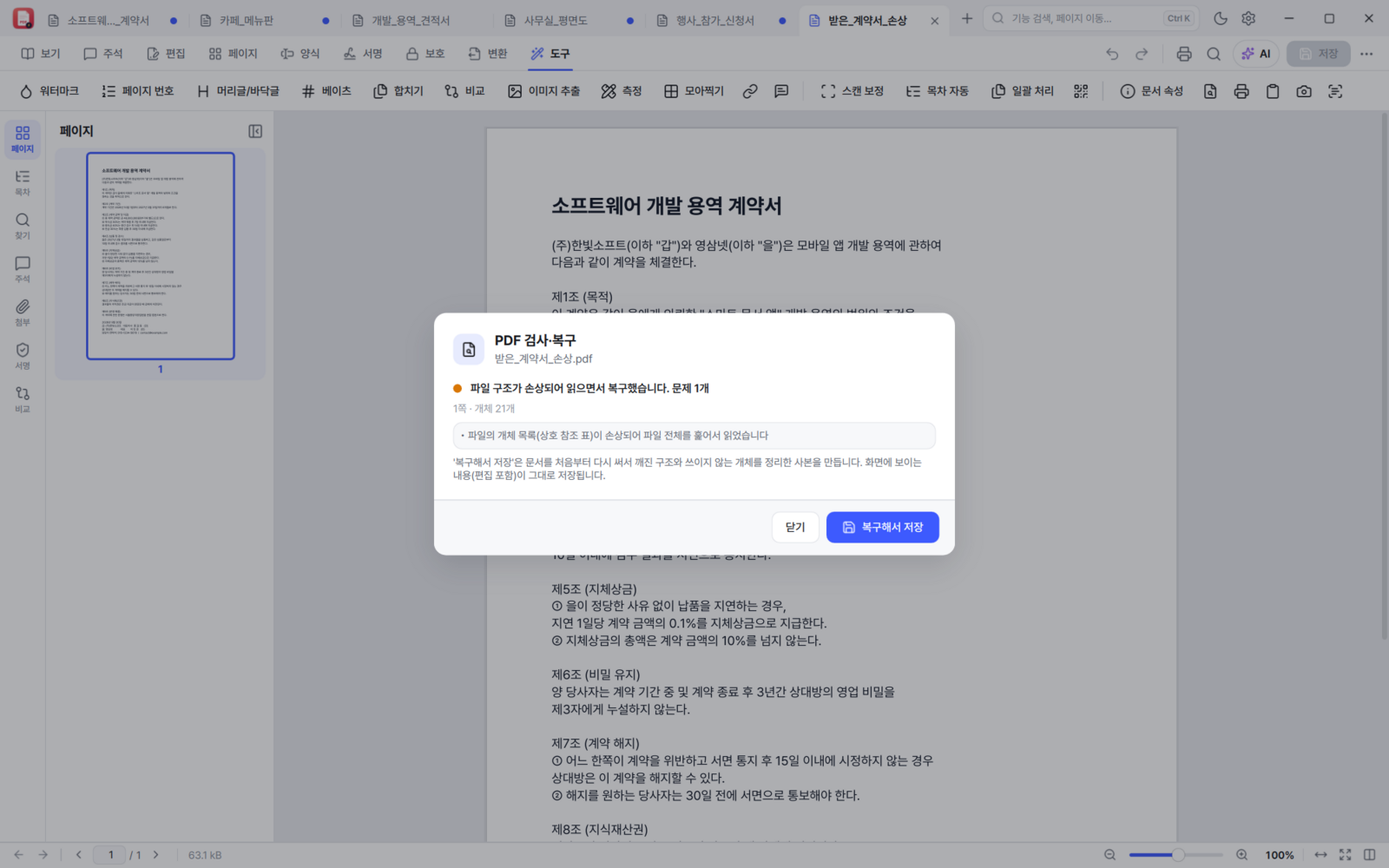
인쇄소에 맡기기 전이라면 인쇄 미리보기(오버프린트)로 겹쳐 찍기 설정이 실제로 어떻게 나올지 화면에서 확인할 수 있습니다(보기 탭, 보기만 바뀌고 파일은 그대로). 0.11.1에서는 인쇄 색(CMYK) 표시를 국제 인쇄 표준(ISO 12647-2) 기반으로 바꿔, 화면 색이 실제 인쇄물에 더 가깝습니다. 그 밖에 인쇄용 PDF(글자 아웃라인), PDF/A 보관용 저장, PDF 검사·복구도 됩니다.
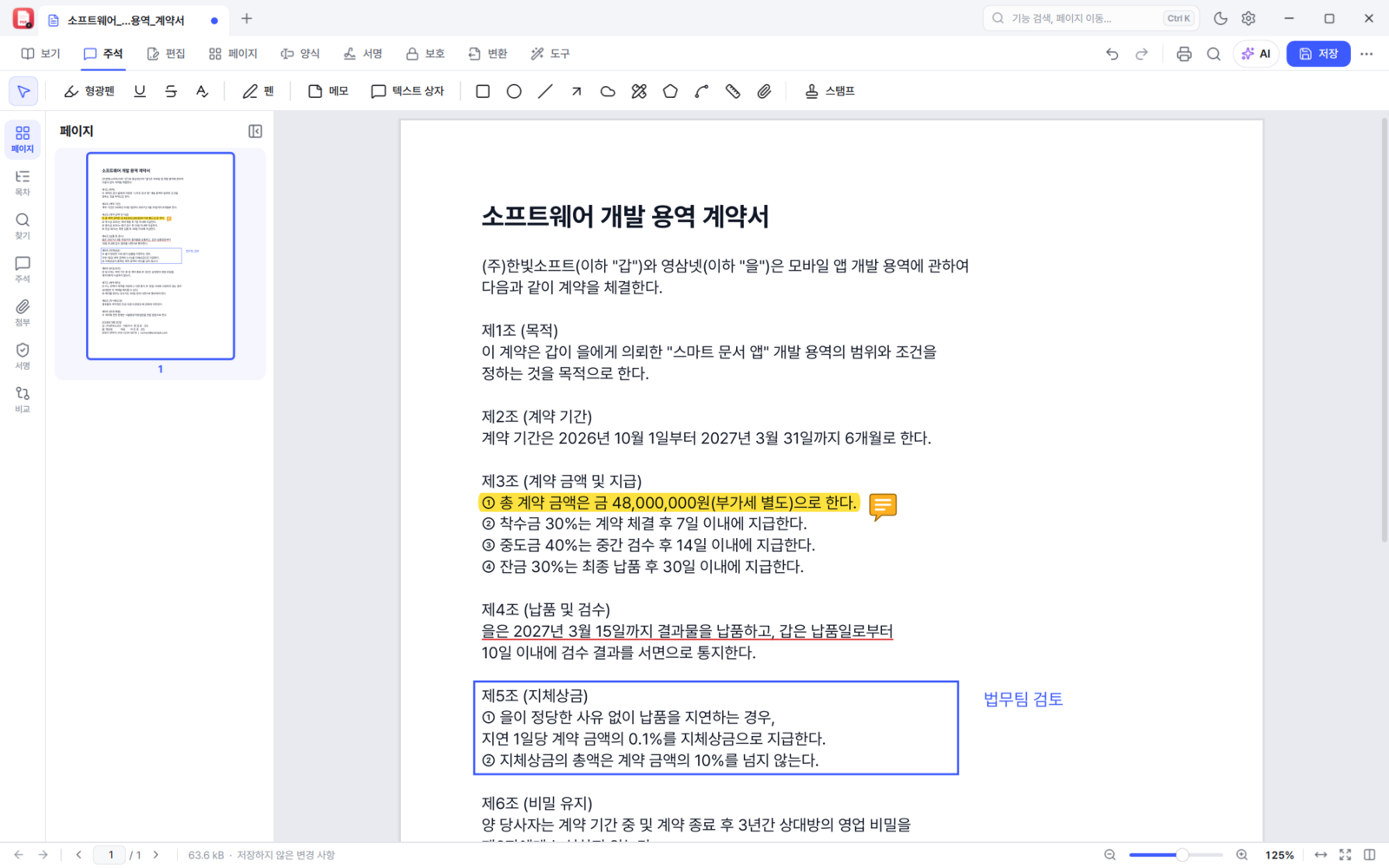
찾고, 표시하고, 함께 보기
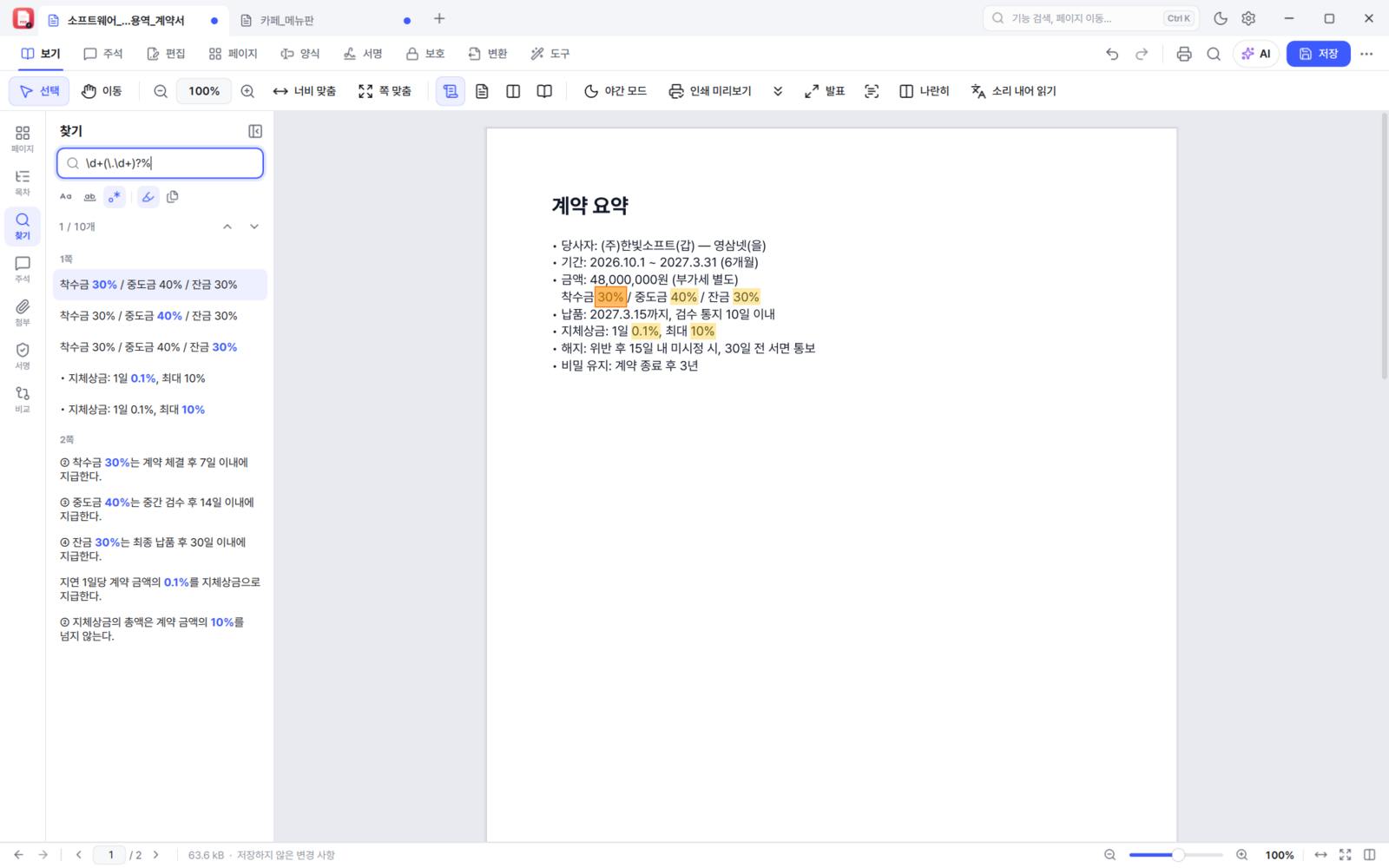
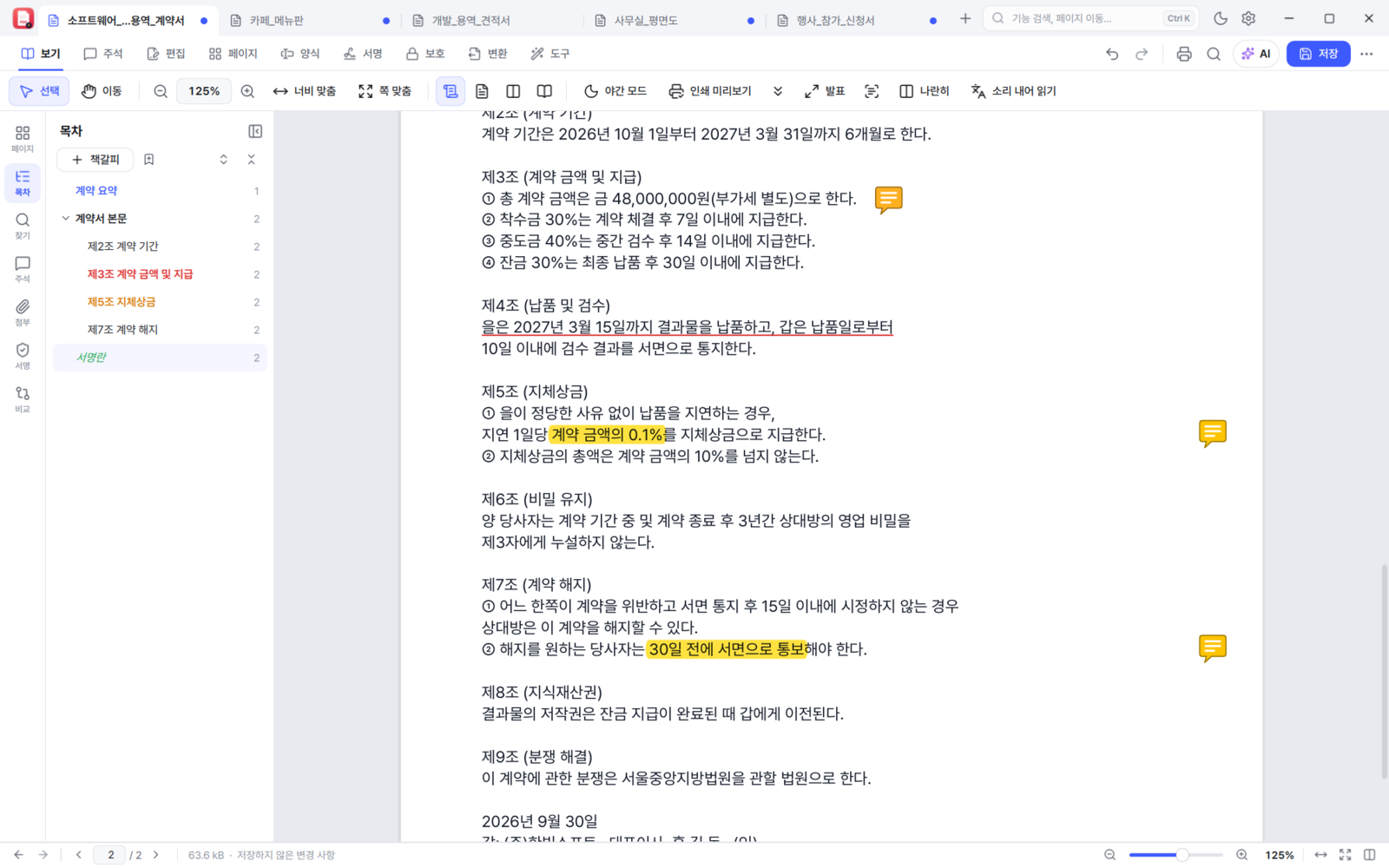
정규식 검색을 지원해 \d+(\.\d+)?% 같은 식으로 계약서의 모든 퍼센트를 한 번에 찾을 수 있고,
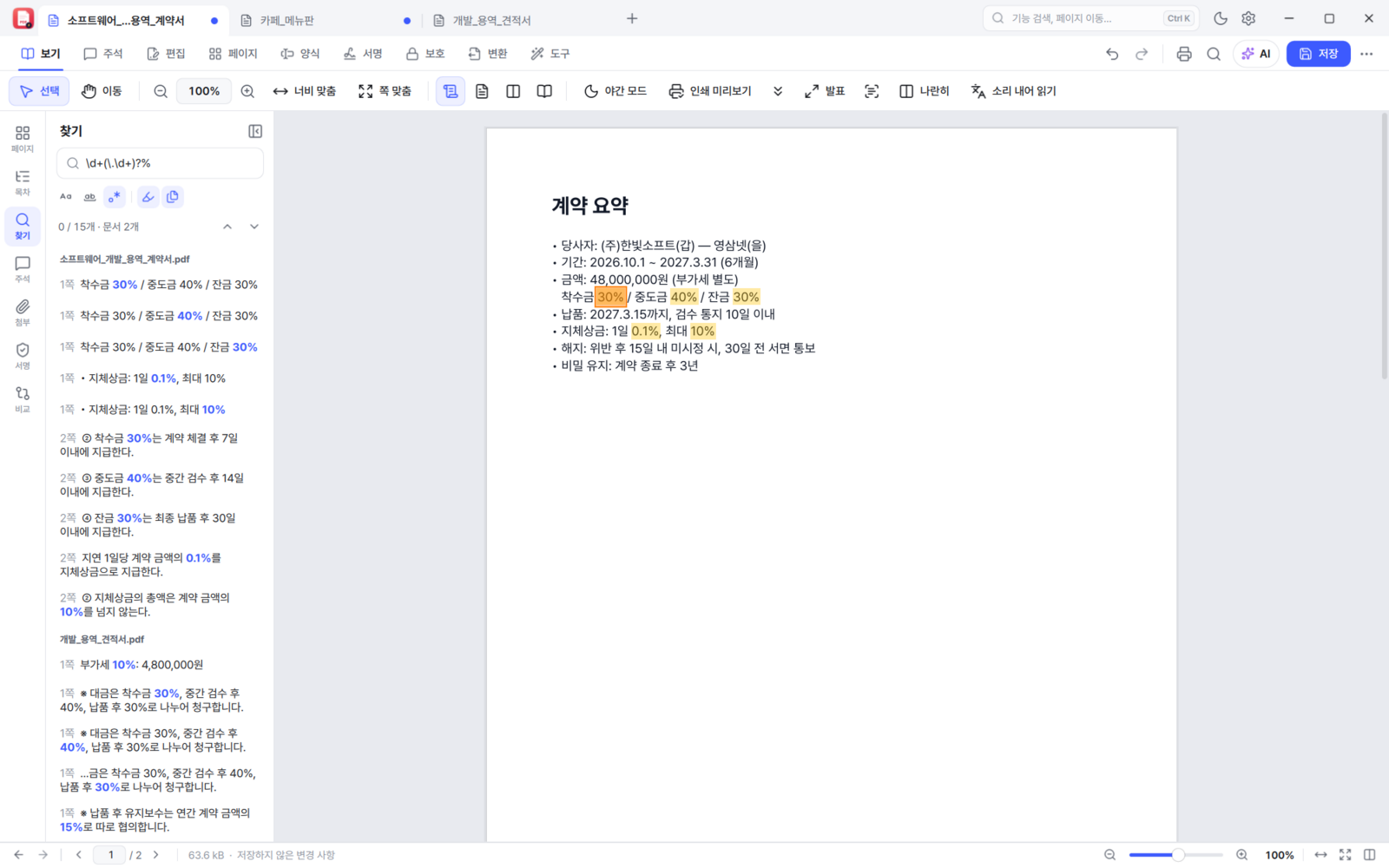
결과마다 앞뒤 문맥을 미리 보여 줍니다. 열어 둔 모든 문서에서 한 번에 찾기도 됩니다.
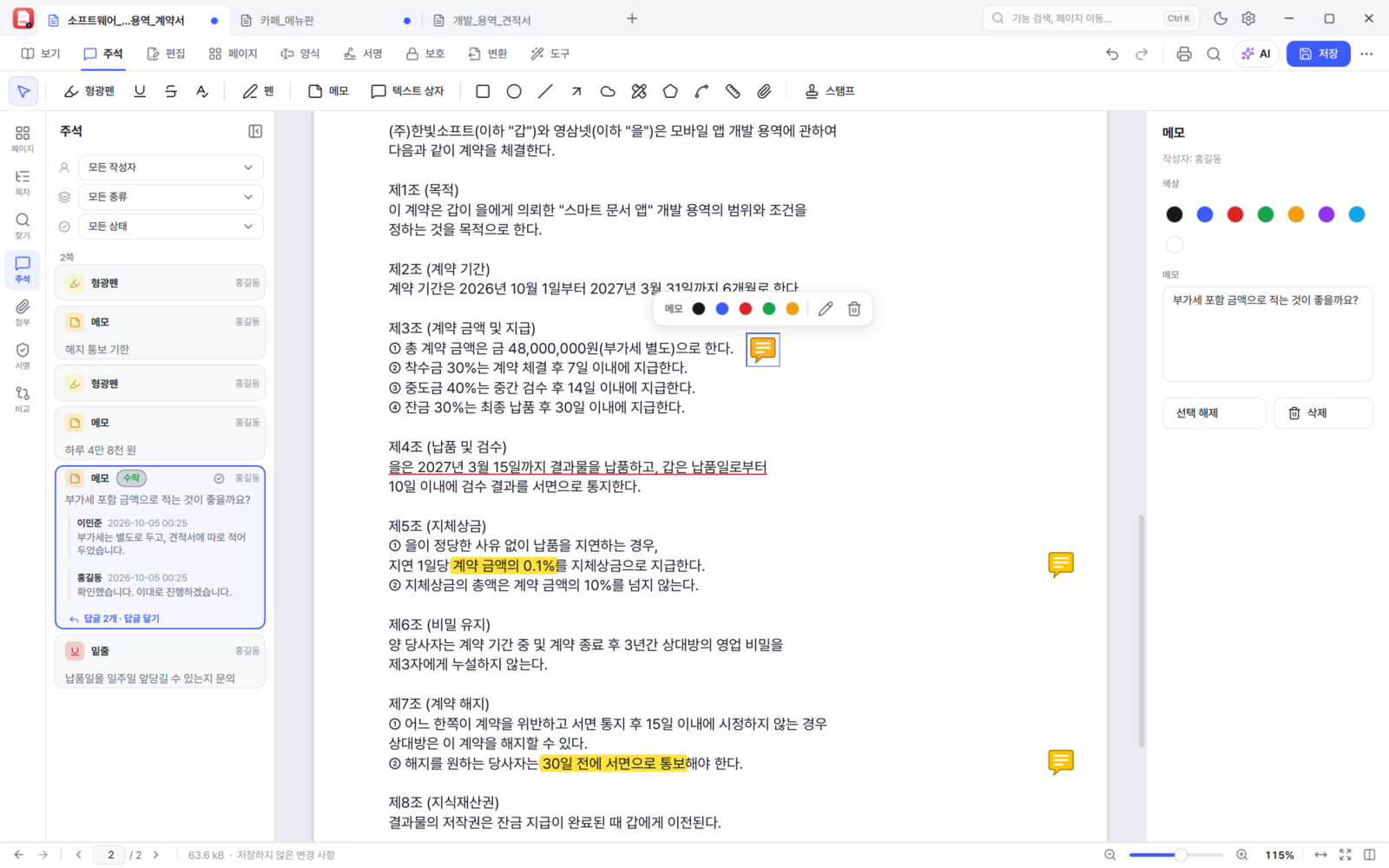
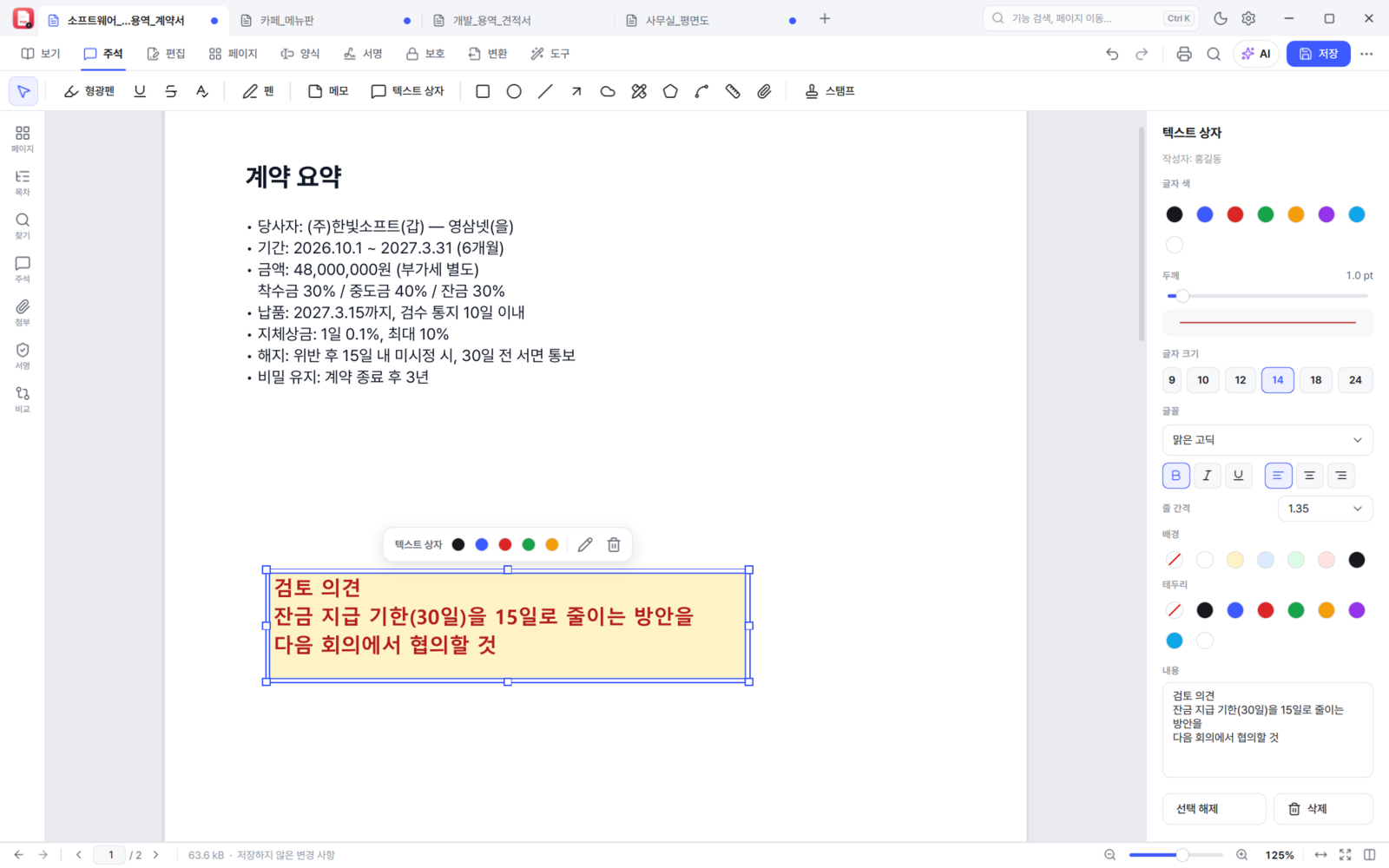
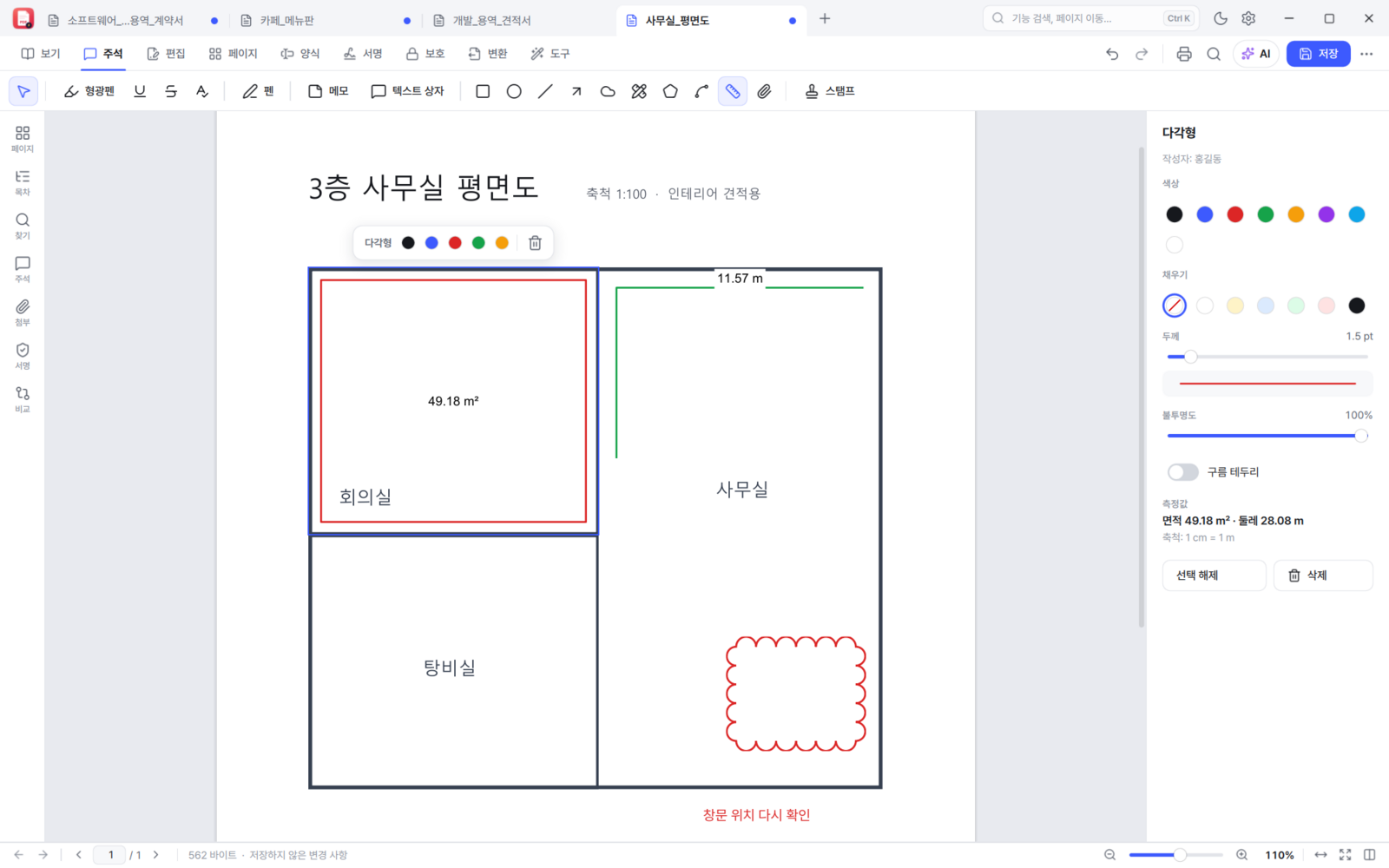
쪽 정리와 변환
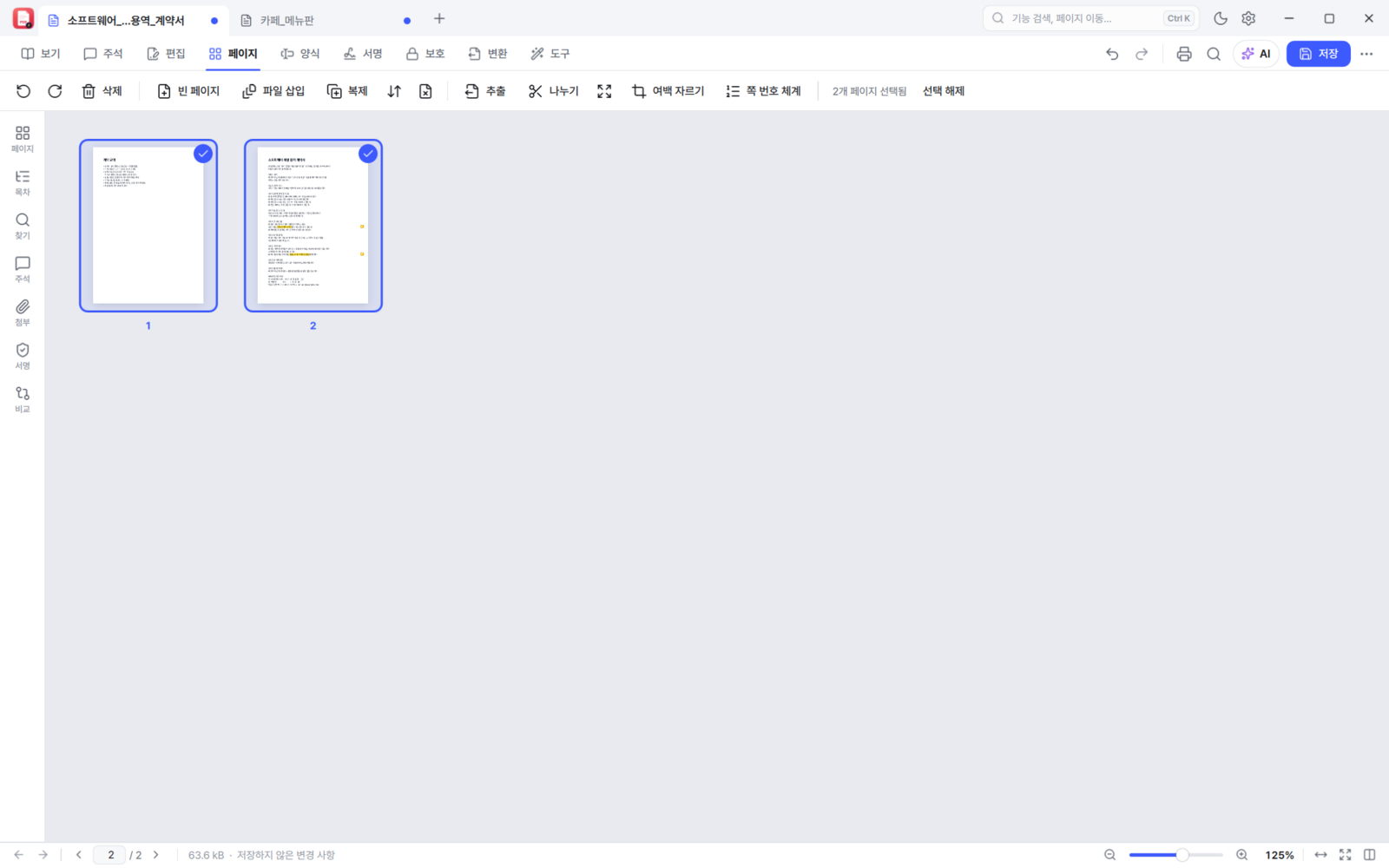
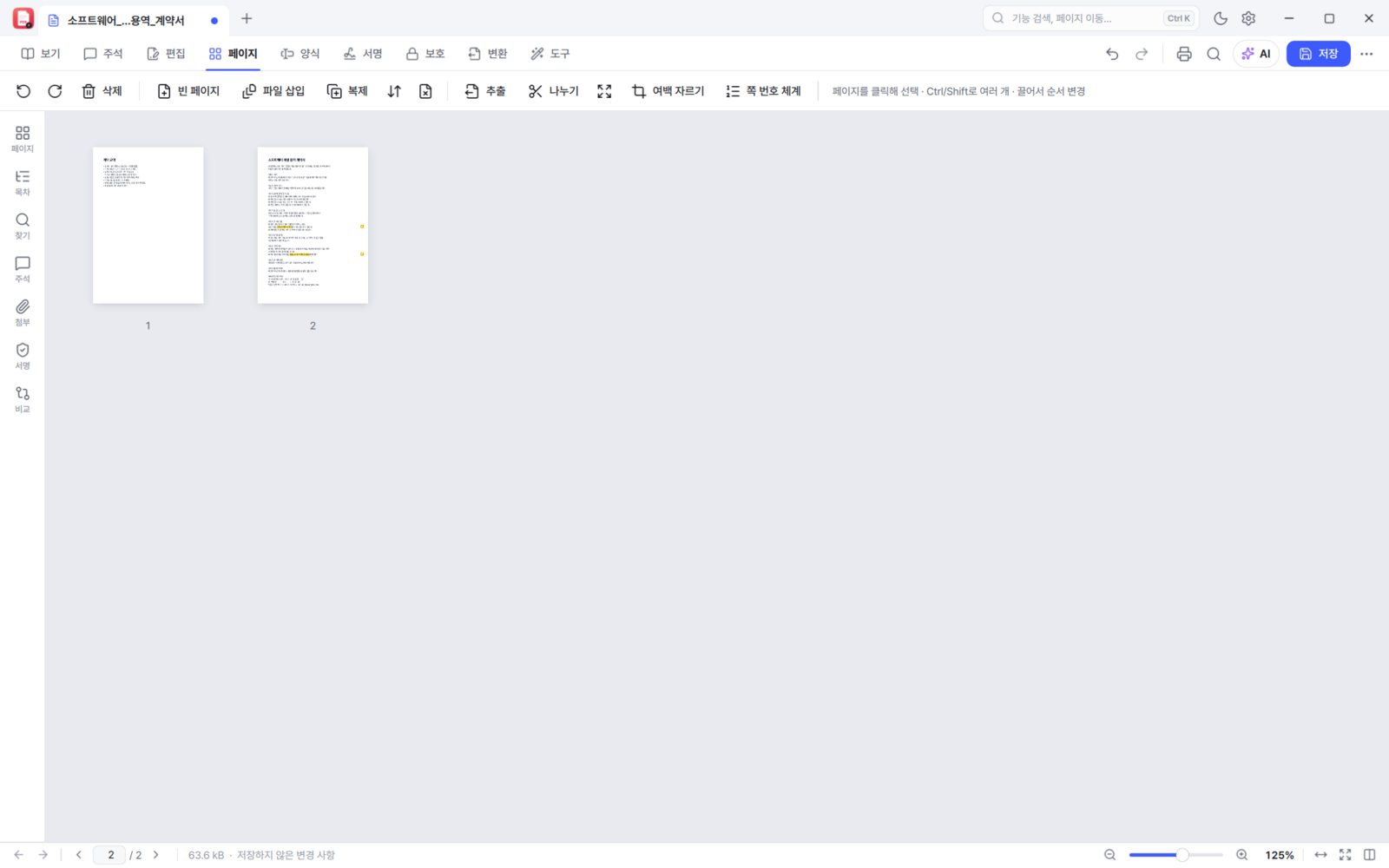
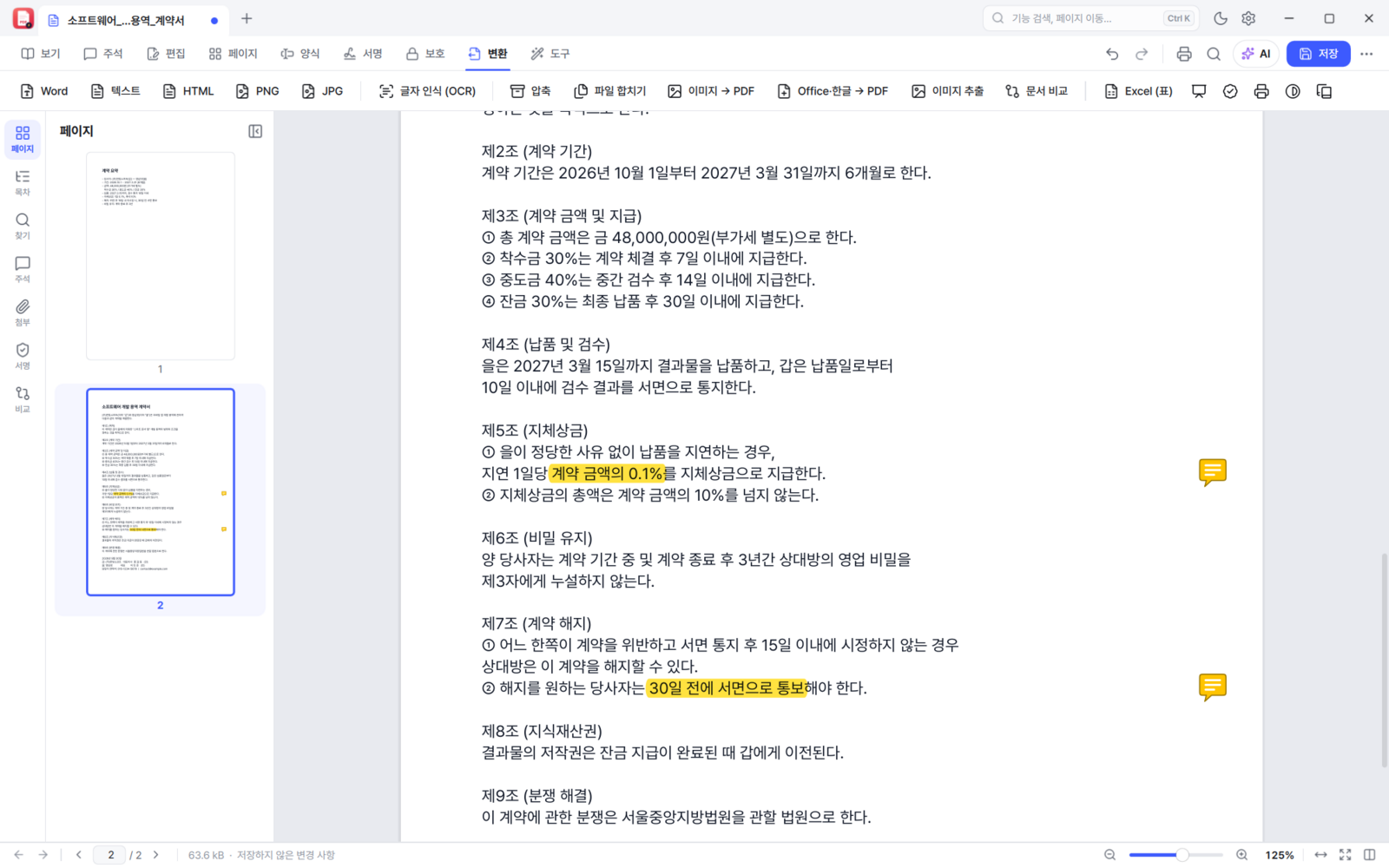
0.11.1에서 썸네일 쪽 작업이 편해졌습니다. Shift+클릭으로 범위, Ctrl+클릭으로 한 장씩 골라 한 번에 삭제·회전·추출할 수 있고, Delete 키와 Ctrl+A도 그대로 동작합니다. 한 장에 두 쪽이 나란히 스캔된 문서는 반으로 나누기(좌우·위아래, 오른쪽부터 읽는 책은 "오른쪽 먼저")로 쪼갭니다.
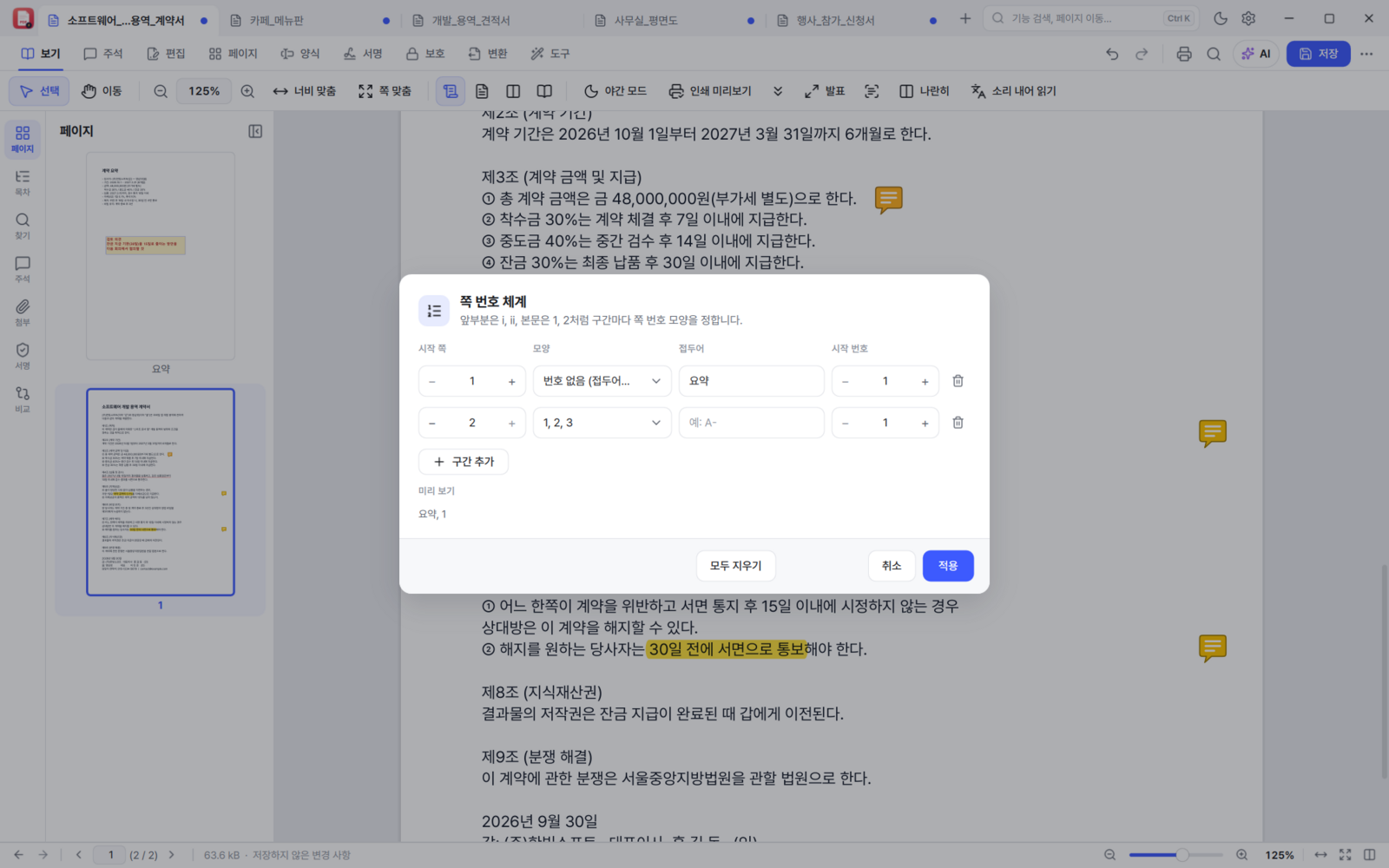
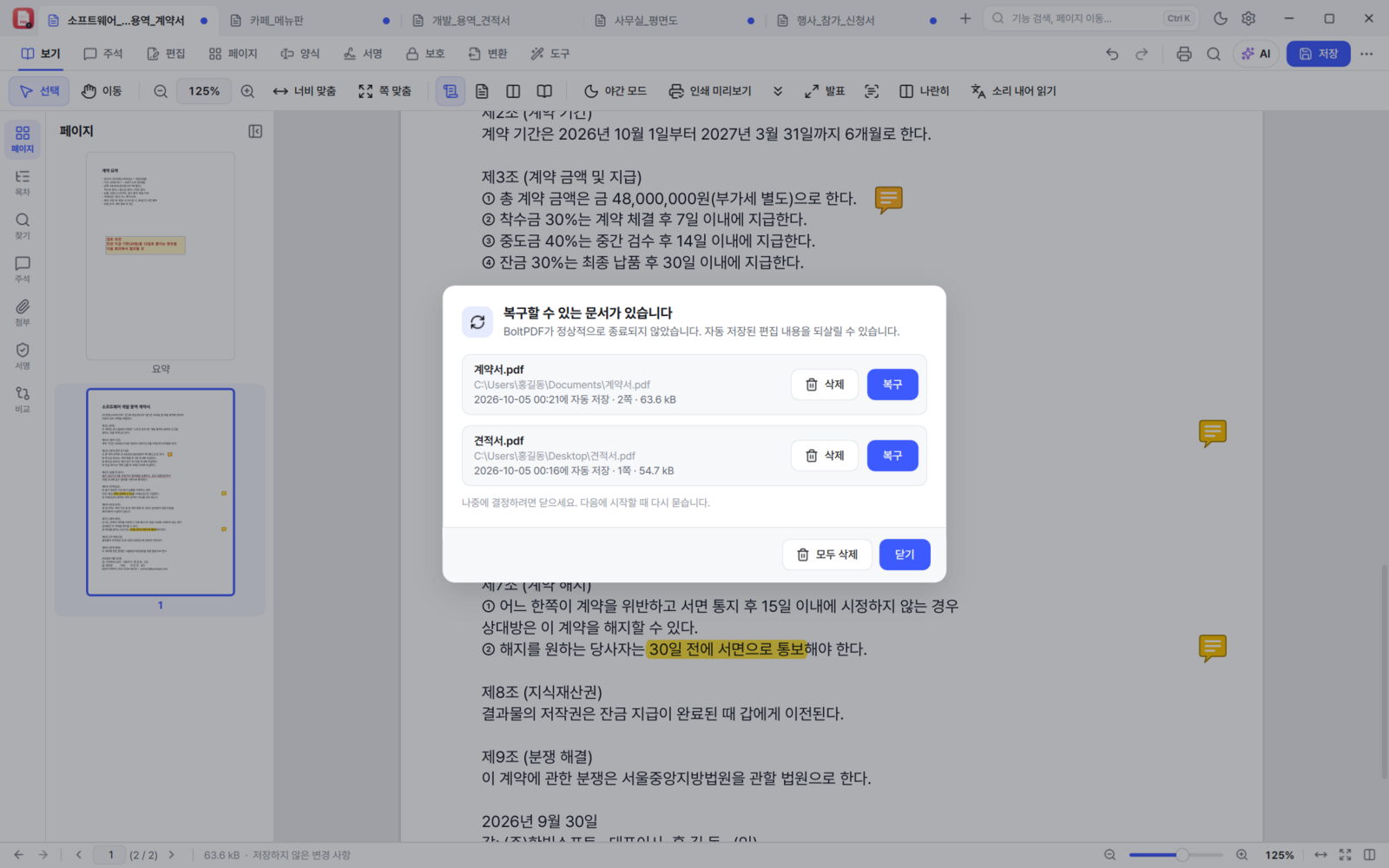
이번 버전부터 파일 탐색기에서 PDF 첫 쪽이 썸네일로 보입니다. 설치할 때 켜거나(무설치 버전은 설정에서) 끌 수 있고, 손상된 파일이 섞여 있어도 탐색기가 멈추지 않습니다. 그리고 갑자기 꺼져도 자동 저장해 둔 것을 다시 켤 때 복구해 줍니다.
AI 도우미 (선택)
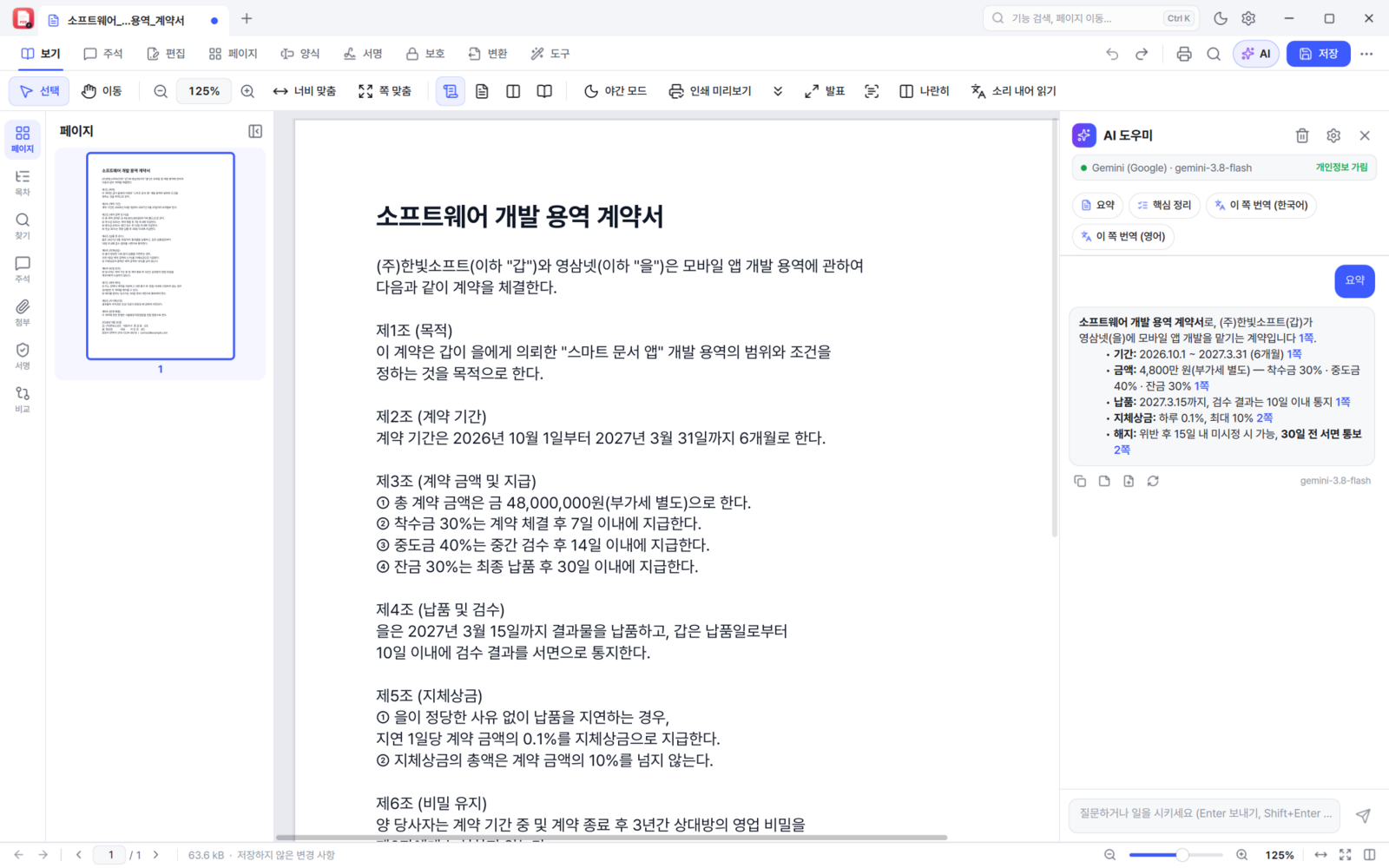
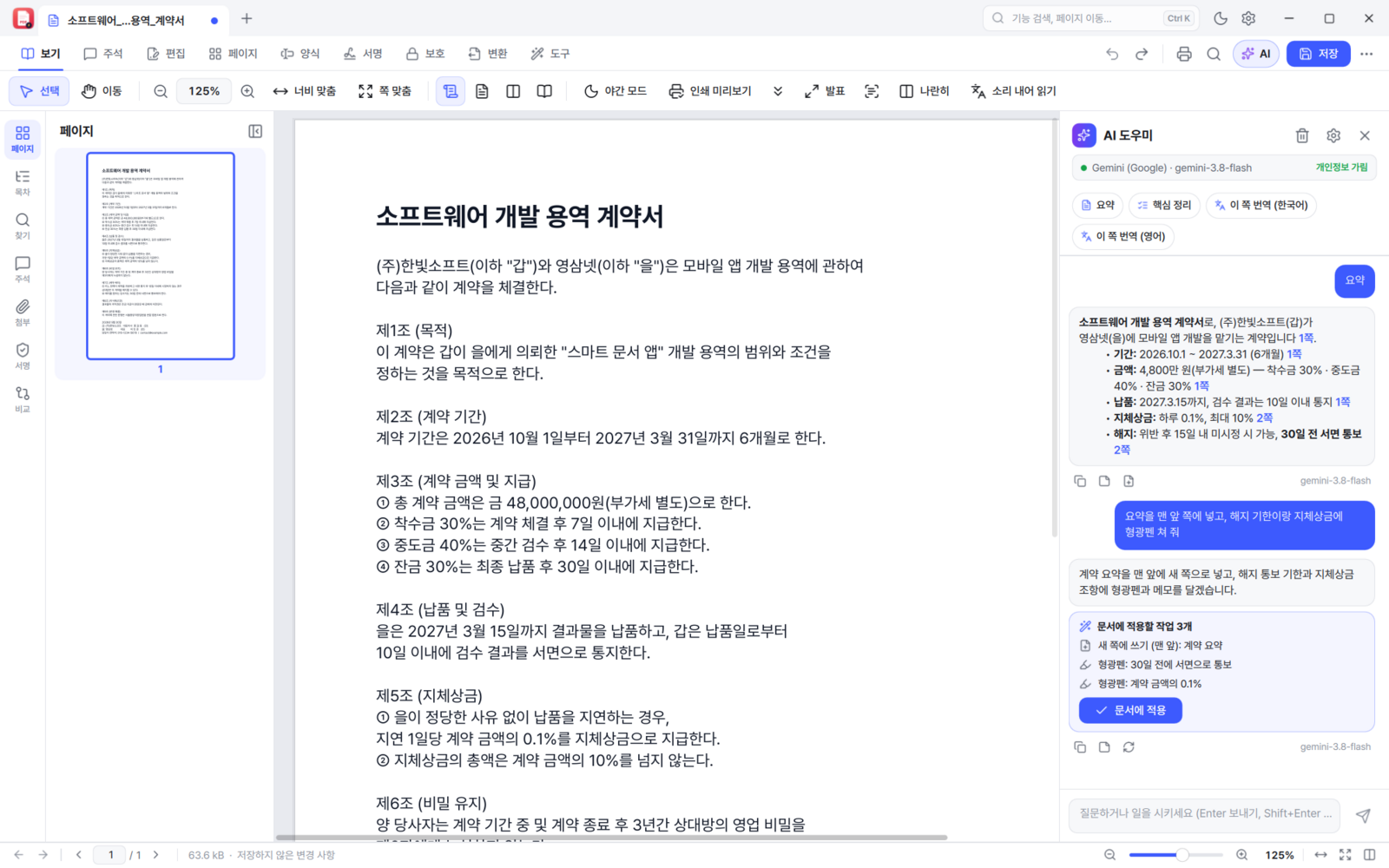
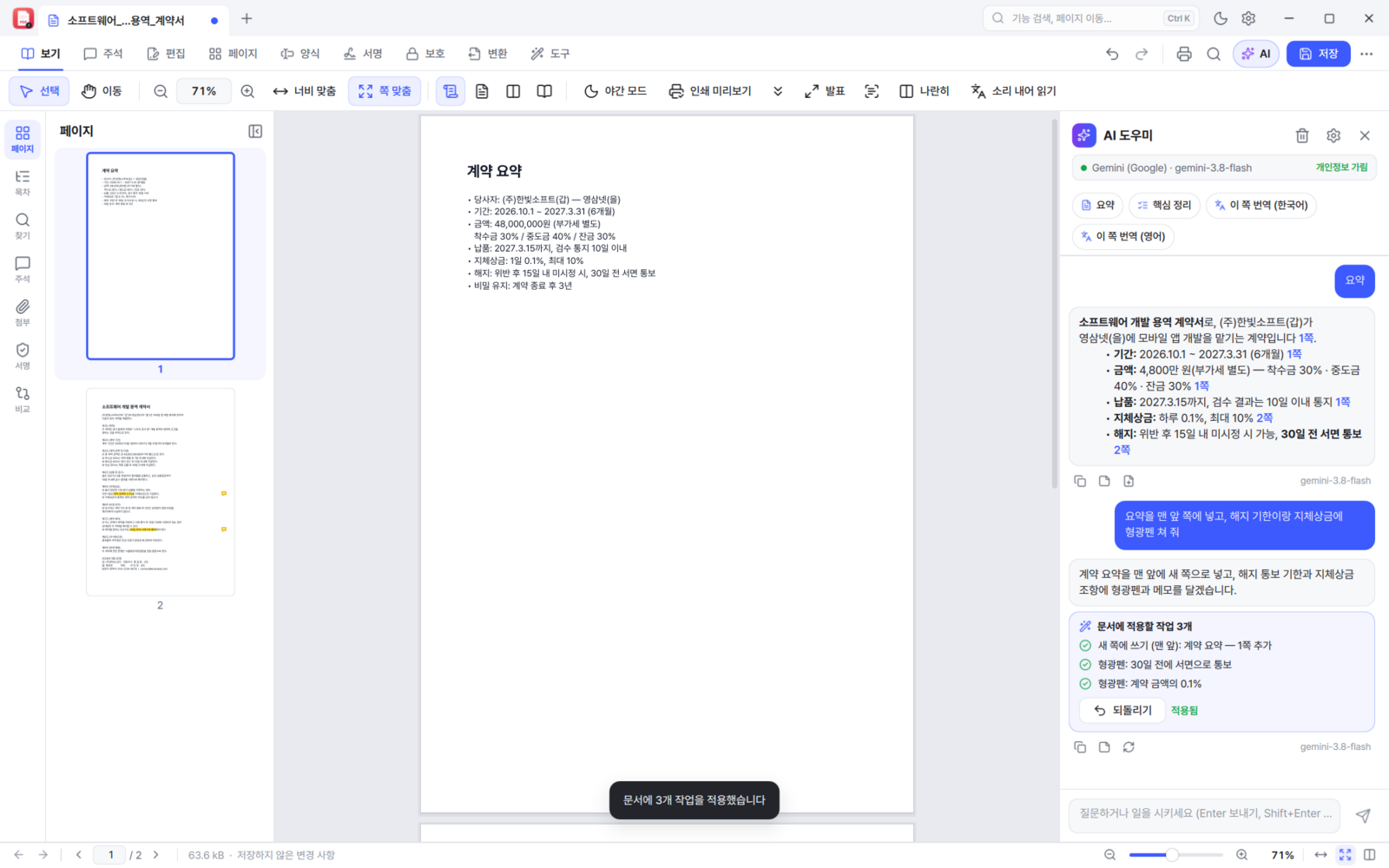
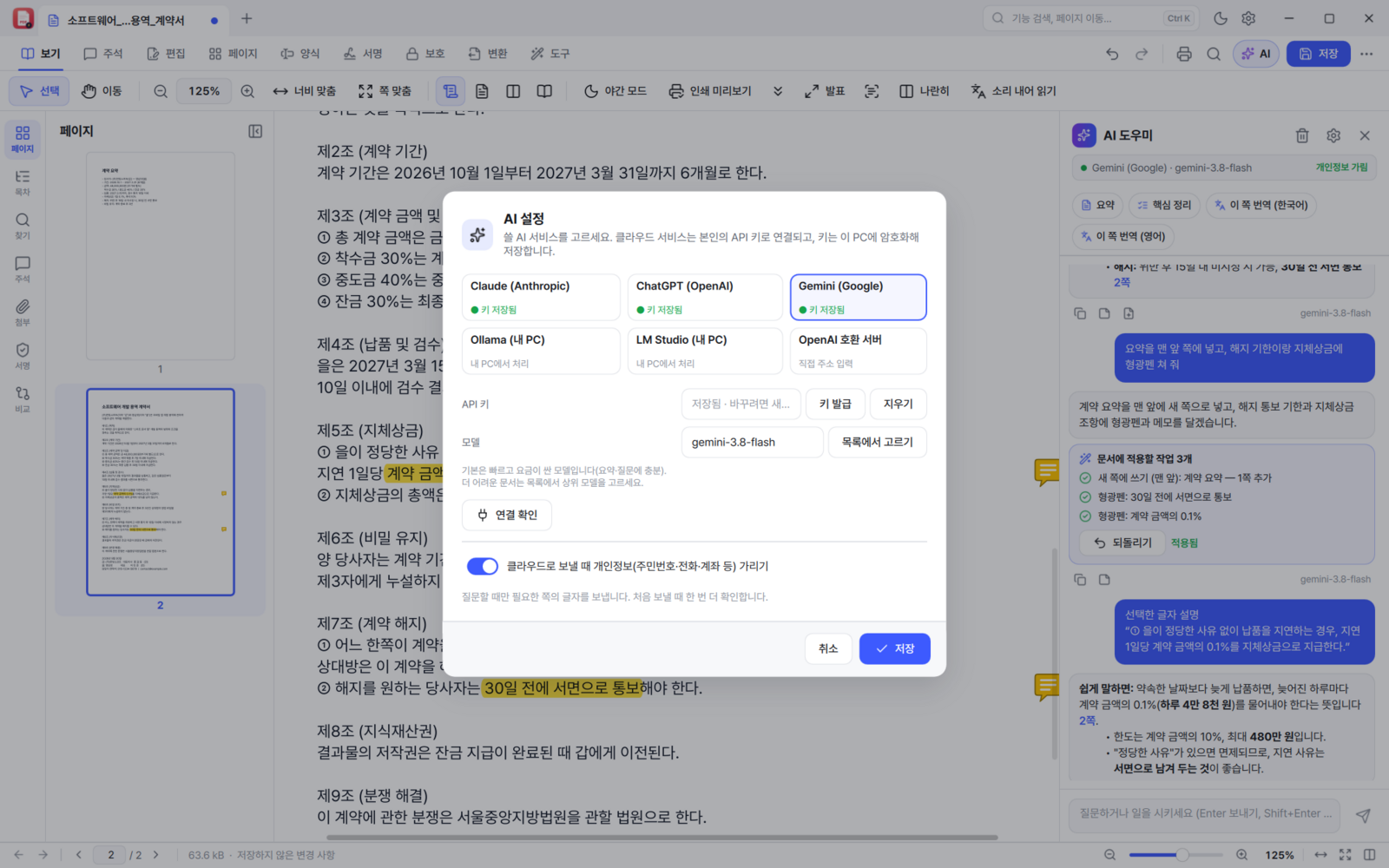
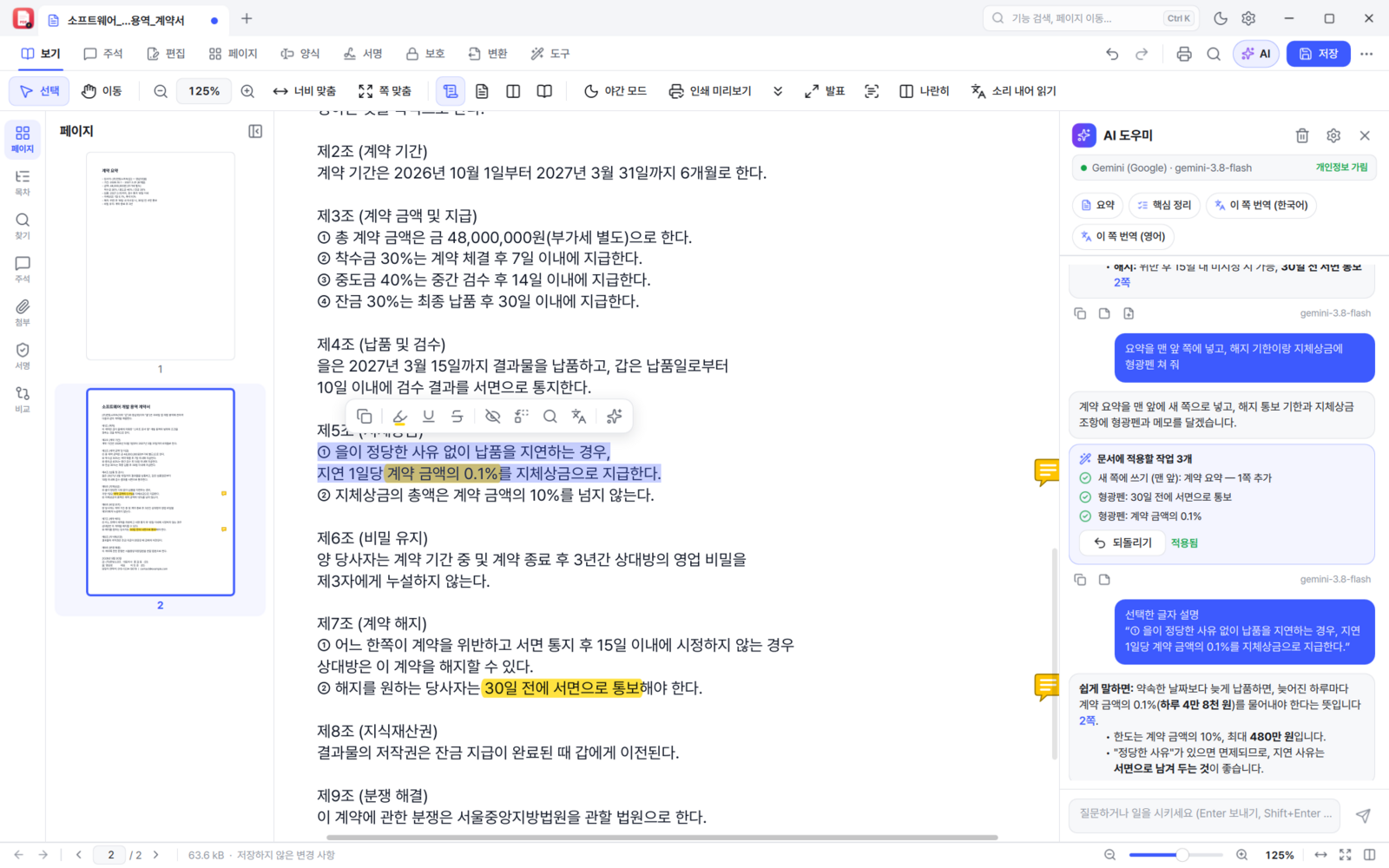
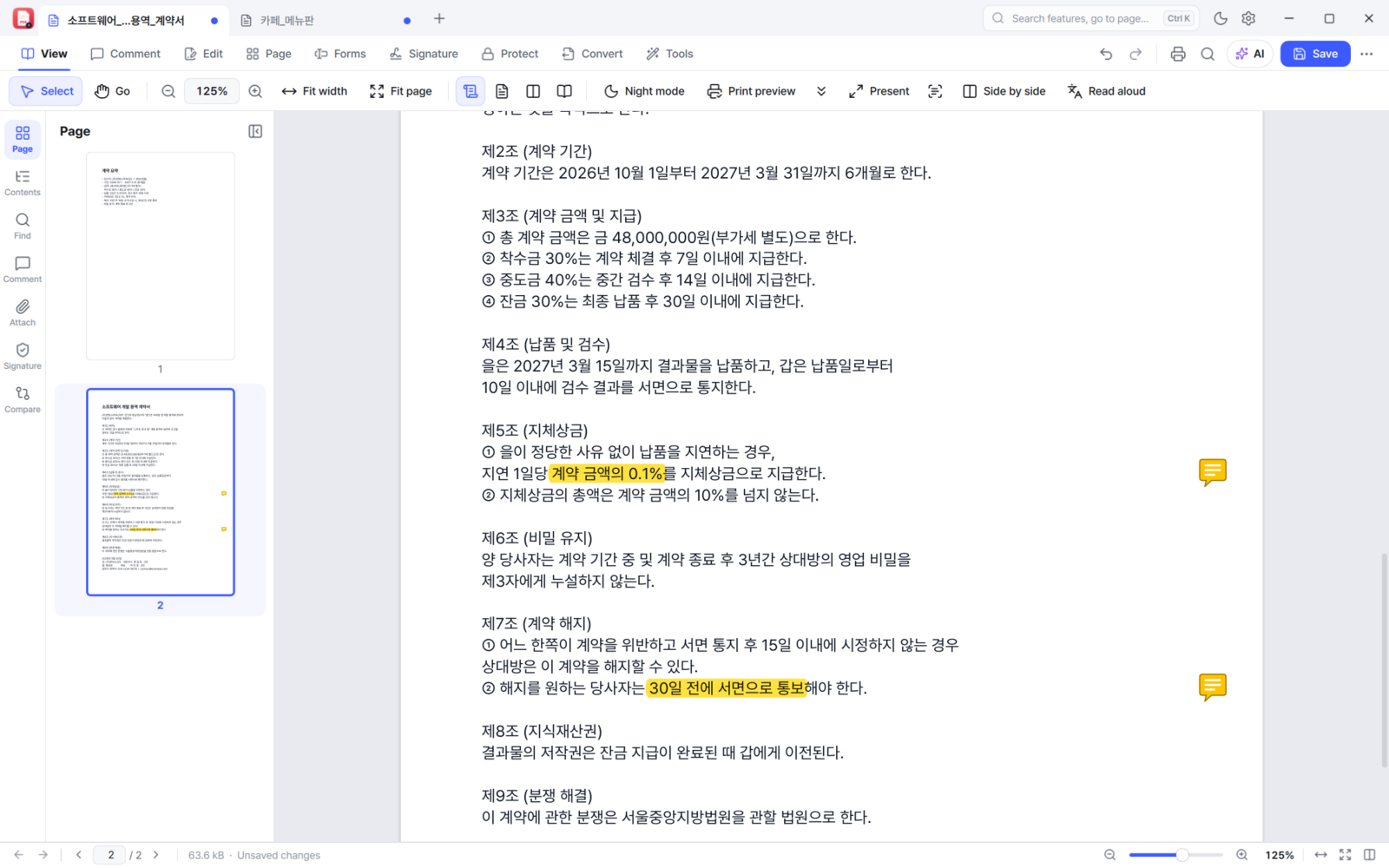
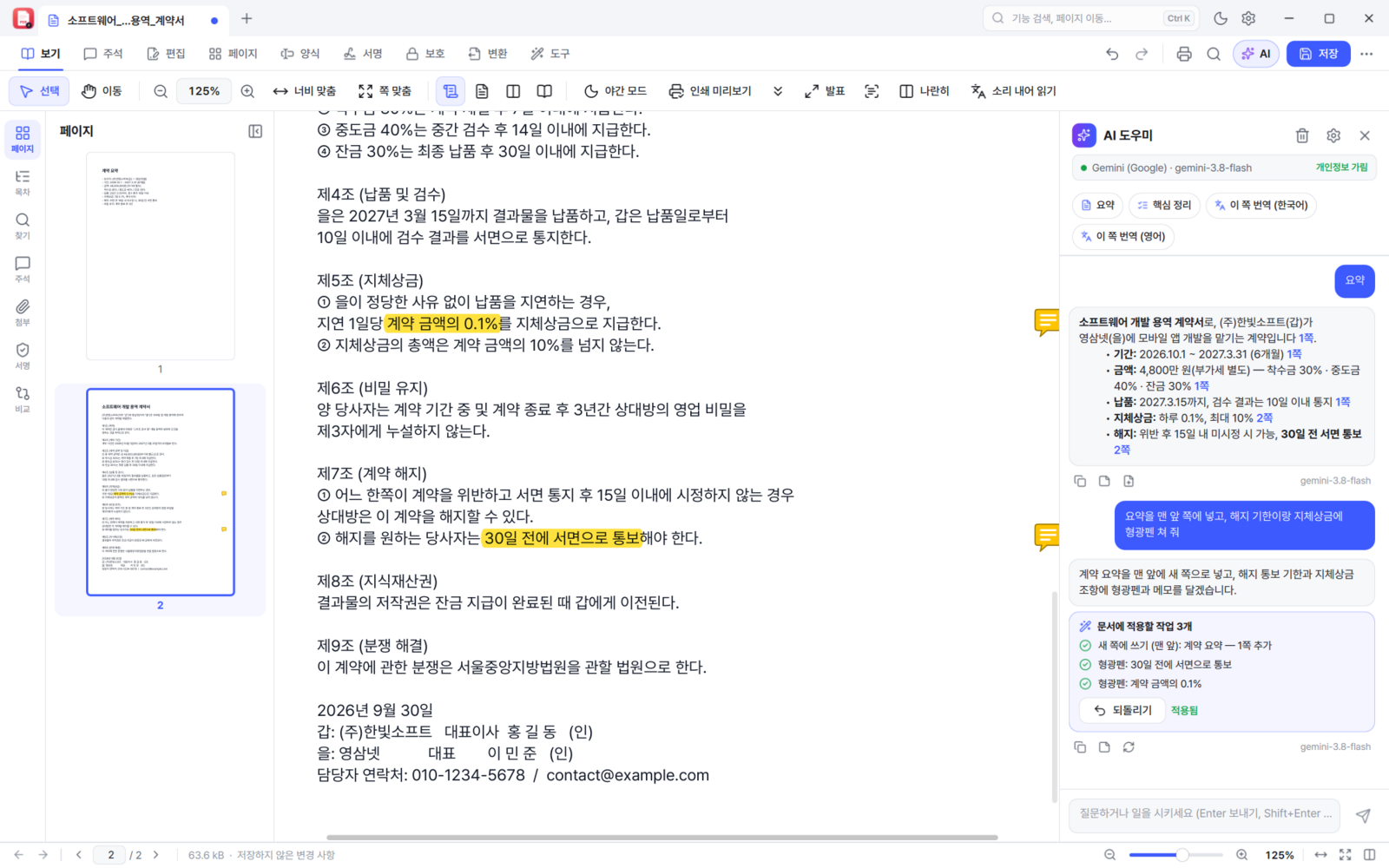
AI를 켜지 않아도 모든 기능이 그대로 동작합니다. 쓰고 싶을 때만 본인 API 키를 넣거나 내 PC의 AI(Ollama·LM Studio)를 연결하면, 문서 요약·번역·질문은 물론 "앞에 요약 쪽을 넣어 줘" 같은 문서 작업까지 시킬 수 있습니다. 작업은 카드로 먼저 보여 주고, 적용한 뒤 되돌릴 수 있습니다. 보낼 때는 개인정보를 가려서 보냅니다.
4개 언어와 빠른 조작
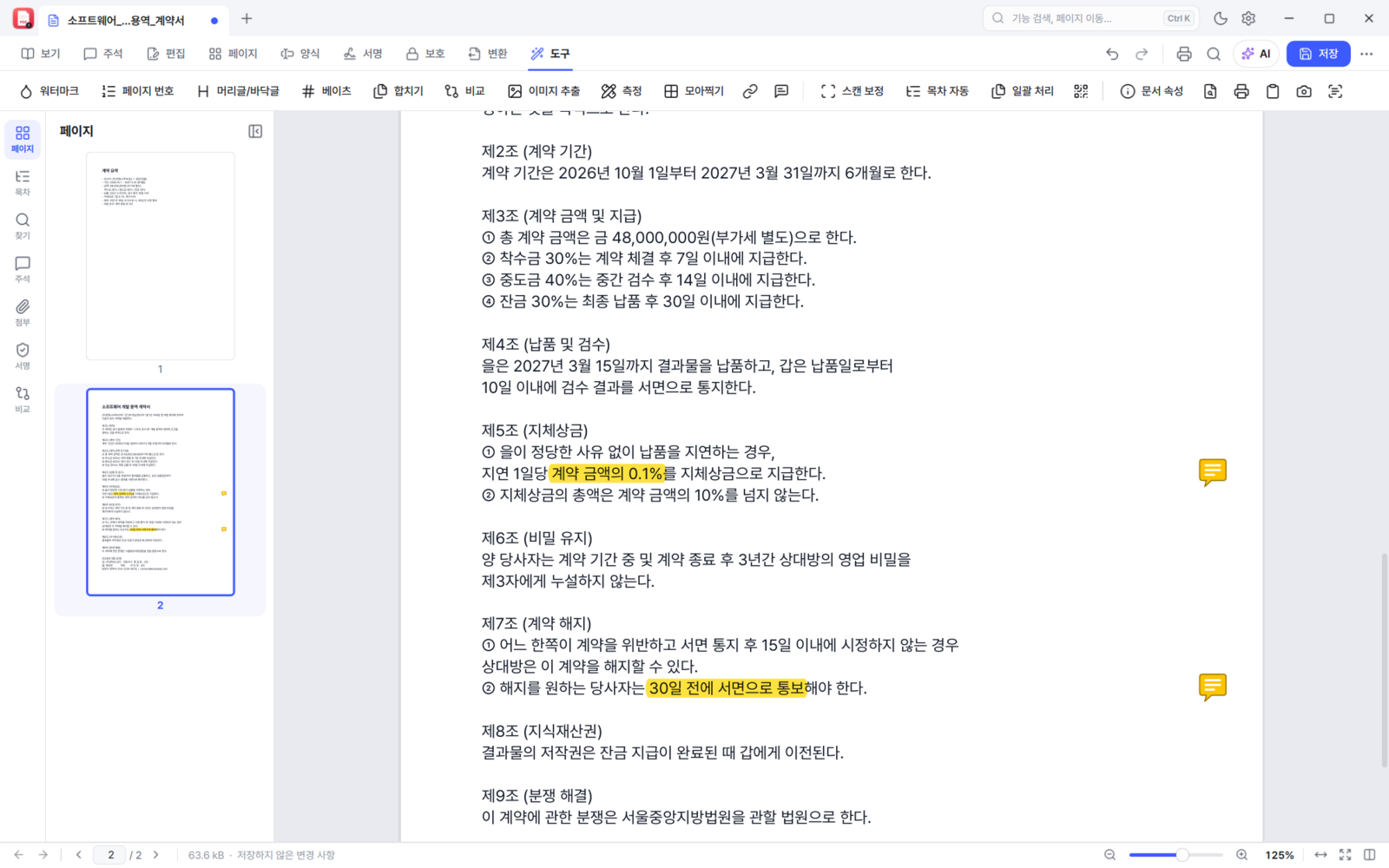
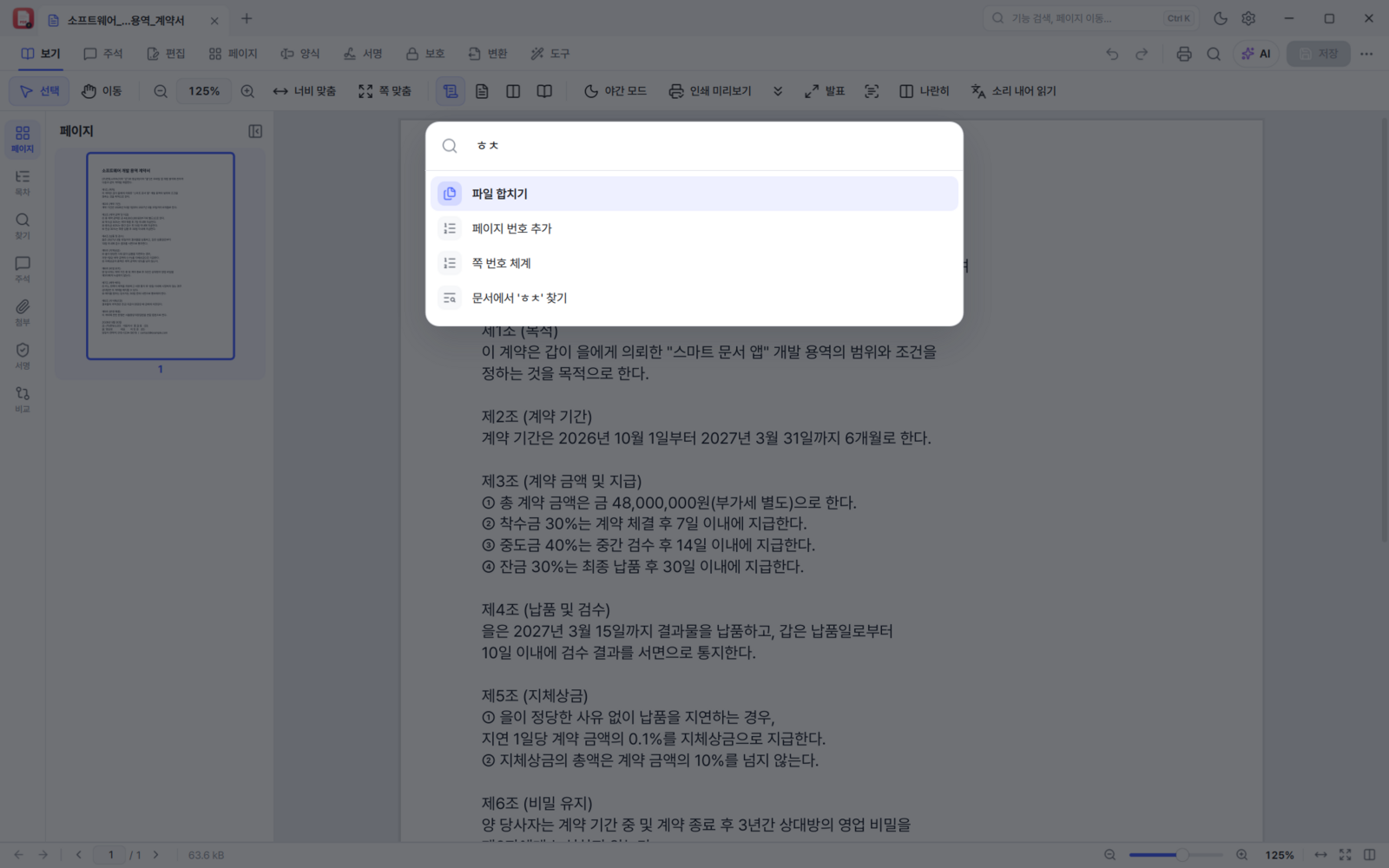
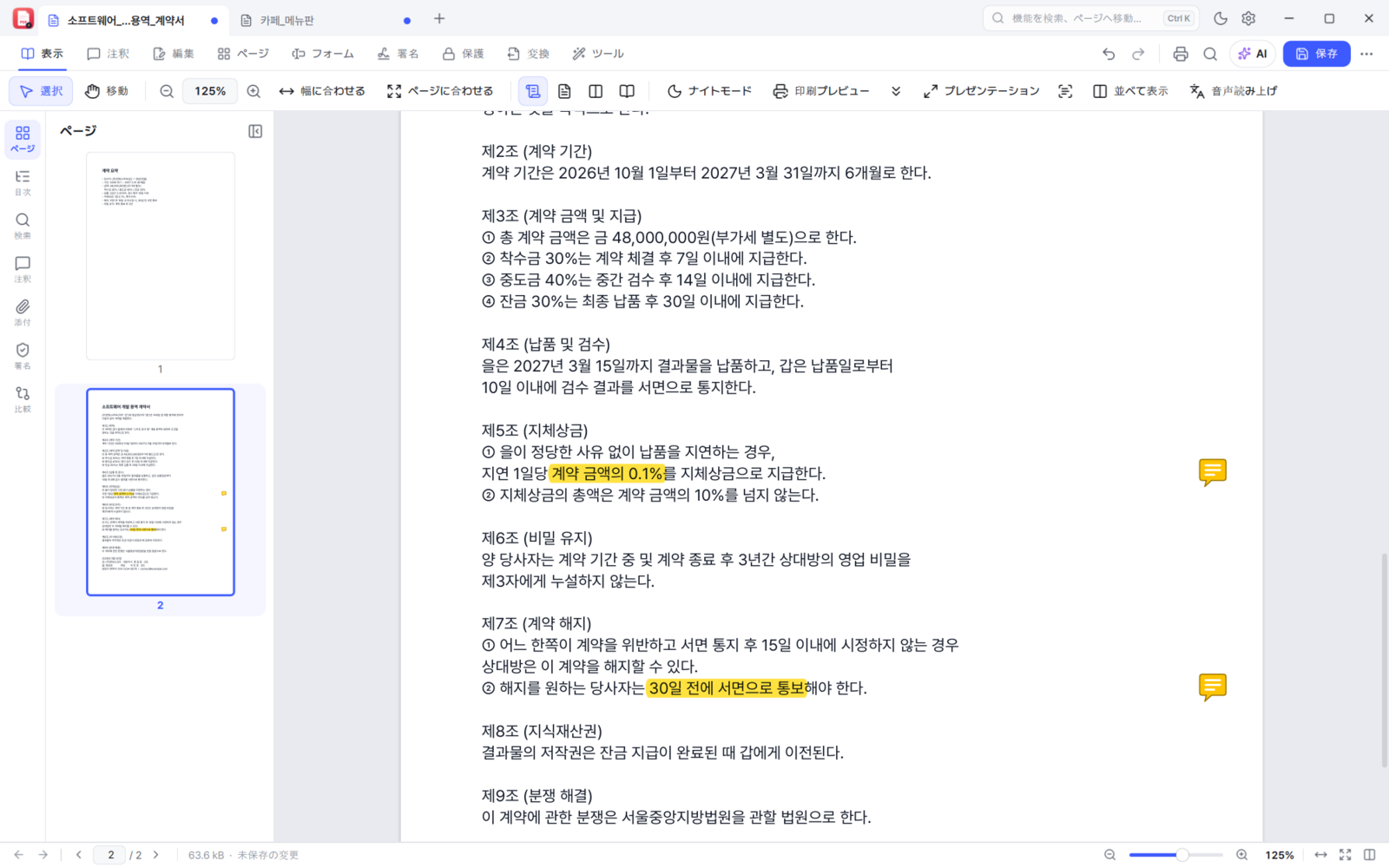
한국어를 먼저 두고 영어·일본어·중국어(간체) 화면을 지원합니다. 명령 팔레트(Ctrl+K)에서는 초성으로도 기능을 찾습니다 — "ㅎㅊ"만 치면 "합치기"가 나옵니다.
설치와 요구 사항
| 운영체제 | Windows 10 (1809 이상) · Windows 11, 64비트 |
| 따로 설치할 것 | 없습니다. 실행에 필요한 런타임이 함께 들어 있습니다 |
| 설치 버전 | BoltPDF-0.11.7-Setup.exe 실행 — 관리자 권한 필요 없음. 설치 중 "PDF를 BoltPDF로 열기"와 "탐색기 PDF 썸네일"을 고를 수 있습니다 |
| 무설치 버전 | 압축을 풀고 BoltPDF.exe 실행. 탐색기 썸네일은 설정에서 켭니다 |
| 가격 | 무료 · 광고 없음 · 로그인 없음 · 추적 없음 |
# PowerShell
Get-FileHash .\BoltPDF-0.11.7-Setup.exe -Algorithm SHA256
Get-FileHash .\BoltPDF-0.11.7-portable.zip -Algorithm SHA256

# 기대값 (0.11.7)
# BoltPDF-0.11.7-Setup.exe
# 20968c7280fd3b67d826f3475c1c30fc61166d765a06303b063ea3bcde836ca7
#
# BoltPDF-0.11.7-portable.zip
# 8db686e57a0655af58022be84b626b3ae4e168be602b9cd29d59b3b67adcc8c6
#
# 압축 안의 BoltPDF.exe
# c5dedce9515f20526c5c61bd5497fe9db3a97b077b529854b9faba5769448576
라이선스
· 받은 그대로라면 자유롭게 다시 배포할 수 있습니다(웹사이트, 자료실, 사내 배포, USB 등). 단, 안의 파일을 고치거나 다른 프로그램을 끼워 넣지 말고, 라이선스 파일을 함께 배포해 주세요.
· 고치거나 팔 수는 없습니다. 역컴파일·리버스 엔지니어링과 유료 판매는 허용하지 않으며, 소스 코드는 공개하지 않습니다.
· 프로그램에 들어 있는 공개 소프트웨어(Qt, Tesseract OCR, Pretendard 글꼴 등)는 각자의 라이선스를 따릅니다. Qt는 LGPL-3.0에 따라 동적으로 연결되어 있어 같은 버전의 다른 Qt 빌드로 바꿀 수 있습니다.
※ 0.9.x까지는 AGPL-3.0 오픈소스로 배포했습니다. 0.10.0에서 PDF 엔진을 직접 만든 YsPDF로 바꾸면서 무료 비공개 프로그램(프리웨어)으로 라이선스가 바뀌었습니다. 쓰는 값과 재배포는 그대로 자유롭지만, 소스 코드는 더 이상 공개하지 않습니다.
자주 묻는 질문
BoltPDF는 정말 무료인가요?
네. 광고, 로그인, 유료 기능, 사용 기간 제한이 모두 없습니다. 개인은 물론 회사·학교·공공기관에서 업무용으로 써도 무료이고, 설치 대수 제한도 없습니다.
이전 버전보다 얼마나 빨라졌나요?
0.10.0부터 PDF 엔진을 직접 만든 YsPDF로 바꿨습니다. 같은 PC·같은 2,000쪽 PDF로 재어 보면 MuPDF 엔진을 쓰던 0.9.3보다 문서 열기가 약 3.5배(172~186ms → 49~51ms), 전체 검색이 약 2.5~4배 빠르고, 메모리는 약 40% 적게 씁니다. 다른 회사 제품과 비교한 수치가 아니라 이전 버전과 비교한 값입니다.
스캔한 한글이 제대로 인식되나요?
0.11.1부터 Windows 10·11에 들어 있는 한국어 인식기를 먼저 씁니다. 한국어 Windows에는 기본으로 들어 있어 따로 설치할 것이 없고, 영역 글자 인식과 "검색 가능한 PDF 만들기" 모두 같은 인식기를 씁니다. 한국어 인식기가 없는 PC에서는 내장 인식기(Tesseract)로 읽습니다.
사진 속 글자를 고치면 티가 많이 나나요?
스포이드로 원본 글자색과 배경색을 그대로 가져오고 굵기·진하기·번짐·자간·장평을 맞출 수 있습니다. 지운 자리는 "주변에 맞춰 채우기"로 주변 무늬를 따라 메워 네모난 자국이 덜 남습니다. 적용한 뒤에도 더블클릭하면 그대로 다시 열어 고치거나 위치를 옮길 수 있습니다.
견적서 PDF에서 합계가 자동으로 계산되나요?
됩니다. 합계·평균·곱·최대·최소 계산식과 숫자·통화(₩, 원)·퍼센트·날짜·시간·전화번호 서식, 입력 범위 검사를 지원합니다. 다른 PDF 프로그램에서 만든 서식의 계산식도 그대로 동작합니다.
소스 코드는 어디서 받나요?
0.10.0부터는 소스 코드를 공개하지 않습니다. 0.9.x까지는 AGPL-3.0 오픈소스였지만, PDF 엔진을 직접 만들면서 무료 비공개 프로그램(프리웨어)으로 바뀌었습니다. 쓰는 것과 받은 그대로 다시 배포하는 것은 여전히 자유롭습니다.
회사나 학교에서 나눠 써도 되나요?
됩니다. 받은 그대로라면 사내 배포, 자료실 등록, USB 배포 모두 자유롭게 하실 수 있습니다. 다만 안의 파일을 고치거나 다른 프로그램을 끼워 넣지 말고, 라이선스 파일(LICENSE.txt, 저작권 및 라이선스.txt)을 함께 배포해 주세요. 프로그램 자체를 돈 받고 파는 것은 안 됩니다.
AI 기능을 꼭 써야 하나요?
아닙니다. AI를 켜지 않아도 모든 기능이 그대로 동작합니다. 쓰고 싶을 때만 본인 API 키를 넣거나 Ollama·LM Studio 같은 내 PC의 AI를 연결하면 되고, 보낼 때는 개인정보를 가려서 보냅니다.
설치 때 경고 창이 뜹니다.
코드 서명 인증서를 쓰지 않아서 나오는 "Windows의 PC 보호" 안내입니다. 「추가 정보 → 실행」을 누르면 설치가 진행됩니다. 걱정되시면 위 SHA-256 값과 내려받은 파일의 값이 같은지 먼저 확인하세요.