改进 更粗·更细 — 最粗约为以往的两倍,最细可调得更细
目标是做一款
最擅长处理韩文文档的免费 PDF 编辑器。
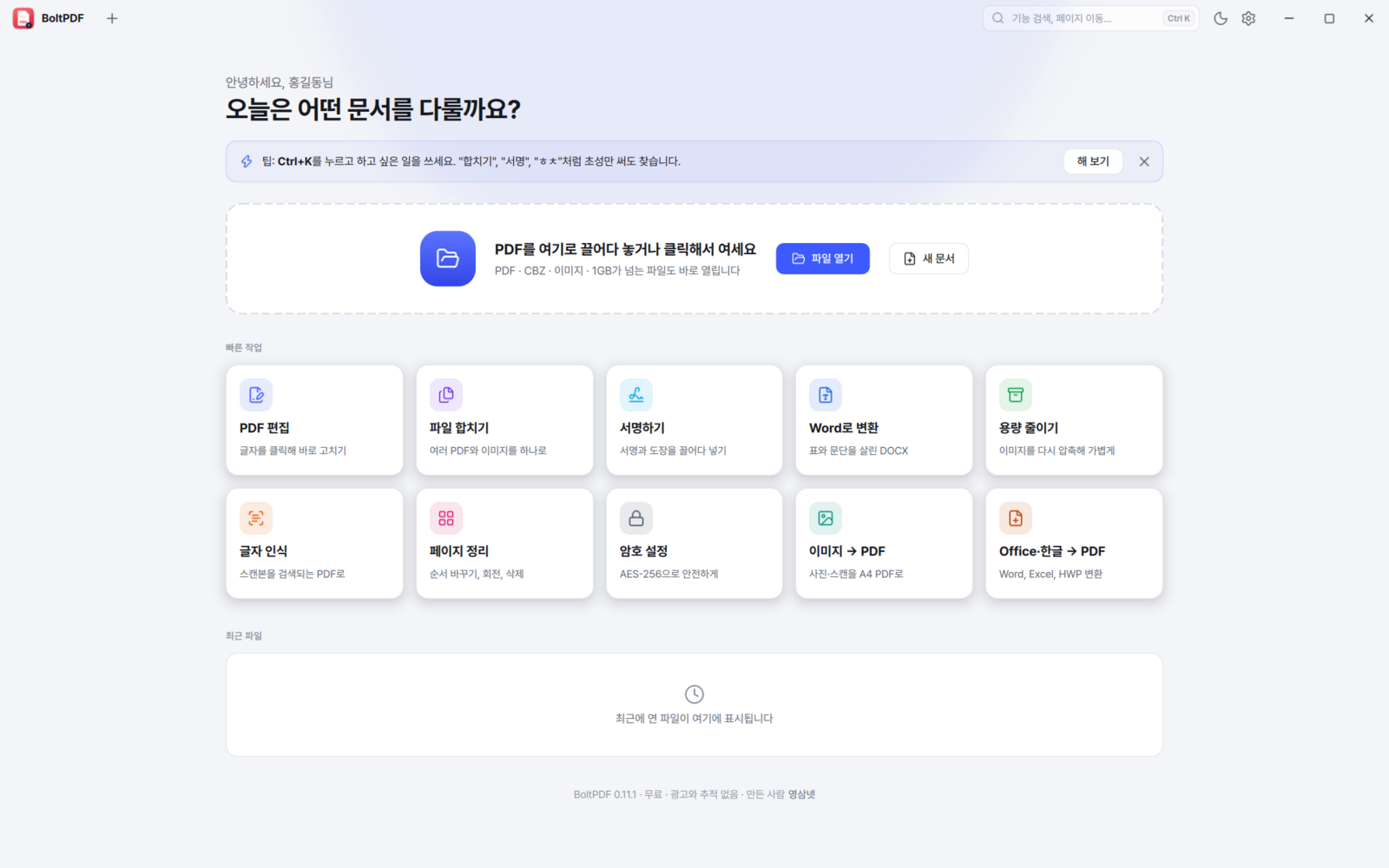
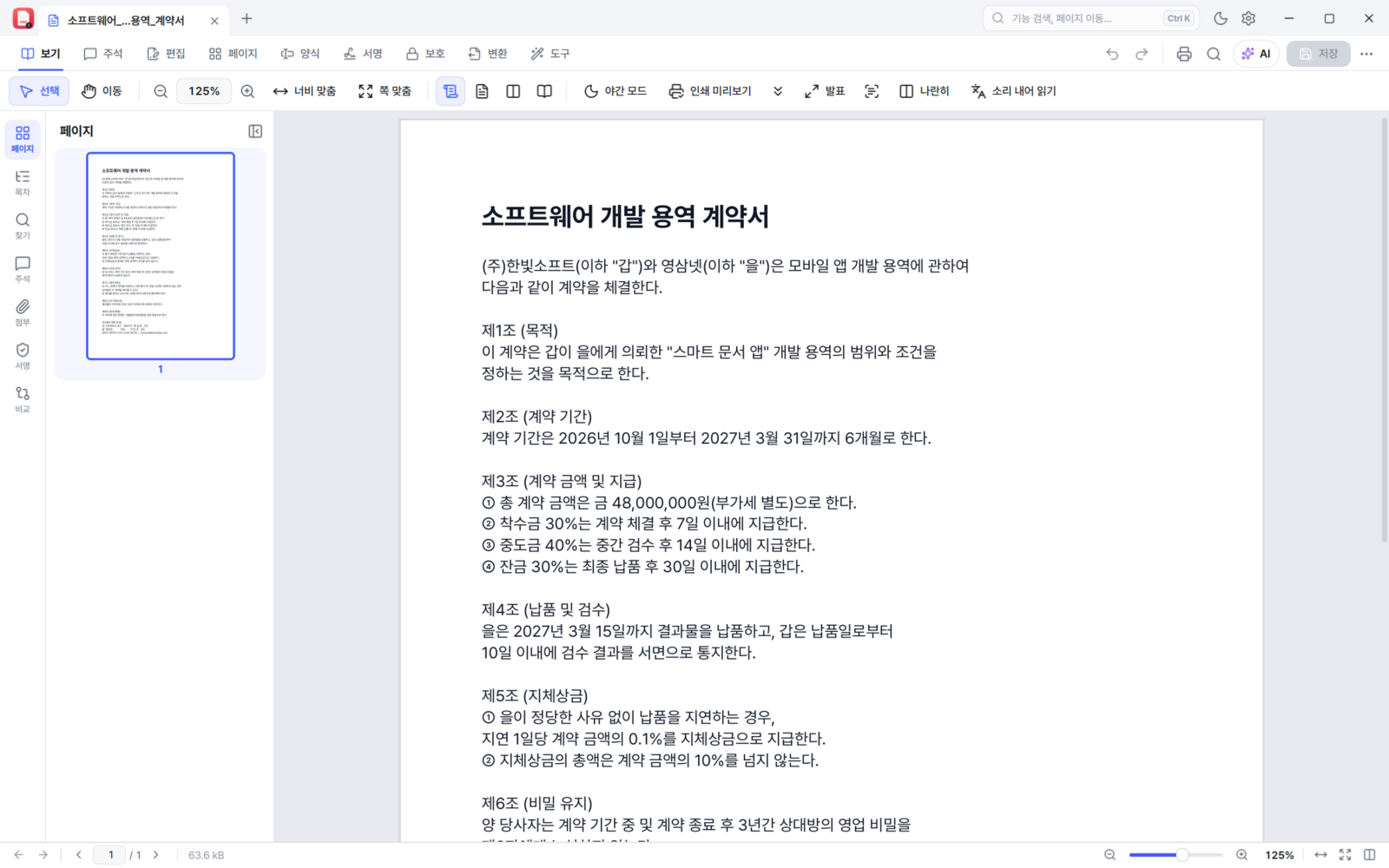
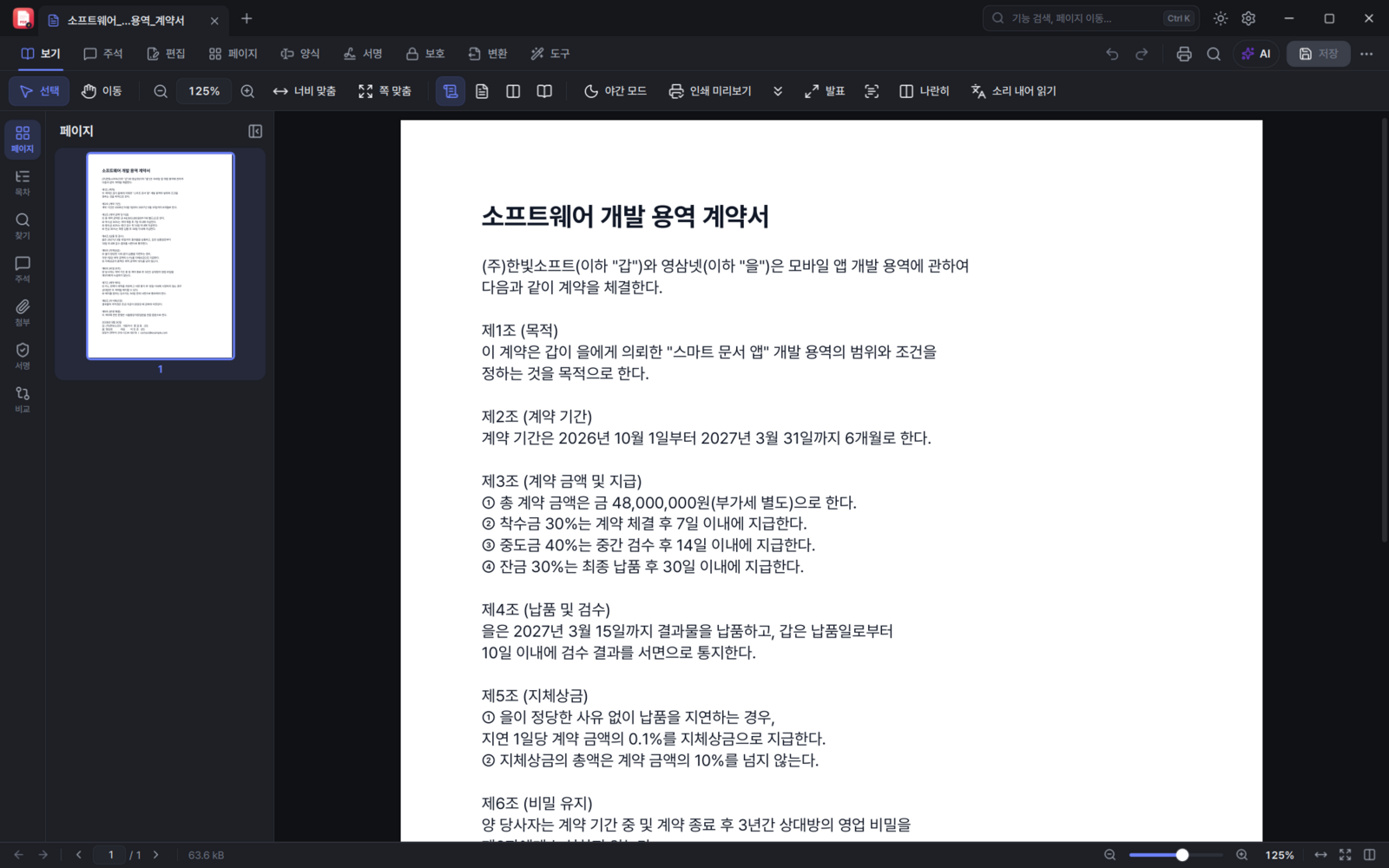
BoltPDF 是一款在一个程序里完成查看、编辑、签名、转换的 Windows PDF 编辑器。 能几乎无误地读出扫描的韩文,编辑照片里的文字时连颜色、粗细、背景都能对上,还能自动算出表单 PDF 的合计。 没有广告、无需登录、不做追踪,完全免费。
3.5 倍 打开文档 对比旧引擎 |
49ms 2,000 页 PDF 打开所用时间 |
40% 内存占用减少 对比旧引擎 |
4 种语言 韩语优先 英语·日语·中文 |
0元 广告·登录·追踪 一个都没有 |
PDF 引擎是我们自己写的
从 0.10.0 起,PDF 引擎从广泛使用的开源 MuPDF 换成了自研的 YsPDF(Rust)。 以下是在同一台电脑、同一个 2,000 页 PDF 上,与使用 MuPDF 的 0.9.3 交替测量 3 次的结果。
| 项目 | 0.9.3 MuPDF | 0.11 YsPDF | 差异 |
|---|---|---|---|
| 打开文档 | 172–186 ms | 49–51 ms | 约 3.5 倍 |
| 首屏绘制完成 | 40–49 ms | 19–22 ms | 约 2 倍 |
| 跳到第 1,000 页后绘制 | 14–32 ms | 13–15 ms | 更快且更稳定 |
| 全文搜索(首次) | 476–480 ms | 117–202 ms | 约 2.5~4 倍 |
| 平滑滚动 1 秒的 CPU | 500–1,187 ms | 390–640 ms | CPU 占用更低 |
| 测试后内存 | 709–834 MB | 463–475 MB | 约少 40% |
※ 比较对象是使用 MuPDF 引擎的 BoltPDF 0.9.3。这不是与其他公司产品的对比数据,而是在开发用电脑(AMD Ryzen 9 3900X)上用同样的文件交替测得的。
对韩文很擅长
这是 0.11.1 改动最多的部分。扫描件或照片中的韩文会优先用Windows 10·11 内置的韩语识别引擎来读。 区域文字识别和「生成可搜索的 PDF」用的是同一个引擎;没有韩语识别引擎的电脑仍会像以前一样使用内置引擎(Tesseract)。
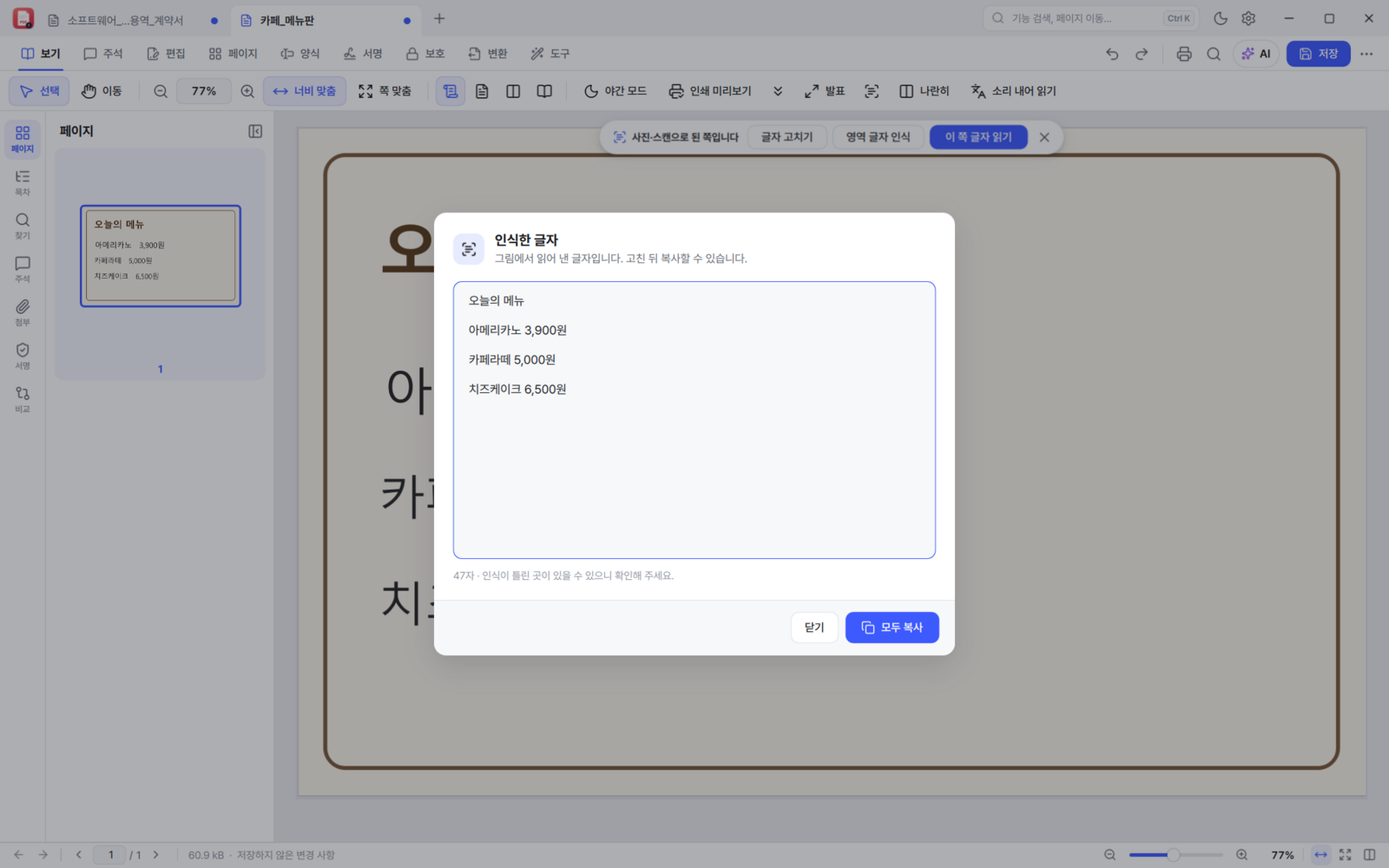
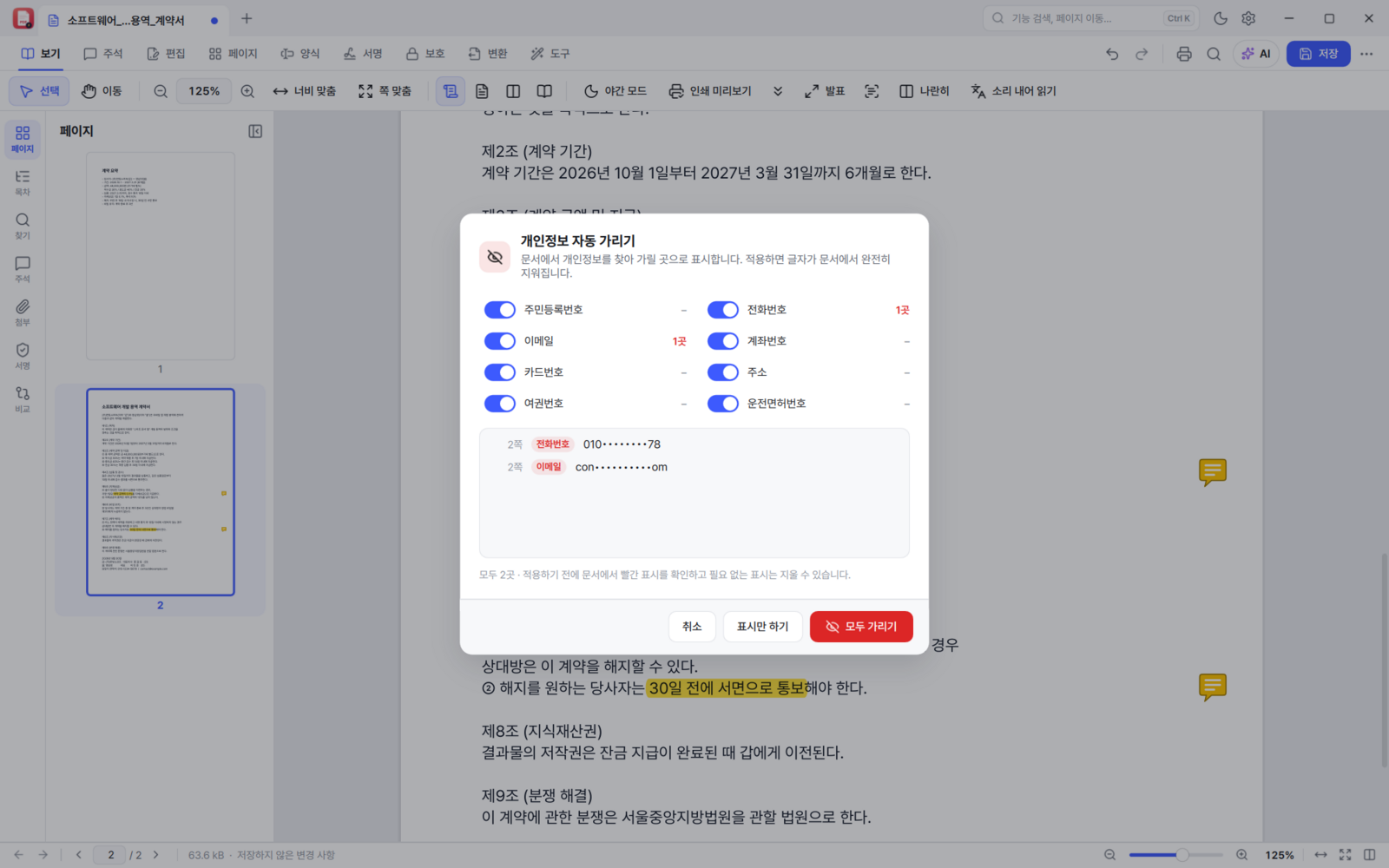
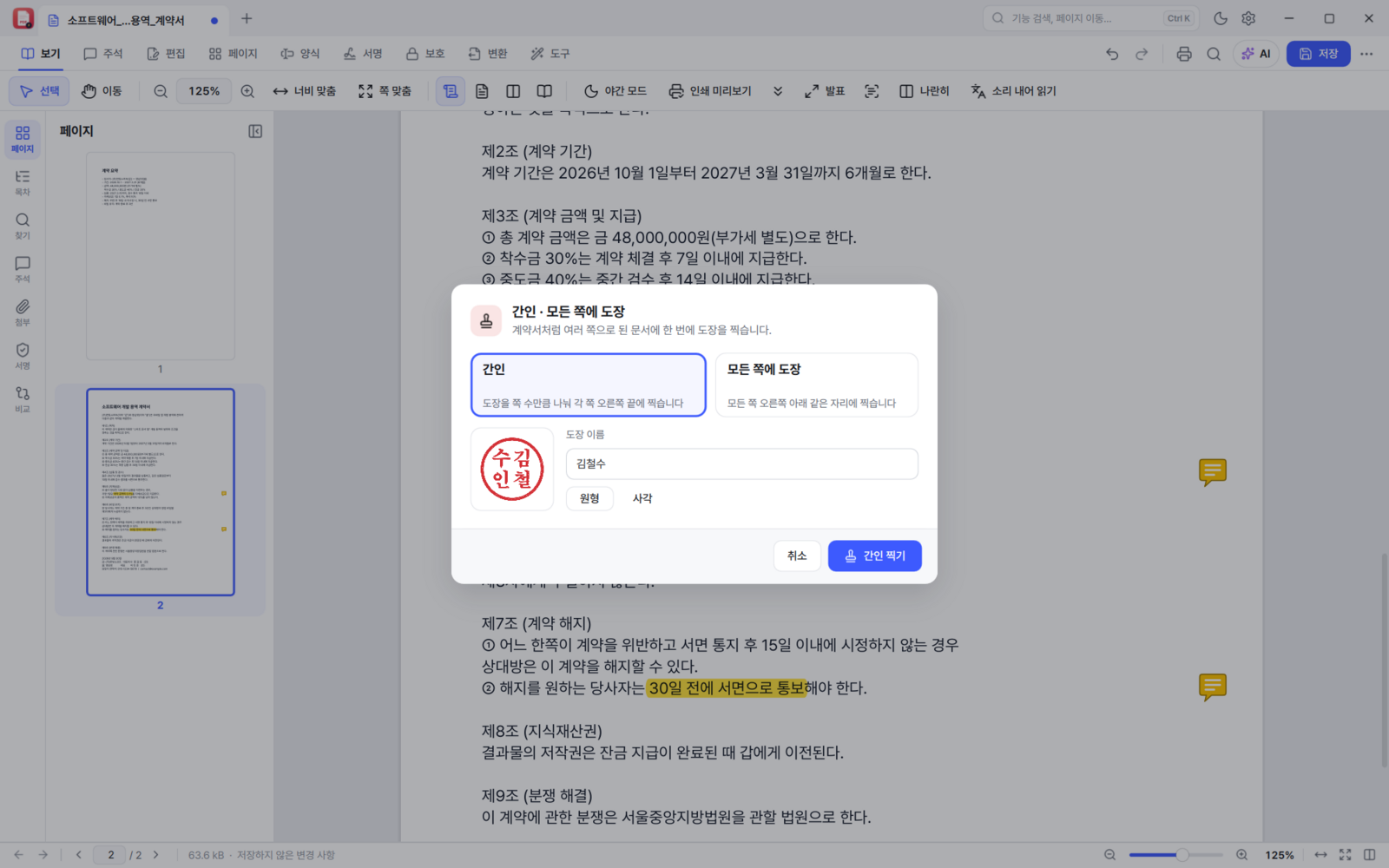
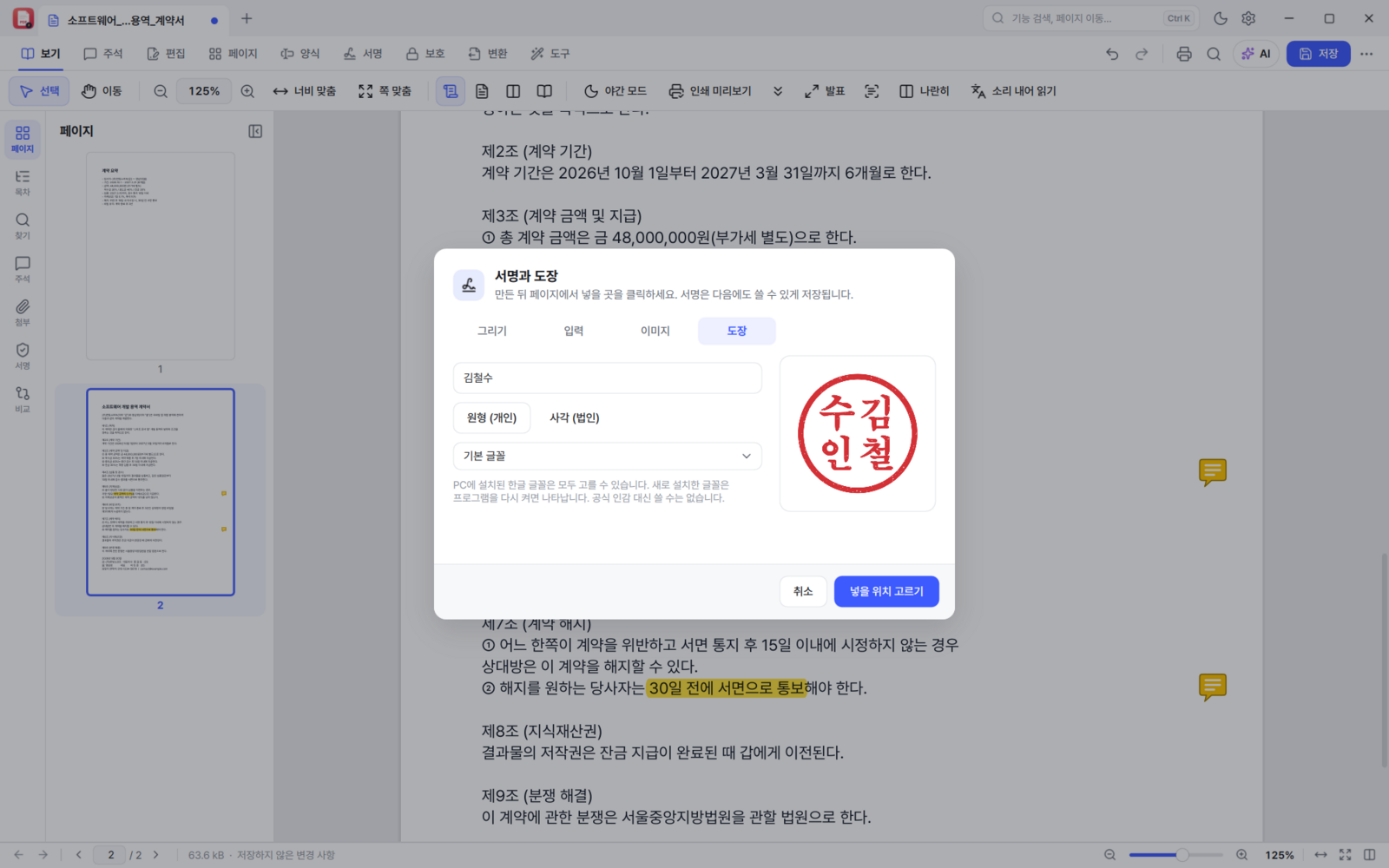
此外还备齐了在韩国真正会用到的功能:骑缝章与全页盖章、韩式签名与印章制作, 韩文文档(HWP)→ PDF 转换,身份证号·账号·电话号码等个人信息自动遮盖, 以及 ₩、韩元写法和「yyyy년 m월 d일」这类韩式格式。
编辑照片里的文字
菜单价格改了却找不到原始文件,扫描件里只有一个字写错了 — 就是为这种时候准备的。 0.11.1 把它提升到了付费软件的水准。
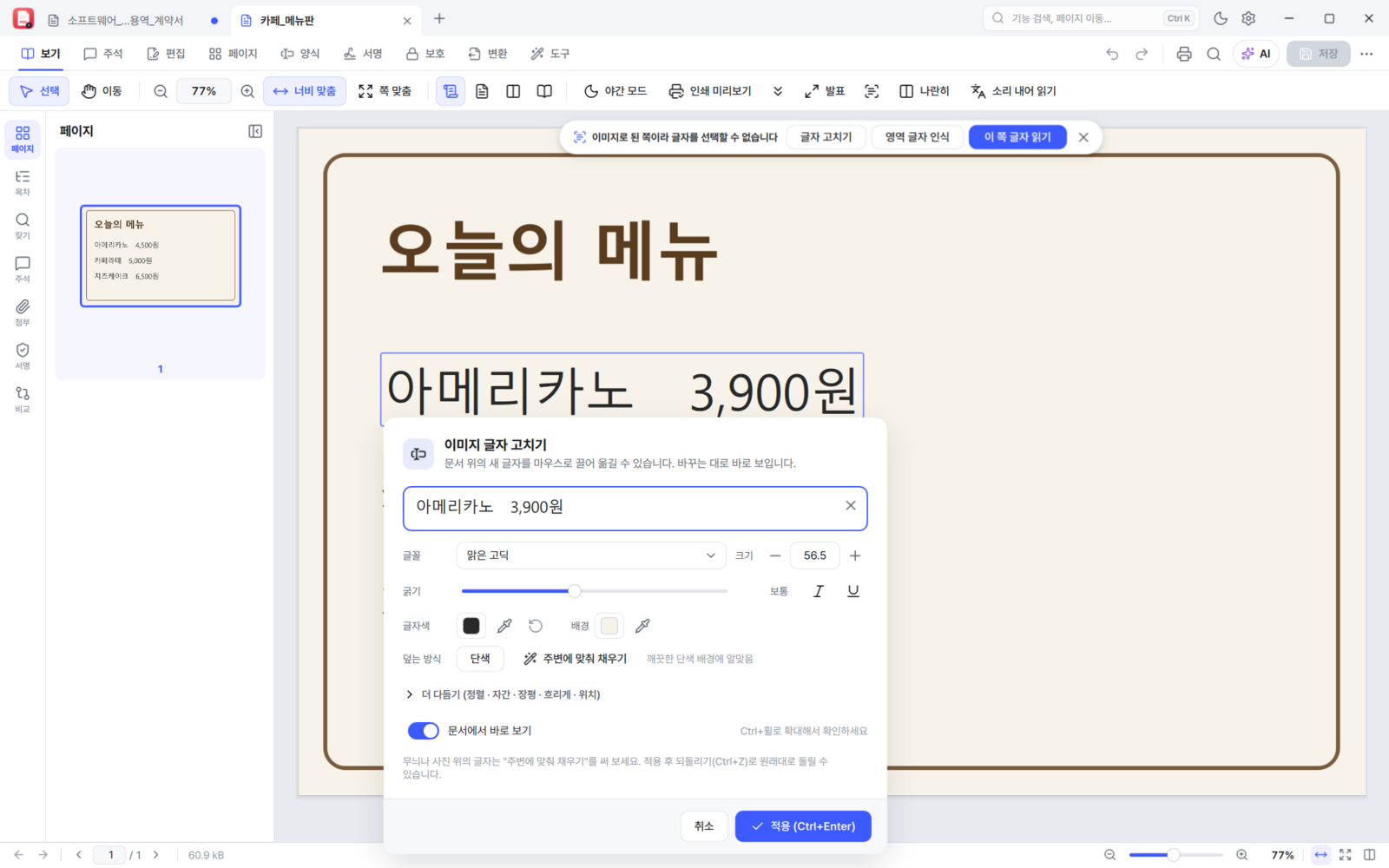
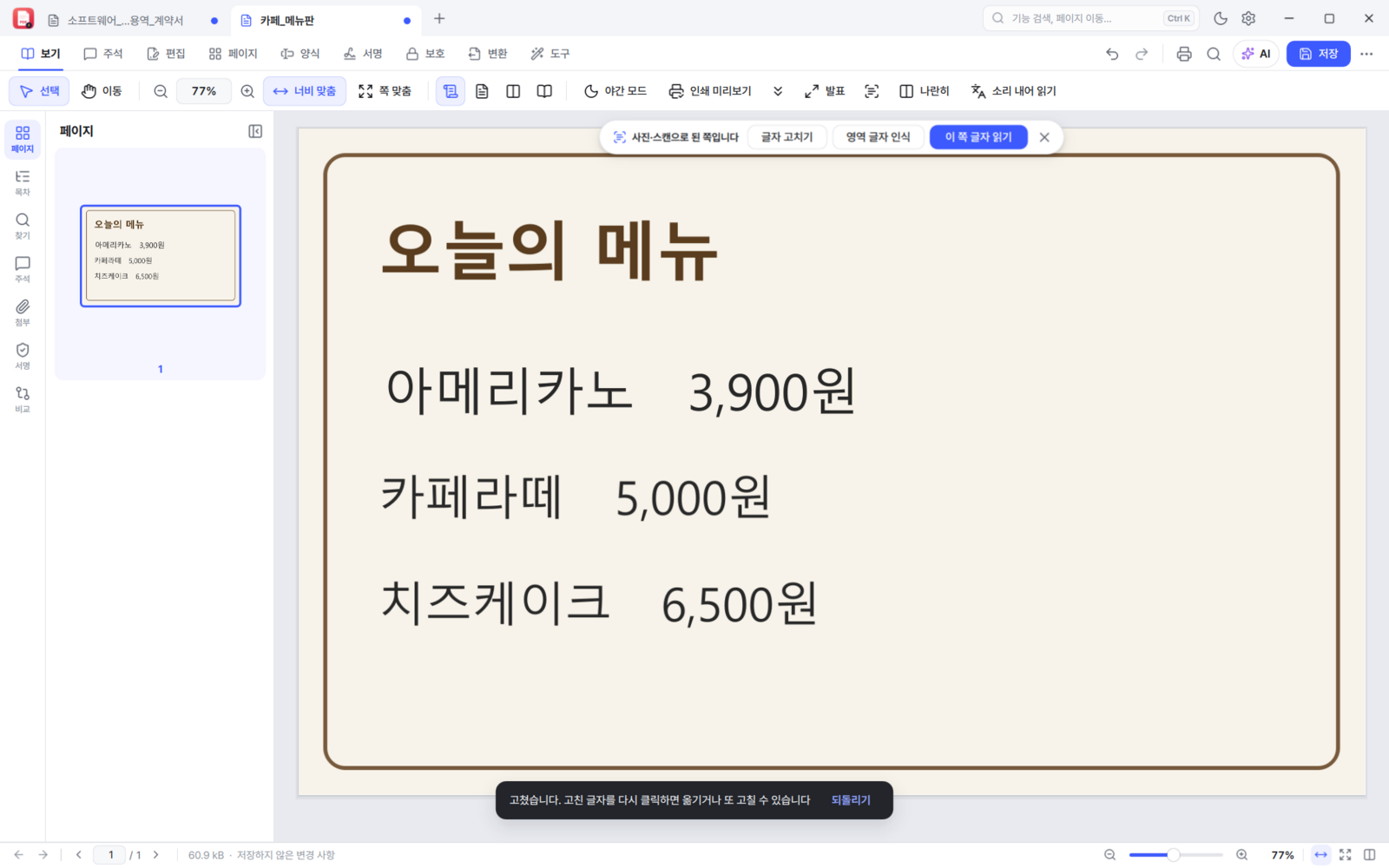
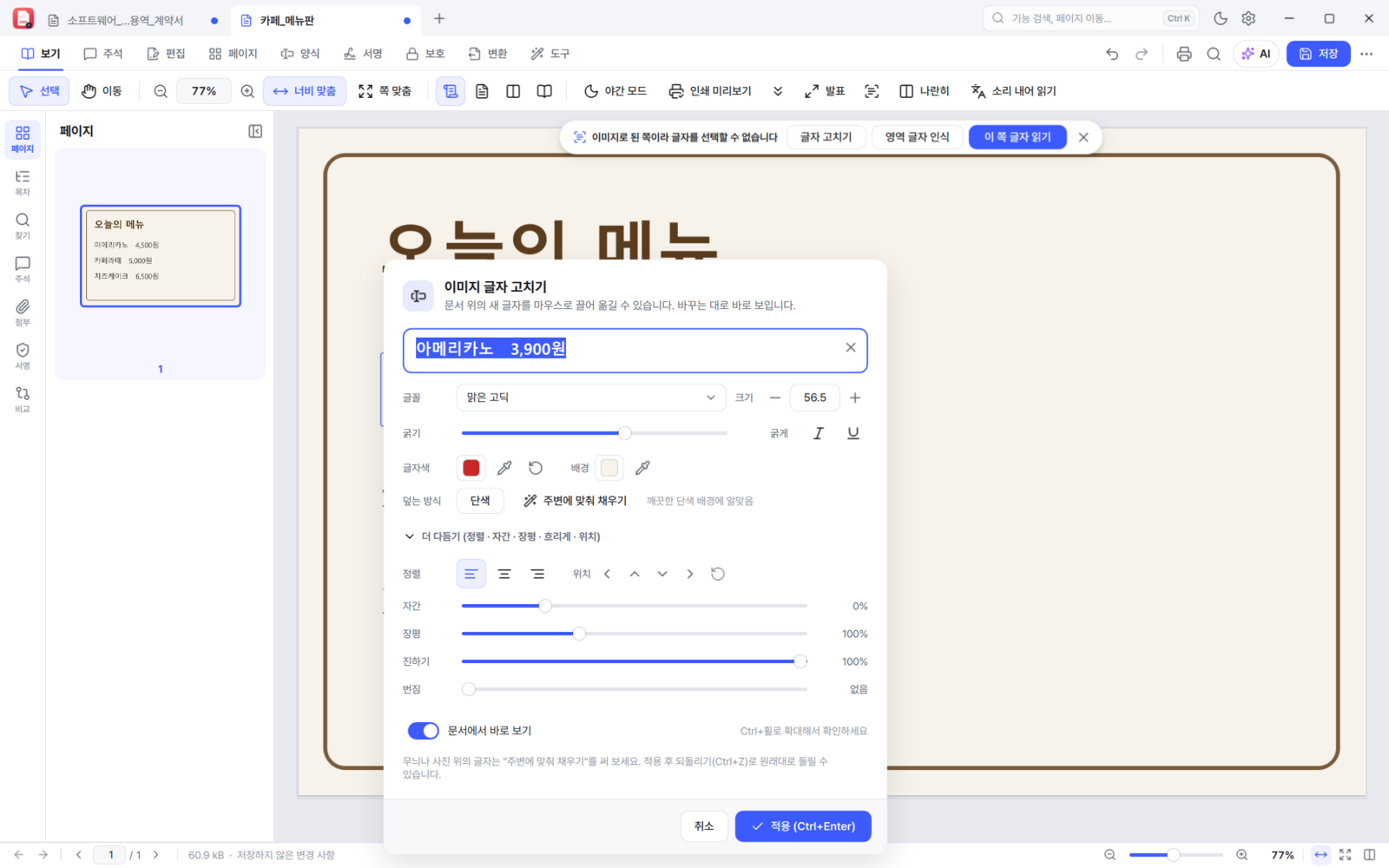
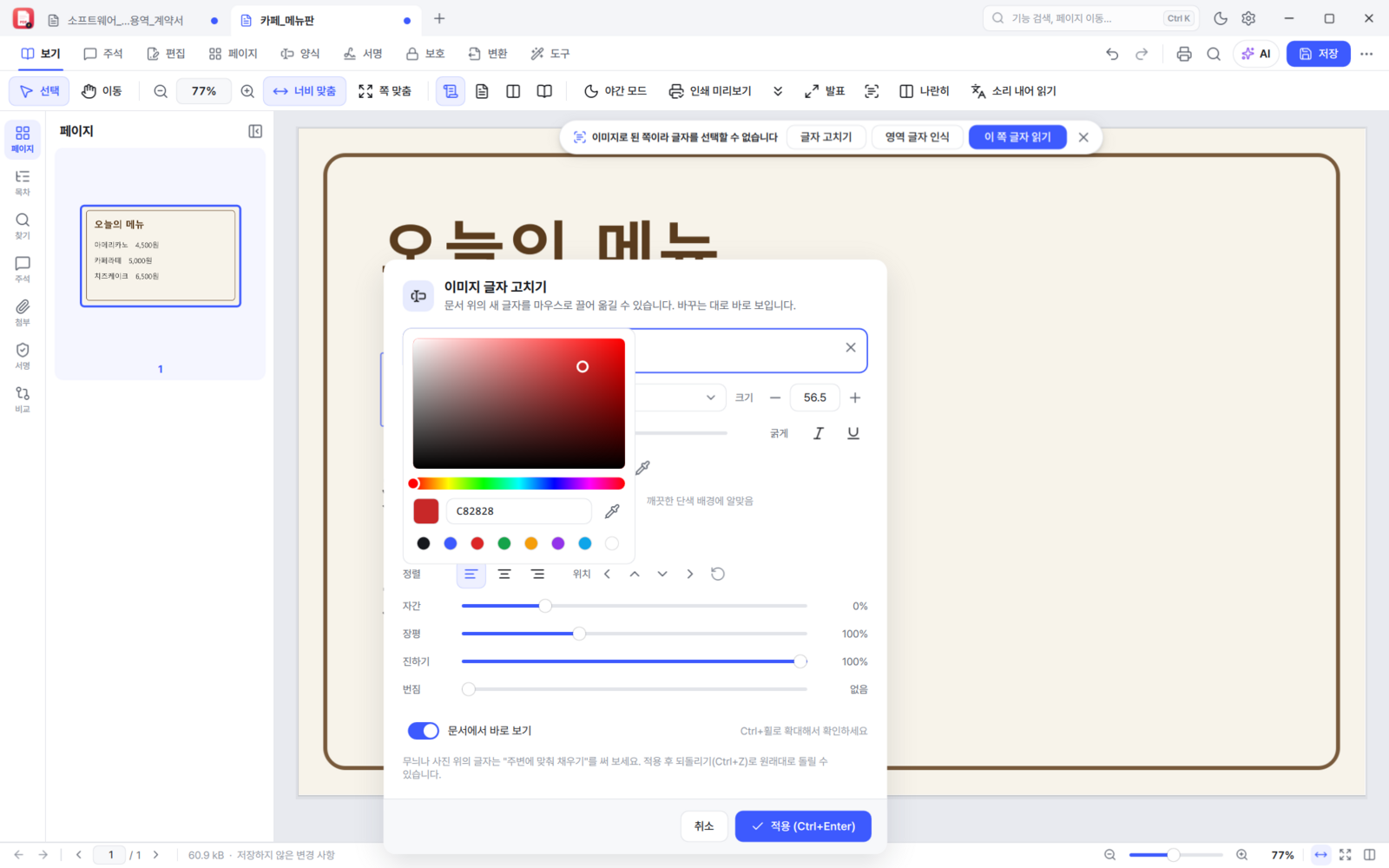
新加的文字可以用鼠标拖动(按住 Shift 只沿一个方向),用 Alt+方向键一格一格微调。 应用之后把鼠标移上去会提示「双击可重新编辑·移动」,双击就会干净地替换上一次的编辑并重新打开。
表单 PDF 与印刷实务
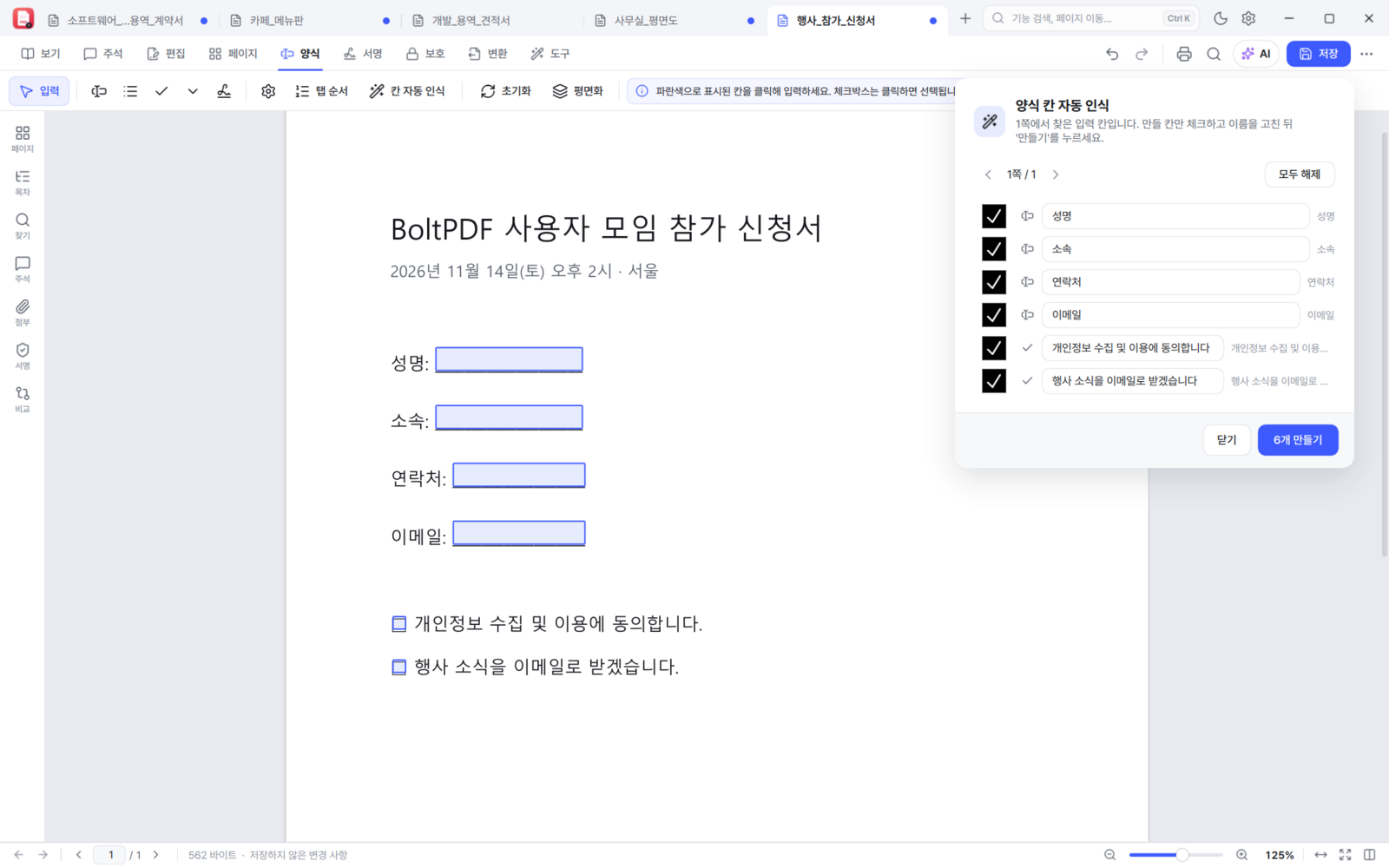
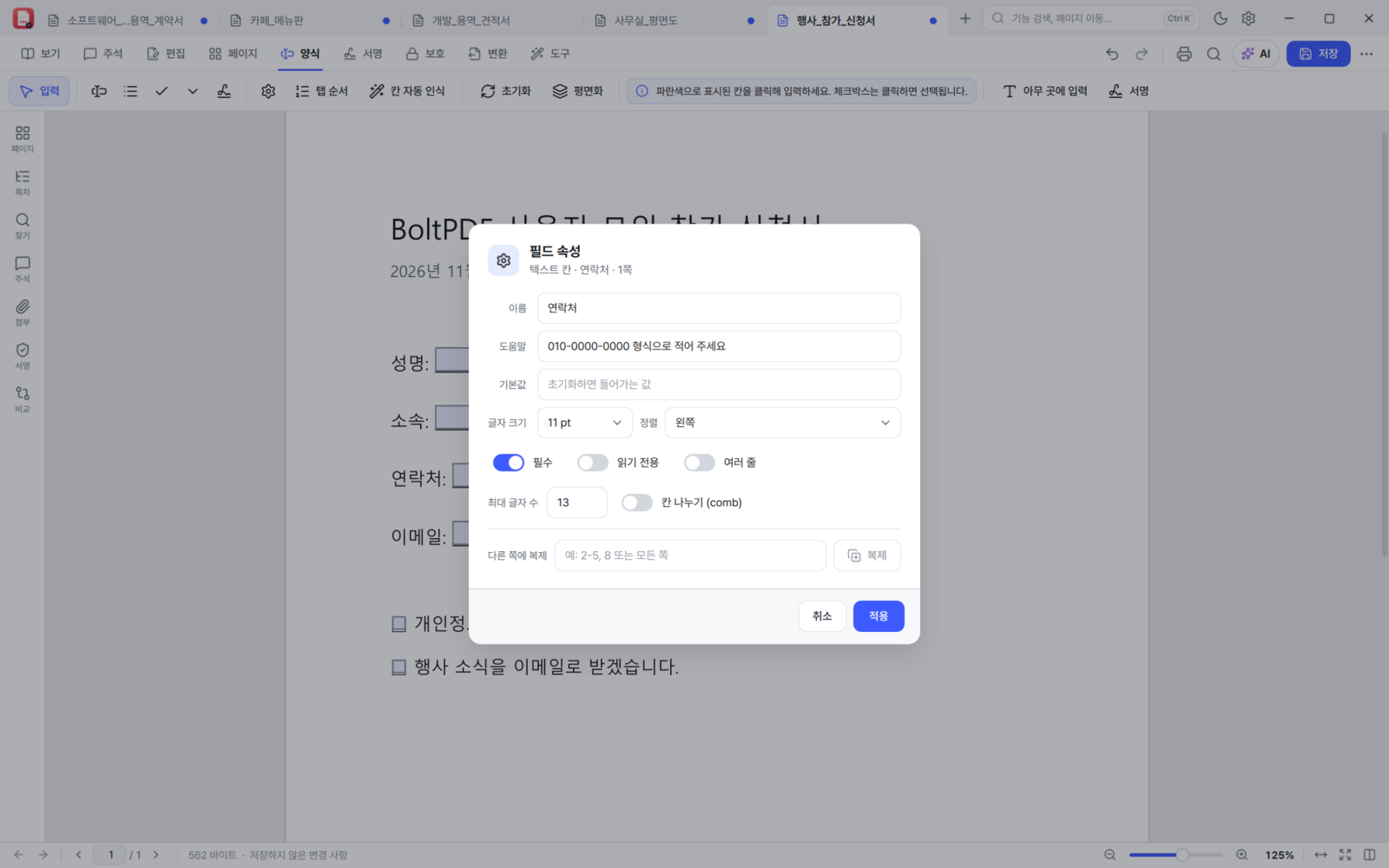
在报价单、申请表这类带字段的 PDF 里,填入数量,合计会自动变化。 其他 PDF 软件做的计算式(求和·平均·乘积·最大·最小)也能照常运行, 并支持数字·货币(₩)·百分比·日期·时间·电话号码格式以及输入范围校验。 填入不符合格式的内容时会用韩语提示,例如「『数量』栏只能填写 1 到 99 之间的值。」。
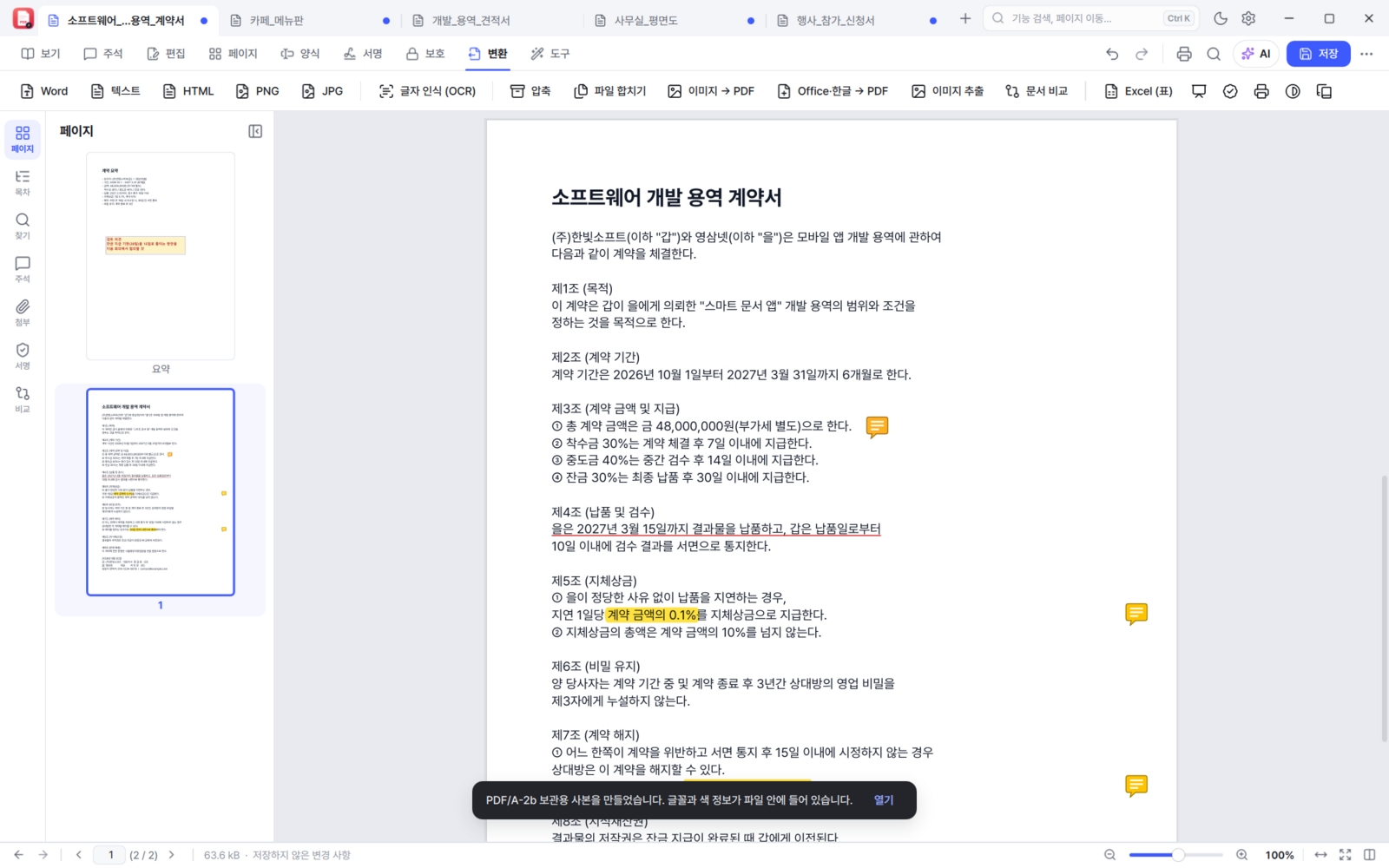
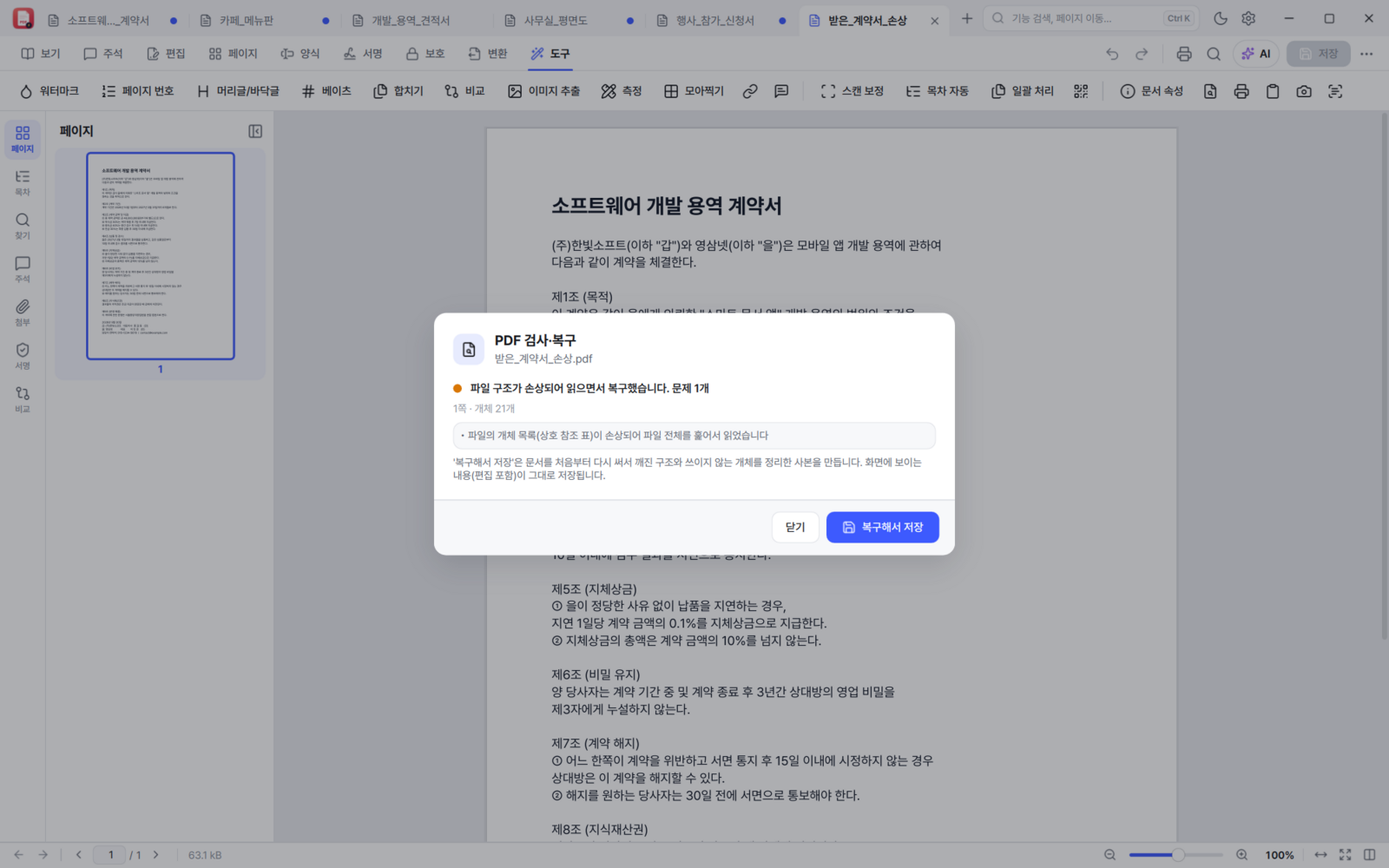
送印刷厂之前,可以用打印预览(叠印)在屏幕上确认叠印设置实际会印成什么样(查看选项卡,只改变显示,文件本身不变)。 0.11.1 把打印色(CMYK)显示改用国际印刷标准(ISO 12647-2)为基础,屏幕颜色更接近实际印刷品。 此外还支持印刷用 PDF(文字转曲)、PDF/A 归档保存,以及 PDF 检查与修复。
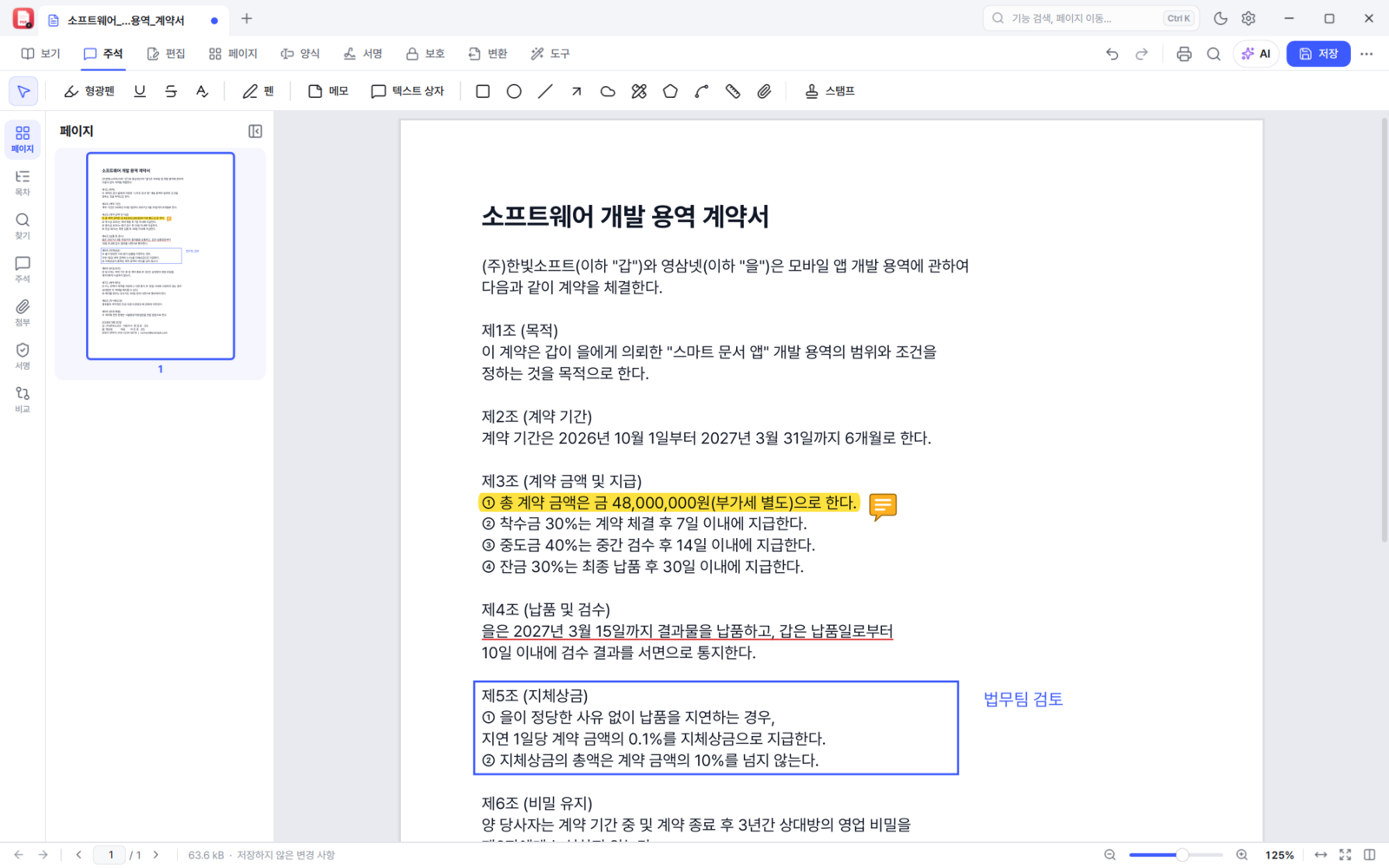
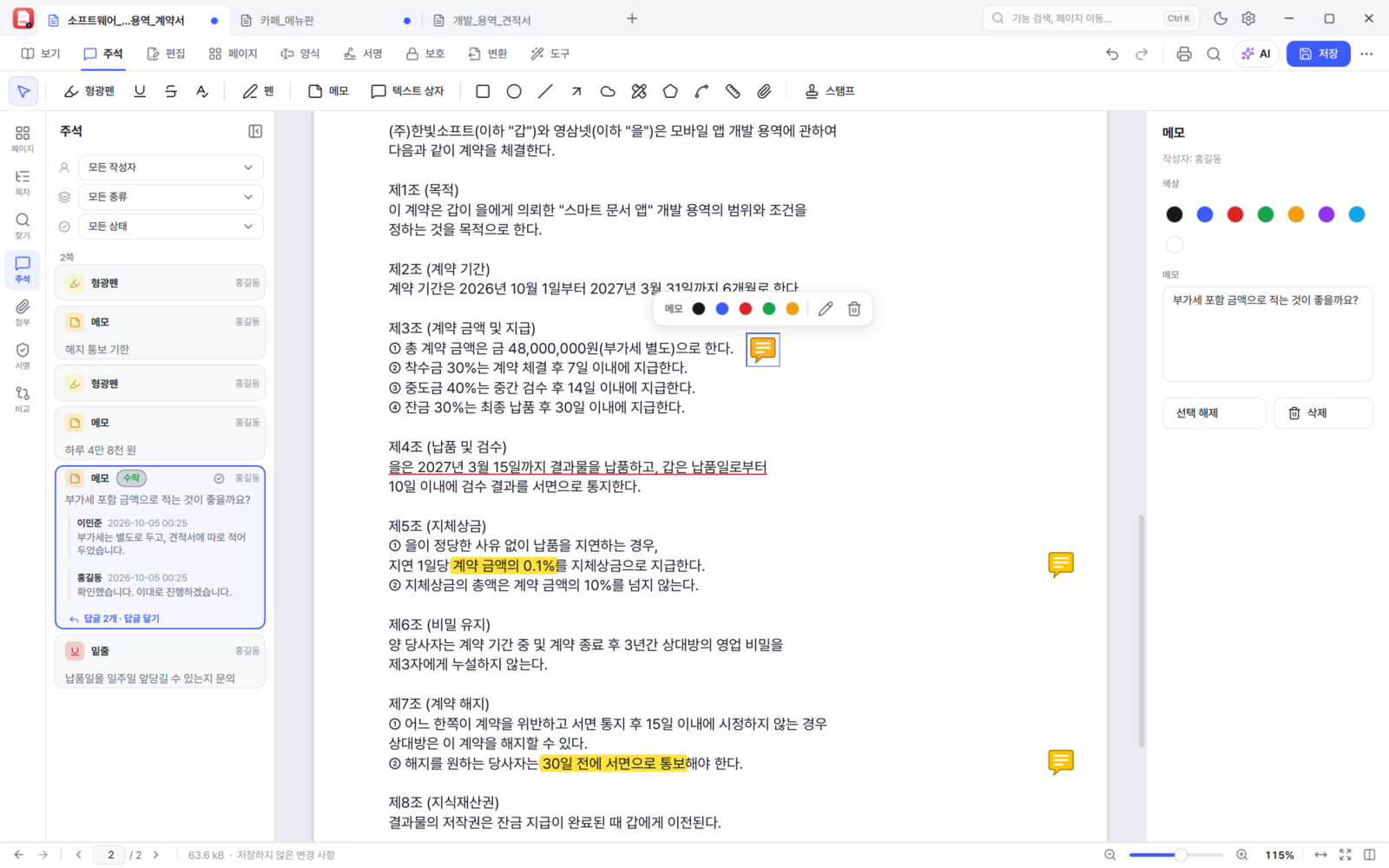
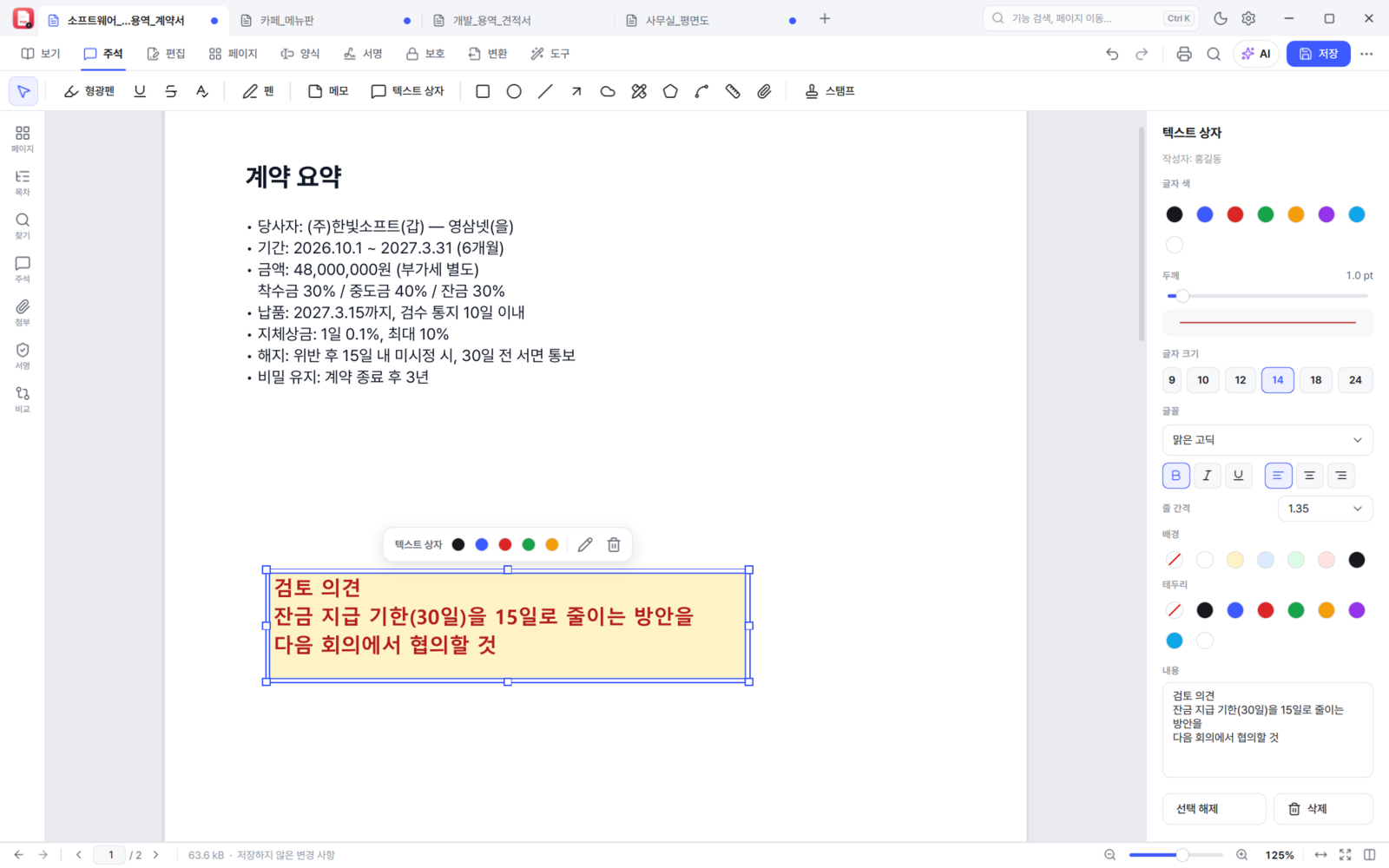
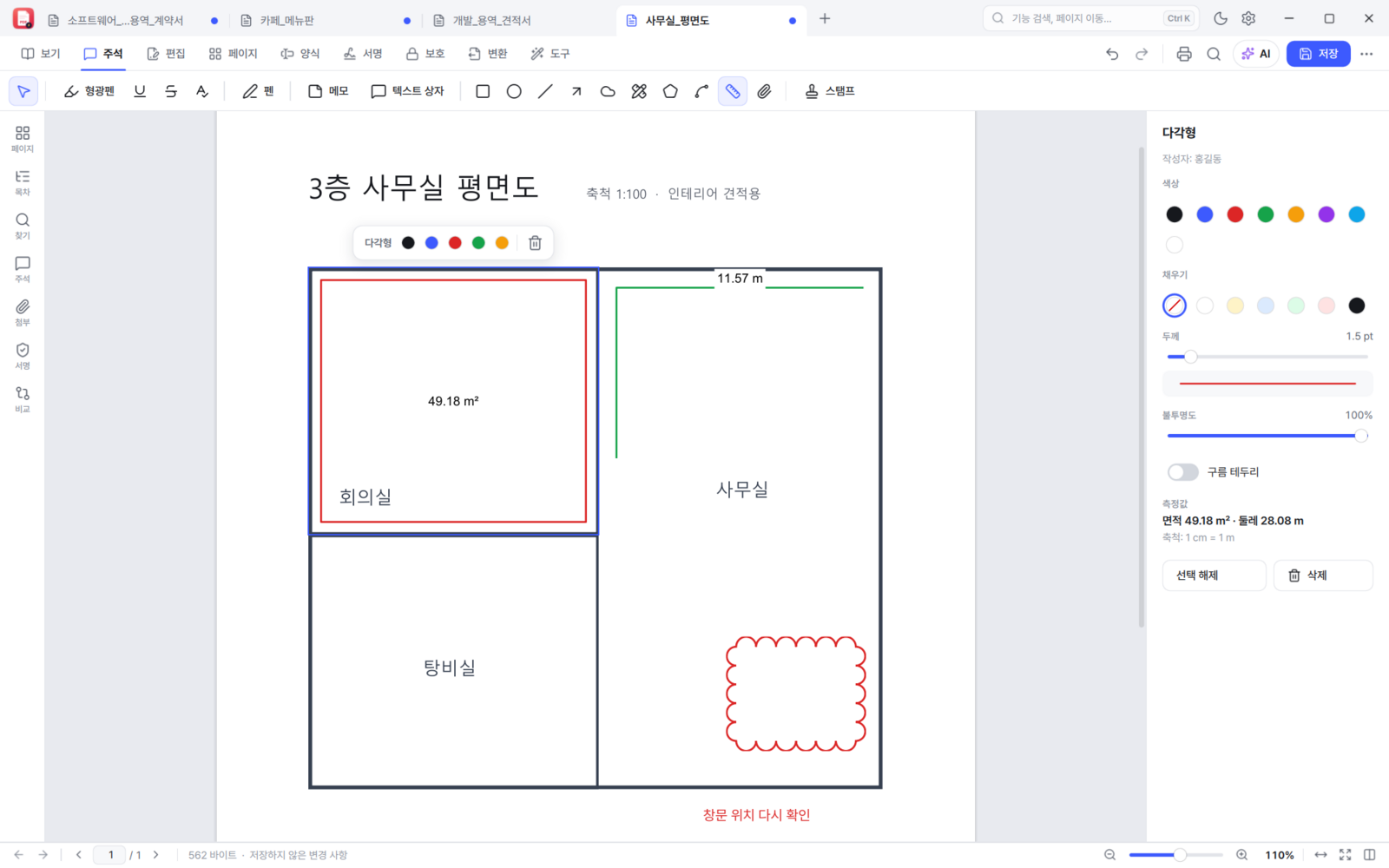
查找、标注、共同查看
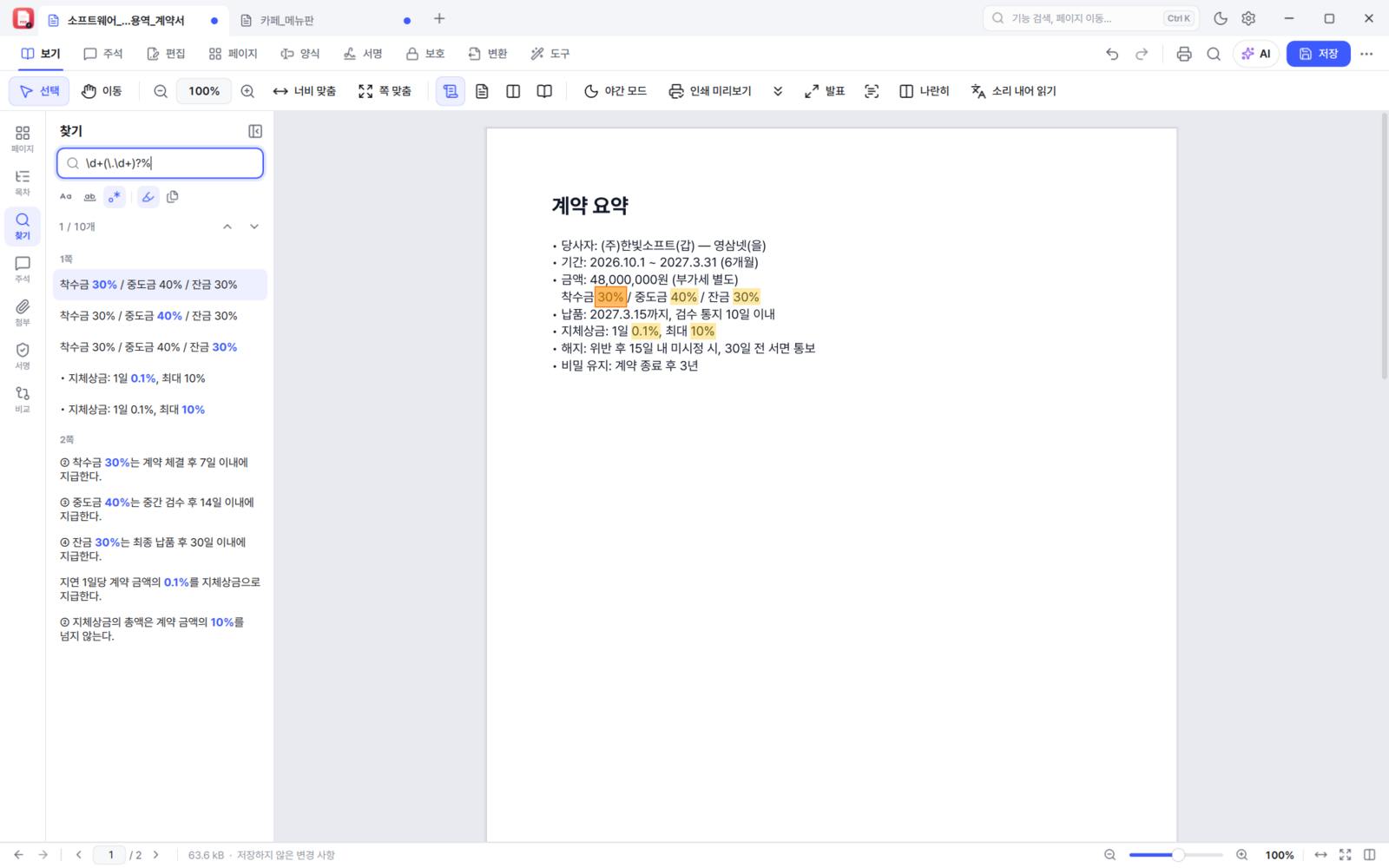
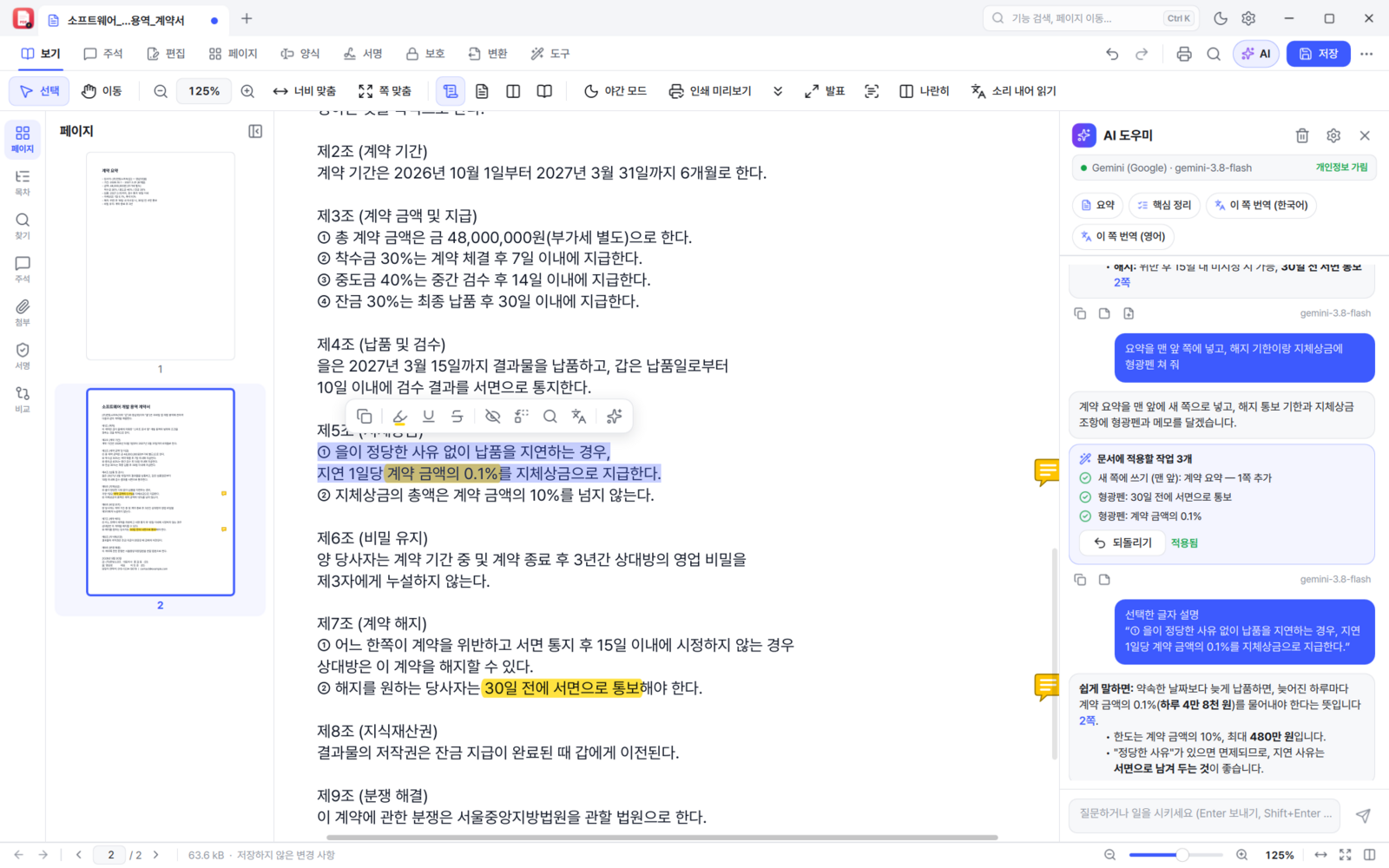
支持正则搜索,用\d+(\.\d+)?% 这样的式子就能一次找出合同里所有百分比,
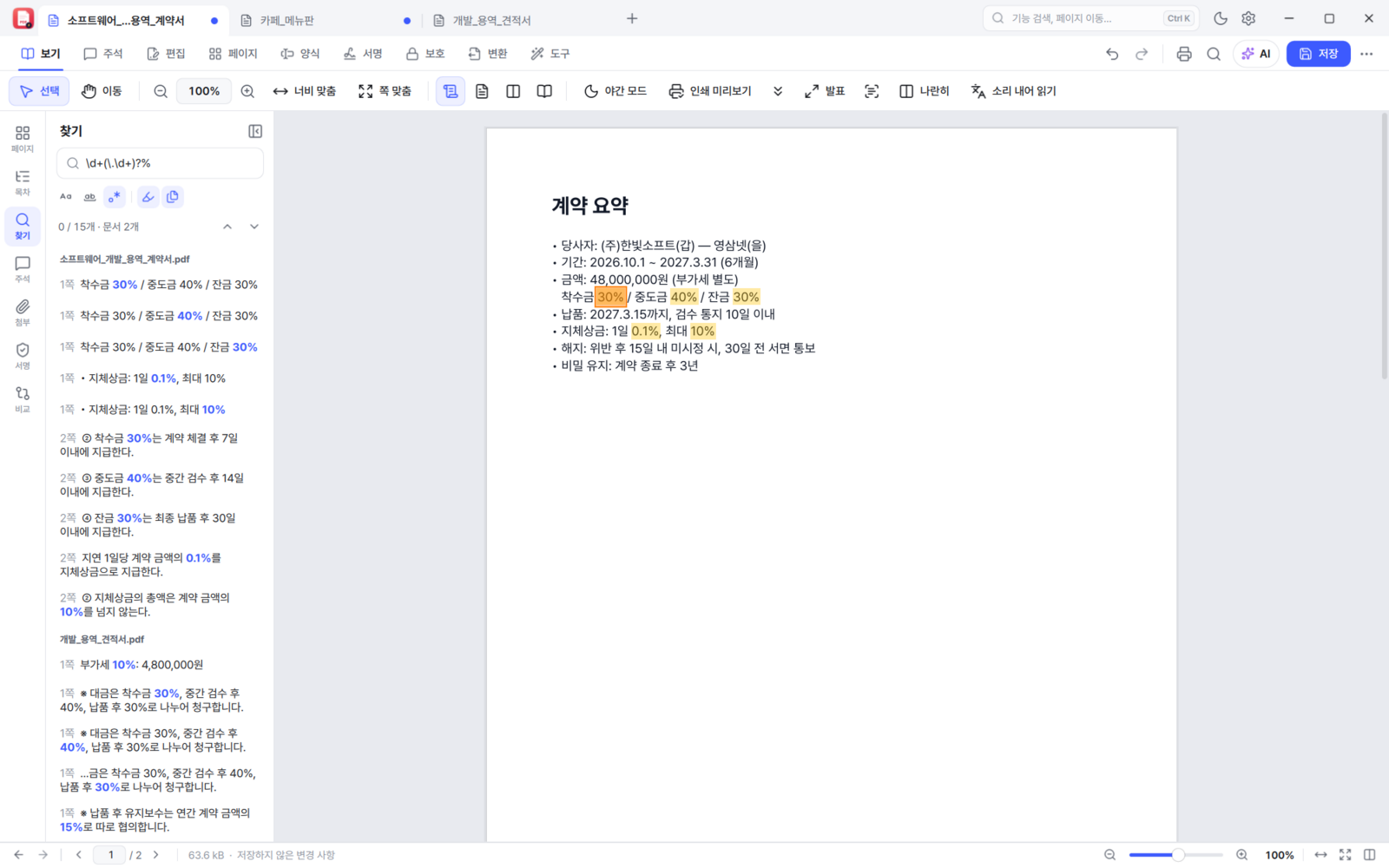
并为每条结果显示前后文。还能在所有已打开的文档中一次查找。
页面整理与转换
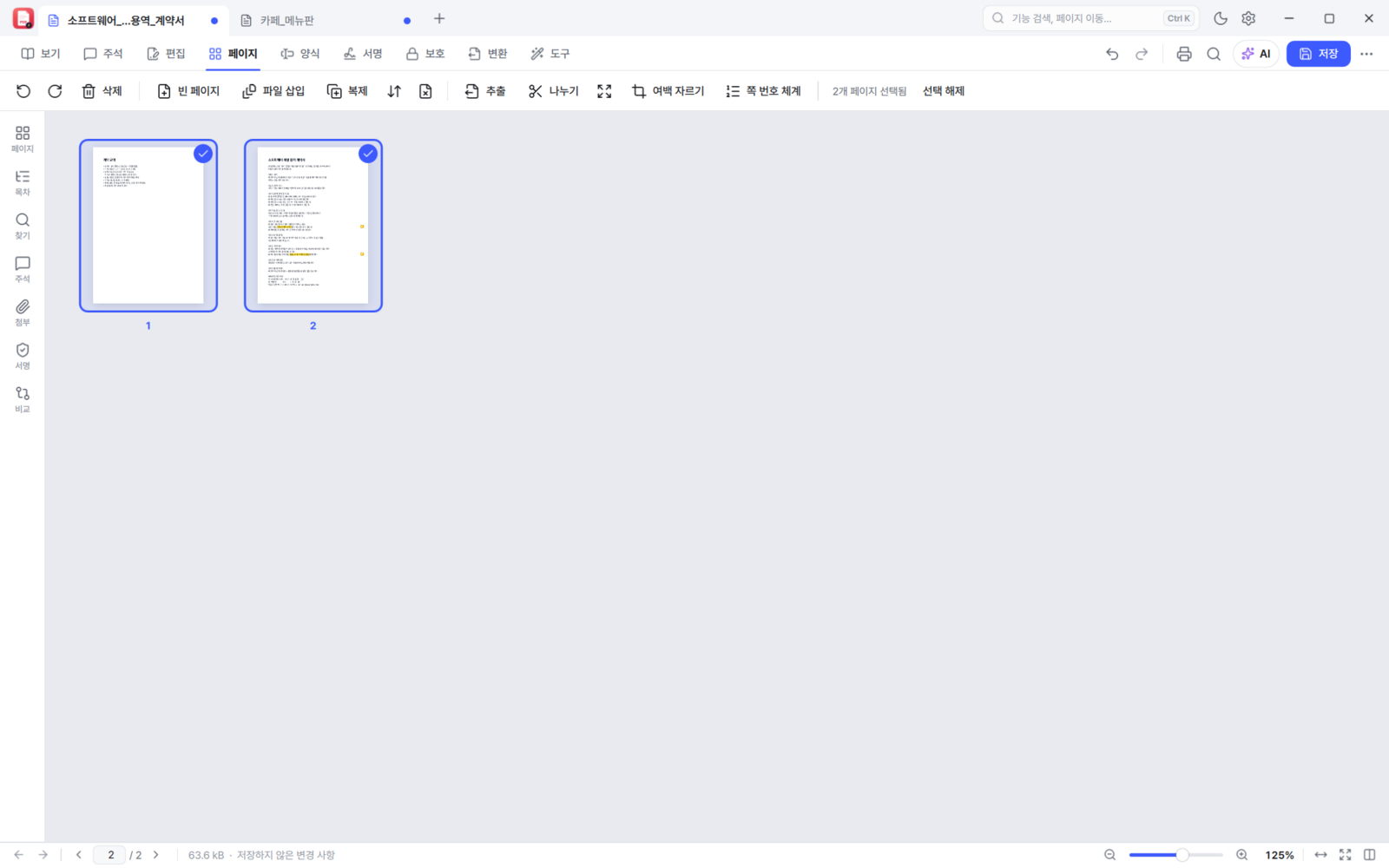
0.11.1 让缩略图一侧的操作更顺手。Shift+点击选范围,Ctrl+点击逐张选,然后一次性删除·旋转·提取; Delete 键和 Ctrl+A 同样可用。一张纸上并排扫描了两页的文档,可以用对半拆分(左右·上下;从右往左读的书选「右侧优先」)切开。
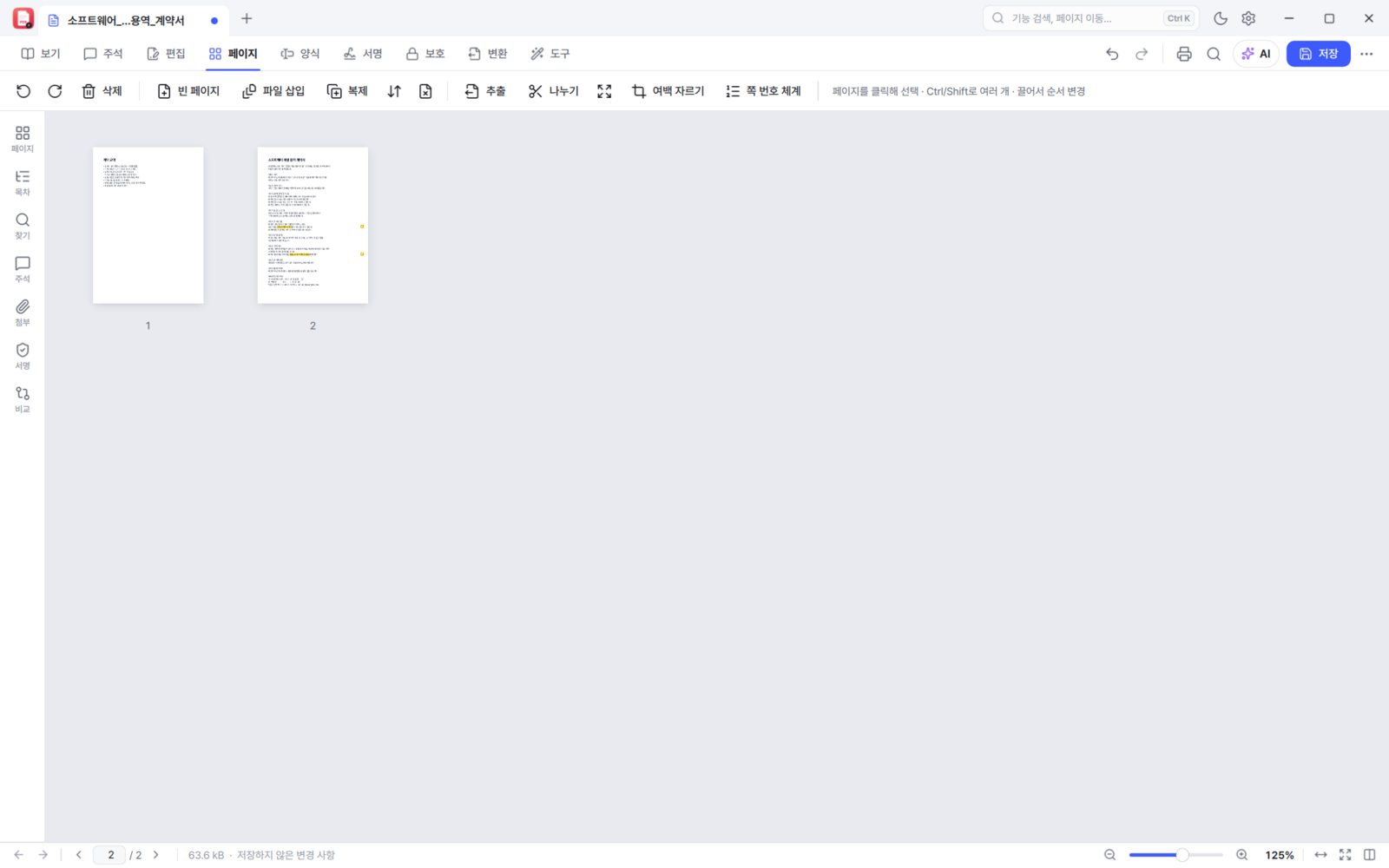
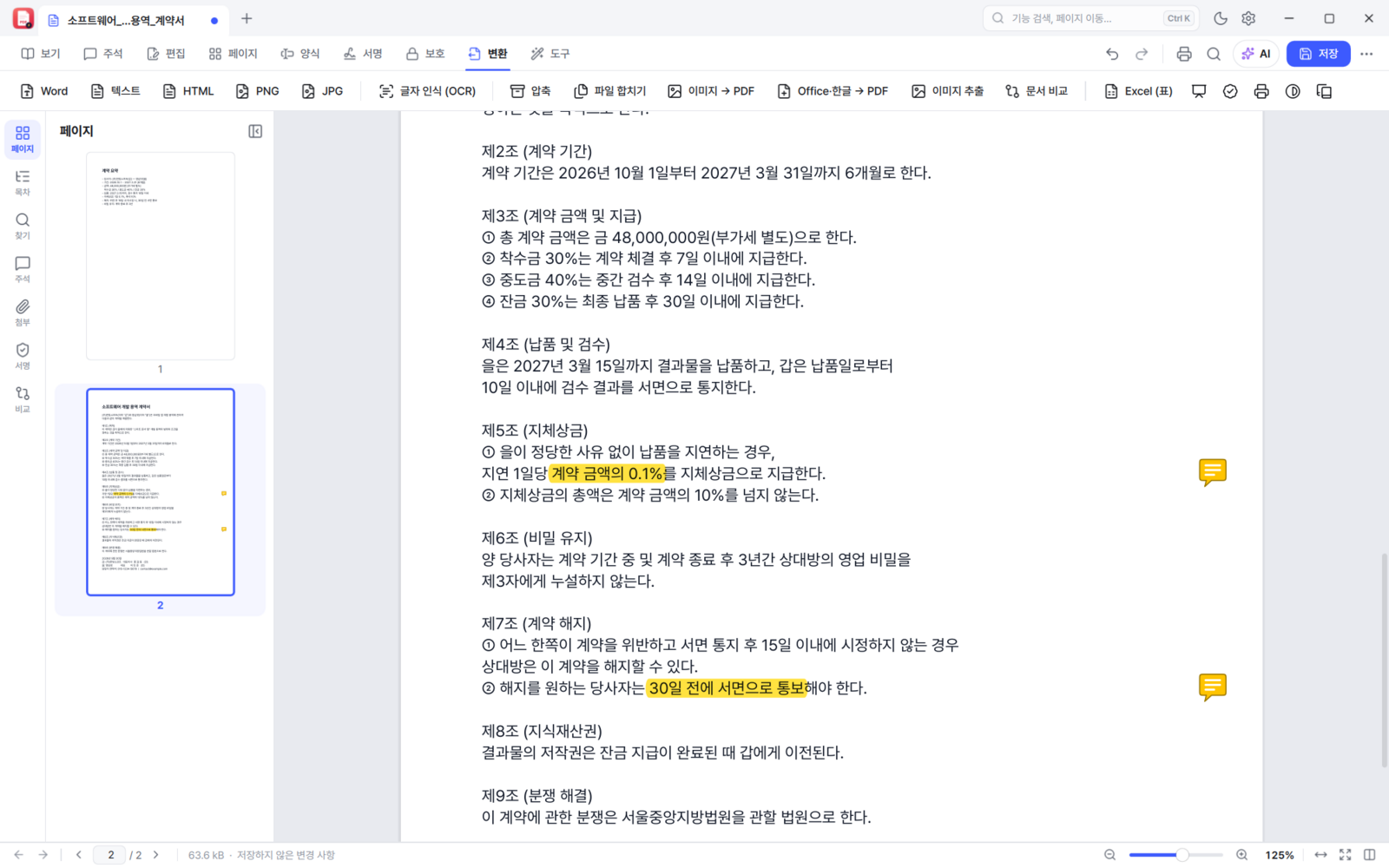
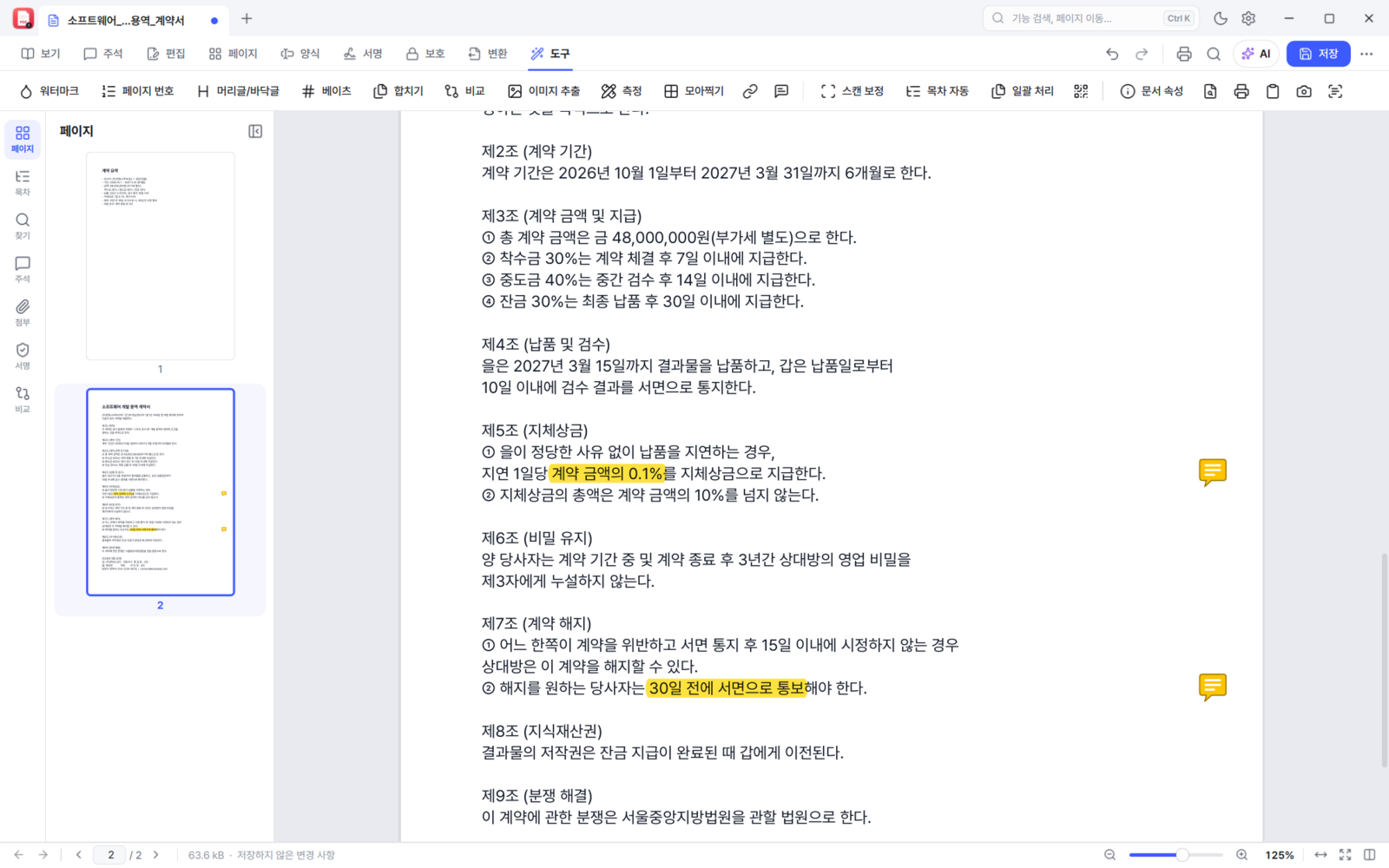
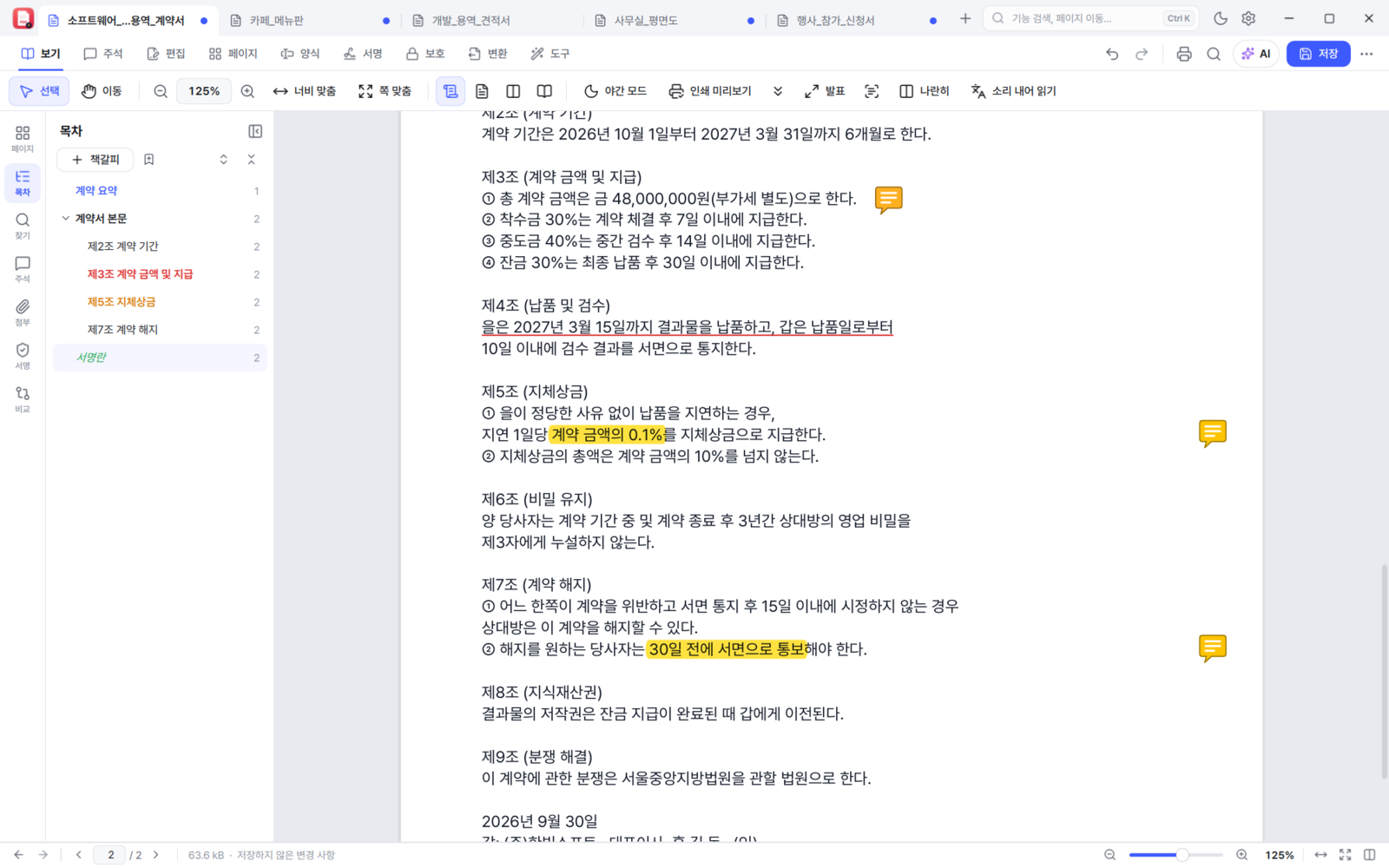
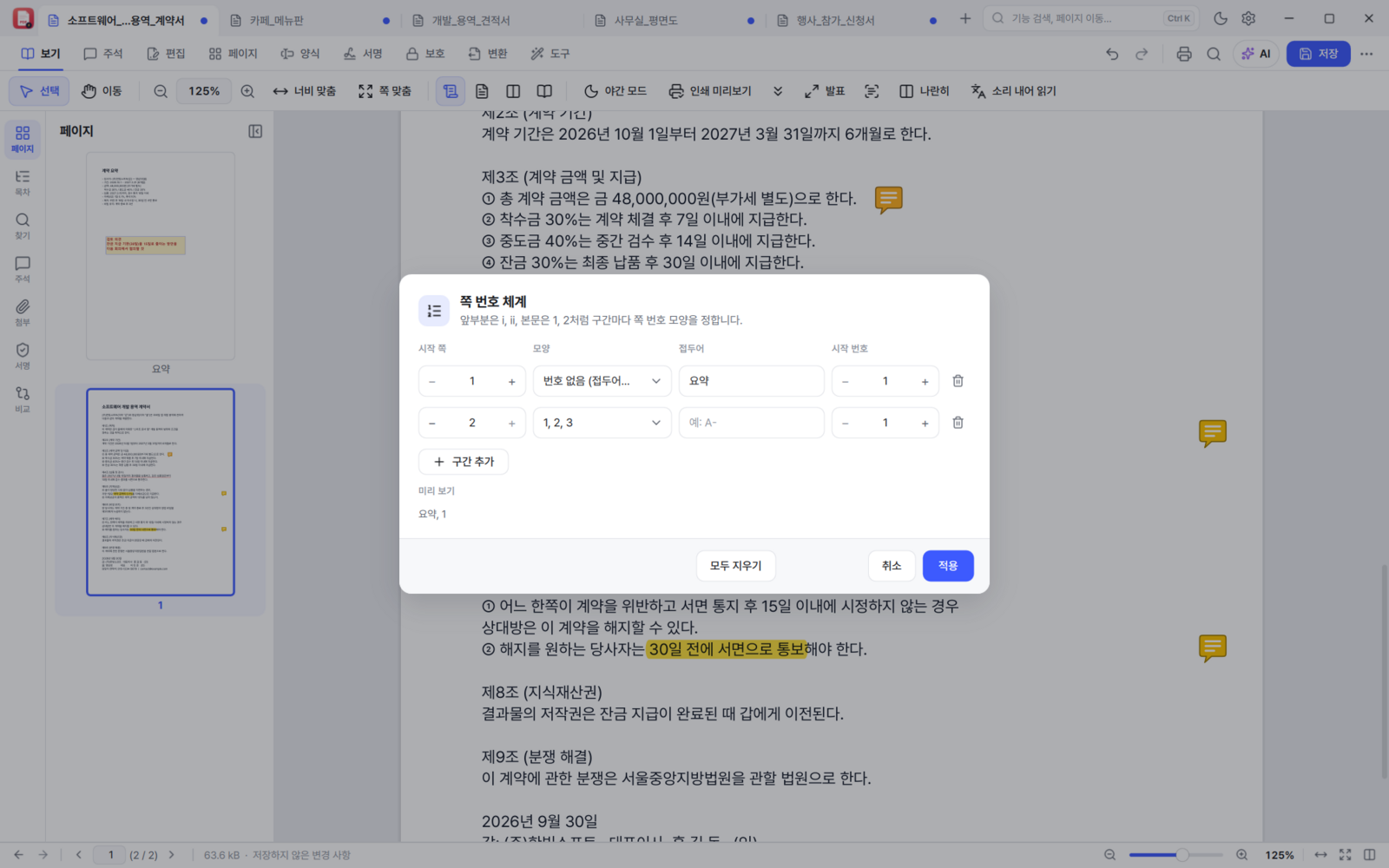
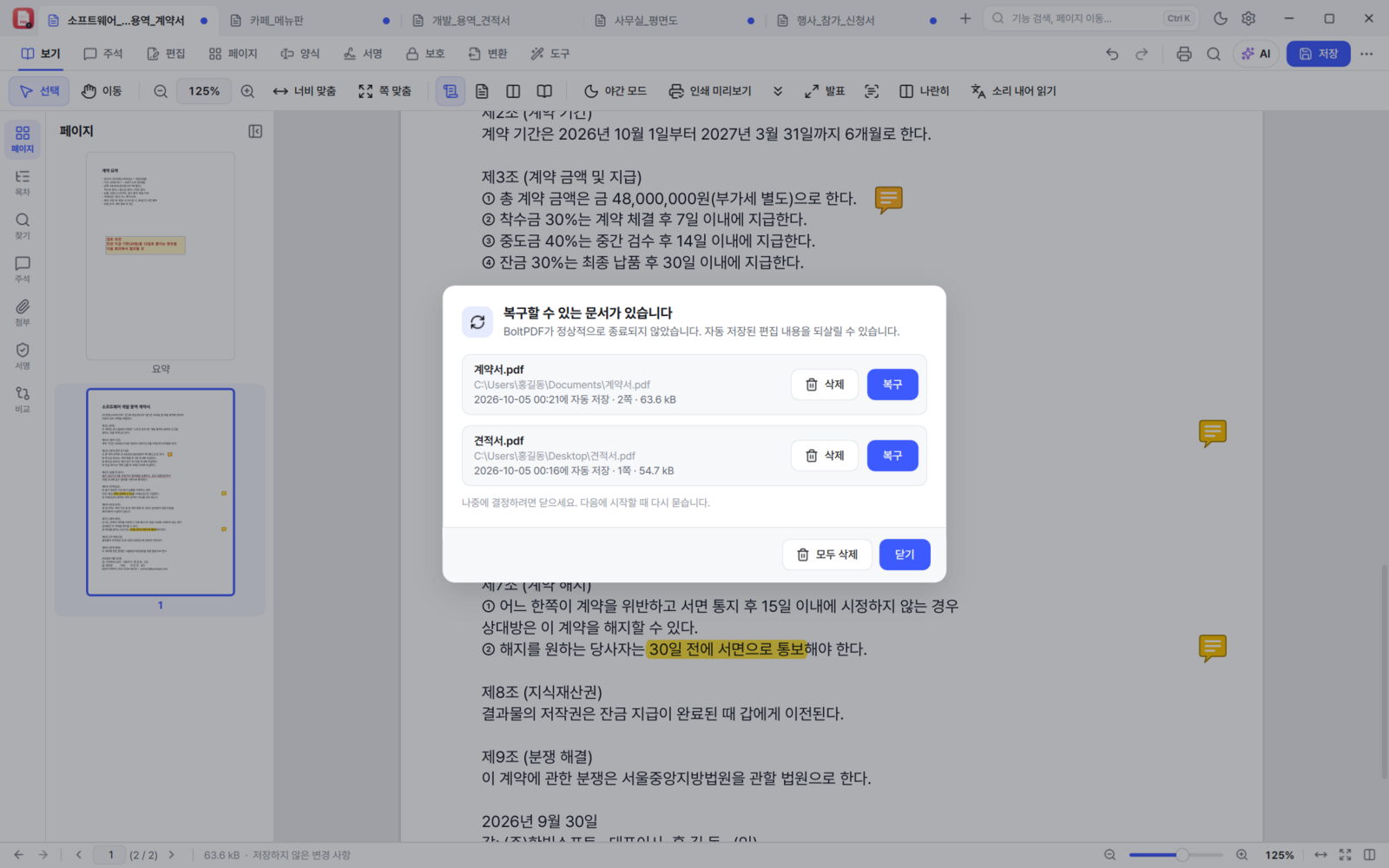
从这个版本起,在资源管理器里能看到 PDF 的第一页缩略图。 可以在安装时启用(便携版在设置里),随时也能关闭;即使文件夹里有损坏的文件,资源管理器也不会卡住。 而且即使意外退出,自动保存的内容会在下次启动时恢复。
AI 助手(可选)
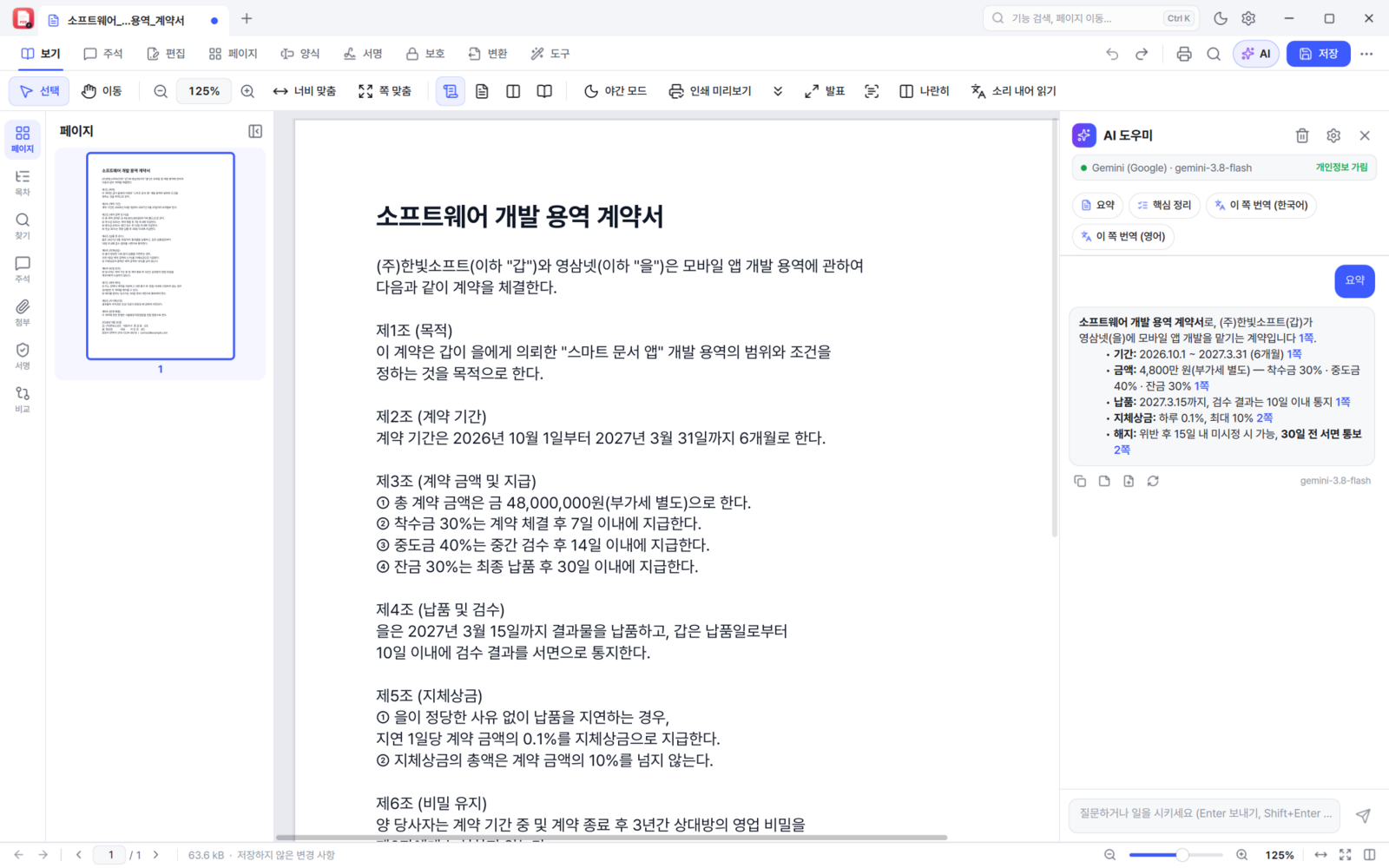
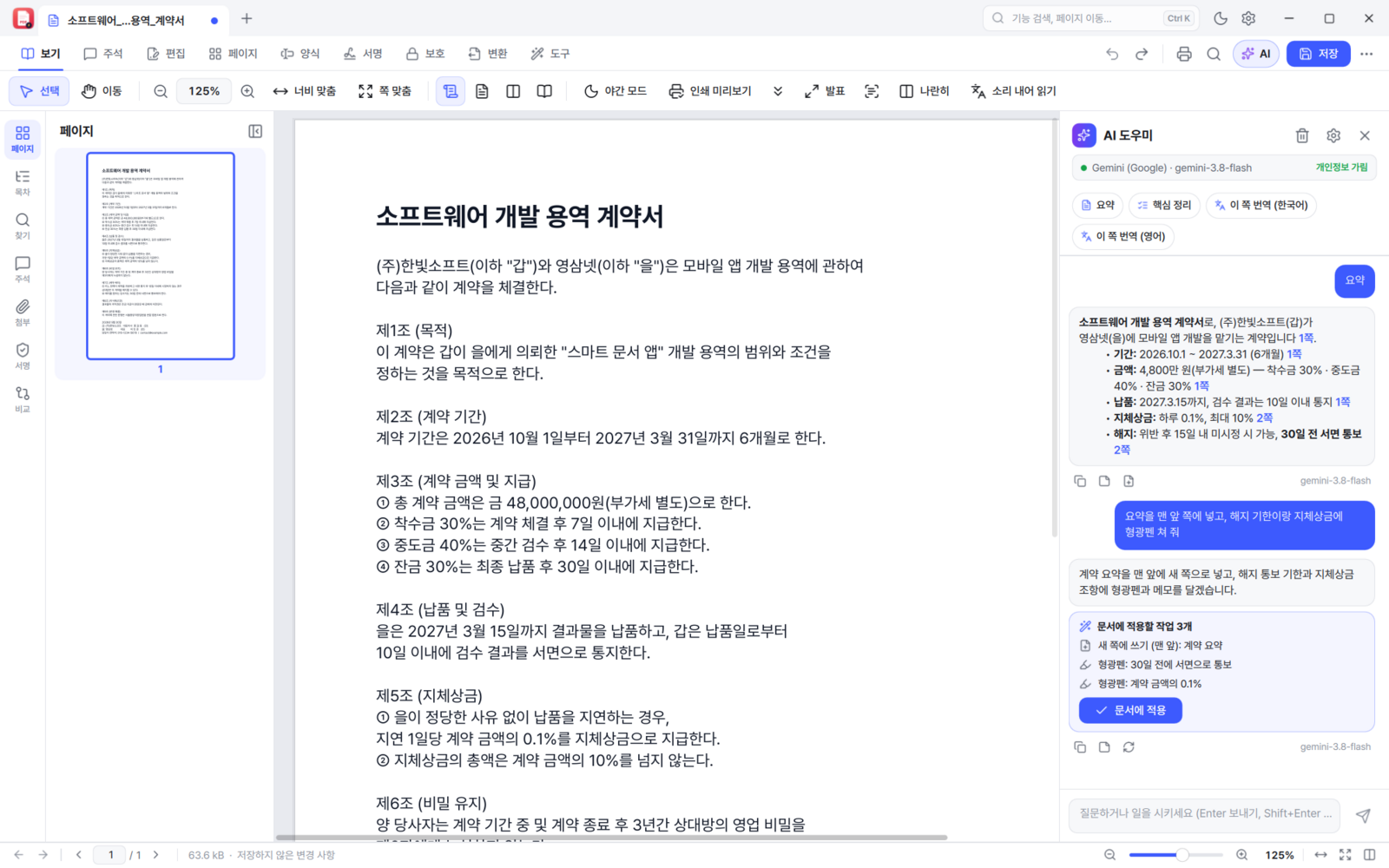
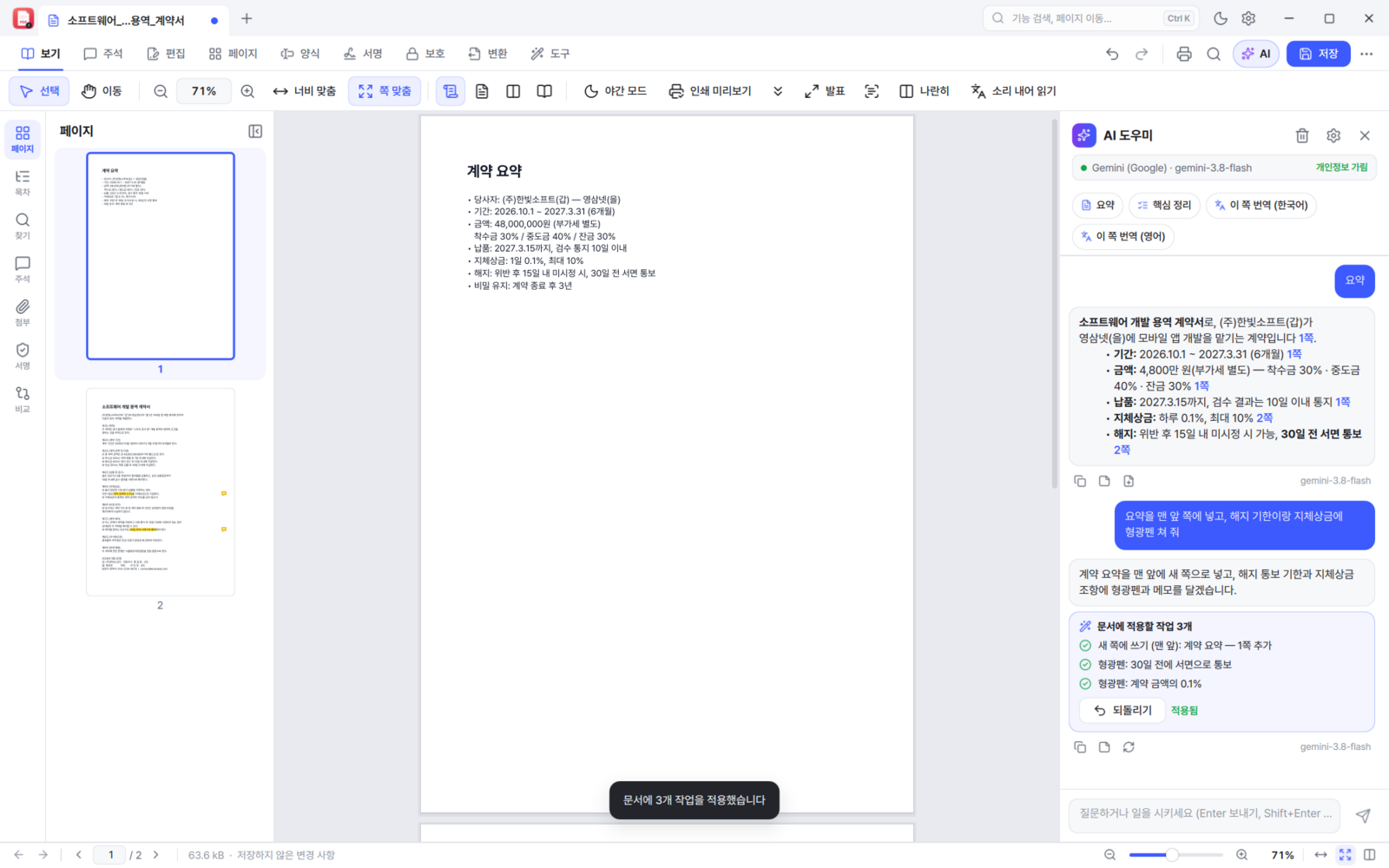
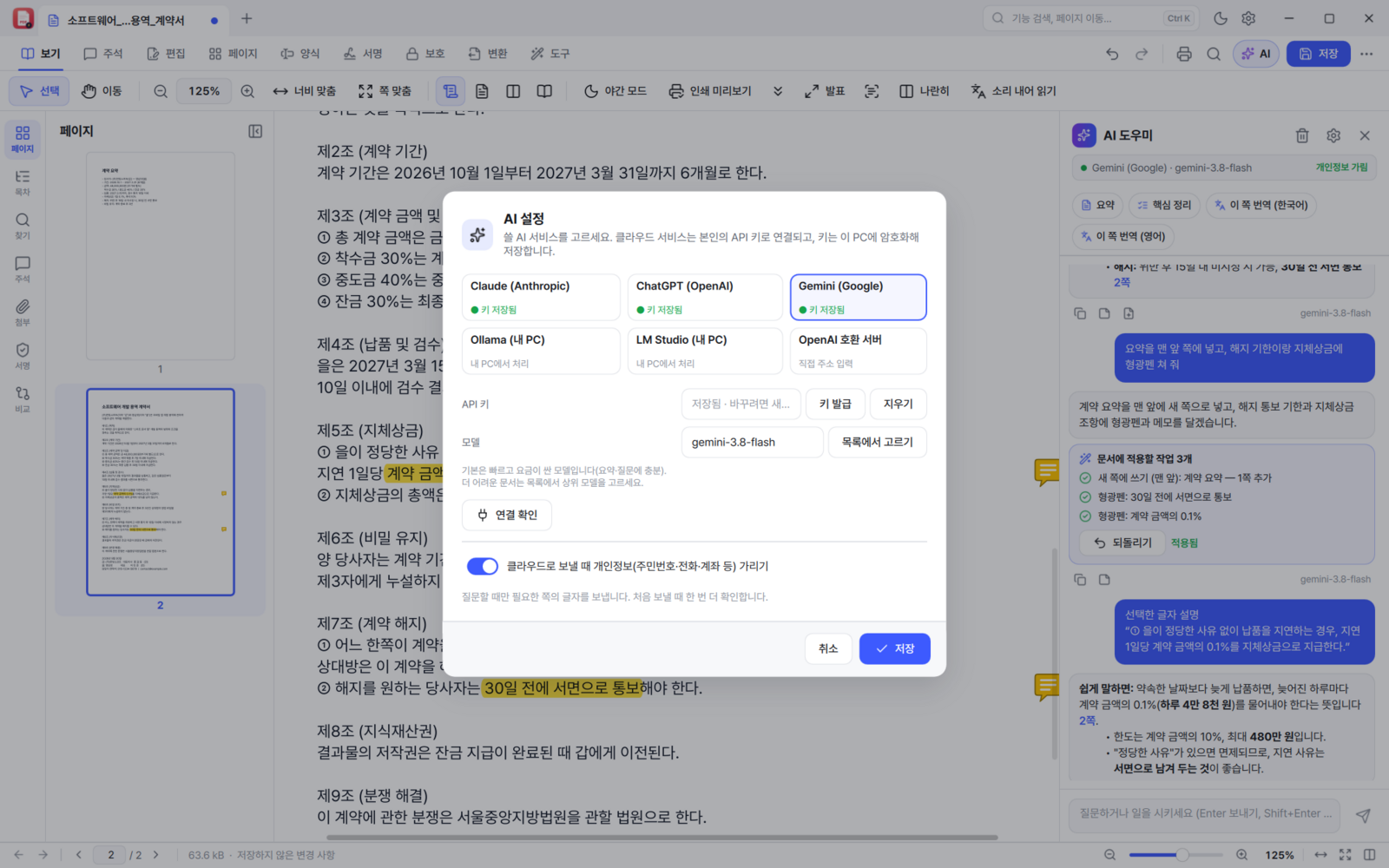
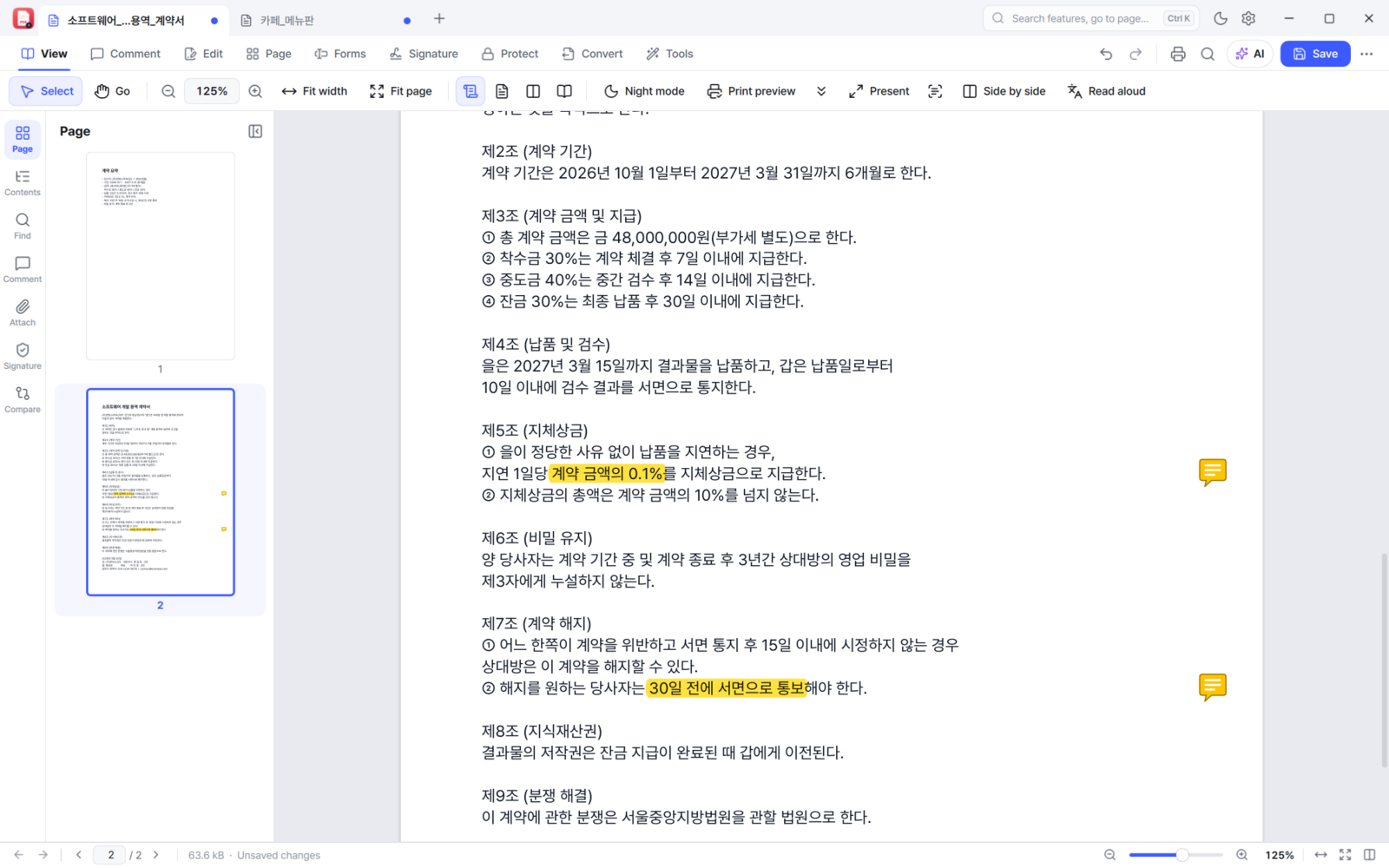
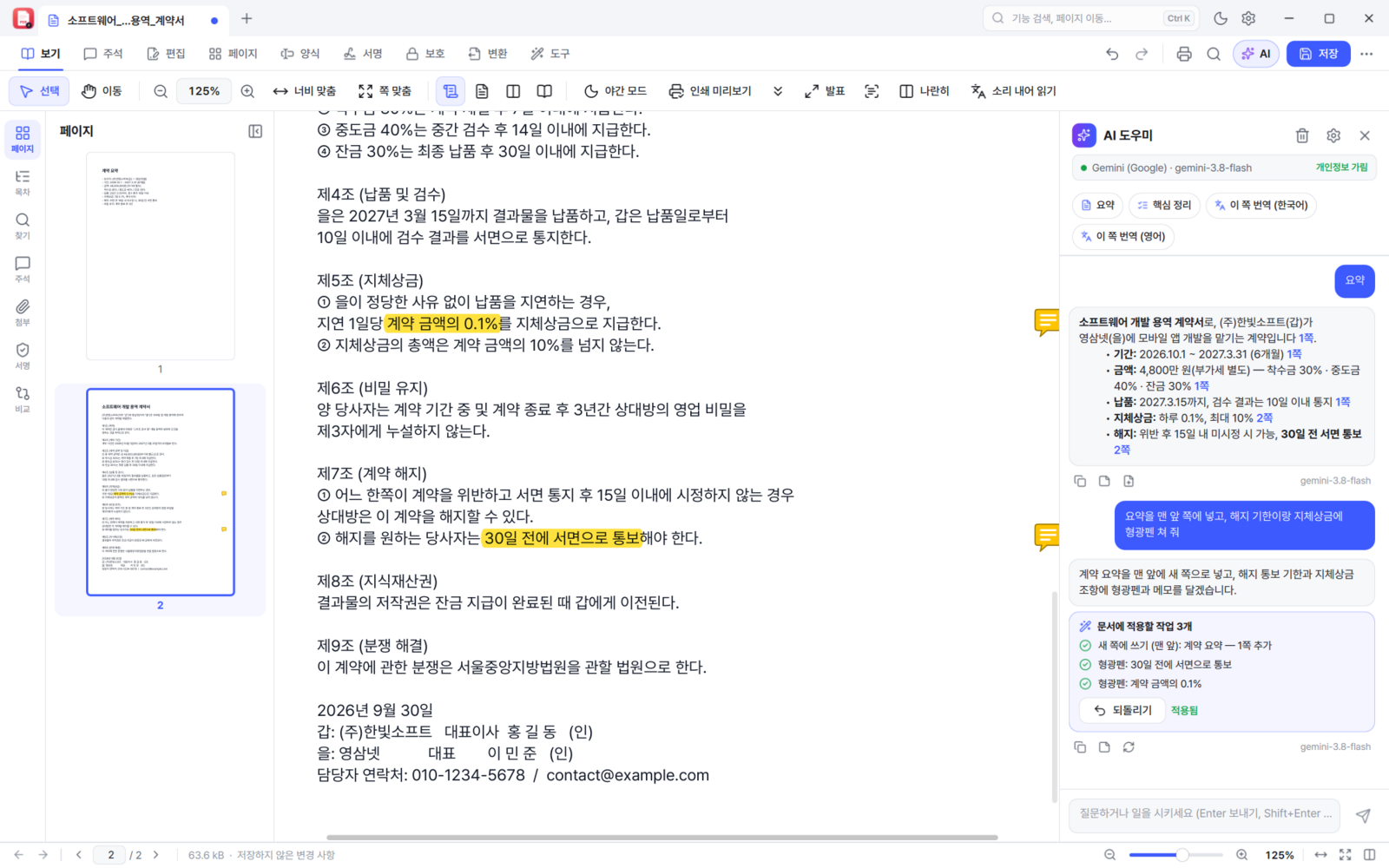
不开 AI,所有功能照样能用。想用的时候再填入自己的 API 密钥,或连接 自己电脑上的 AI(Ollama、LM Studio),就能做文档摘要、翻译、提问,甚至交给它处理文档本身,比如「在最前面加一页摘要」。 每项操作都会先以卡片形式展示,应用之后也能撤销。发送前会先遮盖个人信息。
四种语言与快捷操作
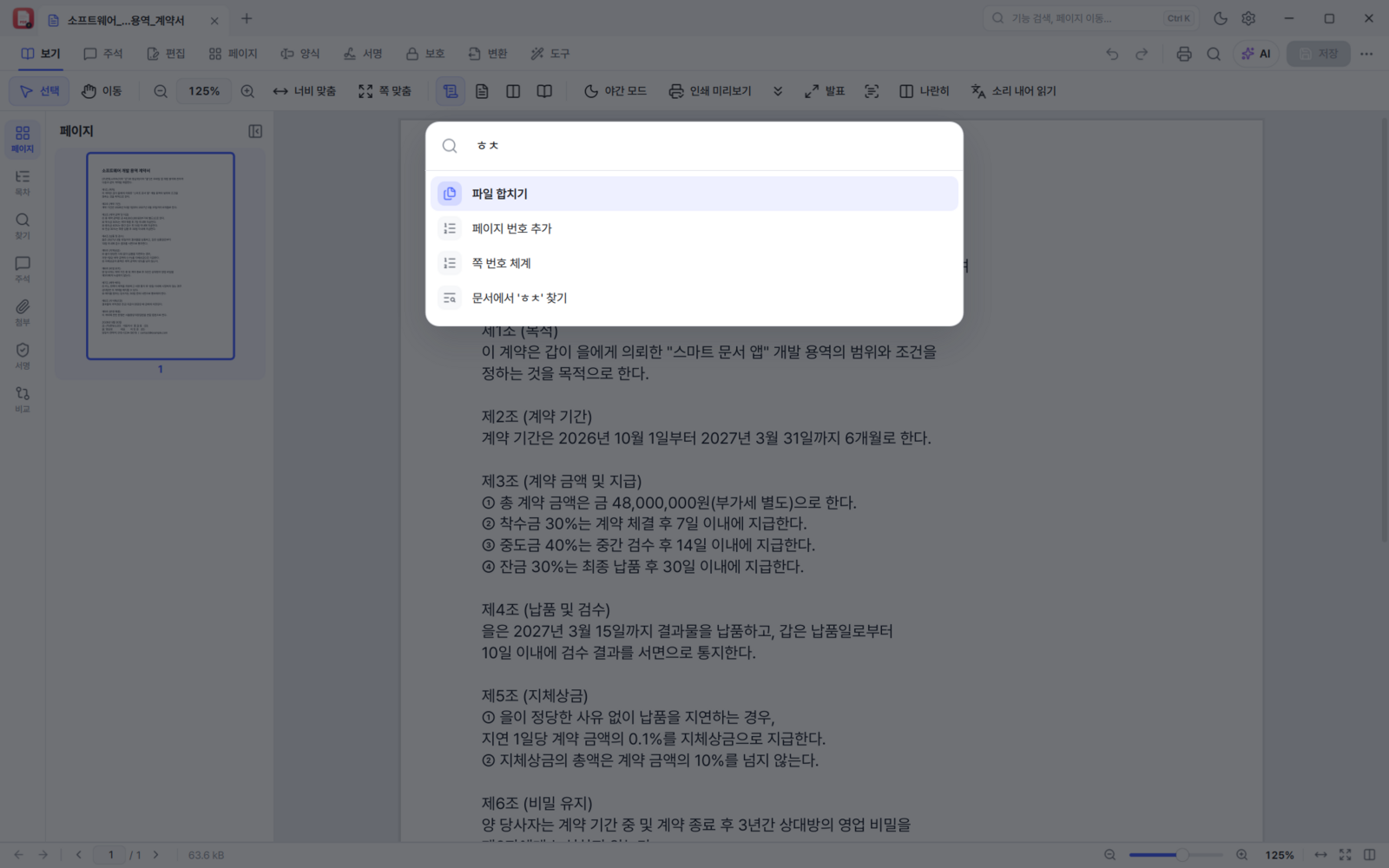
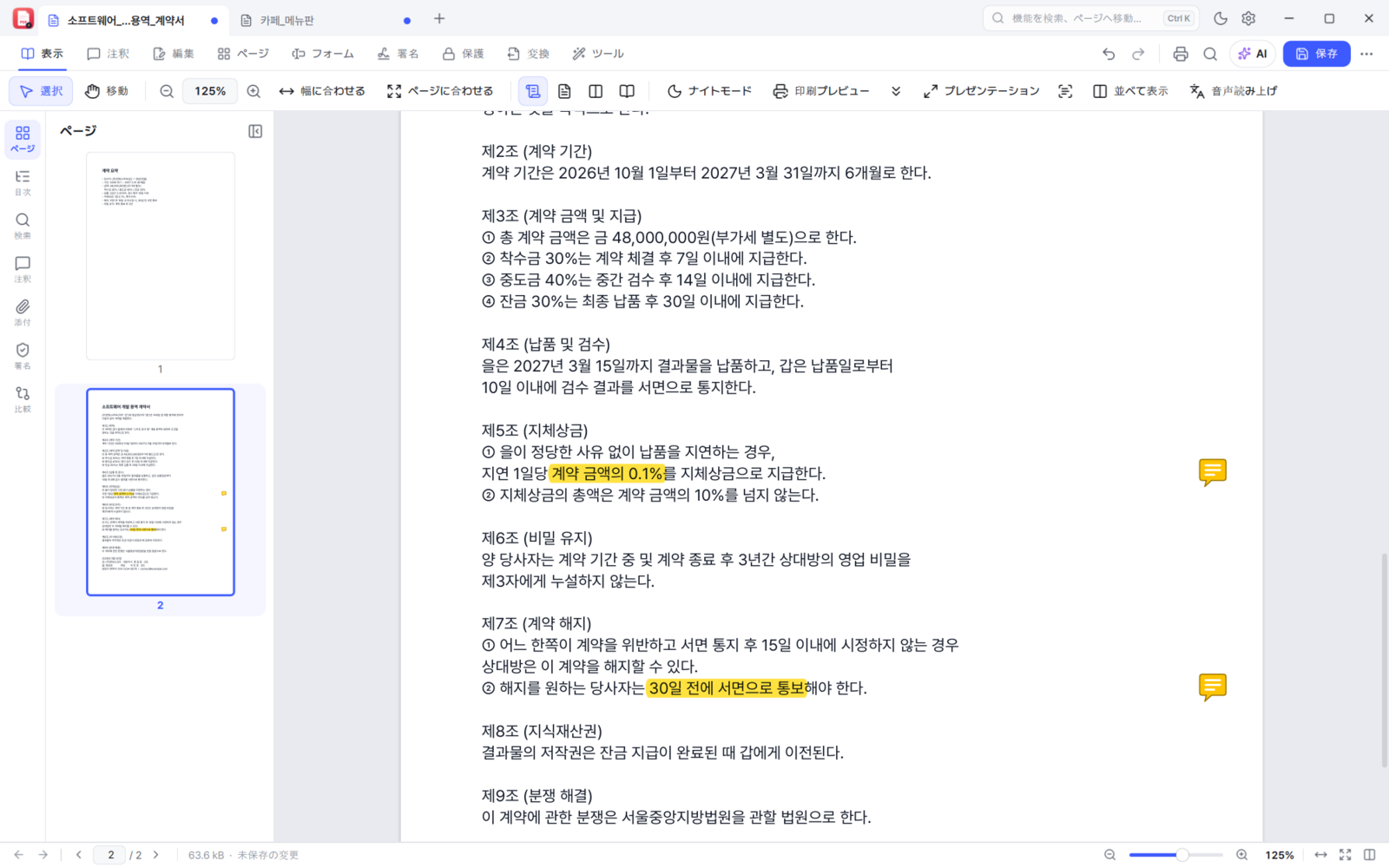
以韩语为先,同时支持英语、日语和简体中文界面。 命令面板(Ctrl+K)还能用韩文首字母查找功能。
安装与运行要求
| 操作系统 | Windows 10(1809 及以上)· Windows 11,64 位 |
| 需另外安装的 | 没有。运行所需的运行库已一并包含 |
| 安装版 | BoltPDF-0.11.7-Setup.exe — 无需管理员权限。安装过程中可以选择「用 BoltPDF 打开 PDF」和「资源管理器 PDF 缩略图」 |
| 便携版 | 解压后运行 BoltPDF.exe。资源管理器缩略图可在设置中开启 |
| 价格 | 免费 · 无广告 · 无需登录 · 不做追踪 |
# PowerShell
Get-FileHash .\BoltPDF-0.11.7-Setup.exe -Algorithm SHA256
Get-FileHash .\BoltPDF-0.11.7-portable.zip -Algorithm SHA256

# 预期值 (0.11.7)
# BoltPDF-0.11.7-Setup.exe
# 20968c7280fd3b67d826f3475c1c30fc61166d765a06303b063ea3bcde836ca7
#
# BoltPDF-0.11.7-portable.zip
# 8db686e57a0655af58022be84b626b3ae4e168be602b9cd29d59b3b67adcc8c6
#
# 压缩包内的 BoltPDF.exe
# c5dedce9515f20526c5c61bd5497fe9db3a97b077b529854b9faba5769448576
许可
· 只要保持收到时的原样,就可以自由再分发(网站、下载区、公司内部分发、U 盘等)。但请不要改动其中的文件或捆绑其他程序,并请一并分发许可文件。
· 不得修改或出售。 不允许反编译、逆向工程和有偿出售,并且不公开源代码。
· 程序内包含的开源组件(Qt、Tesseract OCR、Pretendard 字体等)各自遵循其许可协议。Qt 依据 LGPL-3.0 动态链接,可替换为同版本的其他 Qt 构建。
※ 0.9.x 之前以 AGPL-3.0 开源方式发布。在 0.10.0 把 PDF 引擎换成自研的 YsPDF 时,许可改为了免费闭源软件(Freeware)。 使用和再分发依然自由,但不再公开源代码。
常见问题
BoltPDF 真的免费吗?
是的。没有广告、无需登录、没有付费功能,也没有使用期限。不仅个人,公司、学校、公共机构的业务使用同样免费,安装台数也不受限制。
比旧版本快多少?
从 0.10.0 起把 PDF 引擎换成了自研的 YsPDF。在同一台电脑、同一个 2,000 页 PDF 上与使用 MuPDF 的 0.9.3 相比,打开文档约快 3.5 倍(172~186ms → 49~51ms),全文搜索约快 2.5~4 倍,内存占用约少 40%。这是与旧版本的比较,并非与其他公司产品的对比。
扫描的韩文能被正确识别吗?
从 0.11.1 起优先使用 Windows 10·11 内置的韩语识别引擎。韩文版 Windows 默认已包含,无需另外安装;区域文字识别和「生成可搜索的 PDF」用的是同一个引擎。没有韩语识别引擎的电脑会改用内置引擎(Tesseract)。
修改照片里的文字会很明显吗?
可以用吸管原样取得文字色和背景色,并调整粗细、浓度、羽化、字距、字宽。擦掉的区域会通过「按周围填充」沿着四周的纹理补上,不容易留下方块痕迹。应用之后双击还能重新打开修改或移动位置。
报价单 PDF 里的合计会自动计算吗?
会。支持求和、平均、乘积、最大、最小的计算式,以及数字、货币(₩)、百分比、日期、时间、电话号码格式和输入范围校验。其他 PDF 软件制作的计算式同样能正常运行。
在哪里可以获取源代码?
从 0.10.0 起不再公开源代码。0.9.x 之前是 AGPL-3.0 开源软件,但在自研 PDF 引擎的同时改为了免费闭源软件(Freeware)。使用它以及按收到的原样再分发,依然是自由的。
可以在公司或学校里分发吗?
可以。只要保持收到时的原样,公司内部分发、放到下载区、用 U 盘分发都没有问题。但请不要改动其中的文件或捆绑其他程序,并请一并分发许可文件(LICENSE.txt 和版权与许可文件)。出售程序本身是不允许的。
一定要使用 AI 功能吗?
不用。不开 AI,所有功能照样能用。想用时再填入自己的 API 密钥,或连接 Ollama、LM Studio 这类自己电脑上的 AI 即可,发送前会先遮盖个人信息。
安装时弹出警告。
这是因为没有使用代码签名证书而出现的「Windows 已保护你的电脑」提示。点击「更多信息」→「仍要运行」即可继续安装。若不放心,可先核对上面的 SHA-256 值与下载文件是否一致。