본문 바로가기
Windows

BoltMemo

볼트메모장(BoltMemo) — 윈도우 메모장 대체 초고속 무료 메모장

Windows 메모장 대신 쓰는 빠르고 가벼운 무료 메모장. 실행해서 입력까지 0.054초(기본 메모장보다 약 5.4배 빠름), 빈 메모 메모리 6.2MB, 프로그램 약 1MB. 탭·찾기 카드·다크 테마·강조 색, 1초 자동 보관, 줄 편집·텍스트 도구, UTF-8·CP949 한글 문서 지원. 설치판(권장)·포터블, Windows 10/11.

v1.1.1·등록 2026년 10월 13일·업데이트 2026년 10월 17일·다운로드 358
#메모장#윈도우메모장대체#빠른메모장#가벼운메모장#무료메모장#메모장추천#노트패드대체#텍스트에디터#탭메모장#다크모드메모장#포터블#Windows11#무료프로그램#볼트메모장#BoltMemo+9
다운로드v1.1.1358
볼트메모장 아이콘
볼트메모장 BoltMemo 1.1.1
무료 · 설치판·포터블 · 윈도우 메모장 대체
누르면 0.05초,
바로 써지는 메모장

볼트메모장(BoltMemo)은 느려진 Windows 기본 메모장 대신 쓰는 무료 메모장입니다. 아이콘을 누르면 0.054초 만에 커서가 깜빡이고, 빈 메모일 때 메모리는 6.2MB. 탭·찾기 카드·다크 테마·자동 보관까지 갖췄는데 프로그램은 약 1MB입니다.

📌 오늘 할 일주간 회의록 ✕+
[주간 회의록] 10월 셋째 주
 
일시: 10월 13일 (월) 오전 10시
1. 지난주 진행 상황
- 찾기 카드·설정 창 디자인 적용
2. 이번 주 할 일
  -
⚡ 0.054s
줄 7, 열 5344자UTF-8
무료 ⚡ 기본 메모장보다 5.4배 빠른 실행 설치판 · 포터블 탭 · 다크 테마 한글 CP949 · UTF-8
0.054초
실행 → 입력 가능
10회 중앙값
5.4배
더 빠른 실행
Windows 메모장 대비
6.2MB
메모리
빈 메모 기준
1MB
프로그램 크기
BoltMemo.exe 하나
0원
가격
광고·계정 없음
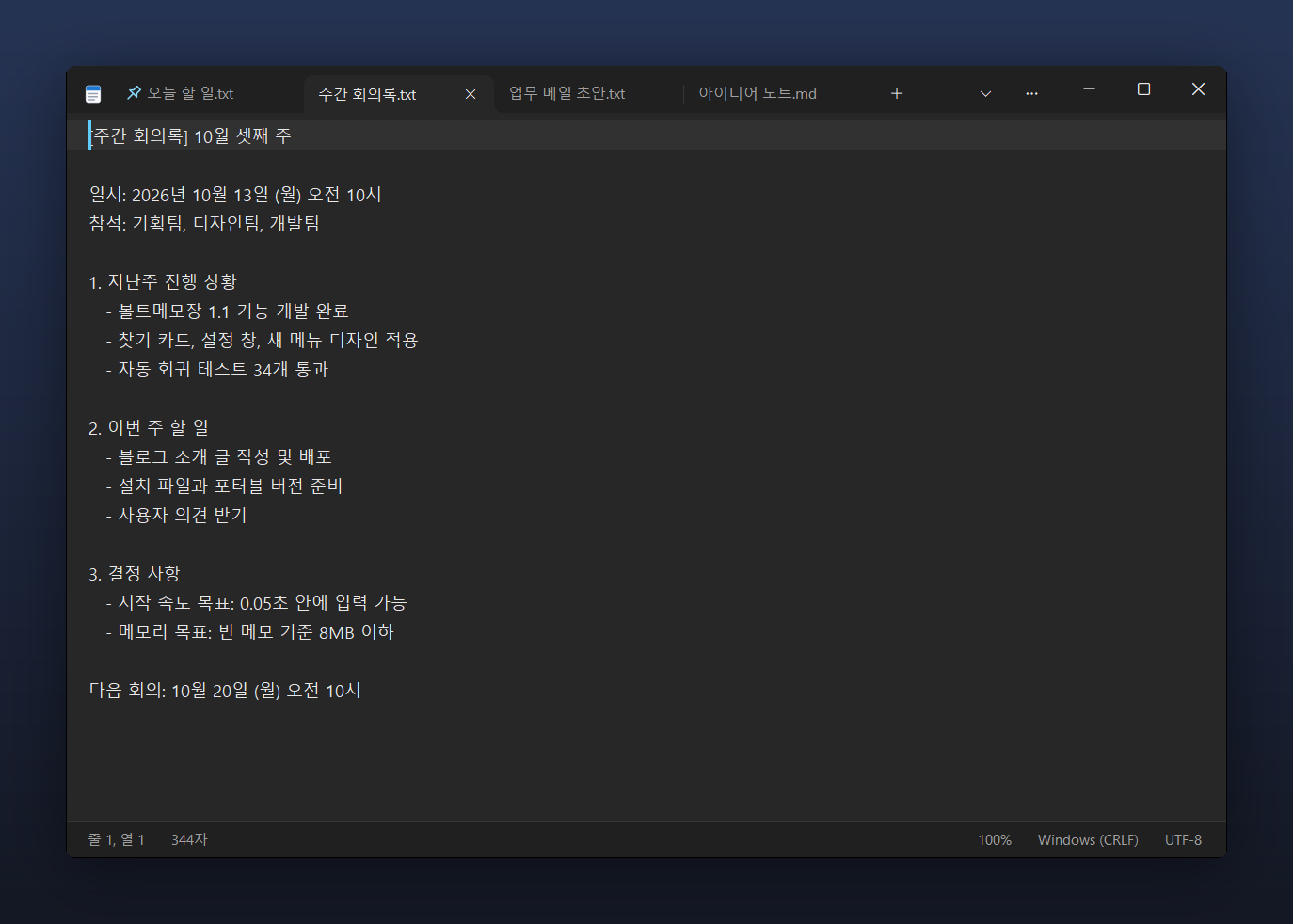
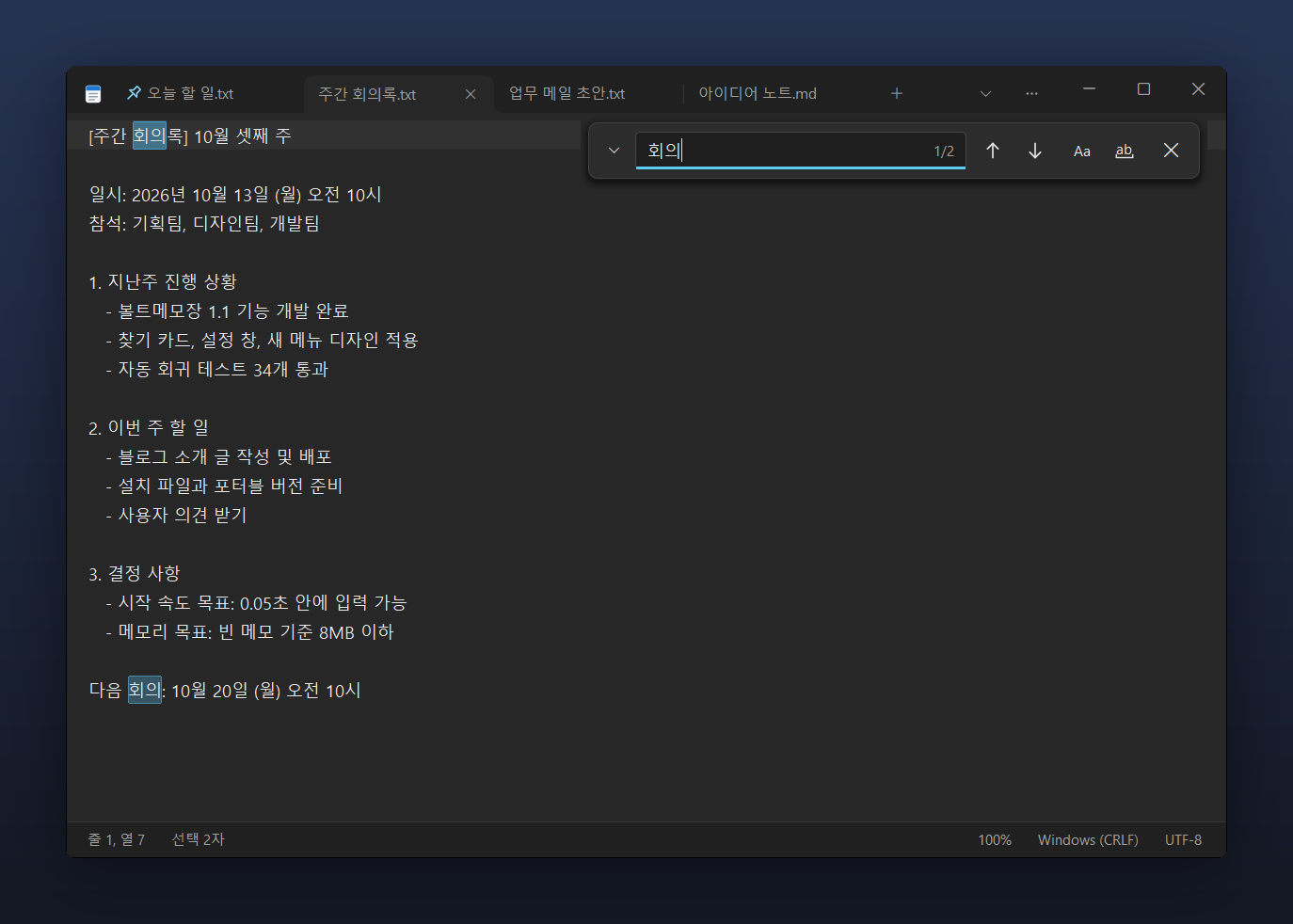
볼트메모장 메인 화면 — 다크 테마, 탭 4개(고정 탭 포함), 주간 회의록 메모와 아래 상태바
메인 화면 (다크 테마) — 탭으로 여러 메모를 열어 두고, 자주 쓰는 메모는 압정으로 왼쪽에 고정합니다. 아래 상태바에는 줄·열, 글자 수, 확대 비율, 줄 바꿈 형식, 인코딩이 보입니다.
NEW 1.1.11.1.1에서 고친 것2026-10-17
●글꼴 굵게·기울임 저장
글꼴을 굵게(또는 기울임꼴)로 바꿔도 보통으로 돌아가던 문제를 고쳤습니다. 화면과 인쇄에 모두 적용됩니다. (anfy님 제보 감사합니다)
●글꼴 창·0.5pt 크기
글꼴 창이 지금 쓰는 글꼴이 선택된 채로 열립니다. 10.5pt처럼 0.5pt 단위 크기를 쓸 수 있고, 화면 배율 125%에서 크기가 저절로 바뀌던 문제도 고쳤습니다.
●모두 바꾸기로 지우기
바꿀 내용을 비워 두고 모두 바꾸기를 하면 붙어 있는 글자를 하나씩 건너뛰던 문제를 고쳤습니다.
●더 안전한 저장
디스크가 가득 차면 저장 실패로 알리고 원본을 그대로 둡니다. Windows의 'UTF-8 사용(베타)'을 켠 PC에서 ANSI로 저장하면 빈 파일이 되던 문제도 고쳤습니다.
●창 두 개·Windows 종료
큰 파일을 여는 중 또 열면 창이 두 개 뜨던 문제, 두 창이 서로의 메모 보관본을 지울 수 있던 문제, 이전 메모 복원을 끈 상태에서 Windows 종료가 막히던 문제를 고쳤습니다.
●작은 개선
다시 열 때 다른 탭이 선택되거나 Ctrl+휠로 너무 작게 줄던 문제를 고쳤습니다. 8MB 이상 큰 문서는 자동 보관 간격을 늘려 타이핑이 끊기지 않습니다.

속도와 메모리는 1.1과 같습니다. 설치판은 기존 버전 위에 그대로 설치하면 되고, 메모와 설정은 %LOCALAPPDATA%\BoltMemo에 보관되어 새 버전에서도 그대로 이어집니다.

01 · COMPARE

윈도우 메모장 대체 프로그램 — 기본 메모장과 비교

Windows 11 메모장은 탭과 기능이 늘면서 누르면 "멈칫"하는 순간이 생겼습니다. 볼트메모장은 예전 메모장의 장점이던 누르면 바로 뜬다를 되찾는 것이 목표입니다. 같은 PC에서 두 프로그램을 각각 10번 실행한 중앙값입니다.

항목
Windows 메모장
볼트메모장
실행해서 입력 가능할 때까지
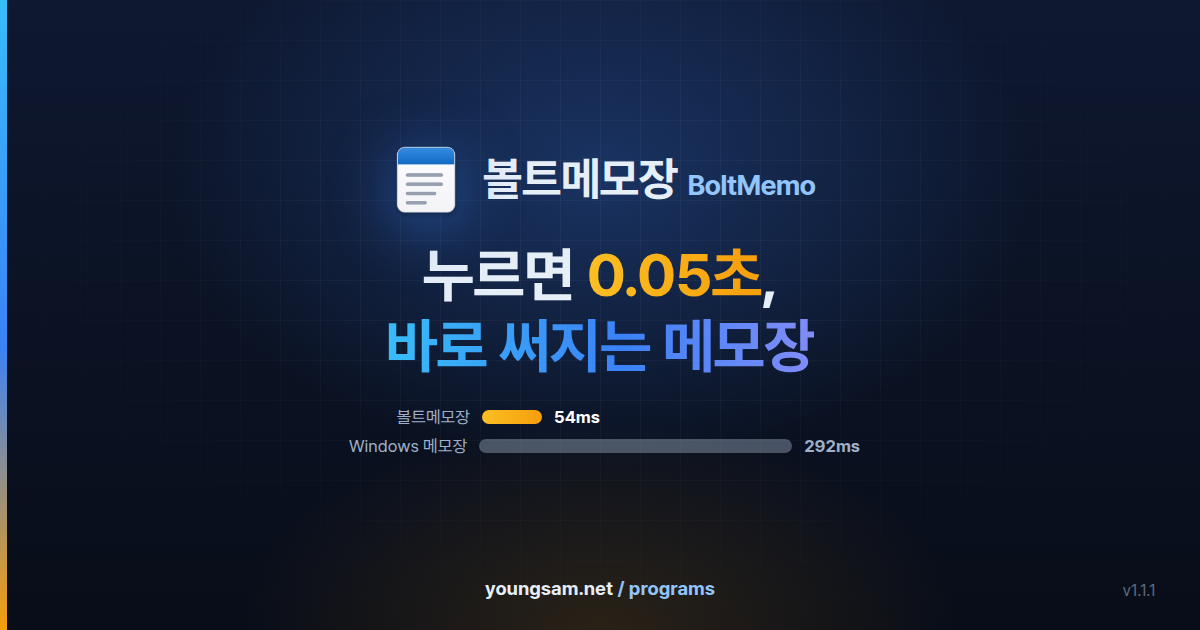
0.292초
✓0.054초 (약 5.4배 빠름)
메모리 사용량 (빈 메모)
113.5MB
✓6.2MB (약 18분의 1)
프로그램 크기
Windows에 포함
✓약 1MB (설치판 2.6MB)
USB에 넣고 다니기
불가능
✓가능 (포터블판)
줄 정렬·중복 줄 제거 등 텍스트 도구
없음
✓기본 내장

※ 개발 PC에서 직접 잰 값입니다. Windows 메모장은 Windows 11 기본 앱 기준이며, PC 사양과 그때 실행 중인 프로그램에 따라 달라질 수 있습니다.

02 · SPEED

속도 — 0.054초는 눈 깜빡임보다 짧습니다

눈을 한 번 깜빡이는 데 약 0.1~0.15초가 걸립니다. 볼트메모장은 그보다 먼저 입력할 수 있는 상태가 됩니다. "뜨는 걸 기다린다"는 느낌 자체가 없습니다. 막대가 짧을수록 좋습니다.

실행해서 입력 가능할 때까지0 ─ 300ms
볼트메모장54ms
Windows 메모장292ms
메모리 사용량 (빈 메모)0 ─ 120MB
볼트메모장6.2MB
Windows 메모장113.5MB
큰 파일도 거뜬합니다
0.03초
10MB 문서(10만 줄) 열기
0.1초
10만 줄에서 찾기 결과 개수 세기
0.001초
글자 하나 입력 → 화면 표시
0.002초
2MB가 한 줄인 파일, 글자당
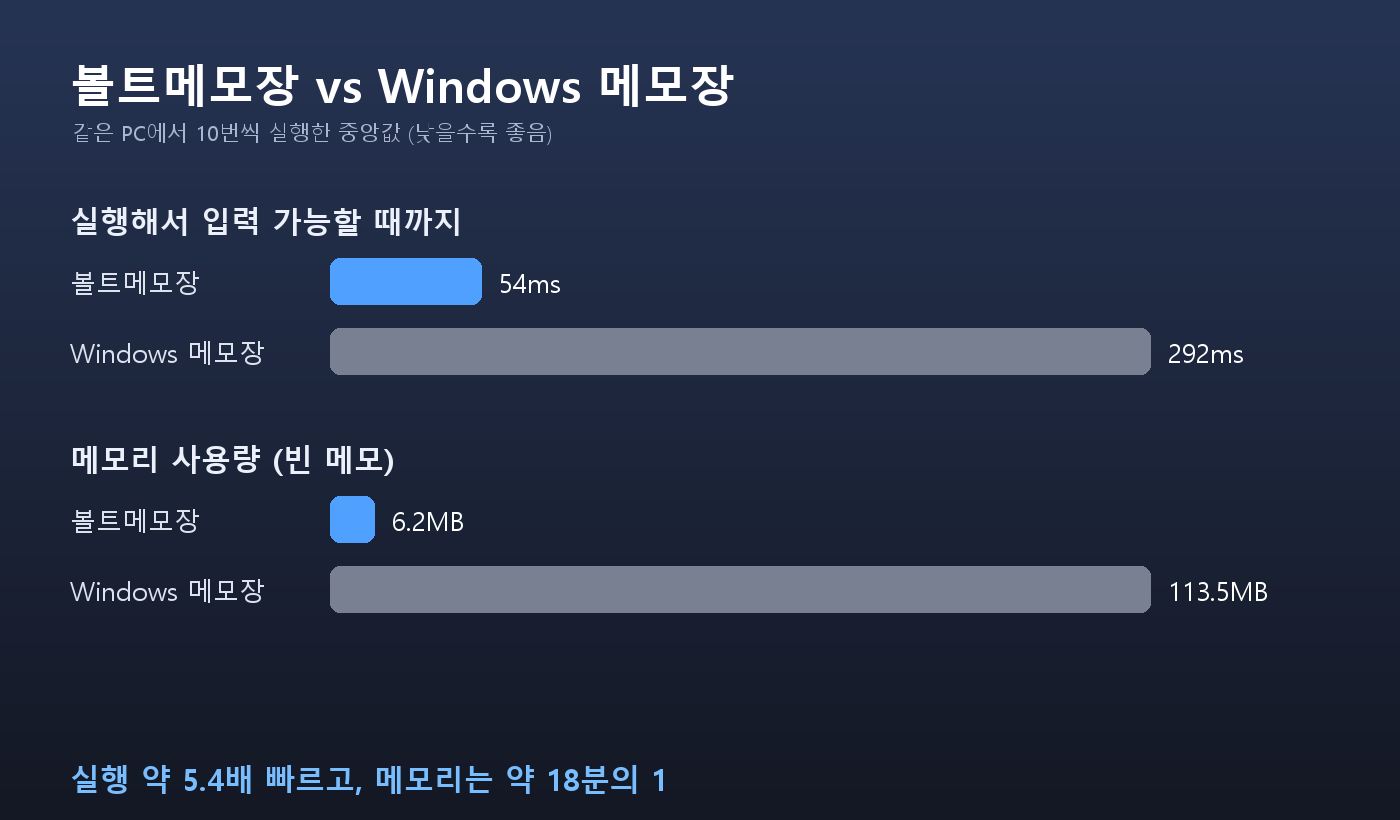
볼트메모장 vs Windows 메모장 속도·메모리 비교 그래프 — 실행 54ms 대 292ms, 메모리 6.2MB 대 113.5MB
실측 비교 — 같은 PC에서 10번씩 실행한 중앙값. 실행은 약 5.4배 빠르고, 메모리는 약 18분의 1입니다.
03 · WHY SO FAST

어떻게 이렇게 빠를까 — 처음부터 직접 만든 편집 엔진

볼트메모장은 무거운 외부 프레임워크 없이 Windows가 원래 가진 기능만으로 처음부터 만들었습니다. 실행 파일 하나가 약 1MB이고, 필요한 라이브러리를 따로 설치할 일도 없습니다.

0ms
창 그리기
화면부터 먼저 보여 줌
~54ms
입력 가능
탭·지금 문서만 준비
그 뒤
나머지는 필요할 때
설정·인쇄·대화상자는 처음 누를 때 불러옴
⚙️ 자체 편집 엔진
글자를 그리고 입력을 처리하는 편집기 부분을 직접 만들었습니다. 메모장에 필요 없는 기능은 처음부터 넣지 않아 가볍습니다.
🎯 시작할 때는 꼭 필요한 것만
창, 탭, 지금 보는 문서 하나만 먼저 준비합니다. 그래서 기능이 늘어도 시작 속도는 그대로입니다.
🖼️ 화면부터 먼저
창을 먼저 그려 보여 주고 나머지 준비는 그 뒤에 합니다. 눈에 보이는 속도가 실제보다도 빠르게 느껴지는 이유입니다.
📎 이미 열려 있으면 그 창으로
볼트메모장이 떠 있을 때 파일을 열면 새로 실행하지 않고 열린 창에 탭으로 바로 붙습니다.
04 · DESIGN

빠르기만 한 게 아닙니다 — Windows 11에 어울리는 디자인

"빠른 프로그램은 투박하다"는 편견을 깨고 싶었습니다. 메뉴, 찾기, 설정 창, 스크롤바까지 화면 하나하나를 직접 그렸습니다.

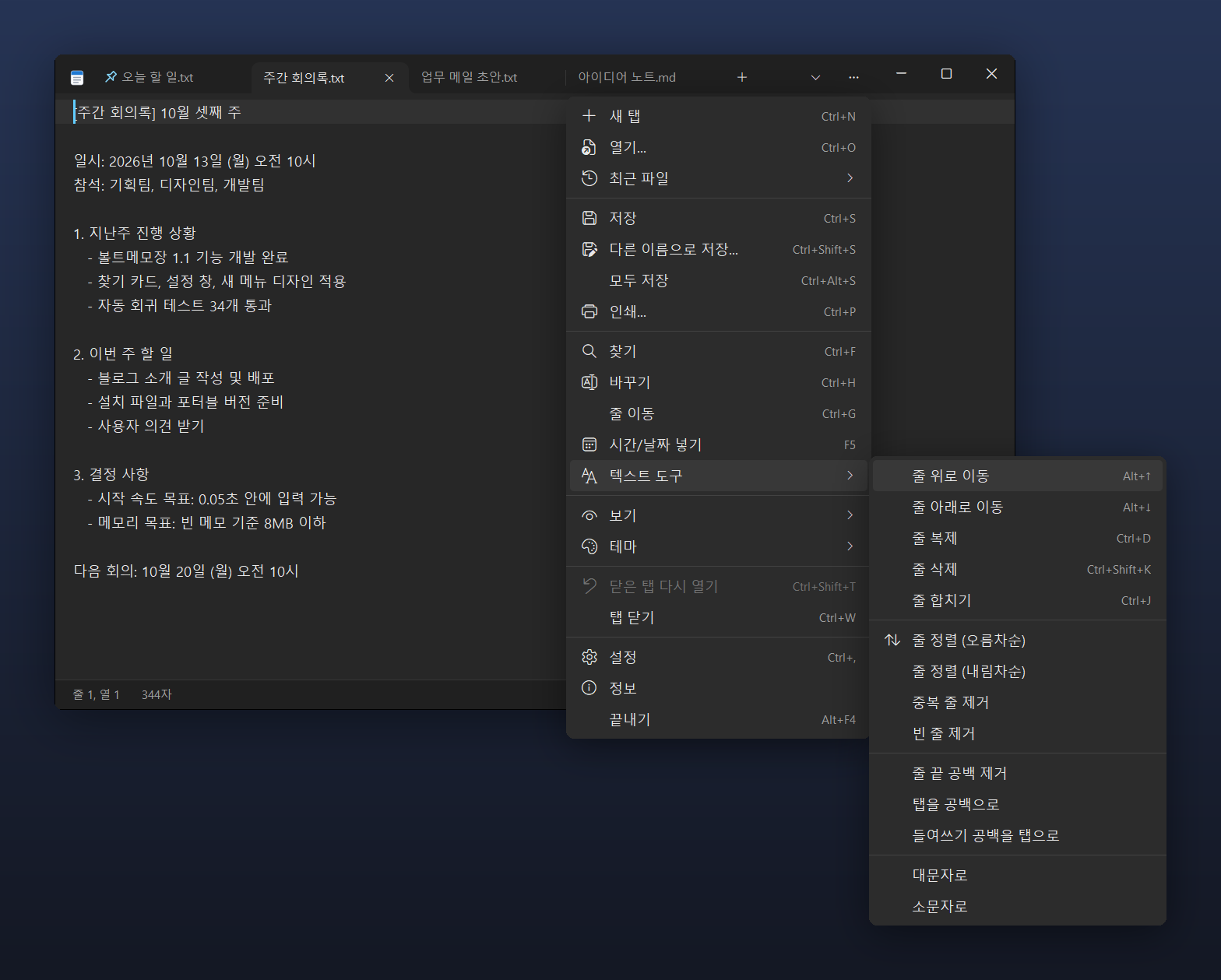
볼트메모장 새 메뉴 — 둥근 카드 메뉴에 아이콘과 단축키, 텍스트 도구 하위 메뉴(줄 이동·복제·정렬·중복 줄 제거·대소문자)
새로 디자인한 메뉴 — 둥근 카드 모양에 아이콘과 단축키가 가지런합니다. 다크 테마에서도 메뉴만 하얗게 튀지 않습니다.
볼트메모장 떠 있는 찾기 카드 — 오른쪽 위 입력칸 안에 찾은 개수 1/2, 대소문자·단어 단위 버튼
떠 있는 찾기 카드 (Ctrl+F) — 찾은 개수(1/2)가 입력칸 안에 바로 보이고, 대소문자·단어 단위 찾기는 버튼 하나로 켜고 끕니다.
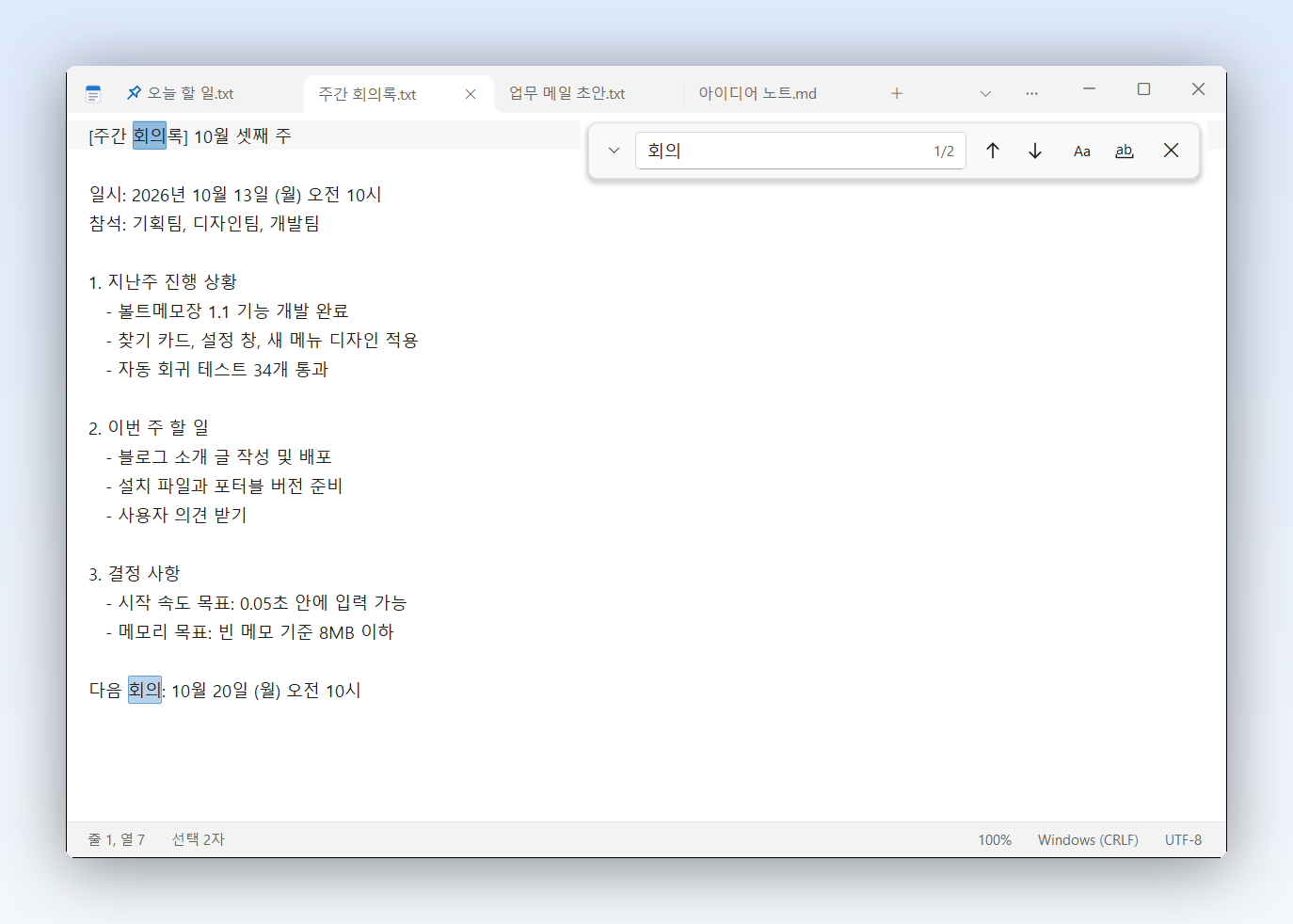
볼트메모장 밝은 테마 화면 — 흰 배경에 탭과 찾기 카드
밝은 테마 — Windows 설정을 그대로 따르고, 원하면 밝게·어둡게를 직접 고릅니다.
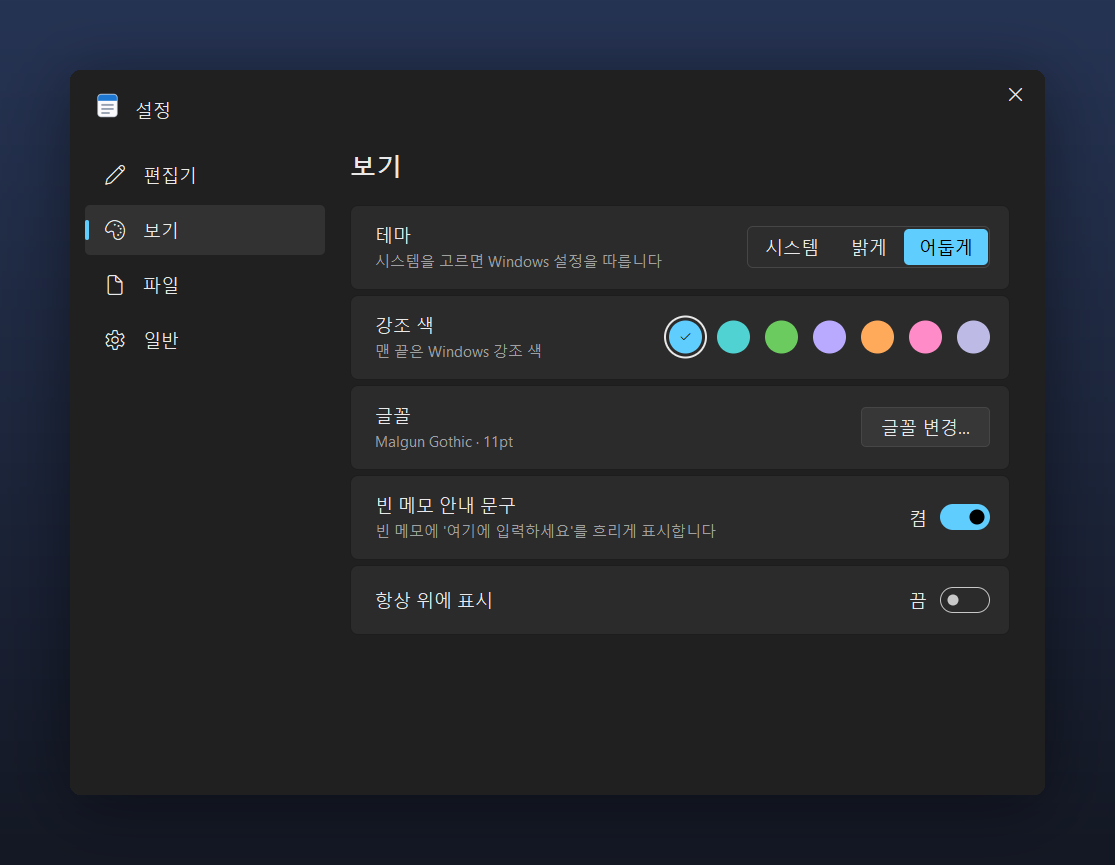
볼트메모장 설정 보기 — 테마(시스템·밝게·어둡게), 강조 색 7가지, 글꼴, 빈 메모 안내 문구, 항상 위에 표시
강조 색 고르기 — 버튼과 스위치에 쓰는 색을 고르거나 Windows 강조 색을 따라가게 합니다.
강조 색Windows 강조 색파랑청록초록보라주황분홍각 색은 밝은 테마와 어두운 테마에 맞게 따로 다듬어 어느 쪽에서도 눈에 편합니다.
🗂️
깔끔한 탭
여러 메모를 탭으로 열고, 자주 쓰는 메모는 압정으로 왼쪽에 고정. 탭이 많아지면 ▾ 버튼으로 전체 목록을 봅니다.
✍️
빈 메모 안내 문구
새 메모를 열면 "여기에 입력하세요"가 흐리게 보여 바로 쓰기 시작하면 됩니다.
🎚️
Windows 11 스타일 설정
왼쪽에서 분류를 고르고 오른쪽 스위치를 켜고 끄면 바로 적용. 저장 버튼이 필요 없습니다.
〰️
얇은 스크롤바
평소에는 가는 선으로만 보이다가 마우스를 올리면 굵어집니다. 글을 가리지 않습니다.
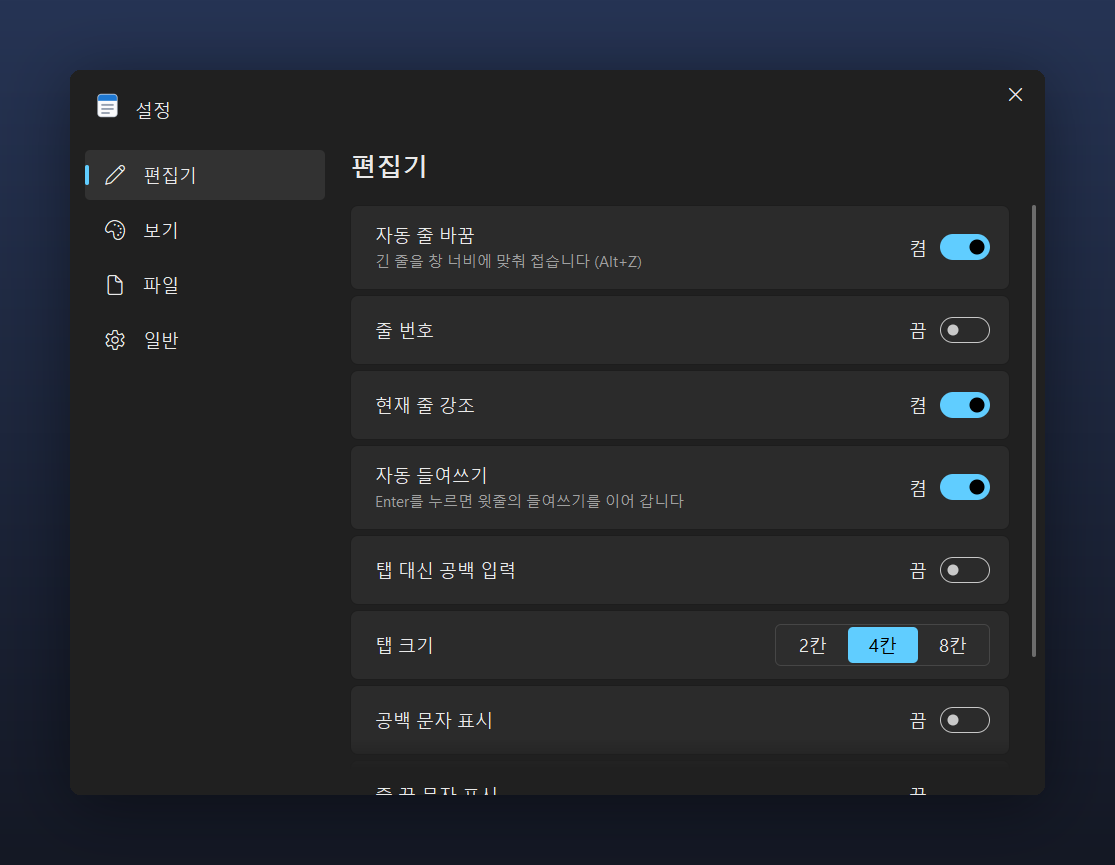
볼트메모장 설정 편집기 — 자동 줄 바꿈, 줄 번호, 현재 줄 강조, 자동 들여쓰기, 탭 대신 공백, 탭 크기, 공백 문자 표시
설정 › 편집기 — 자동 줄 바꿈·줄 번호·현재 줄 강조·자동 들여쓰기·탭 크기(2·4·8칸)·공백 문자 표시.
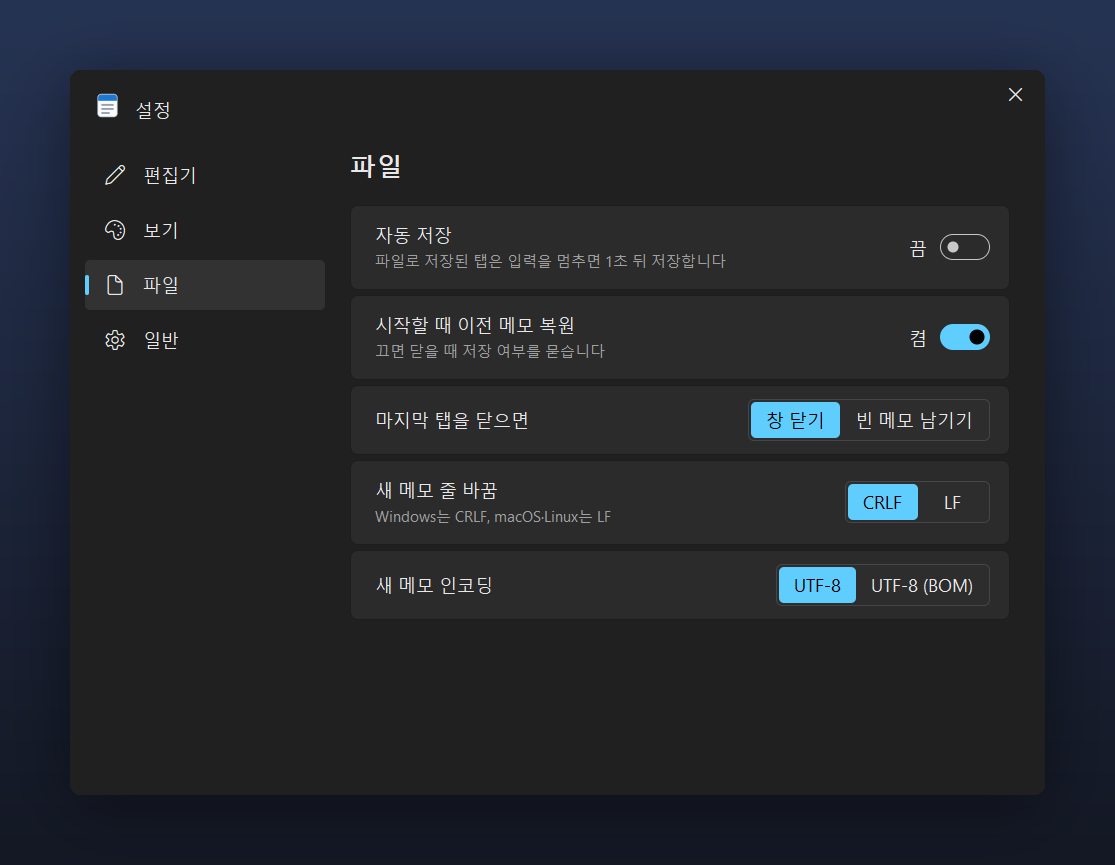
볼트메모장 설정 파일 — 자동 저장, 시작할 때 이전 메모 복원, 마지막 탭을 닫으면, 새 메모 줄 바꿈 CRLF·LF, 새 메모 인코딩 UTF-8
설정 › 파일 — 자동 저장, 시작할 때 이전 메모 복원, 새 메모의 줄 바꿈(CRLF·LF)과 인코딩(UTF-8·UTF-8 BOM).
05 · FEATURES

메모장인데 이런 것까지 된다

💾 꺼도 사라지지 않는 메모
저장하지 않은 메모도 1초마다 자동으로 따로 보관됩니다. 창을 닫았다 다시 열어도, 갑자기 PC가 꺼져도 쓰던 메모가 그대로 돌아옵니다. 설정에서 자동 저장을 켜면 파일로 저장된 메모는 입력을 멈추고 1초 뒤 알아서 저장되어 Ctrl+S를 잊어도 괜찮습니다.
↕️
줄 편집 단축키
Alt+↑/↓ 줄 옮기기, Ctrl+D 줄 복제, Ctrl+Shift+K 줄 삭제, Ctrl+J 줄 합치기.
📊
상태바도 버튼처럼
"줄 1, 열 1"을 누르면 줄 이동, 글자 수를 누르면 단어 수·줄 수로. 인코딩과 줄 바꿈 형식도 눌러서 바로 바꿉니다.
🎯
집중 모드 · F11
탭과 상태바를 숨기고 화면 가운데에 글만 보여 줍니다. 긴 글을 쓸 때 좋습니다.
🕘
최근 파일 · 닫은 탭 다시 열기
Ctrl+Shift+T로 방금 닫은 탭을 되살리고, 최근 파일 목록에서 바로 엽니다. 인쇄(Ctrl+P)도 됩니다.
📌
항상 위에 표시
다른 창 위에 메모를 띄워 두고 보면서 옮겨 적을 수 있습니다.
🔁
Windows 메모장 대신 쓰기
설정 › 일반 › "Windows 메모장 대신 사용하기"를 누르면 txt 파일을 더블클릭할 때 볼트메모장으로 엽니다.
🧰 텍스트 도구
줄 정렬 (오름·내림)중복 줄 제거빈 줄 제거줄 끝 공백 제거탭 ↔ 공백대문자로소문자로
🇰🇷 한글 문서 걱정 없음
UTF-8UTF-8 (BOM)UTF-16ANSI (CP949)
알아서 읽고 같은 형식으로 저장합니다. 옛날 한글 txt 파일도 깨지지 않습니다.
06 · SHORTCUTS

자주 쓰는 단축키

Ctrl+N새 탭
Ctrl+O열기
Ctrl+S저장
Ctrl+W탭 닫기
Ctrl+Shift+T닫은 탭 다시 열기
Ctrl+Tab다음 탭
Ctrl+F찾기
Ctrl+H바꾸기
Ctrl+G줄 이동
Ctrl+P인쇄
Ctrl+,설정
Alt+Z자동 줄 바꿈
Alt+↑ / ↓줄 옮기기
Ctrl+D줄 복제
Ctrl+J줄 합치기
Ctrl+휠글자 크게·작게
F5시간/날짜 넣기
F11집중 모드
F5 시간/날짜 넣기처럼 Windows 메모장에서 쓰던 키도 그대로 동작합니다.
07 · FOR YOU

이런 분께 추천합니다

🐢
Windows 메모장이 느려져 답답했던 분
📞
전화번호·복사한 글을 바로바로 적어 두는 분
💻
메모리가 넉넉하지 않은 노트북·사무용 PC
🗒️
옛날 한글 txt(CP949) 파일을 자주 여는 분
💾
USB에 넣고 여러 PC에서 같은 메모장을 쓰는 분
08 · DOWNLOAD

다운로드와 설치

설치 버전권장약 2.6MB
BoltMemo-Setup-1.1.1-x64.exe
✓관리자 권한 없이 설치
✓시작 메뉴 등록 · 바탕 화면 바로 가기 선택
✓Windows 설정 › 앱에서 제거
포터블 압축 파일USB 휴대약 0.4MB
BoltMemo-1.1.1-x64.zip
✓압축을 풀고 BoltMemo.exe 실행
✓USB에 넣어 다녀도 됩니다
✓지울 때는 폴더째 삭제
포터블 실행 파일바로 실행약 1MB
BoltMemo-1.1.1-x64.exe
✓받은 파일을 바로 실행
✓원하는 폴더로 옮겨 두고 쓰세요
✓압축 안의 BoltMemo.exe와 같은 파일
운영체제Windows 10 / 11 64비트
설치설치 버전(권장) 또는 포터블 중 선택 · 기능은 같음
메모 보관%LOCALAPPDATA%\BoltMemo (저장 안 한 메모·설정)
언어한국어
가격무료 · 광고 없음 · 계정 없음
첫 실행 시 "Windows의 PC 보호" 창 코드 서명 인증서가 없는 개인 개발 프로그램이라 "알 수 없는 게시자" 안내가 나올 수 있습니다. "추가 정보" → "실행"을 누르면 진행됩니다. 아래 SHA-256 값으로 파일이 원본과 같은지 먼저 확인하실 수 있습니다.
# PowerShell
Get-FileHash .\BoltMemo-Setup-1.1.1-x64.exe -Algorithm SHA256
Get-FileHash .\BoltMemo-1.1.1-x64.zip -Algorithm SHA256
Get-FileHash .\BoltMemo-1.1.1-x64.exe -Algorithm SHA256

# 기대값 (1.1.1)
# BoltMemo-Setup-1.1.1-x64.exe
# d7e65b6e8433d88593d3f7705b22f7cc45d758846616e76bff63967ffec739e0
#
# BoltMemo-1.1.1-x64.zip
# c21bde26a1a7961ac450629c087fc9d4f8442787b71f3c9af30748f24f131dae
#
# BoltMemo-1.1.1-x64.exe  (압축 안의 BoltMemo.exe와 같은 파일)
# c9b9b9f6b45d5745e04925ff85767ebb759c773b5b3cc62abfb1b62c6f5a1196
09 · PRIVACY & ROADMAP

개인정보와 다음 버전

메모는 내 PC에만 있습니다
볼트메모장에는 인터넷 연결 기능이 들어 있지 않습니다(실행 파일이 Windows의 네트워크 구성 요소를 쓰지 않는 것을 확인했습니다). 사용 기록을 보내거나 업데이트를 확인하지 않고, 메모와 설정은 %LOCALAPPDATA%\BoltMemo에만 보관됩니다. 계정이 없으니 수집하는 개인정보도 없습니다.
다음 버전에서 준비 중
메모 이전 버전 복원, 단축키로 어디서나 여는 빠른 메모. 새 버전이 나오면 이 페이지에 올립니다. 바라는 기능이 있으면 커뮤니티에 남겨 주세요.
10 · FAQ

자주 묻는 질문

Windows 메모장 대신 쓸 수 있는 빠른 무료 메모장인가요?

네. 볼트메모장은 Windows 기본 메모장 대체로 쓸 수 있는 무료 메모장입니다. 같은 PC에서 10번씩 실행한 중앙값으로 입력 가능할 때까지 0.054초(Windows 메모장 0.292초, 약 5.4배 빠름), 빈 메모 메모리는 6.2MB(113.5MB의 약 18분의 1)였습니다. 탭, 찾기·바꾸기, 다크 테마, 자동 보관을 갖췄고 프로그램 크기는 약 1MB입니다.

Windows 11 메모장이 느린데 해결 방법이 있나요?

Windows 11 메모장은 탭과 기능이 늘면서 실행할 때 잠깐 기다리는 경우가 생겼습니다. 가벼운 메모장으로 바꾸는 것이 가장 간단한 방법입니다. 볼트메모장을 설치하고 설정 › 일반 › "Windows 메모장 대신 사용하기"를 누르면 txt 파일을 더블클릭할 때 볼트메모장으로 열립니다.

볼트메모장은 정말 무료인가요?

네, 무료입니다. 광고·회원가입·로그인이 없고 기능 제한도 없습니다.

어떻게 이렇게 빠른가요?

무거운 외부 프레임워크 없이 Windows 기본 기능만으로 편집 엔진을 직접 만들었습니다. 시작할 때는 창과 탭, 지금 문서 하나만 준비하고 설정·인쇄·대화상자는 처음 누를 때 불러옵니다. 창을 먼저 그려 보여 주고, 이미 열려 있으면 새로 실행하지 않고 그 창에 탭으로 붙습니다.

큰 텍스트 파일도 열 수 있나요?

열 수 있습니다. 10MB(10만 줄) 문서를 약 0.03초에 열고, 10만 줄 안에서 찾기 결과 개수를 약 0.1초에 셉니다. 글자 하나 입력이 화면에 나타나기까지 약 0.001초이고, 2MB가 한 줄로 이어진 파일에서도 글자당 약 0.002초입니다(개발 PC 실측).

저장 안 하고 창을 닫으면 메모가 사라지나요?

사라지지 않습니다. 저장하지 않은 메모도 1초마다 자동으로 따로 보관되어, 창을 닫았다 다시 열거나 PC가 갑자기 꺼져도 쓰던 메모가 그대로 돌아옵니다. 설정에서 자동 저장을 켜면 파일로 저장된 메모는 입력을 멈추고 1초 뒤 알아서 저장됩니다.

한글 txt 파일이 깨지지 않나요?

깨지지 않습니다. UTF-8, UTF-8(BOM), UTF-16, ANSI(CP949) 문서를 자동으로 알아보고 같은 형식으로 저장합니다. 상태바의 인코딩을 눌러 바로 바꿀 수도 있습니다.

탭으로 여러 메모를 열 수 있나요?

네. Ctrl+N으로 새 탭, Ctrl+W로 닫기, Ctrl+Shift+T로 닫은 탭 다시 열기, Ctrl+Tab으로 다음 탭입니다. 자주 쓰는 메모는 압정으로 고정하고, 탭이 많으면 ▾ 버튼으로 전체 목록을 봅니다.

다크 테마가 있나요?

있습니다. Windows 설정을 따르거나 밝게·어둡게를 직접 고르고, 강조 색은 파랑·청록·초록·보라·주황·분홍 중에서 고르거나 Windows 강조 색을 따라가게 할 수 있습니다. 메뉴와 설정 창까지 다크 테마로 그려집니다.

설치 버전과 포터블 버전은 무엇이 다른가요?

기능은 같습니다. 설치 버전(권장, 약 2.6MB)은 관리자 권한 없이 설치되고 시작 메뉴에 등록되며 Windows 설정 › 앱에서 지울 수 있습니다. 포터블은 압축을 풀고 BoltMemo.exe(약 1MB)를 실행하면 끝이라 USB에 넣고 다닐 수 있습니다.

메모와 설정은 어디에 저장되나요?

%LOCALAPPDATA%\BoltMemo 폴더에 보관됩니다. 볼트메모장에는 인터넷 연결 기능이 없어 메모가 PC 밖으로 나가지 않습니다.

"Windows의 PC 보호" 창이 뜨는데 괜찮나요?

코드 서명 인증서가 없는 개인 개발 프로그램이라 나타나는 안내입니다. "추가 정보" → "실행"을 누르면 됩니다. 이 페이지의 SHA-256 값과 받은 파일의 해시가 같은지 먼저 확인할 수 있습니다.

문제가 생기거나 바라는 기능이 있으면 어디로 알리나요?

영삼넷 커뮤니티에 남기거나 info@youngsam.net으로 보내 주세요. 다음 버전에서는 메모 이전 버전 복원과 단축키로 어디서나 여는 빠른 메모를 준비하고 있습니다.

Windows와 메모장(Notepad)은 Microsoft Corporation의 상표입니다. 볼트메모장은 Microsoft와 관련이 없으며, 비교는 이해를 돕기 위한 것입니다.

버전 히스토리(2개)
v1.1.1최신
2026.10.17
글꼴 굵게·기울임이 보통으로 돌아가던 문제, 글꼴 창이 비어 열리던 문제 수정. 0.5pt 단위 글꼴 크기, 125% 배율 크기 변화 수정. 모두 바꾸기로 지울 때 글자를 건너뛰던 문제, UTF-8(베타) PC의 ANSI 저장 빈 파일, 디스크 가득 시 원본 손상 위험, 창 두 개·보관본 삭제·Windows 종료 막힘 수정. 8MB 이상 문서 자동 보관 간격 조정.
v1.1
2026.10.13
새 메뉴 디자인(둥근 카드·아이콘·단축키), 떠 있는 찾기 카드(찾은 개수 표시·대소문자·단어 단위), 강조 색 선택(파랑·청록·초록·보라·주황·분홍·Windows 강조 색), 빈 메모 안내 문구, Windows 11 스타일 설정 창, 얇은 스크롤바, 탭 고정·전체 목록, 1초 자동 보관과 자동 저장, 줄 편집 단축키, 텍스트 도구, 집중 모드, 닫은 탭 다시 열기, Windows 메모장 대신 사용하기.
커피 한 잔으로 응원해 주세요
광고 없이 직접 만들어 무료로 나눕니다. 응원은 서버·개발에 큰 힘이 됩니다.
응원하기
BoltMemov1.1.1↓ 다운로드