BoltMemo(闪电记事本) v1.1.1
免费 · 安装版·便携版 · Windows 记事本替代
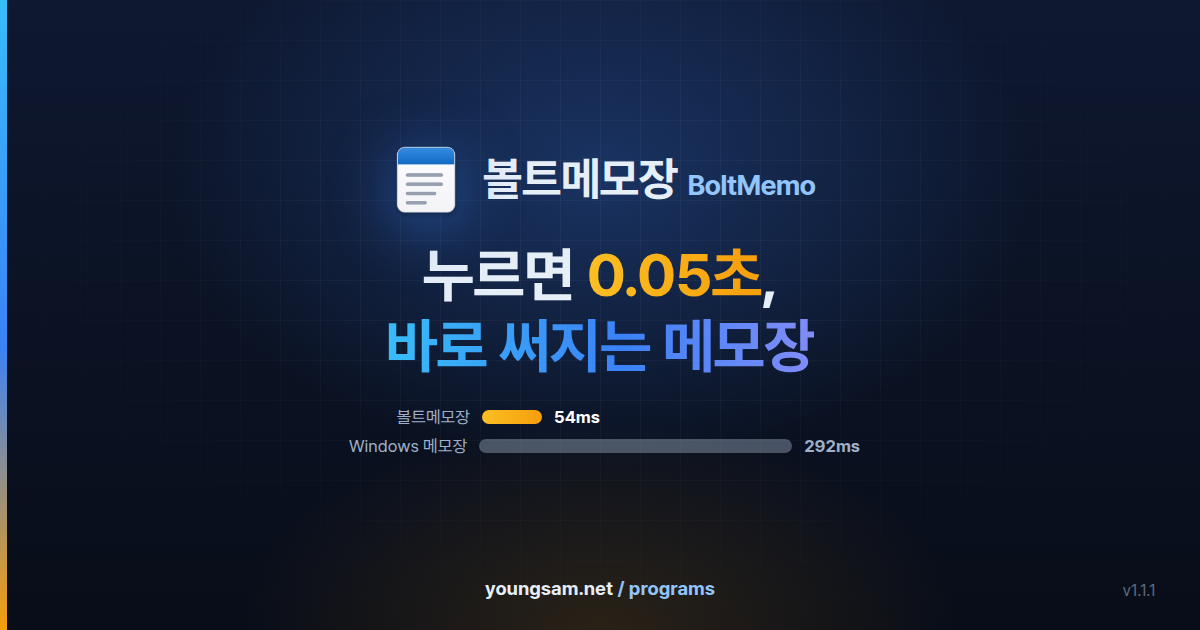
点开仅需 0.05秒 ,即点即写的轻量记事本
BoltMemo(闪电记事本) 是一款可以替代变慢的 Windows 自带记事本 的免费记事本。
点击图标后 0.054秒 光标就开始闪烁,空白备忘的内存占用仅 6.2MB 。
标签页、查找卡片、深色主题、自动保管一应俱全,而程序本身只有 约 1MB 。
📌 今日待办 周会记录 ✕ +
[周会记录] 10月第三周
时间:10月13日(周一)上午10点
1. 上周进展
- 应用查找卡片和设置窗口的新设计
2. 本周待办
-
⚡ 0.054s 行 7,列 5 344 字 UTF-8
免费
⚡ 启动速度比自带记事本快 5.4倍
安装版 · 便携版
标签页 · 深色主题
韩文 CP949 · UTF-8
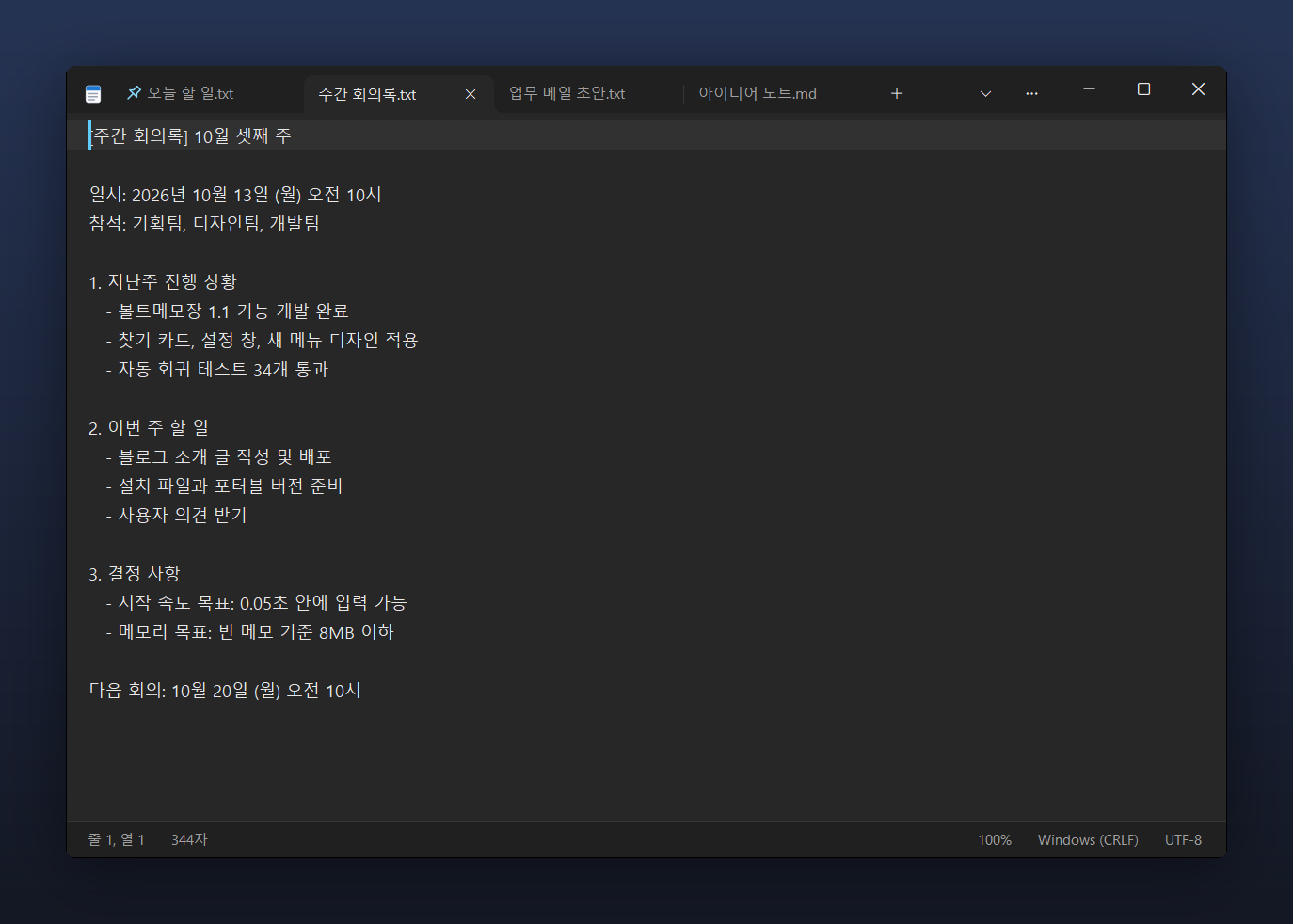
主界面(深色主题) — 用标签页同时打开多个备忘,常用备忘可用图钉固定在左侧。下方状态栏显示行列、字数、缩放比例、换行格式和编码。NEW 1.1.1 1.1.1 修复内容 2026-10-17
● 粗体·斜体字体可以保存
修复了把字体改为粗体(或斜体)后又变回常规的问题。屏幕显示和打印都会生效。(感谢 anfy 的反馈)
● 字体窗口与 0.5pt 字号
字体窗口打开时会选中当前字体。支持 10.5pt 这样以 0.5pt 为单位的字号,并修复了显示缩放 125% 时字号自动改变的问题。
● 用"全部替换"删除
修复了替换内容留空执行"全部替换"时,相邻的字会隔一个跳过的问题。
● 更安全的保存
磁盘已满时会提示保存失败,并保留原文件不变。还修复了在开启 Windows"使用 Unicode UTF-8(Beta)"的电脑上以 ANSI 保存会得到空文件的问题。
● 两个窗口·Windows 关机
修复了打开大文件途中再次打开会出现两个窗口、两个窗口可能互相删除对方备份、关闭"恢复上次便笺"时 Windows 关机被阻止的问题。
● 细节改进
修复了重新打开时选中其他标签页、Ctrl+滚轮缩得过小的问题。8MB 以上的大文档会拉长自动备份间隔,打字不再卡顿。
速度和内存与 1.1 相同。安装版直接覆盖安装即可;便笺和设置保存在 %LOCALAPPDATA%\BoltMemo,新版本会继续沿用。
01 · COMPARE
Windows 记事本替代软件 — 与自带记事本对比
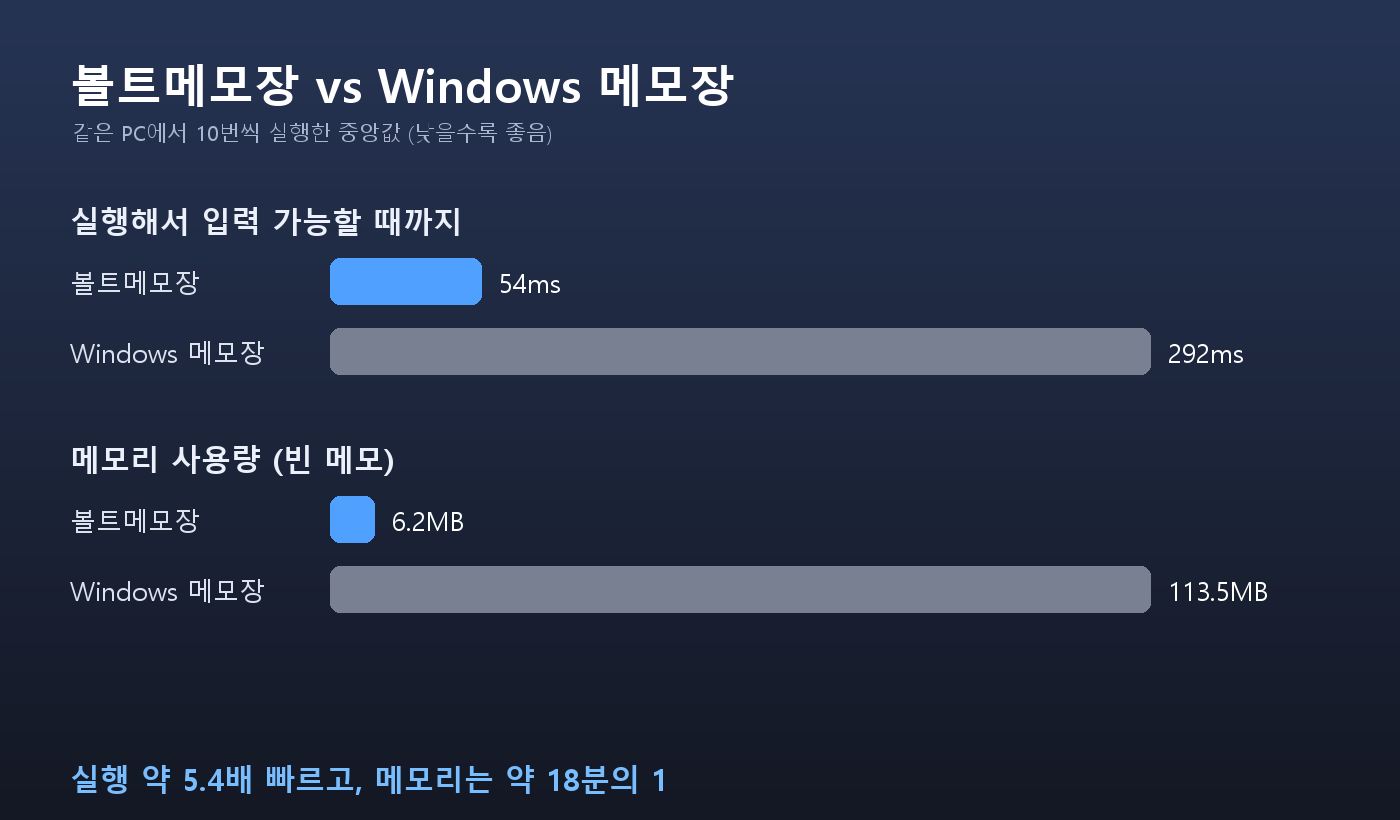
Windows 11 记事本随着标签页和功能增多,点开时会出现“卡一下”的瞬间。BoltMemo 的目标是找回旧版记事本的优点: 一点就开 。以下为同一台电脑上两个程序各启动 10 次的中位数。
从启动到可输入
0.292秒
✓ 0.054秒(快约 5.4倍)
内存占用(空白备忘)
113.5MB
✓ 6.2MB(约 1/18)
程序大小
Windows 自带
✓ 约 1MB(安装包 2.6MB)
※ 以上为在开发电脑上实测的数值。Windows 记事本以 Windows 11 自带应用为准,结果可能因电脑配置和当时运行的程序而有所不同。
02 · SPEED
速度 — 0.054秒比眨眼还快
眨一次眼大约需要 0.1~0.15秒。BoltMemo 在那之前就已 进入可输入状态 。完全没有“等它打开”的感觉。柱条越短越好。
大文件也轻松应对
实测对比 — 同一台电脑上各启动 10 次的中位数。启动快约 5.4倍,内存约为 1/18。03 · WHY SO FAST
为什么这么快 — 从零自研的编辑引擎
BoltMemo 没有使用笨重的外部框架 仅凭 Windows 自身具备的功能 从零开发而成。可执行文件只有一个,约 1MB,也无需另外安装任何运行库。
之后
其余按需加载
设置、打印、对话框在首次打开时才加载
⚙️ 自研编辑引擎
负责绘制文字和处理输入的编辑器部分完全自行开发。记事本用不到的功能从一开始就没有加入,因此十分轻量。
🎯 启动时只加载必需的
先只准备窗口、标签页和当前查看的一个文档。因此即使功能增加,启动速度也不变。
🖼️ 界面优先
先把窗口绘制出来,其余准备工作随后进行。这就是体感速度比实际还要快的原因。
📎 已打开就用那个窗口
BoltMemo 运行时打开文件,不会重新启动,而是以标签页形式直接加入已打开的窗口。
04 · DESIGN
不只是快 — 契合 Windows 11 的设计
我们想打破“快的软件就很简陋”的偏见。菜单、查找、设置窗口乃至滚动条,每个界面都是亲手绘制的。
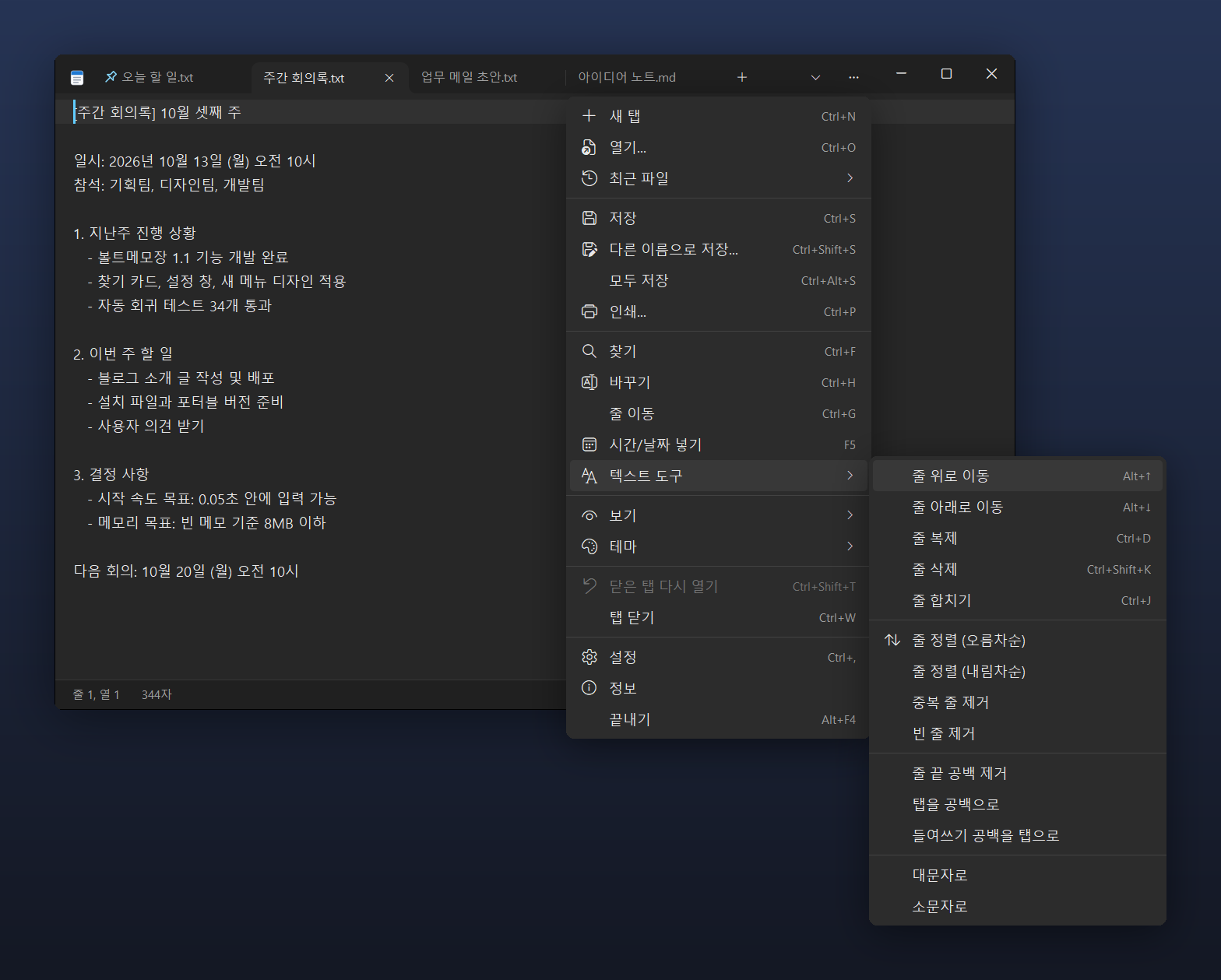
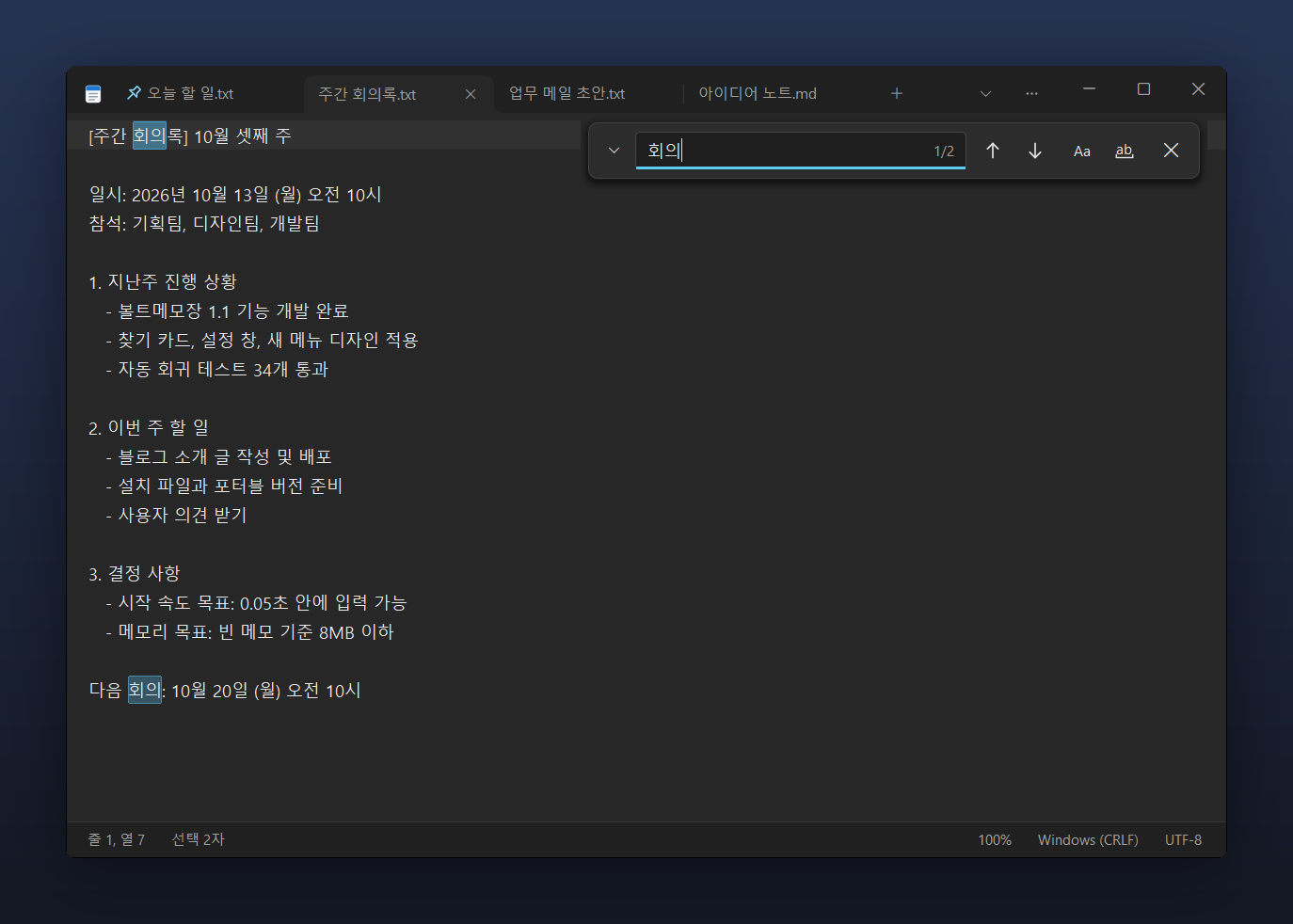
全新设计的菜单 — 圆角卡片样式,图标和快捷键排列整齐。深色主题下菜单也不会突兀地变白。浮动查找卡片(Ctrl+F) — 匹配数(1/2)直接显示在输入框内,区分大小写、全字匹配一键开关。
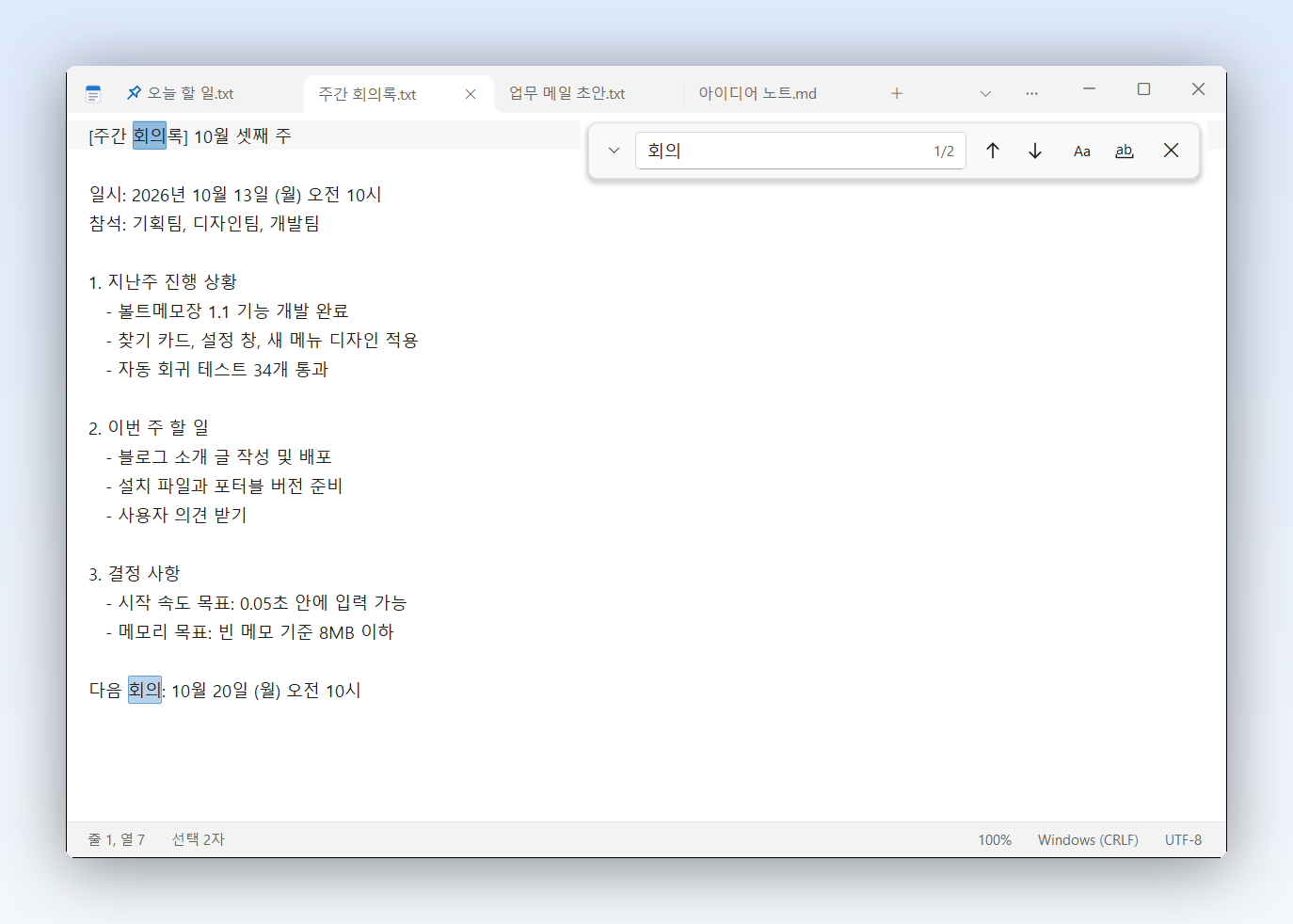
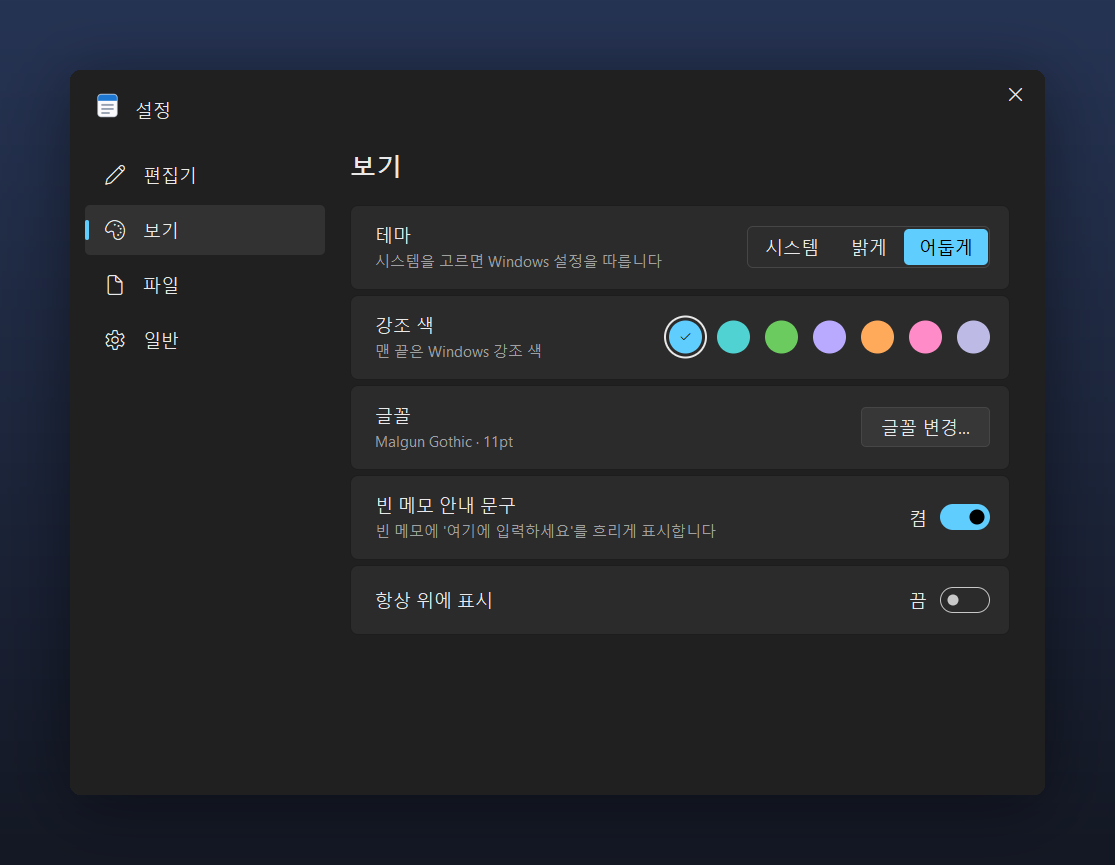
浅色主题 — 默认跟随 Windows 设置,也可以自行选择浅色或深色。选择强调色 — 选择按钮和开关使用的颜色,或跟随 Windows 强调色。
强调色 Windows 强调色 蓝色 青色 绿色 紫色 橙色 粉色 每种颜色都针对浅色和深色主题分别调校,无论哪种主题都看着舒服。
🗂️ 简洁的标签页
用标签页打开多个备忘,常用备忘用图钉固定在左侧。标签页多了,可用 ▾ 按钮查看完整列表。
✍️ 空白备忘提示文字
新建备忘时会淡淡显示“在此输入”,直接开始写就行。
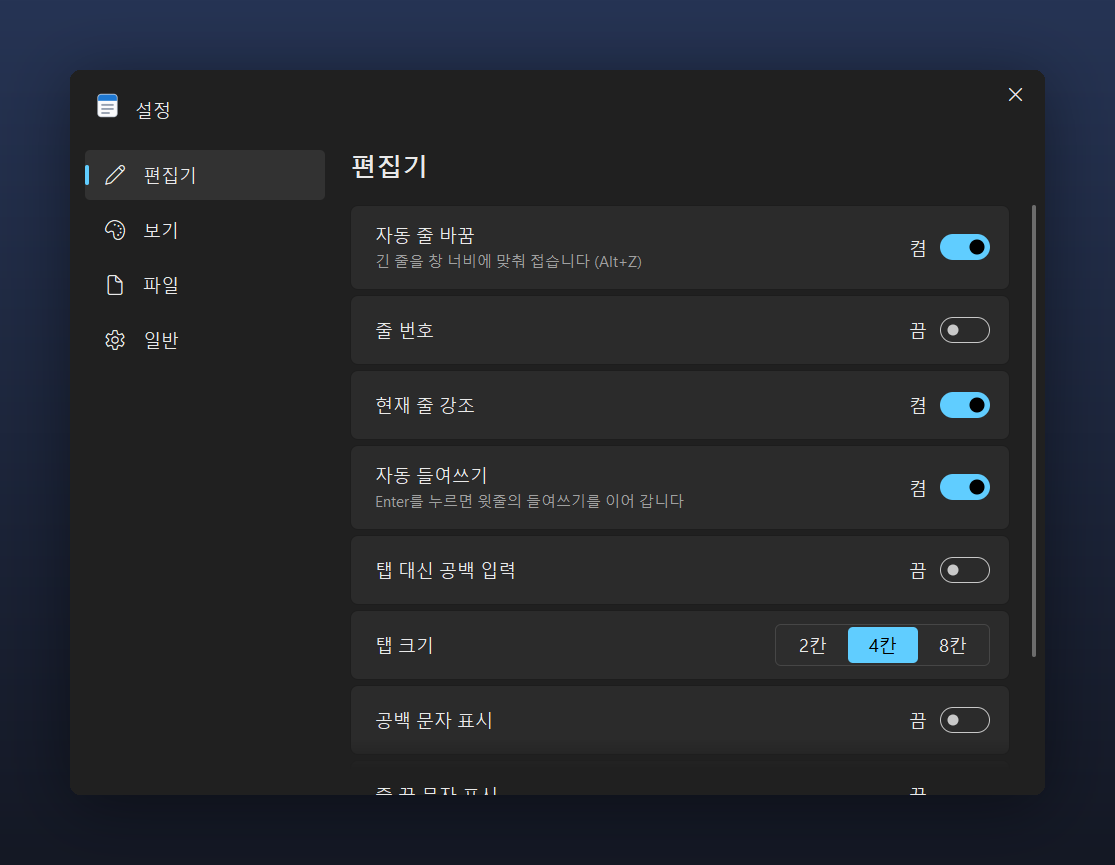
🎚️ Windows 11 风格的设置
左侧选择分类,右侧拨动开关即可立即生效,无需保存按钮。
〰️ 纤细的滚动条
平时只显示一条细线,鼠标悬停时才变粗,不会遮挡文字。
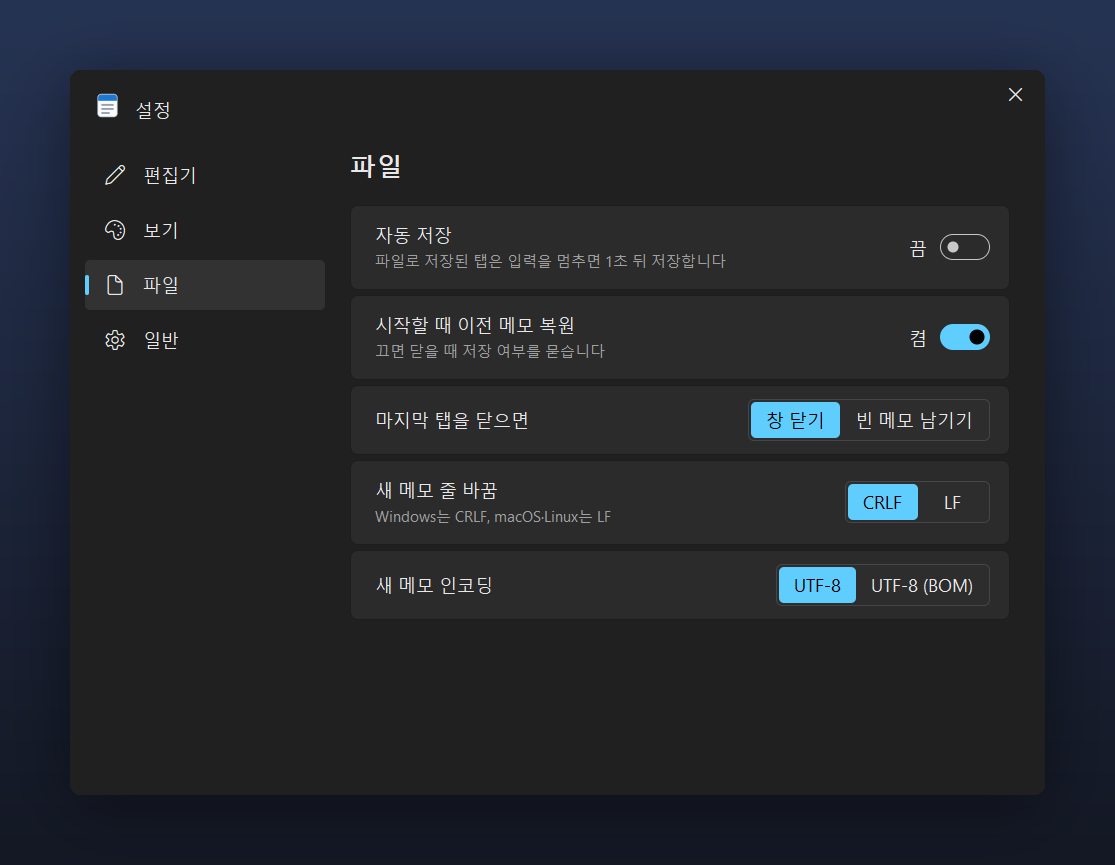
设置 › 编辑器 — 自动换行·行号·高亮当前行·自动缩进·制表符宽度(2·4·8 格)·显示空白字符。设置 › 文件 — 自动保存、启动时恢复上次的备忘,以及新备忘的换行符(CRLF·LF)和编码(UTF-8·UTF-8 BOM)。
05 · FEATURES
一个记事本,竟然能做到这些
💾 关掉也不会丢的备忘
即使是未保存的备忘,也会 每秒自动单独保管 。关闭窗口后重新打开,甚至电脑突然断电,正在写的备忘都会原样回来。在设置中开启 自动保存 后,已保存为文件的备忘会在停止输入 1 秒后自动保存,忘了按 Ctrl+S 也没关系。
↕️ 行编辑快捷键
Alt+↑/↓ 移动行,Ctrl+D 复制行,Ctrl+Shift+K 删除行,Ctrl+J 合并行。
📊 状态栏也能当按钮用
点击“行 1,列 1”可跳转到行,点击字数可切换为词数·行数。编码和换行格式也能点击直接切换。
🎯 专注模式 · F11
隐藏标签页和状态栏,只在屏幕中央显示文字。适合写长文。
🕘 最近文件 · 重新打开已关闭的标签页
按 Ctrl+Shift+T 恢复刚关闭的标签页,也可从最近文件列表直接打开。同样支持打印(Ctrl+P)。
🔁 替代 Windows 记事本
点击设置 › 常规 › “替代 Windows 记事本使用”,双击 txt 文件时就会用 BoltMemo 打开。
🧰 文本工具
行排序(升序·降序) 删除重复行 删除空行 删除行尾空格 制表符 ↔ 空格 转为大写 转为小写
🇰🇷 韩文文档也放心
UTF-8 UTF-8 (BOM) UTF-16 ANSI (CP949)
自动识别读取,并以相同格式保存。旧版韩文 txt 文件也不会乱码。
06 · SHORTCUTS
常用快捷键
Ctrl+N 新建标签页
Ctrl+O 打开
Ctrl+S 保存
Ctrl+W 关闭标签页
Ctrl+Shift+T 重新打开已关闭的标签页
Ctrl+Tab 下一个标签页
Ctrl+F 查找
Ctrl+H 替换
Ctrl+G 跳转到行
Ctrl+P 打印
Ctrl+, 设置
Alt+Z 自动换行
Alt+↑ / ↓ 移动行
Ctrl+D 复制行
Ctrl+J 合并行
Ctrl+滚轮 放大·缩小文字
F5 插入时间/日期
F11 专注模式
像 F5 插入时间/日期这样,Windows 记事本里常用的按键同样可用。
07 · FOR YOU
推荐给这些用户
🗒️
经常打开旧版韩文 txt(CP949)文件的人
💾
想把同一个记事本放进 U 盘、在多台电脑上使用的人
08 · DOWNLOAD
下载与安装
安装版 推荐 约 2.6MB
BoltMemo-Setup-1.1.1-x64.exe
✓ 无需管理员权限即可安装
✓ 添加到开始菜单 · 可选桌面快捷方式
✓ 可在 Windows 设置 › 应用中卸载
便携版压缩包 U 盘随身带 约 0.4MB
BoltMemo-1.1.1-x64.zip
✓ 解压后运行 BoltMemo.exe 即可
✓ 可以放进 U 盘随身携带
✓ 删除时直接删掉整个文件夹
便携版可执行文件 直接运行 约 1MB
BoltMemo-1.1.1-x64.exe
✓ 下载后直接运行
✓ 移动到任意文件夹即可使用
✓ 与压缩包中的 BoltMemo.exe 为同一文件
操作系统 Windows 10 / 11 64 位
安装 可选安装版(推荐)或便携版 · 功能相同
备忘保管位置 %LOCALAPPDATA%\BoltMemo (未保存的备忘·设置)
语言 韩语
价格 免费 · 无广告 · 无需账号
首次运行时出现“Windows 已保护你的电脑”窗口 由于这是没有代码签名证书的个人开发程序,可能会显示“未知发布者”提示。 “更多信息” → “仍要运行” 即可继续。你也可以先用下方的 SHA-256 值确认文件与原版一致。
# PowerShell
Get-FileHash .\BoltMemo-Setup-1.1.1-x64.exe -Algorithm SHA256
Get-FileHash .\BoltMemo-1.1.1-x64.zip -Algorithm SHA256
Get-FileHash .\BoltMemo-1.1.1-x64.exe -Algorithm SHA256

# 期望值 (1.1.1)
# BoltMemo-Setup-1.1.1-x64.exe
# d7e65b6e8433d88593d3f7705b22f7cc45d758846616e76bff63967ffec739e0
#
# BoltMemo-1.1.1-x64.zip
# c21bde26a1a7961ac450629c087fc9d4f8442787b71f3c9af30748f24f131dae
#
# BoltMemo-1.1.1-x64.exe  (与压缩包中的 BoltMemo.exe 为同一文件)
# c9b9b9f6b45d5745e04925ff85767ebb759c773b5b3cc62abfb1b62c6f5a1196
09 · PRIVACY & ROADMAP
隐私与下一版本
备忘只保存在你的电脑上
BoltMemo 不含任何联网功能(已确认可执行文件不使用 Windows 的网络组件)。不会发送使用记录,也不检查更新,备忘和设置仅保存在 %LOCALAPPDATA%\BoltMemo中。没有账号,因此也不收集任何个人信息。
下一版本正在准备
恢复备忘的历史版本,以及用快捷键随处唤出的快速备忘。新版本发布后会更新到本页面。如有想要的功能,欢迎在
社区 留言。
10 · FAQ
常见问题
有没有能替代 Windows 记事本的免费快速记事本?
有。BoltMemo 是一款可替代 Windows 自带记事本的免费记事本。在同一台电脑上各启动 10 次的中位数中,从启动到可输入仅需 0.054秒(Windows 记事本为 0.292秒,快约 5.4倍),空白备忘的内存占用为 6.2MB(约为 113.5MB 的 1/18)。具备标签页、查找·替换、深色主题和自动保管,程序大小约 1MB。
Windows 11 记事本很慢,有什么解决办法?
Windows 11 记事本随着标签页和功能增加,启动时偶尔需要稍等片刻。最简单的办法是换用轻量记事本。安装 BoltMemo 后,点击设置 › 常规 › “替代 Windows 记事本使用”,双击 txt 文件时就会用 BoltMemo 打开。
BoltMemo 真的免费吗?
是的,完全免费。没有广告、无需注册或登录,也没有功能限制。
为什么能这么快?
没有使用笨重的外部框架,仅用 Windows 自带功能自研了编辑引擎。启动时只准备窗口、标签页和当前一个文档,设置、打印、对话框在首次打开时才加载。先绘制并显示窗口;如果已经打开,则不会重新启动,而是以标签页形式加入该窗口。
能打开大文本文件吗?
可以。打开 10MB(10万行)文档约 0.03秒,在 10万行中统计查找结果数约 0.1秒。输入一个字符到显示在屏幕上约 0.001秒,即使是 2MB 连成一行的文件,每个字符也只需约 0.002秒(开发电脑实测)。
不保存就关闭窗口,备忘会丢失吗?
不会。未保存的备忘也会每秒自动单独保管,即使关闭窗口后重新打开或电脑突然断电,正在写的备忘也会原样回来。在设置中开启自动保存后,已保存为文件的备忘会在停止输入 1 秒后自动保存。
韩文 txt 文件会乱码吗?
不会。可自动识别 UTF-8、UTF-8(BOM)、UTF-16、ANSI (CP949) 文档(包括旧版韩文 txt 文件),并以相同格式保存。也可以点击状态栏中的编码直接切换。
可以用标签页打开多个备忘吗?
可以。Ctrl+N 新建标签页,Ctrl+W 关闭,Ctrl+Shift+T 重新打开已关闭的标签页,Ctrl+Tab 切换到下一个标签页。常用备忘可用图钉固定,标签页多时可用 ▾ 按钮查看完整列表。
有深色主题吗?
有。可跟随 Windows 设置,也可自行选择浅色或深色;强调色可从蓝色、青色、绿色、紫色、橙色、粉色中选择,或跟随 Windows 强调色。连菜单和设置窗口也会以深色主题绘制。
安装版和便携版有什么区别?
功能相同。安装版(推荐,约 2.6MB)无需管理员权限即可安装,会添加到开始菜单,并可在 Windows 设置 › 应用中卸载。便携版只需解压并运行 BoltMemo.exe(约 1MB),可以放进 U 盘随身携带。
备忘和设置保存在哪里?
保存在 %LOCALAPPDATA%\BoltMemo 文件夹中。BoltMemo 没有联网功能,备忘不会离开你的电脑。
出现“Windows 已保护你的电脑”窗口,安全吗?
这是因为它是没有代码签名证书的个人开发程序而显示的提示。点击“更多信息” → “仍要运行”即可。你可以先确认本页面的 SHA-256 值与下载文件的哈希是否一致。
遇到问题或有功能建议,应该在哪里反馈?
请在 Youngsam.net 社区 留言,或发送邮件至 info@youngsam.net。下一版本正在准备恢复备忘历史版本,以及用快捷键随处唤出的快速备忘。
Windows 和记事本(Notepad)是 Microsoft Corporation 的商标。BoltMemo 与 Microsoft 无关,对比仅为便于理解。