압축 프로그램은 하루에도 몇 번씩 쓰는데,
마음에 드는 것을 찾기는 어렵습니다.
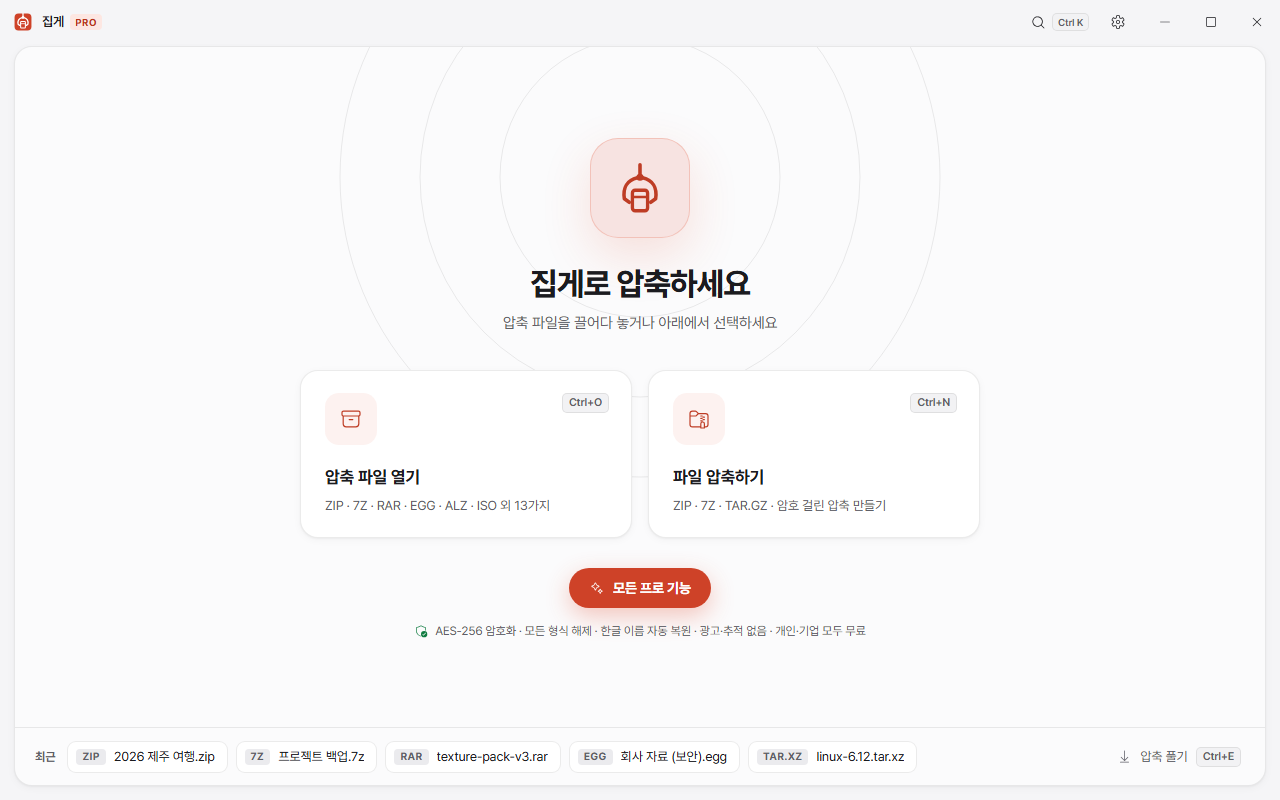
광고가 붙거나, 화면이 20년 전 그대로이거나, 알집 EGG 파일이 안 열리거나, 한글 파일명이 깨지거나, 구매 안내 창이 계속 뜹니다. 집게 PRO 2.0은 그 불편을 전부 없애려고 다시 만든 압축 프로그램입니다. 유료 프로그램에나 있을 법한 기능을 모두 넣었고, 개인·회사·학교·공공기관 모두 상업적 용도까지 평생 무료입니다.
0.03초 더블클릭 후 창이 뜰 때까지 빠른 시작 켜짐 기준 |
3.8초 403MB ZIP 압축 7-Zip 5.1초 |
13가지 테마 홈 화면은 4가지 |
10개 언어 한·영·일·중(간·번) 외 Windows 10 / 11 64비트 |
0원 광고·추적·번들 모두 없음 |
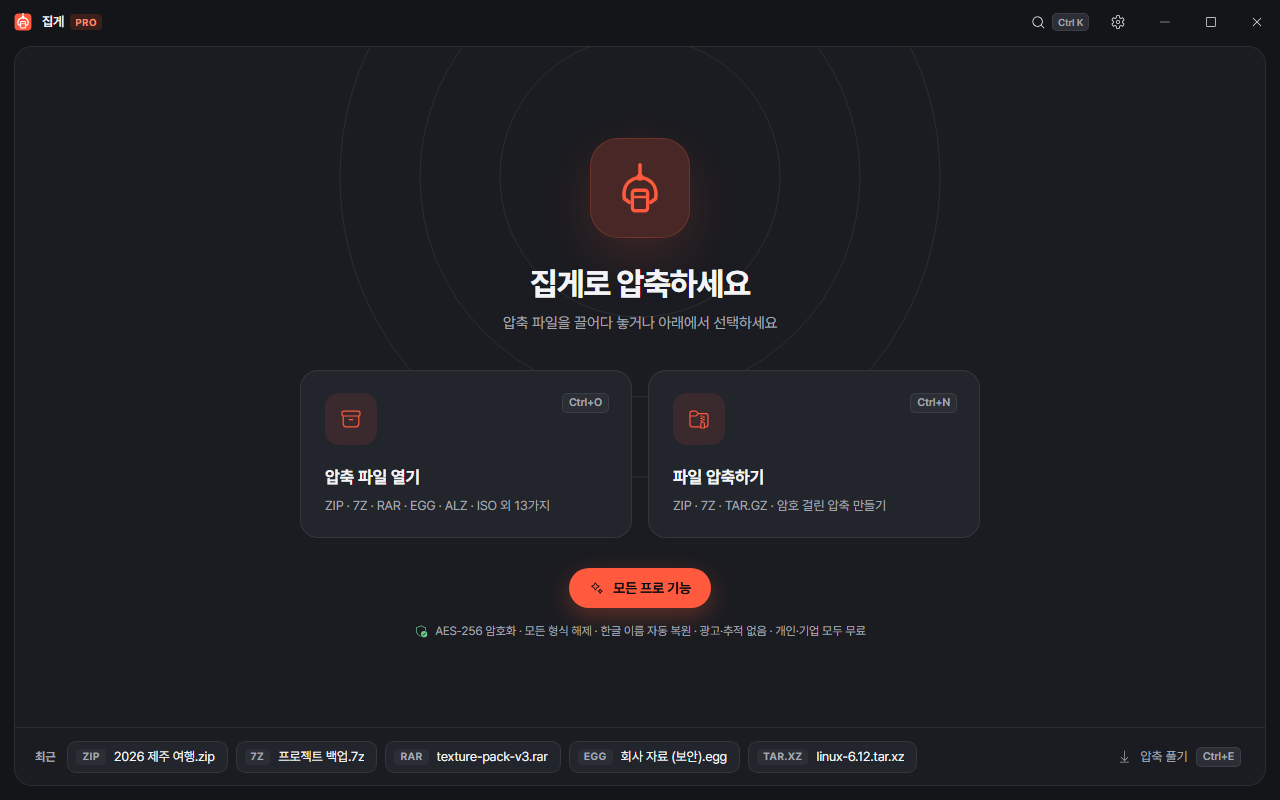
받은 압축 파일은 형식을 가리지 않습니다
알집이 만든 EGG·ALZ, WinRAR의 RAR·RAR5, 7Z, ZIP·ZIPX, TAR.GZ·TAR.XZ·TAR.ZST, ISO(Windows 설치 ISO 포함), CAB, 자체 압축 해제 EXE까지. 분할 파일(.001, .part1.rar, .z01, .a00)과 암호가 걸린 파일, 파일 이름까지 암호화된 7Z·RAR도 그대로 엽니다.
| 형식 | 풀기 | 만들기 |
|---|---|---|
| ZIP · ZIPX (AES-256 암호, 분할, 손상 복구) | O | O |
| 7Z (파일 이름까지 암호화, 분할) | O | O |
| RAR · RAR5 (분할, 암호, SFX) | O | — |
| EGG · ALZ (알집, 분할·암호·솔리드) | O | — |
| TAR · TAR.GZ · TAR.BZ2 · TAR.XZ · TAR.ZST · TAR.LZ4 | O | O |
| GZ · BZ2 · XZ · ZST · LZ4 · LZMA | O | — |
| ISO (UDF · Joliet · Rock Ridge) · CAB · SFX EXE | O | — |
같은 PC에서 7-Zip보다 빠릅니다
말로 "빠르다"고 하는 대신 직접 쟀습니다. 실제 소스코드 폴더 403MB, 파일 26,514개(작은 파일이 많아 압축 프로그램에게 가장 힘든 유형)를 같은 PC(Ryzen 9 3900X, NVMe SSD, Windows 11)에서 처리한 시간입니다.
| 작업 | 집게 2.0 | 7-Zip 26.03 | WinRAR 7.23 |
|---|---|---|---|
| ZIP 압축 (보통) | 3.8초 | 5.1초 | 15.5초 |
| 7Z 압축 (보통) | 12.7초 | 27.9초 | — |
| ZIP 풀기 | 19.0초 | 29.1초 | — |
| 7Z 풀기 | 23.7초 | 27.9초 | — |
| RAR 풀기 | 21.0초 | — | 20.7초 |
| TAR.GZ 압축 | 2.3초 | 43.5초 | — |
비결은 단순합니다. 모든 CPU 코어를 씁니다. 작은 파일은 수백 개씩 묶어 동시에 압축하고, 큰 파일은 조각으로 나눠 코어마다 나눠 맡깁니다. 풀 때도 여러 파일을 동시에 씁니다. JPG·MP4처럼 이미 압축된 파일은 다시 압축하지 않고 그대로 담아 시간을 아낍니다. 10만 개짜리 ZIP도 목록이 0.2초 안에 뜹니다.
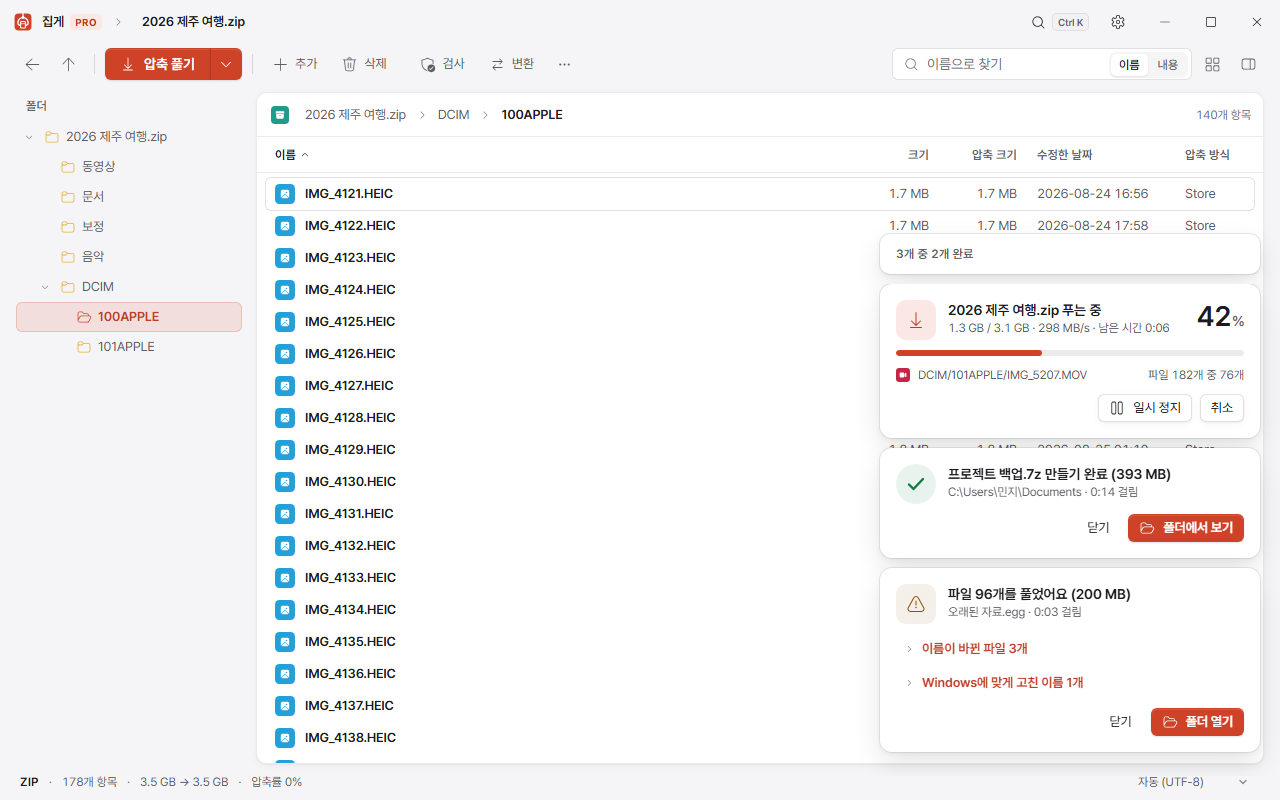
한글 파일명이 깨지지 않습니다
__MACOSX·.DS_Store는 건너뜁니다.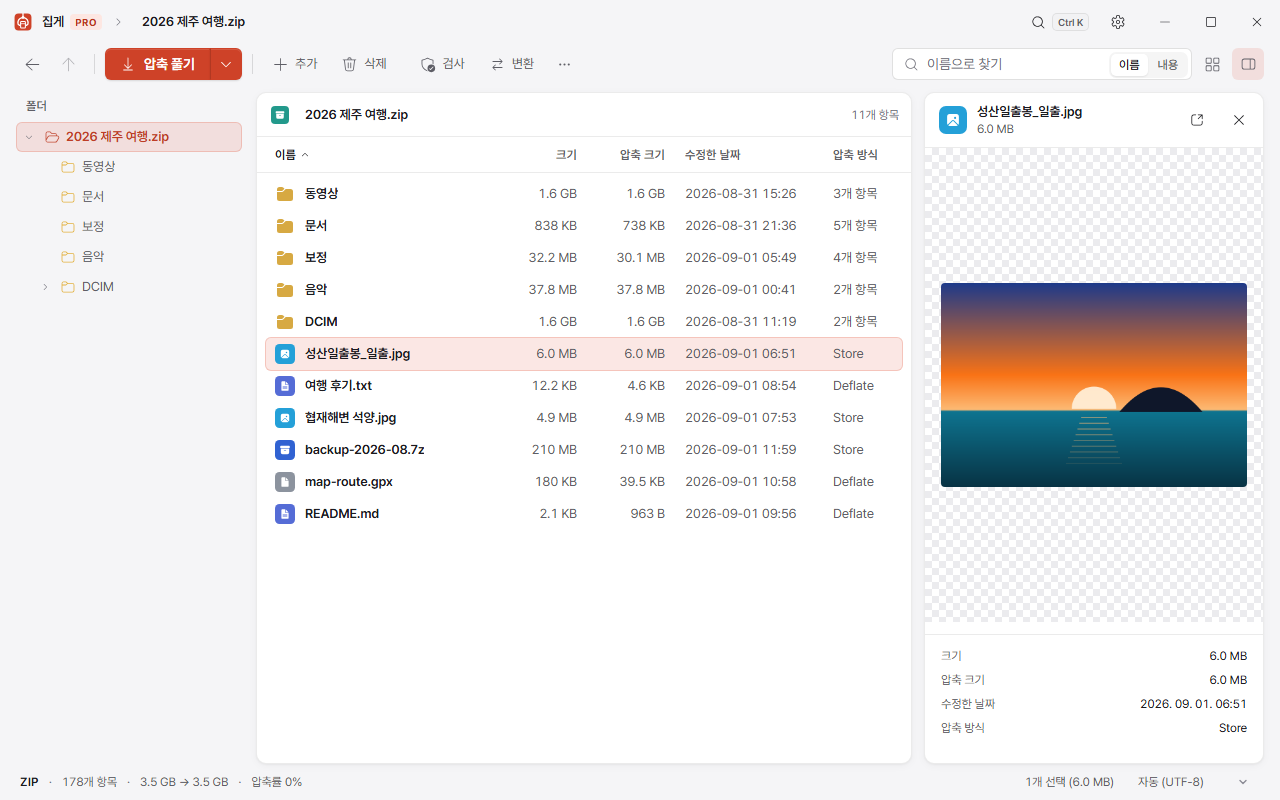
클릭 두 번이면 끝납니다
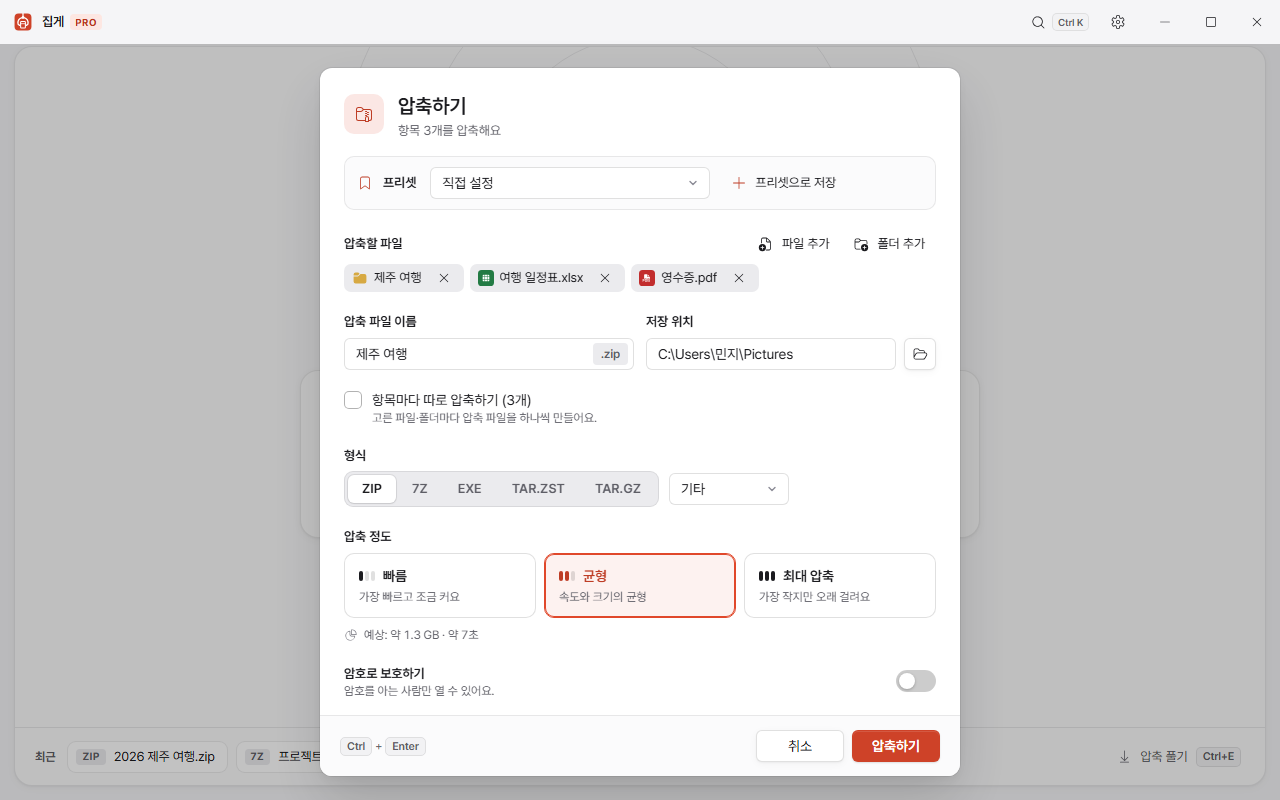
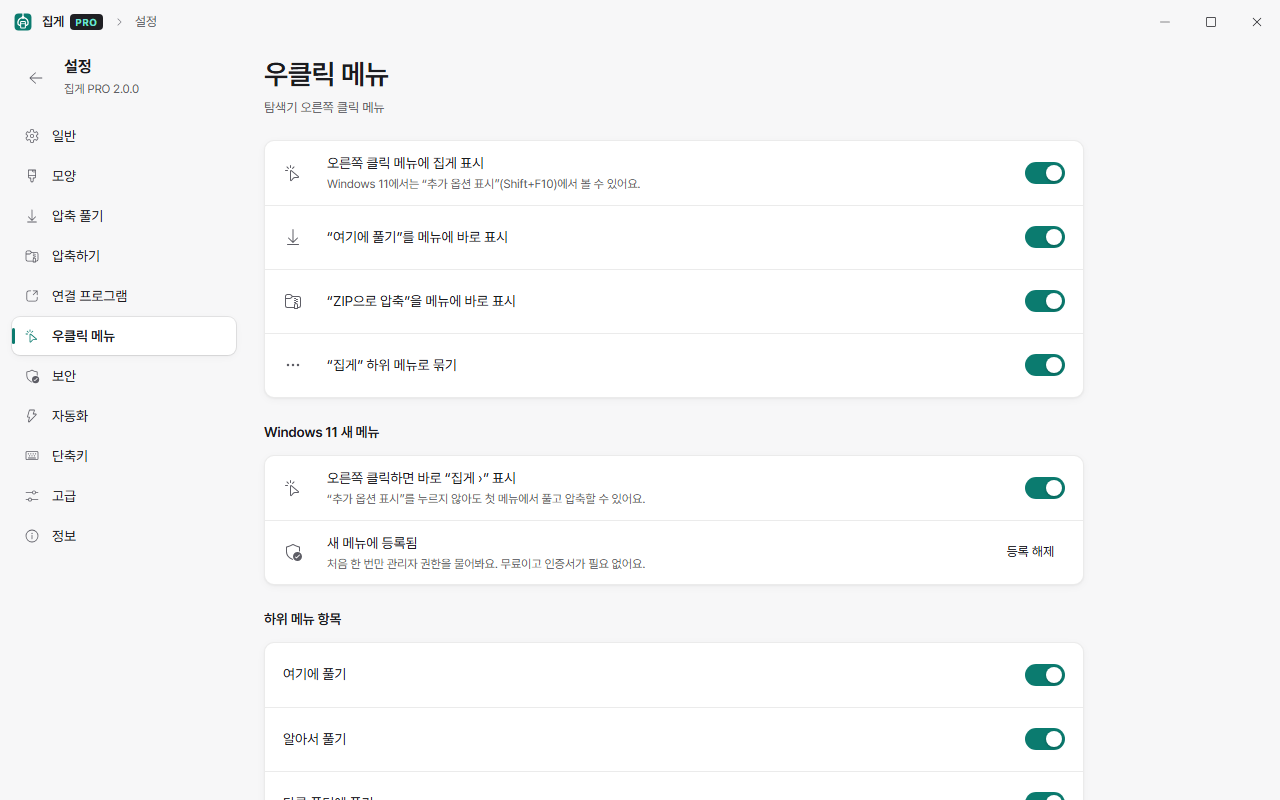
탐색기에서 압축 파일을 우클릭하고 "여기에 풀기". 압축할 때는 파일을 고르고 우클릭 후 "ZIP으로 압축". Windows 11의 새 우클릭 메뉴 첫 화면에 집게 › 메뉴가 바로 들어갑니다.
묻지 않습니다
- 저장해 둔 암호를 먼저 자동으로 시도합니다. 암호는 Windows DPAPI로 암호화해 이 PC에만 보관합니다.
- 분할 파일 중 하나가 빠졌으면 "part3.rar이 없어요"처럼 정확히 알려 줍니다.
- 풀기 전에 디스크 공간을 계산해 부족하면 시작 전에 알려 줍니다.
- 같은 이름의 파일이 있으면 한 번만 물어보고, 그 답을 묶음 전체에 적용합니다.
Windows 11에 어울리는 화면
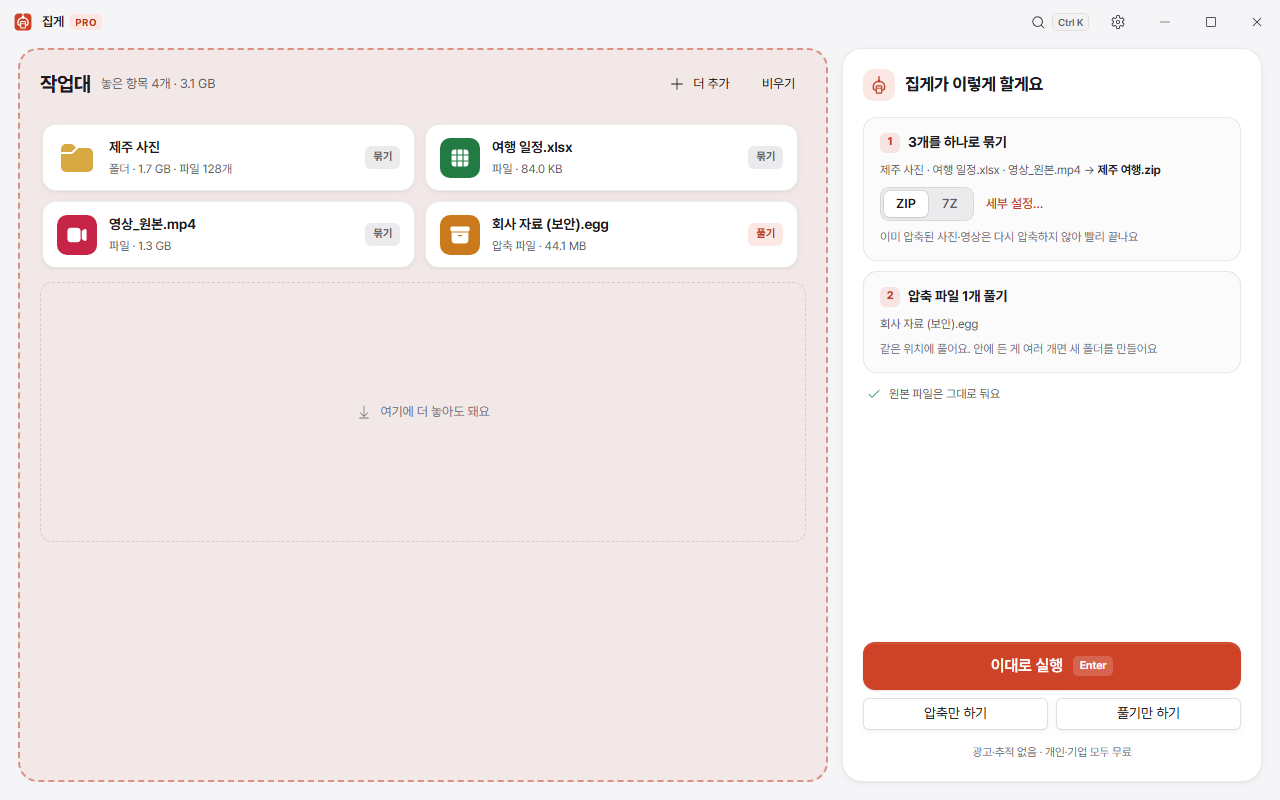
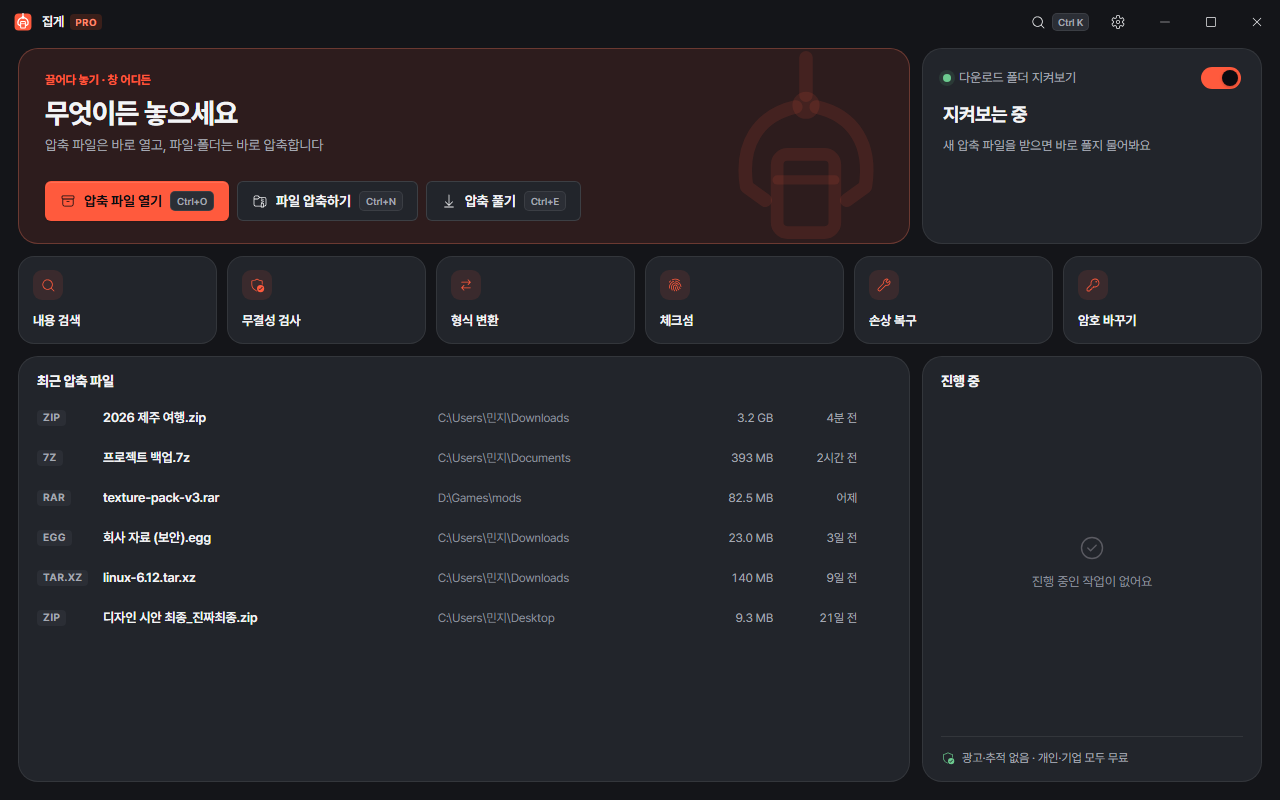
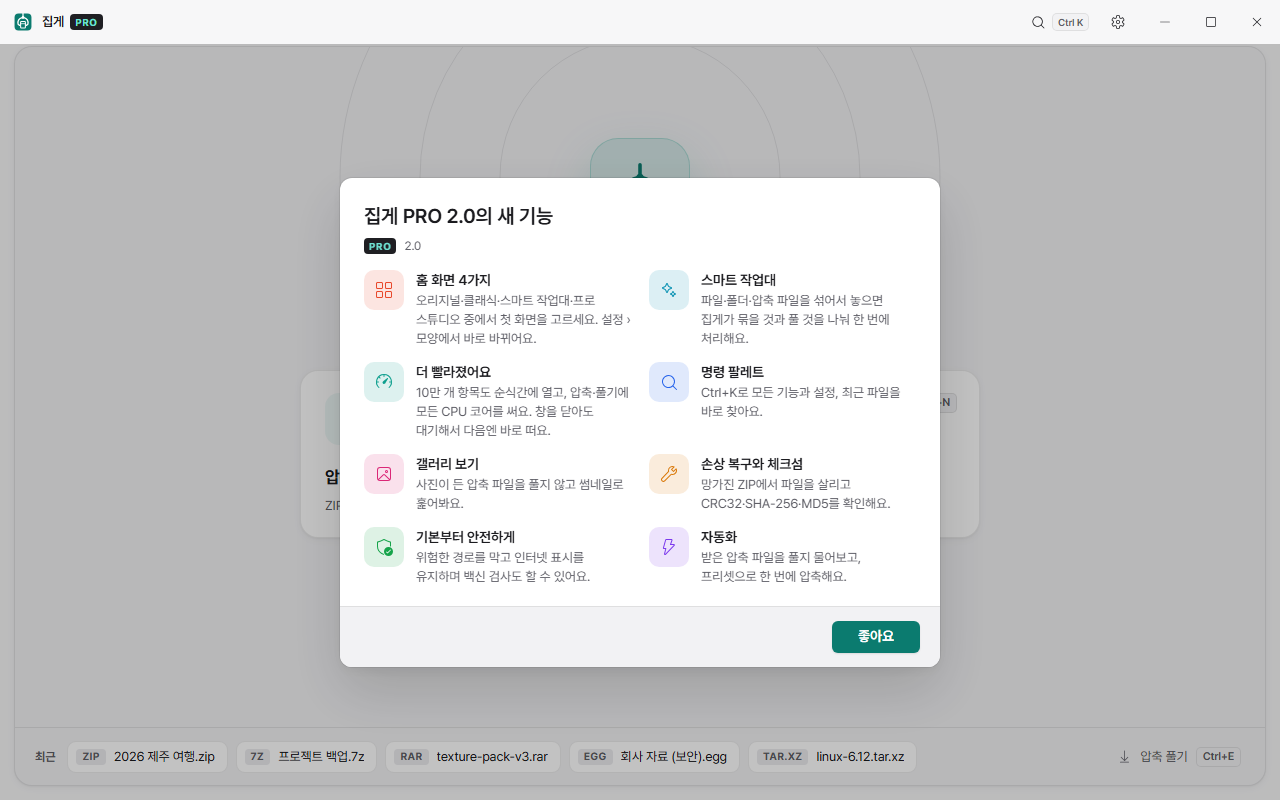
둥근 모서리, 정돈된 여백, Pretendard 서체. 한글과 영문이 모두 또렷하고 숫자는 같은 폭이라 크기·날짜가 가지런합니다. 테마 13가지(클래식 라이트·다크, 1.0의 차콜·코랄을 되살린 오리지널, 시그니처, 새벽, 미스트, 세이지, 샌드, 미드나잇, 그래파이트, 오로라)와 홈 화면 4가지(오리지널, 클래식, 스마트 작업대, 프로 스튜디오)를 취향대로 고를 수 있습니다. 기본값은 Windows의 밝게/어둡게 설정을 그대로 따라갑니다.
풀지 않고도 들여다봅니다
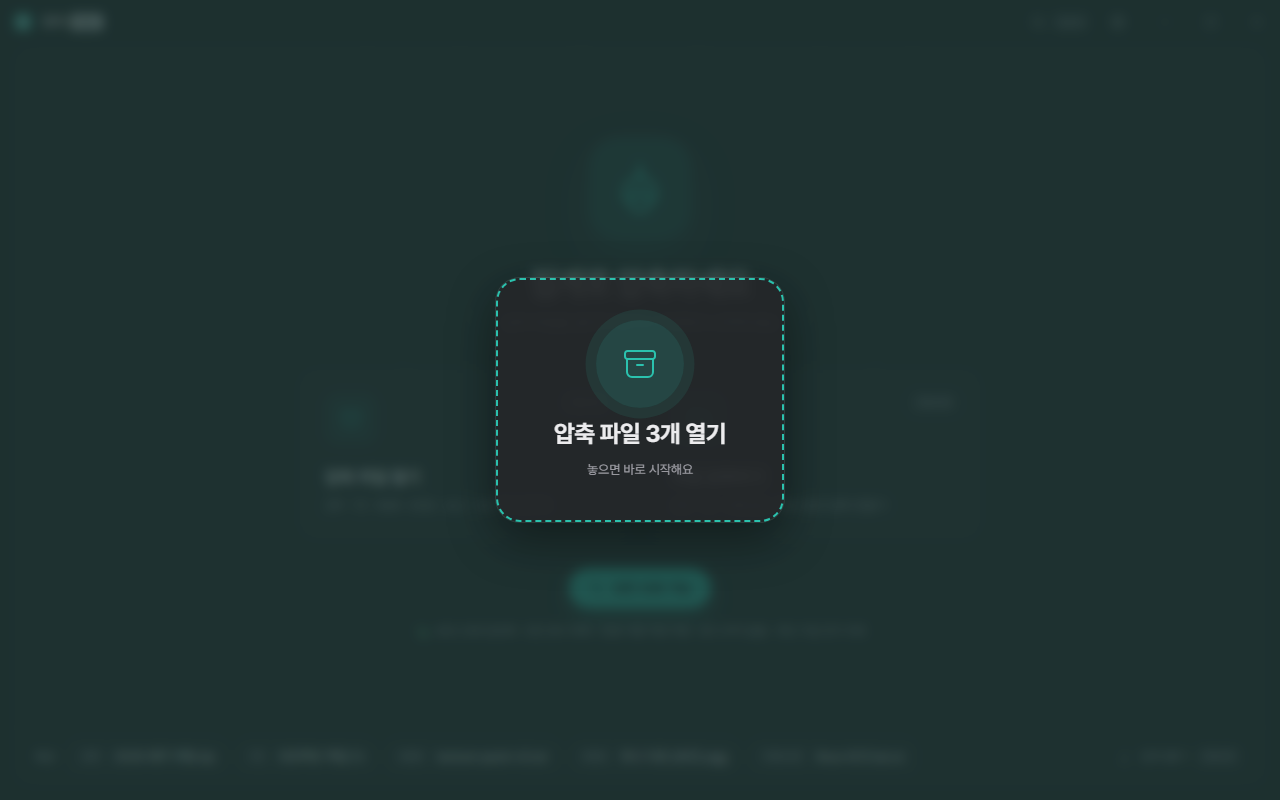
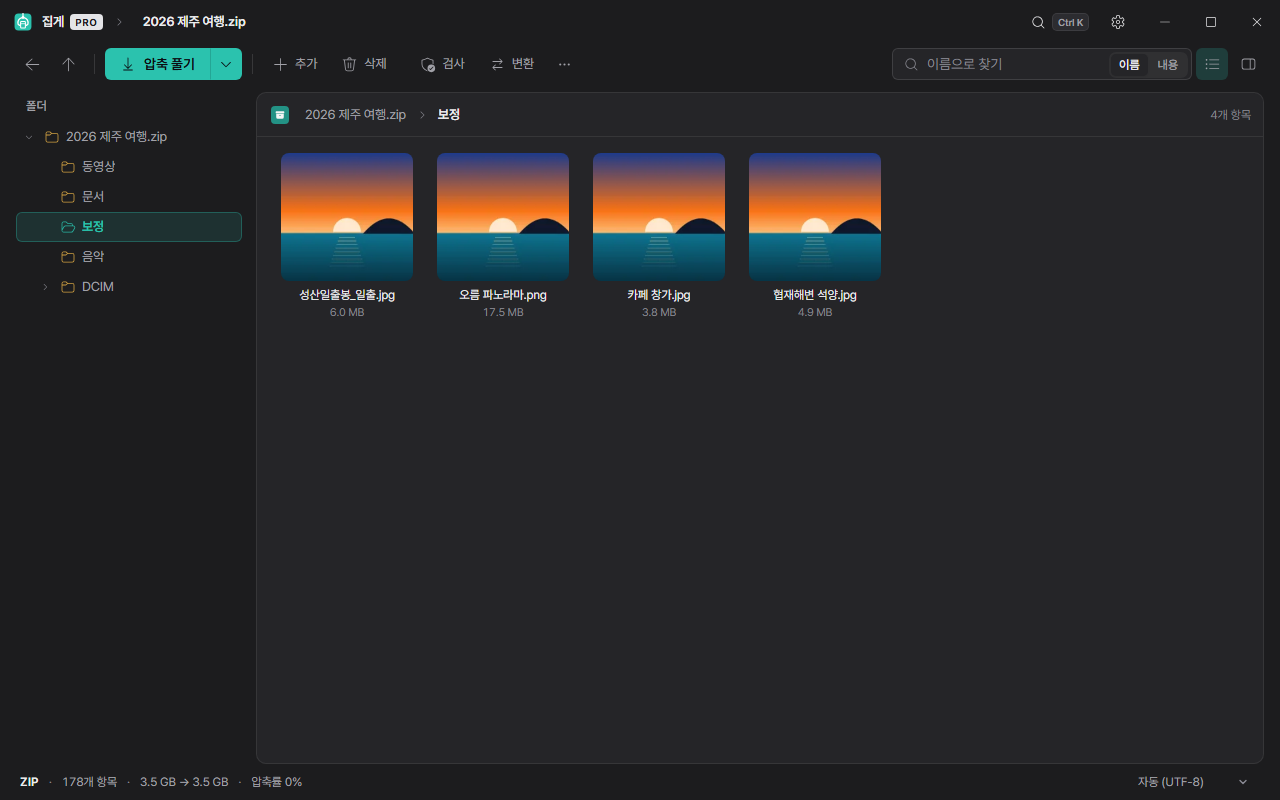
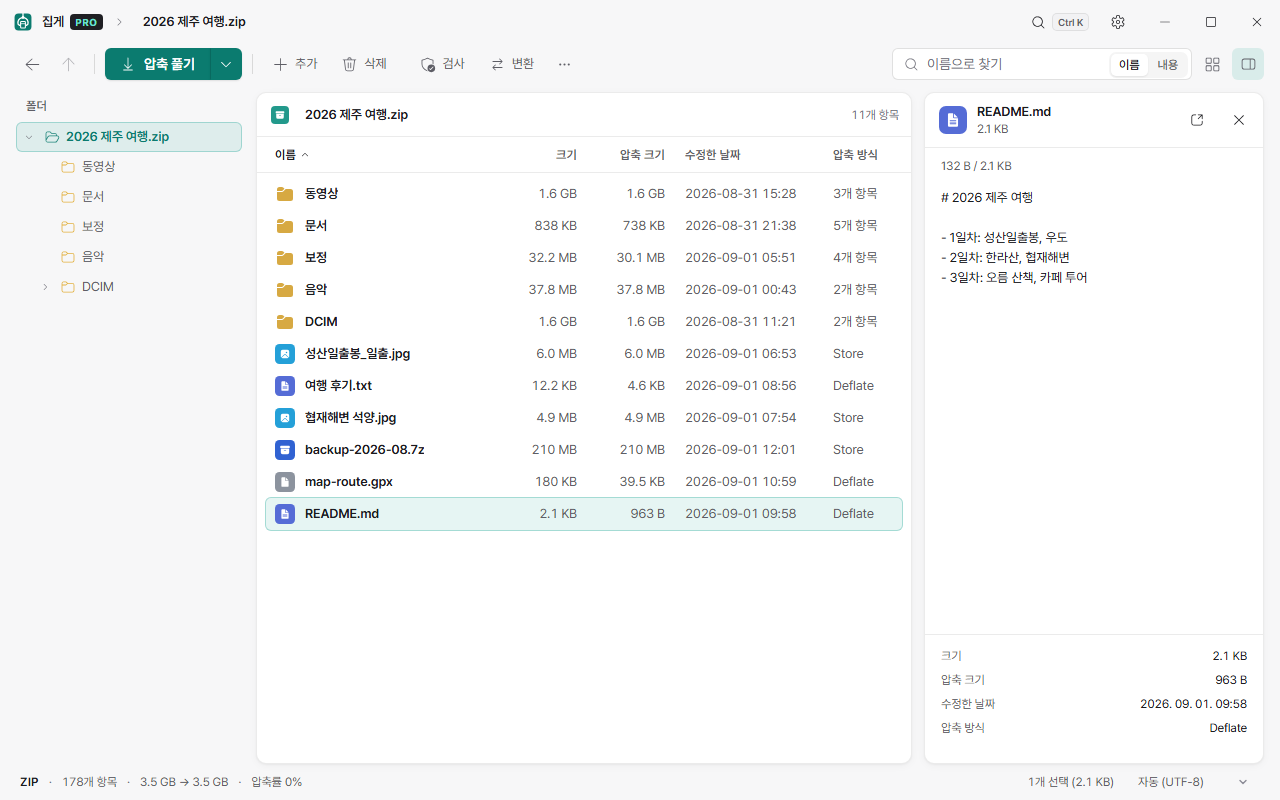
압축 파일 안의 이미지, 텍스트·코드(구문 강조), PDF, 동영상을 풀지 않고 바로 미리봅니다. 사진이 많은 압축 파일은 갤러리 보기(Ctrl+G)로 썸네일을 훑어보고, 내용 검색으로 압축을 풀지 않은 채 문서 속 글자까지 찾습니다. 압축 파일 안에서 바로 추가·삭제·이름 바꾸기를 하고, 더블클릭으로 열어 고치면 압축 파일에 다시 반영됩니다.
유료 프로그램의 기능이 전부 들어 있습니다
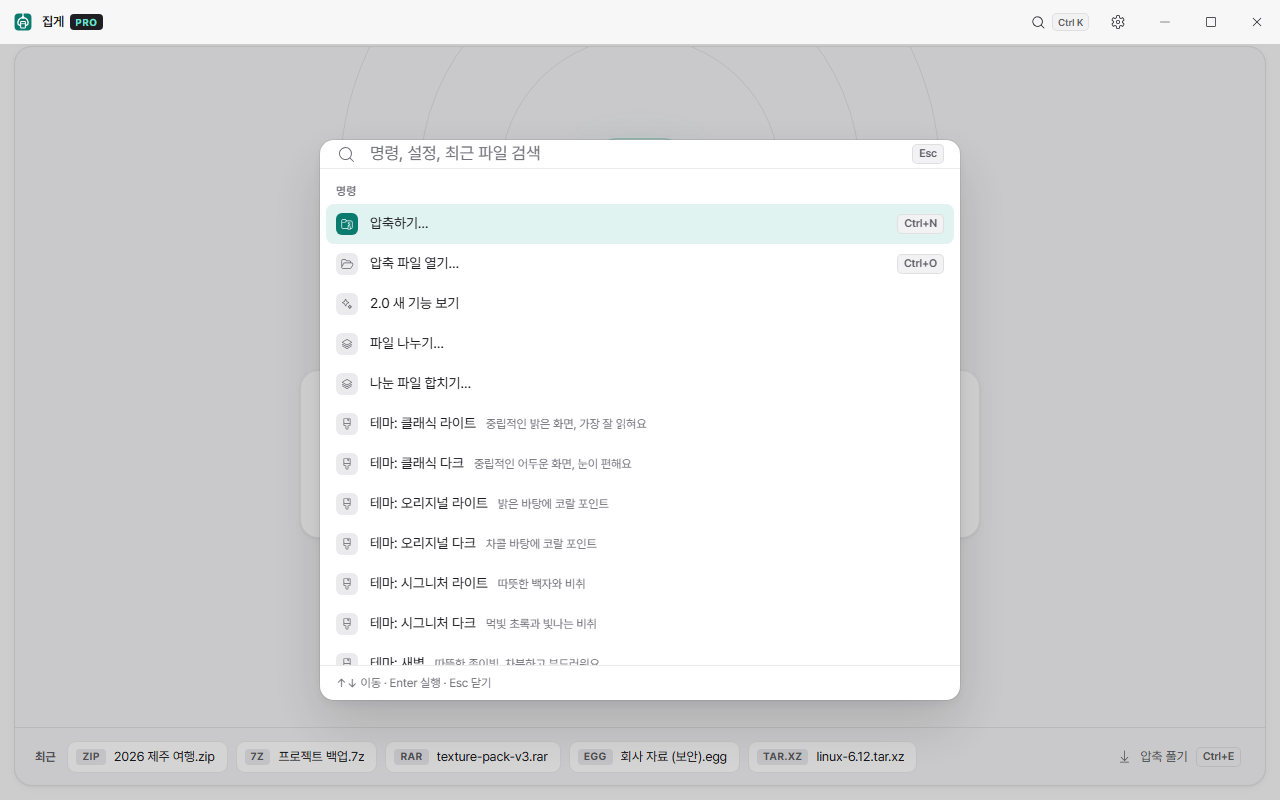
- 명령 팔레트(Ctrl+K) — 모든 기능과 설정, 최근 파일을 검색해 바로 실행. 초성 검색("ㅇㅊ" → 압축하기)도 됩니다.
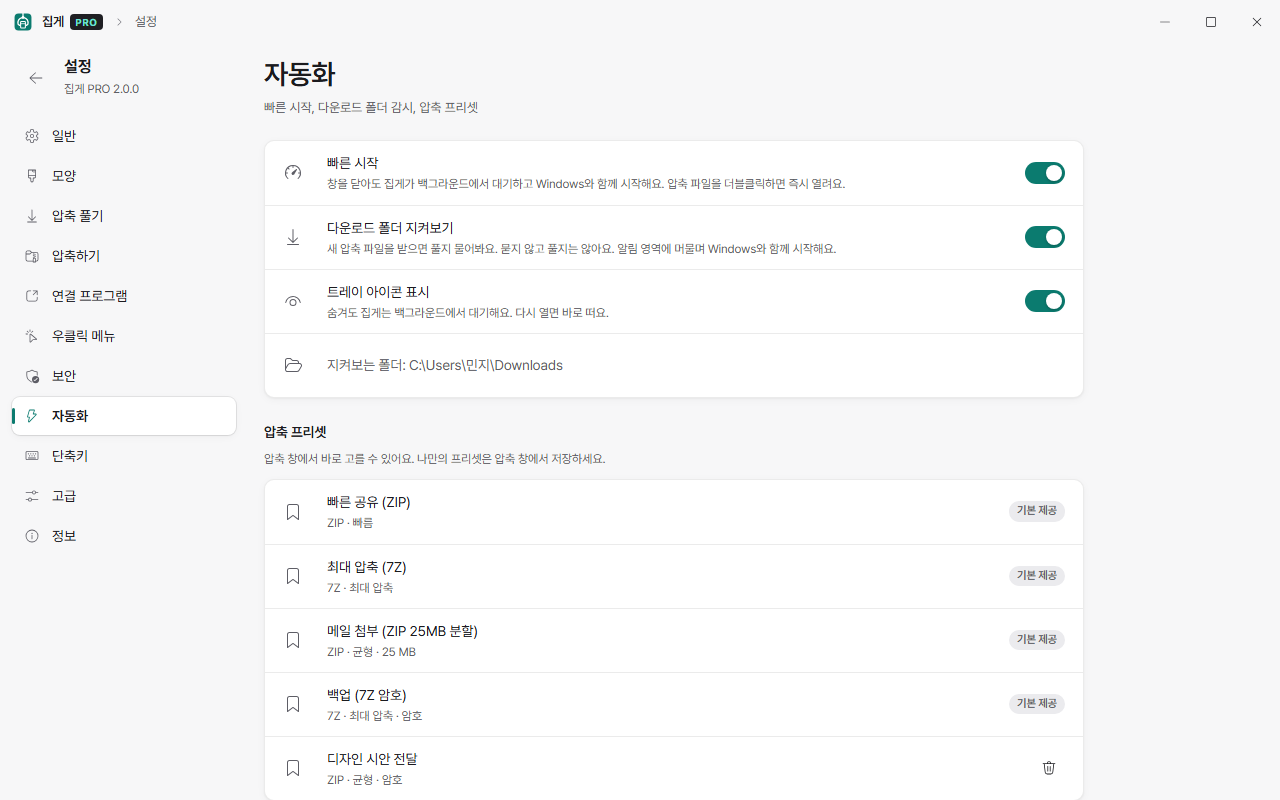
- 압축 프리셋 — 빠른 공유(ZIP), 최대 압축(7Z), 메일 첨부(25MB 분할), 암호 백업(7Z). 나만의 프리셋도 저장.
- 자동 풀림 EXE 만들기 — 받는 사람에게 압축 프로그램이 없어도 더블클릭만으로 풀립니다.
- 형식 변환 — RAR·EGG·ALZ를 ZIP이나 7Z로 한 번에.
- 손상 ZIP 복구 — 멀쩡한 파일만 골라 새 ZIP으로 저장.
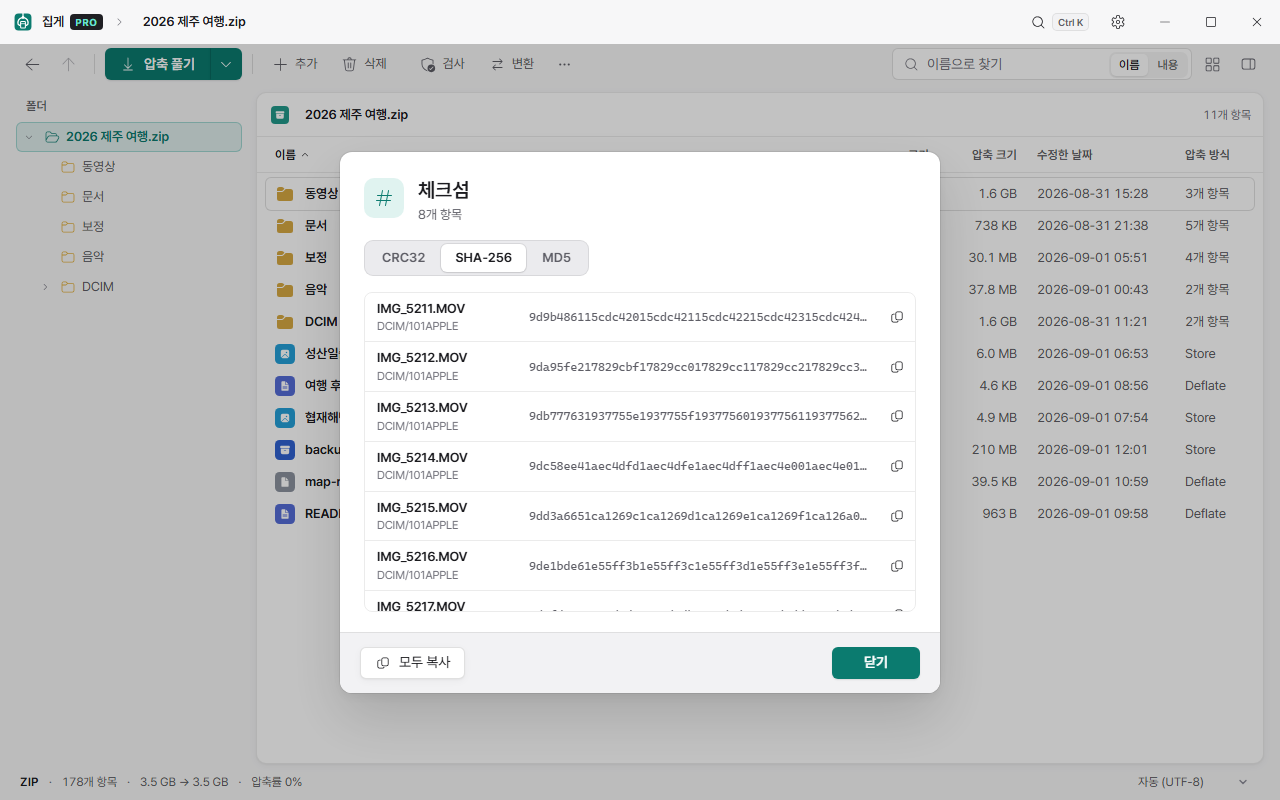
- 파일 나누기·합치기, 암호 바꾸기·없애기(다시 압축하지 않음), 체크섬(CRC32·SHA-256·MD5), 공간 분석, 무결성 검사.
- 즐겨찾는 폴더로 풀기, 복사해서 붙여넣기로 압축(탐색기에서 복사 후 Ctrl+V).
- 다운로드 폴더 감시 — 압축 파일을 받으면 "풀까요?"라고 물어봅니다. 묻지 않고 마음대로 풀지는 않습니다.
- 백신 검사 연동 — 다 풀고 나면 Microsoft Defender로 바로 검사.
- 단축키 설정, 10개 언어(한국어, English, 日本語, 简体中文, 繁體中文, Español, Deutsch, Français, Русский, Tiếng Việt).
- 명령줄 도구
jipge-cli.exe가 함께 설치되어 스크립트와 자동화에도 쓸 수 있습니다.
안전합니다
압축 프로그램은 출처를 모르는 파일을 가장 먼저 만지는 프로그램입니다. 그래서 기본으로 막아 둡니다.
- 경로 탈출(Zip Slip) 차단 —
../../Windows/...같은 경로는 풀지 않고 알려 줍니다. - 링크를 만들지 않음 — 압축 파일 속 심볼릭 링크로 바깥 폴더에 쓰는 공격을 막습니다.
- 보안 경고 유지 — 인터넷에서 받은 압축 파일을 풀면 풀린 파일에도 "인터넷에서 받은 파일" 표시를 그대로 붙여, Windows와 Office의 보안 경고가 계속 동작합니다.
- 원자적 쓰기 — 임시 파일에 먼저 완성한 뒤 바꿔치기합니다. 도중에 PC가 꺼져도 원본은 그대로이고, 덮어쓰며 풀다가 암호가 틀려도 기존 파일은 지워지지 않습니다.
- AES-256 암호화 — ZIP은 WinZip AES 방식, 7Z는 파일 이름까지 암호화합니다.
얼마나 검증했나
· 집게가 만든 ZIP·7Z·TAR는 7-Zip, WinRAR, Windows 내장 tar, Python으로 다시 열어 내용이 같은지 확인했습니다.
· 일부러 망가뜨린 압축 파일 43,050개를 넣어 봤고, 한 번도 멈추거나 튕기지 않았습니다.
· 실제 앱을 조작하는 점검 240가지 이상을 통과했습니다.
설치와 요구 사항
| 파일 | 크기 | 용도 |
|---|---|---|
집게 PRO_2.0.0_x64-setup.exe | 10.4MB | 일반 설치 (권장) — 관리자 권한 없이 내 계정에만 설치 |
Jipge_2.0.0_x64_portable.zip | 12.9MB | 포터블 — 설치 없이 실행, 레지스트리를 건드리지 않음 |
집게 PRO_2.0.0_x64_ko-KR.msi | 13.3MB | 회사 PC 일괄 배포용 (관리자 권한 필요) |
| 요구 사항 | Windows 10 / 11 (64비트) · Microsoft Edge WebView2 런타임(Windows 11은 기본 포함, Windows 10은 설치 중 자동으로 받습니다) | |
# PowerShell
Get-FileHash '.\집게 PRO_2.0.0_x64-setup.exe' -Algorithm SHA256

# 기대값 (2.0.0)
# 집게 PRO_2.0.0_x64-setup.exe
# d665f6c34f8d26caa7abf99425ec37eb604cd6bbe1fb15f4583b5d0ae122c600
#
# 집게 PRO_2.0.0_x64_ko-KR.msi
# 592d46036103024c53f5dcf4e5a2a563238d5c48300f8ce2b866d852283e98e3
#
# Jipge_2.0.0_x64_portable.zip  (영삼넷 재배포본)
# cd4ad6b37b4d423227008a45d98d0d4af3137900abfddbf85f89280add301913
#
# 압축 안의 jipge.exe
# 202410210dc796d4e131befbb6dbc5b487f9a44653a1a3082560e1a96a75b2ff
포터블 zip은 원본이 경로 구분자를 역슬래시로 저장해 일부 압축 프로그램에서 폴더가 풀리지 않아, 표준 방식으로 다시 묶어 올렸습니다. 그래서 zip 자체의 해시만 배포 원본과 다르고, 안에 든 파일은 모두 동일합니다.
설치 중 관리자 권한 창을 허용하면 Windows 11 우클릭 메뉴 첫 화면에 집게 › 가 생깁니다. Windows 11에서 .7z와 .rar은 Windows가 직접 확인을 요구하는데, 집게가 Windows 설정 페이지를 열어 주니 "기본값으로 설정"을 한 번만 누르면 됩니다.
알려진 제한
- RAR 파일은 풀기만 됩니다(RARLAB 라이선스상 만들 수 없습니다).
- 7Z "보통" 압축은 속도를 우선해 7-Zip보다 결과물이 조금 큽니다. 크기가 더 중요하면 "최대 압축"을 고르세요.
- Windows 11 새 우클릭 메뉴는 설치 중 관리자 권한을 허용해야 나옵니다. 허용하지 않았으면 "더 많은 옵션 표시" 아래에 있고, 설정 › 우클릭 메뉴에서 나중에 등록할 수 있습니다.
오픈소스 고지: UnRAR © Alexander Roshal (RAR 풀기 전용), 7-Zip(자체 압축 해제 모듈, LGPL — 소스 내려받기 7z2603-src.7z, 1.5MB), sevenz-rust2, libdeflate, zstd, Pretendard (SIL OFL) 외. 전체 목록은 설치 폴더의 THIRD-PARTY-NOTICES.txt와 앱의 설정 › 정보에서 볼 수 있습니다.
영삼넷의 무료 파일 탐색기 Pane은 3.1부터 암호 걸린 7z·RAR를 열 때 PC에 설치된 집게 PRO를 사용합니다. 탐색기 창에서 바로 목록을 보고, 고른 항목만 풀 수 있습니다.
자주 묻는 질문
집게 PRO는 정말 무료인가요?
네. 모든 기능이 평생 무료이고, 개인은 물론 회사·학교·공공기관에서 상업적 용도로 써도 무료입니다. 광고, 번들 설치, 사용 추적이 하나도 없습니다.
알집으로 만든 EGG·ALZ 파일도 열리나요?
열립니다. EGG와 ALZ를 분할·암호·솔리드 압축까지 그대로 풉니다. 다만 EGG·ALZ로 새로 만드는 것은 지원하지 않습니다. 받은 파일을 ZIP이나 7Z로 바꾸고 싶으면 형식 변환 기능을 쓰면 됩니다.
한글 파일 이름이 깨져서 보입니다.
CP949·Shift-JIS·CP437 같은 옛 인코딩을 자동으로 알아봅니다. 자동 판단이 틀렸다면 상태 표시줄에서 인코딩을 바꾸면 즉시 다시 표시됩니다. 맥에서 만든 ZIP의 분리된 자모도 합쳐서 보여 줍니다.
RAR 파일도 만들 수 있나요?
풀기만 됩니다. RARLAB 라이선스상 RAR 압축 파일을 만드는 기능은 넣을 수 없습니다. 같은 용도라면 7Z나 ZIP을 쓰시면 됩니다.
7-Zip이나 반디집과 무엇이 다른가요?
같은 PC에서 측정했을 때 ZIP 압축 3.8초(7-Zip 5.1초), 7Z 압축 12.7초(27.9초)로 더 빠르고, 더블클릭하면 약 0.03초 만에 창이 뜹니다. EGG·ALZ를 기본으로 풀고, 풀지 않은 채 내용을 미리 볼 수 있으며, 광고와 구매 안내 창이 없습니다.
설치하지 않고 쓸 수 있나요?
포터블 버전을 쓰면 됩니다. 압축을 풀고 실행하며 레지스트리를 건드리지 않아 USB에 넣어 다닐 수 있습니다. 다만 우클릭 메뉴 등록은 설치 버전에서만 됩니다.
암호는 어디에 저장되나요?
Windows DPAPI로 암호화해 그 PC에만 보관합니다. 서버로 보내지 않습니다. 저장해 둔 암호가 있으면 암호 걸린 파일을 열 때 먼저 자동으로 시도합니다.
회사 PC에 한꺼번에 배포하고 싶습니다.
MSI 패키지를 쓰시면 됩니다(관리자 권한 필요). 그룹 정책이나 Intune 같은 배포 도구로 일괄 설치할 수 있고, 상업적 사용도 무료입니다.