한칸(HanKan) — 엑셀 대체 무료 AI 스프레드시트 (xlsx 열기·저장, 템플릿 41종)
엑셀(Excel) 대신 쓸 수 있는 무료 스프레드시트 프로그램. 엑셀 파일(.xlsx)을 그대로 열고 저장하고, 말로 시키면 AI가 수식·서식·차트를 대신 만듭니다. 가계부·견적서·급여명세서 등 한국형 템플릿 41종, 한글 금액·공휴일 함수, 로컬 AI(Ollama) 지원. Windows·Linux·웹, 회원가입·광고 없는 무료 엑셀 대체 프로그램.
v0.9.2·등록 2026년 10월 14일·업데이트 2026년 10월 18일·다운로드 113
#엑셀대체프로그램#무료엑셀#엑셀무료다운로드#무료스프레드시트#AI엑셀#AI스프레드시트#엑셀템플릿#가계부엑셀#견적서양식#급여명세서양식#부가세신고#자영업장부#로컬AI#무료프로그램#한칸#엑셀#엑셀대체#무료엑셀프로그램#엑셀뷰어#xlsx#스프레드시트#가계부#견적서#급여명세서#간트차트#Ollama#HanKan+21공식 사이트
한칸(HanKan)은 엑셀(Excel) 대신 쓸 수 있는 무료 스프레드시트 프로그램입니다. 엑셀 파일(.xlsx)을 그대로 열고 저장하며, “식비만 노란색으로, 합계는 맨 아래에.”처럼 말하면 AI가 수식·서식·차트를 대신 만듭니다. 가계부·견적서·급여명세서 같은 한국형 템플릿 41종이 들어 있고, 회원가입·광고·결제가 없습니다.
엑셀 대체 · 모든 기능 무료.xlsx 열기와 저장Windows · Linux · 웹로컬 AI(Ollama) 지원
0원
가격
개인 · 회사 · 학교 모두
41종
한국형 템플릿
앱에 내장
4가지
AI 연결
Gemini · Claude · GPT · 로컬
.xlsx
엑셀 파일
그대로 열고 저장
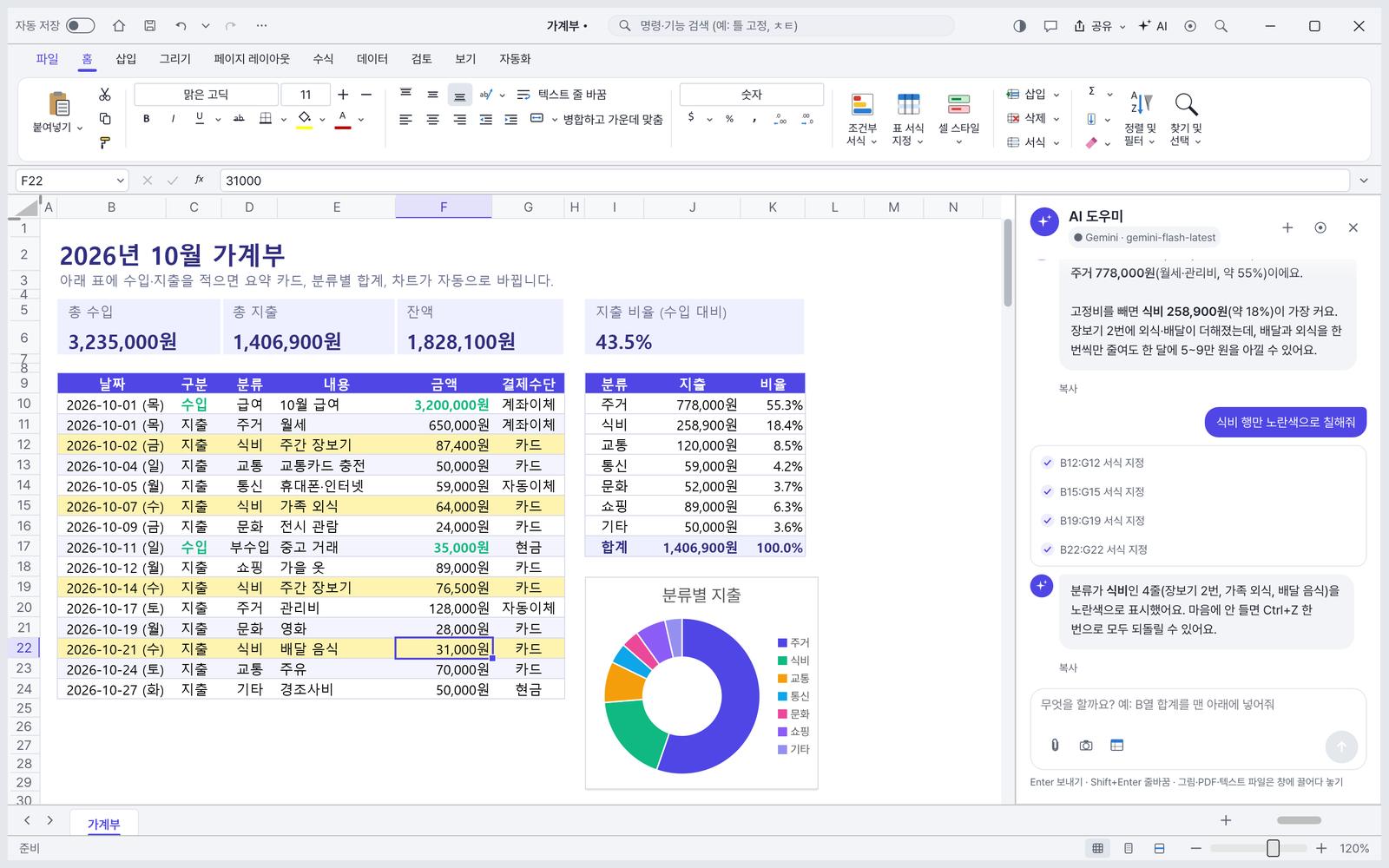
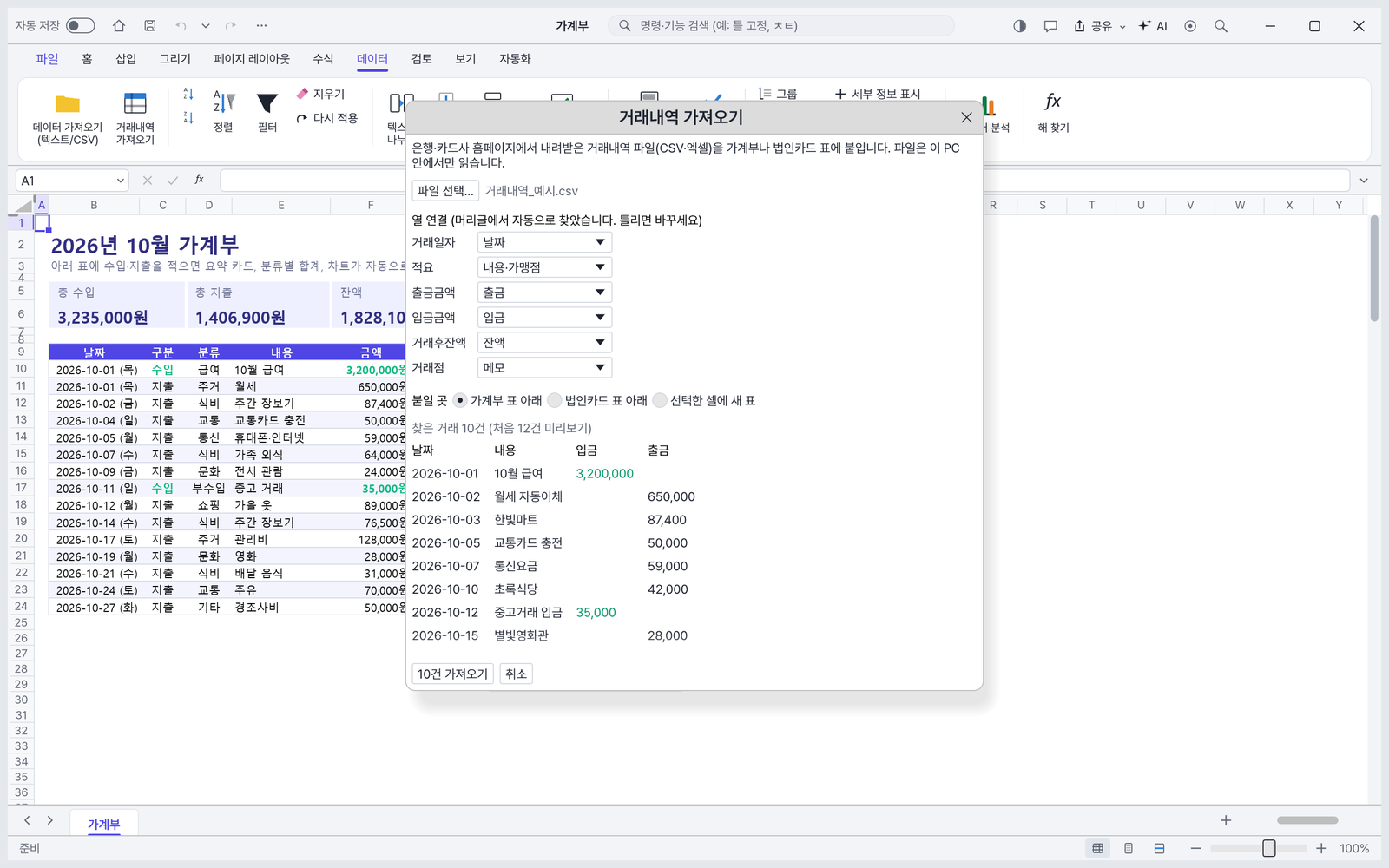
가계부 + AI 도우미 — “이번 달 가장 큰 지출이 뭐야?”에 주거·식비를 분석해 답하고, “식비 행만 노란색으로 칠해줘” 한 마디에 식비 4줄을 노란색으로 표시했습니다. 요약 카드와 도넛 차트는 표를 고치면 자동으로 바뀝니다.
01 · AI ASSISTANT
말로 시키는 AI 도우미
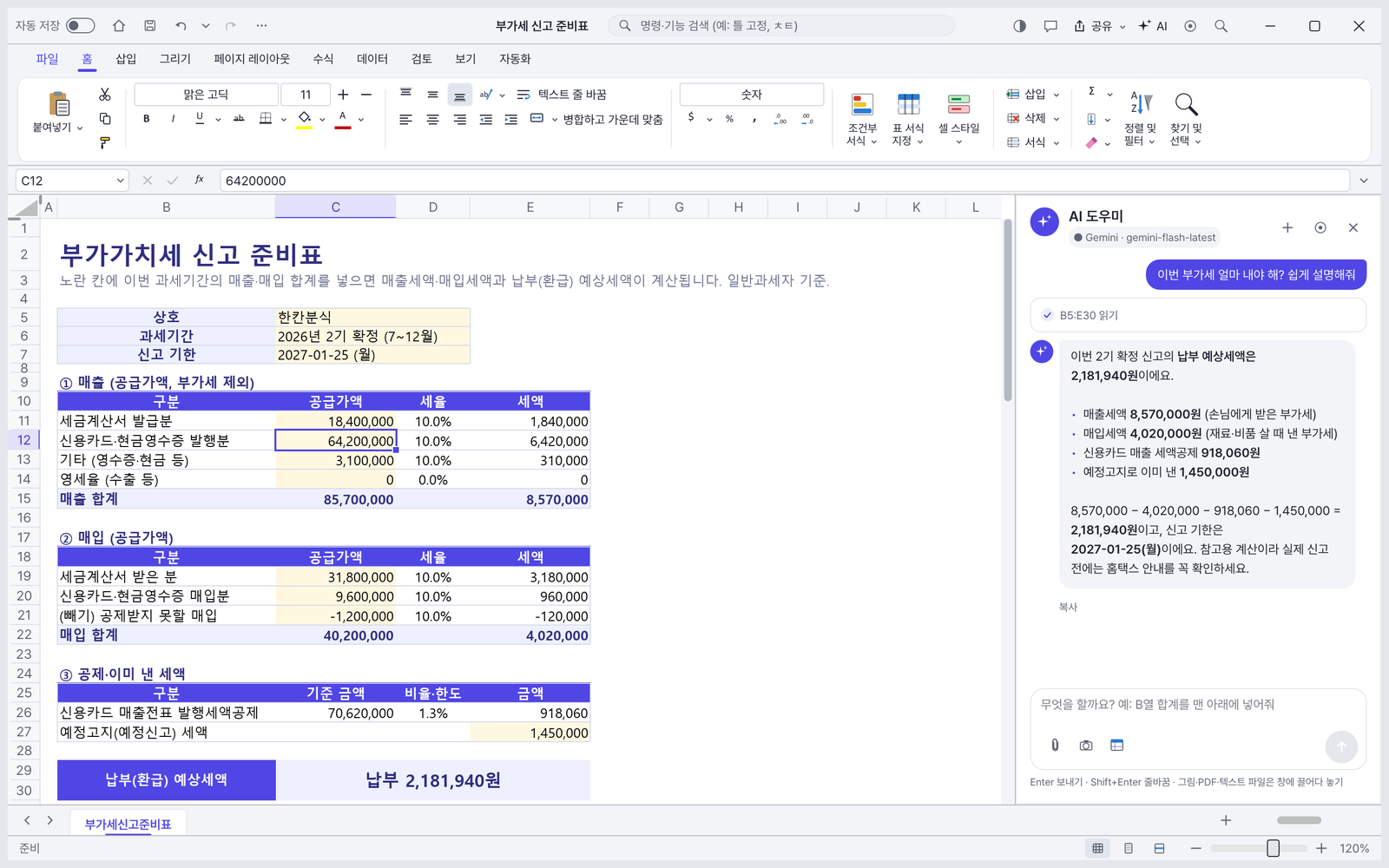
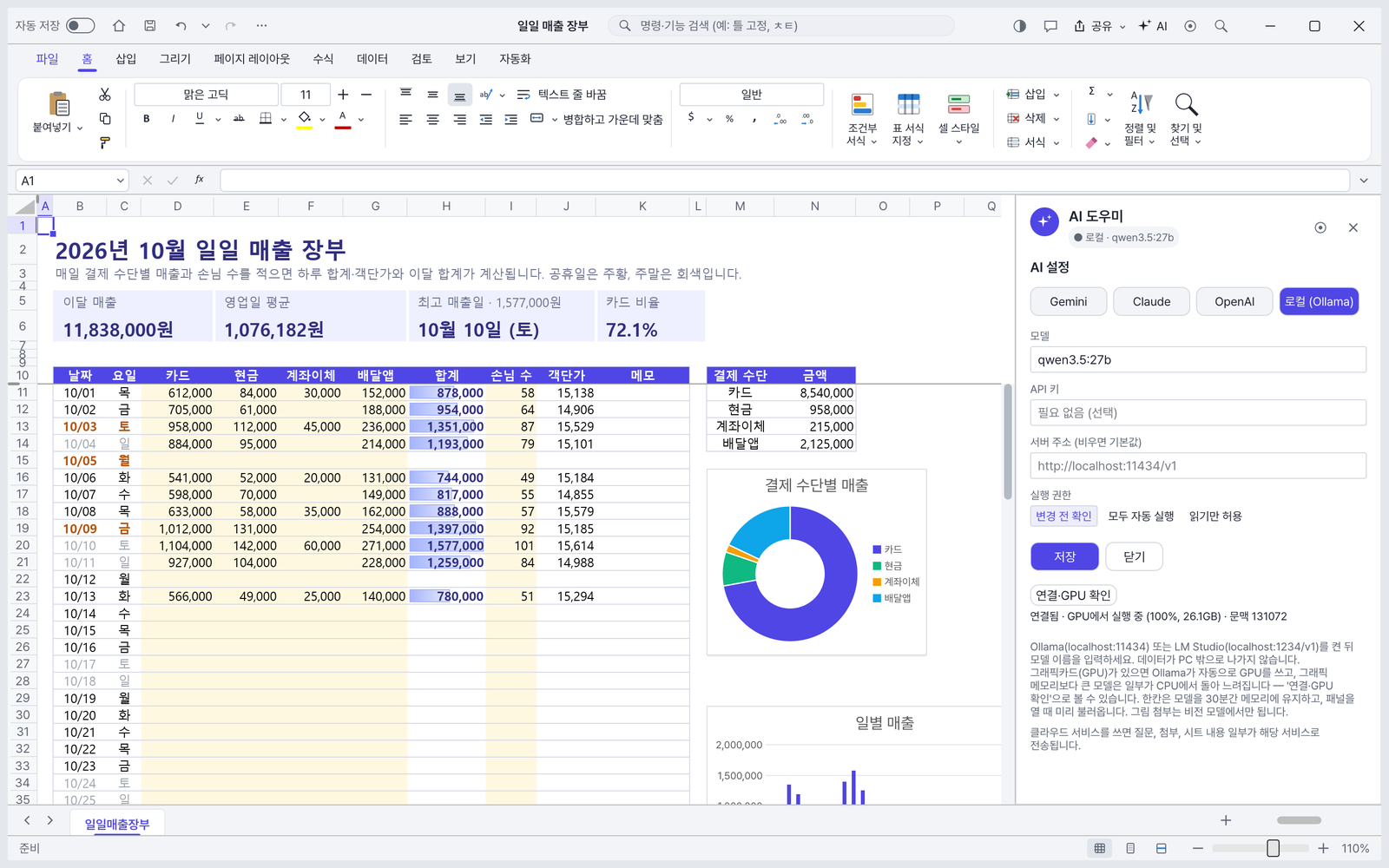
오른쪽 AI 패널(Ctrl+Shift+A)에 하고 싶은 일을 적으면 AI가 시트 구조를 먼저 읽고 직접 작업합니다. “B열 합계 넣어줘”, “매출 상위 5개만 차트로”처럼 평소 말투면 됩니다.
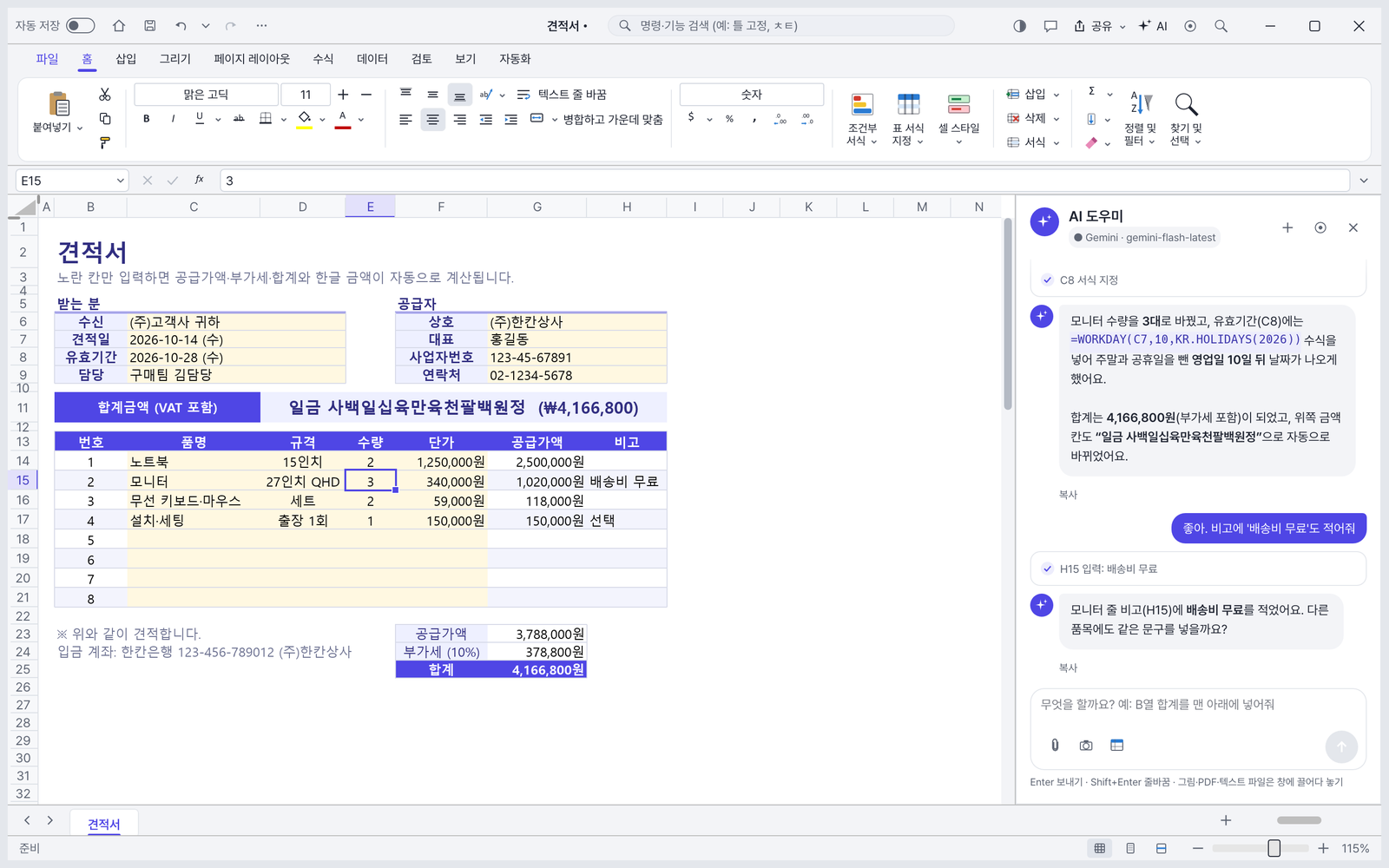
견적서를 말로 고치기 — 모니터 수량을 3대로 바꾸고, 유효기간을 공휴일을 뺀 영업일 10일 뒤(WORKDAY + KR.HOLIDAYS)로 계산했습니다. 위쪽 금액이 “일금 사백일십육만육천팔백원정”으로 자동으로 바뀝니다.
AI 요금은? 한칸은 AI 요금을 받지 않습니다. AI는 내 API 키로 각 회사에 직접 연결하며(Gemini는 무료 사용량 있음), 요금은 그 회사 정책을 따릅니다. 로컬 AI는 비용 0원이고 데이터가 PC 밖으로 나가지 않습니다. API 키는 Windows 자격 증명 관리자에 보관됩니다.
02 · EXCEL FILES
엑셀 파일 그대로 열고 저장
리본 메뉴 · 수식 입력줄 · 시트 탭까지 익숙한 화면이고, 메뉴와 함수 설명이 모두 한국어입니다. 엑셀 대체 프로그램으로 쓸 수 있도록 자주 쓰는 기능을 갖췄습니다.
📂
.xlsx 열기 · 저장
엑셀 파일(.xlsx)을 열고 저장합니다. 예전 엑셀(.xls)과 CSV도 열고, 한글 CSV(CP949)도 글자가 깨지지 않습니다.
📊
자주 쓰는 기능
수식 · 서식 · 표 · 차트 · 조건부 서식 · 피벗 테이블을 지원합니다.
🔤
맑은 고딕 유지
한국 엑셀 파일의 기본 글꼴(맑은 고딕)을 그대로 유지합니다.
🧩
매크로(VBA)는 보존만
VBA 매크로는 실행하지 않고 파일 안에 보존만 합니다. 일부 고급 기능은 아직 지원하지 않을 수 있어, 중요한 파일은 사본으로 먼저 확인하세요.
03 · TEMPLATES
한국형 템플릿 41종, 노란 칸만 채우면 끝
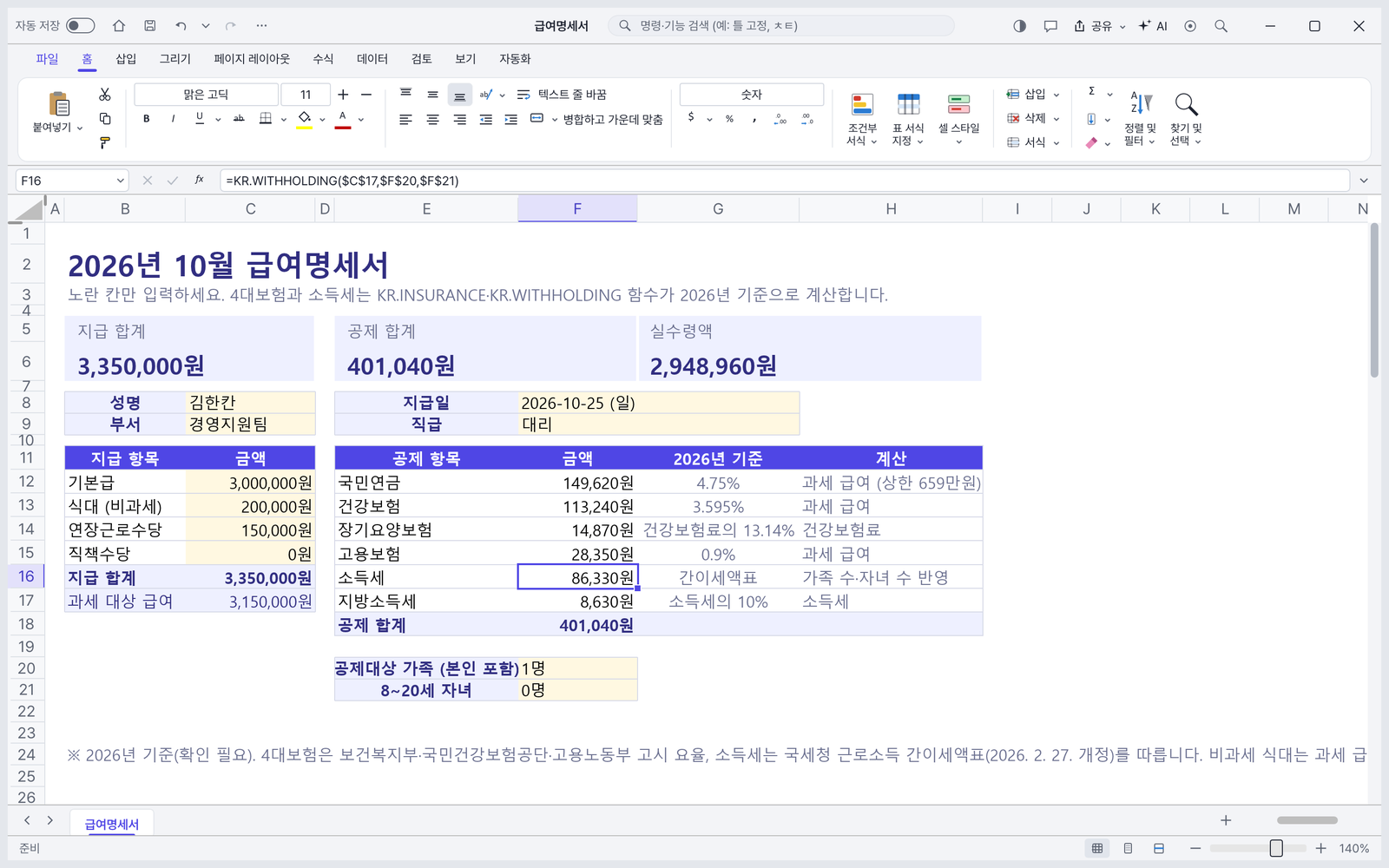
‘새로 만들기’ 화면에서 분류별로 실제 모양을 미리 보고 고릅니다. 노란 칸만 입력하면 합계 · 요약 카드 · 차트 · 한글 금액(“일금 ○○원정”)이 자동으로 바뀝니다.
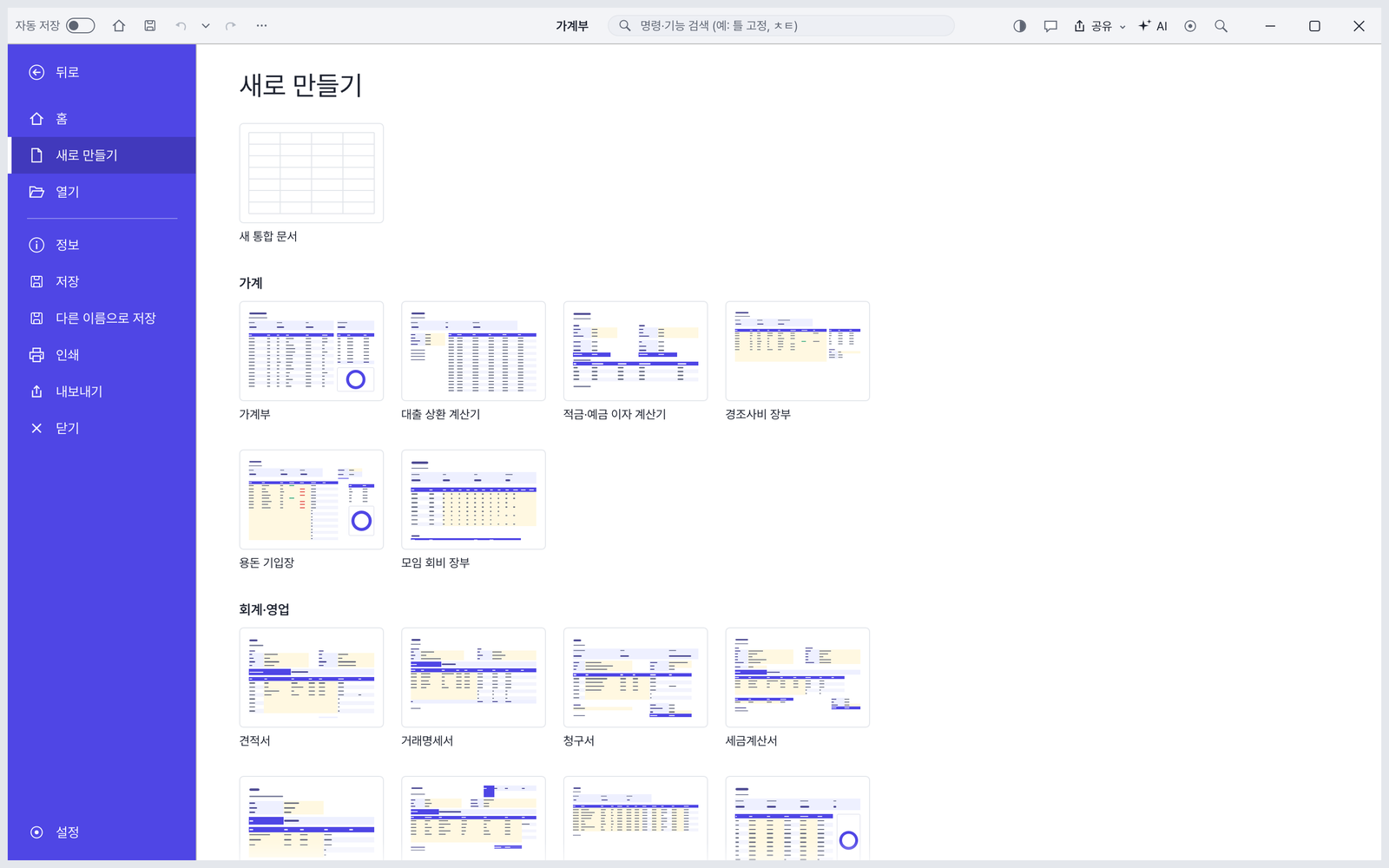
새로 만들기 — 가계 · 회계 · 영업 등 분류별 미리보기 타일에서 가계부, 대출 상환 계산기, 견적서, 거래명세서 등을 바로 엽니다.
한칸은 엑셀 대체 프로그램으로 쓸 수 있도록 만든 무료 스프레드시트입니다. 엑셀 파일(.xlsx)과 CSV를 그대로 열고 저장하며, 리본 메뉴 · 수식 · 서식 · 표 · 차트 · 조건부 서식 · 피벗 테이블 등 자주 쓰는 기능을 지원합니다. 말로 시키는 AI 도우미와 한국형 템플릿 41종도 들어 있습니다.
한칸은 정말 무료인가요?
네, 완전 무료입니다. 모든 기능을 개인 · 회사 · 학교 어디서나 무료로 쓸 수 있고, 유료 기능 · 체험 기간 · 회원가입 · 광고가 없습니다.
엑셀 파일이 100% 똑같이 열리나요?
일반적인 수식 · 서식 · 표 · 차트는 그대로 열리고 저장됩니다. 다만 VBA 매크로는 실행하지 않고 보존만 하며, 일부 고급 기능은 아직 지원하지 않을 수 있습니다. 중요한 파일은 사본으로 먼저 확인해 주세요.
엑셀 없이 xlsx 파일을 열 수 있나요?
네. 한칸을 설치하거나 휴대용 ZIP을 풀어 실행하면 .xlsx를 열고 고친 뒤 다시 .xlsx로 저장할 수 있습니다. 예전 엑셀(.xls)과 CSV도 열리며, 설치 없이 브라우저에서 쓰는 웹 버전도 있습니다.
AI 사용료는 얼마인가요?
한칸은 AI 요금을 받지 않습니다. AI는 내 API 키로 각 회사(Google · Anthropic · OpenAI)에 직접 연결되며 요금도 그 회사 정책을 따릅니다. Gemini는 무료 사용량이 있고, 내 PC의 로컬 AI(Ollama 등)는 비용이 0원입니다.
AI로 엑셀 수식이나 차트를 만들 수 있나요?
오른쪽 AI 패널(Ctrl+Shift+A)에 “B열 합계를 맨 아래에”, “매출 상위 5개만 차트로”처럼 적으면 AI가 수식 · 서식 · 정렬 · 차트를 직접 실행합니다. 시트를 바꾸기 전에 확인 카드로 묻고, 마음에 안 들면 Ctrl+Z 한 번으로 AI가 한 작업 전체를 되돌립니다.
내 파일이 외부로 나가나요?
파일 내용은 AI를 쓸 때만, 요청에 필요한 부분이 내가 고른 AI 회사로 전송됩니다. 로컬 AI를 쓰면 PC 밖으로 나가지 않습니다. 앱은 새 버전 확인과 익명 사용 통계(실행 횟수 · 버전)만 보내며, 설정에서 끌 수 있습니다.
무료 가계부 · 견적서 · 급여명세서 양식이 있나요?
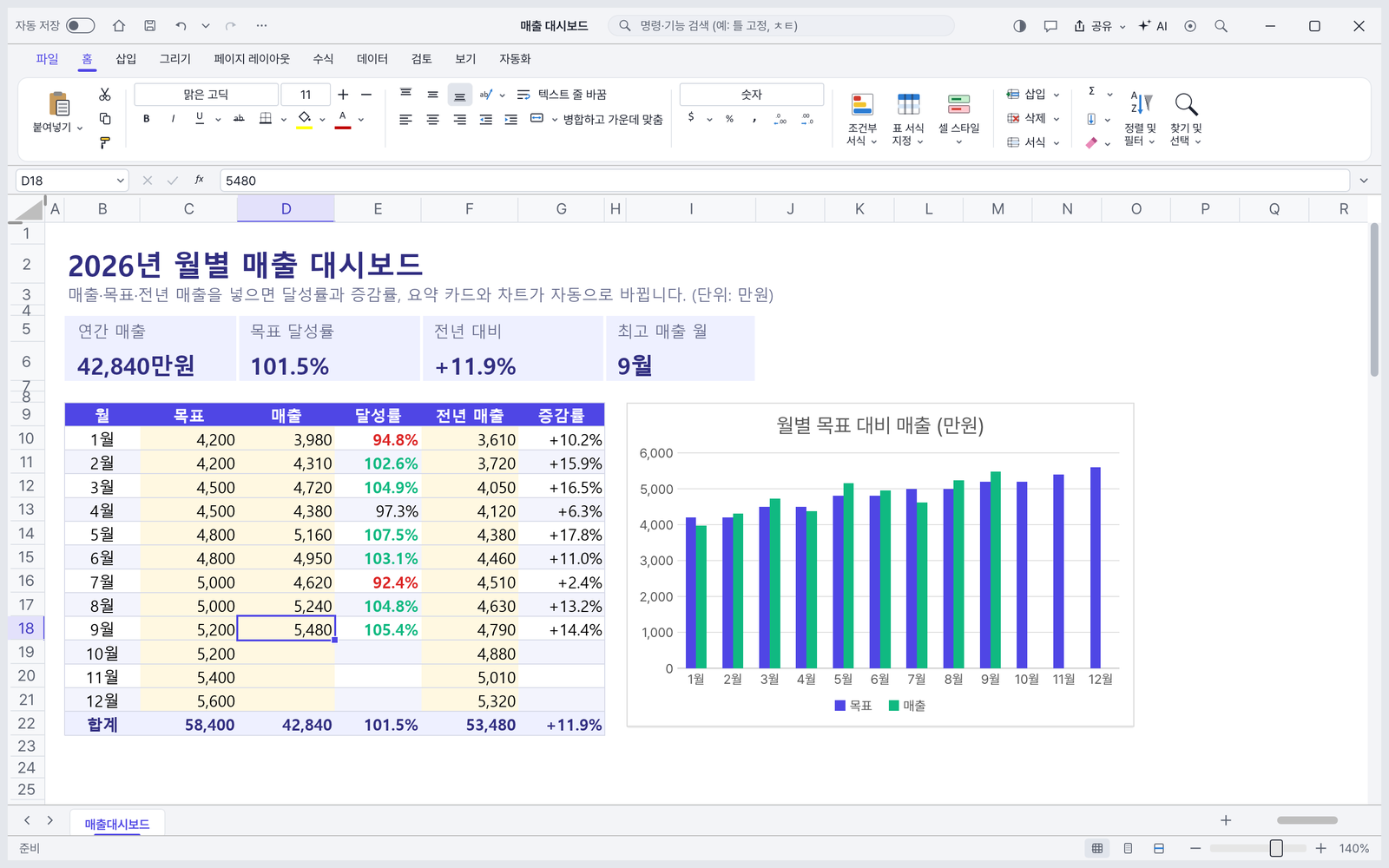
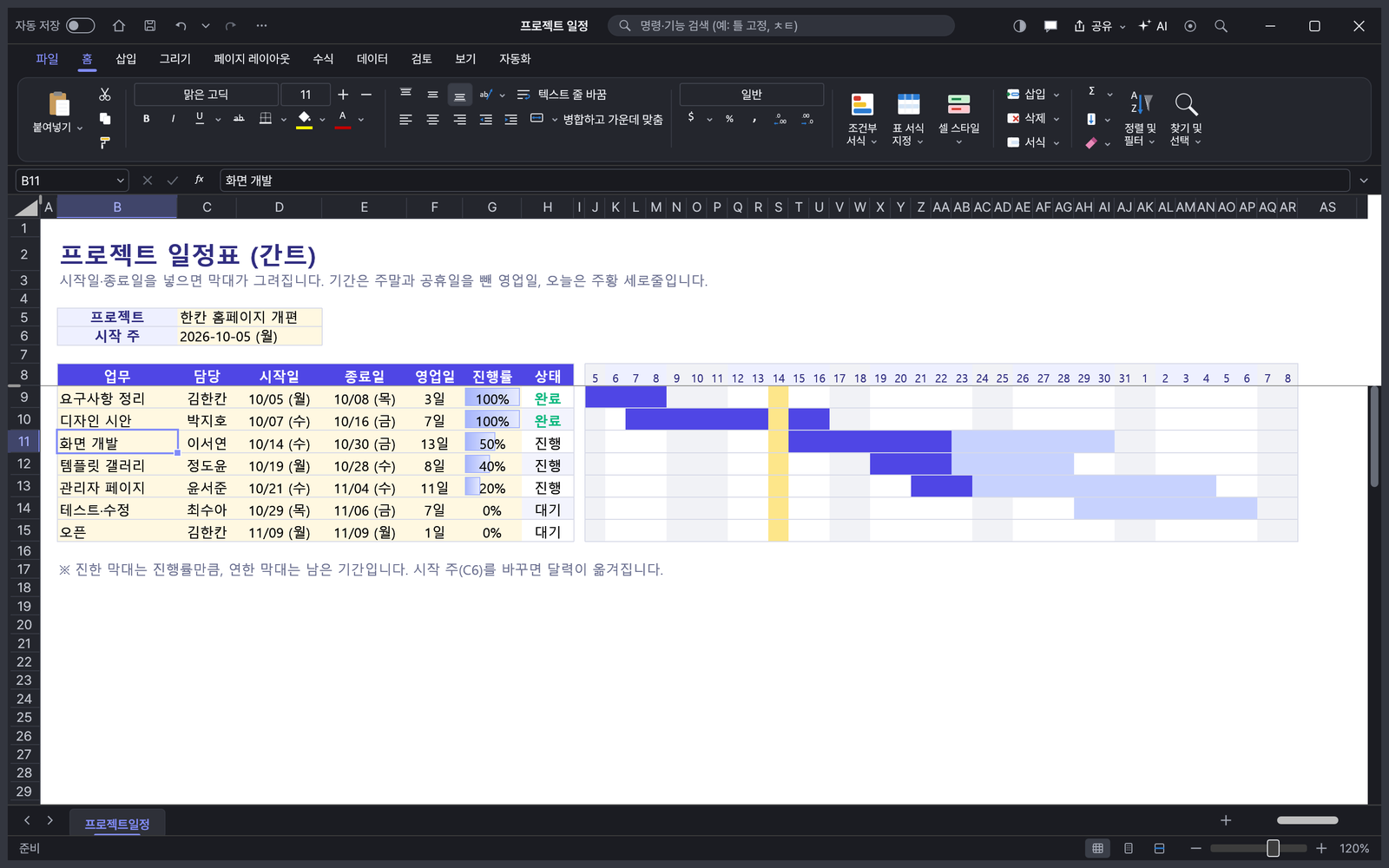
앱에 한국형 템플릿 41종이 들어 있습니다. 가계부, 견적서, 거래명세서, 급여명세서, 연차 관리표, 부가세 신고 준비표, 프로젝트 일정(간트) 등을 [새로 만들기]에서 고르고 노란 칸만 채우면 합계 · 차트 · 한글 금액이 자동으로 바뀝니다. 급여 · 세금 계산은 2026년 기준이므로 실제 신고 전에는 국세청 안내를 확인하세요.
설치판과 휴대용(포터블)은 무엇이 다른가요?
기능은 같습니다. 설치판은 관리자 권한 없이 설치되고 시작 메뉴 바로 가기 · 연결 프로그램 등록 · 제거 기능이 있어 처음 쓰는 분께 권합니다. 휴대용은 압축만 풀면 바로 실행되고 아무것도 설치하지 않아 USB나 회사 PC에서 쓰기 좋습니다.
맥(Mac)에서도 쓸 수 있나요?
macOS 버전은 준비 중입니다. 지금은 브라우저에서 바로 쓰는 웹 버전(hankan.kbox.uk/app)을 쓸 수 있고, 파일은 서버로 올라가지 않고 내 브라우저 안에서만 열립니다.
"Windows의 PC 보호" 경고가 나오는데 괜찮나요?
아직 코드 서명 인증서를 붙이지 않은 베타 버전이라 나타납니다. [추가 정보] → [실행]을 누르면 되고, 이 페이지의 SHA-256 값으로 받은 파일이 원본과 같은지 먼저 확인할 수 있습니다.
업데이트는 어떻게 하나요?
새 버전이 나오면 제목줄에 [새 버전] 버튼이 나타납니다. 0.7.0 이하 버전에서 이 버튼이 반응하지 않으면 이 페이지에서 새 버전을 받아 그대로 덮어 설치하면 됩니다. 다운로드 버튼은 항상 최신 버전으로 연결됩니다.
Microsoft Excel은 Microsoft Corporation의 상표이며, 한칸은 Microsoft와 관련이 없습니다. Gemini는 Google, Claude는 Anthropic, GPT는 OpenAI의 상표입니다. 그 밖의 제품명은 각 회사의 상표입니다.
버전 히스토리(7개)
v0.9.2최신
2026.10.18
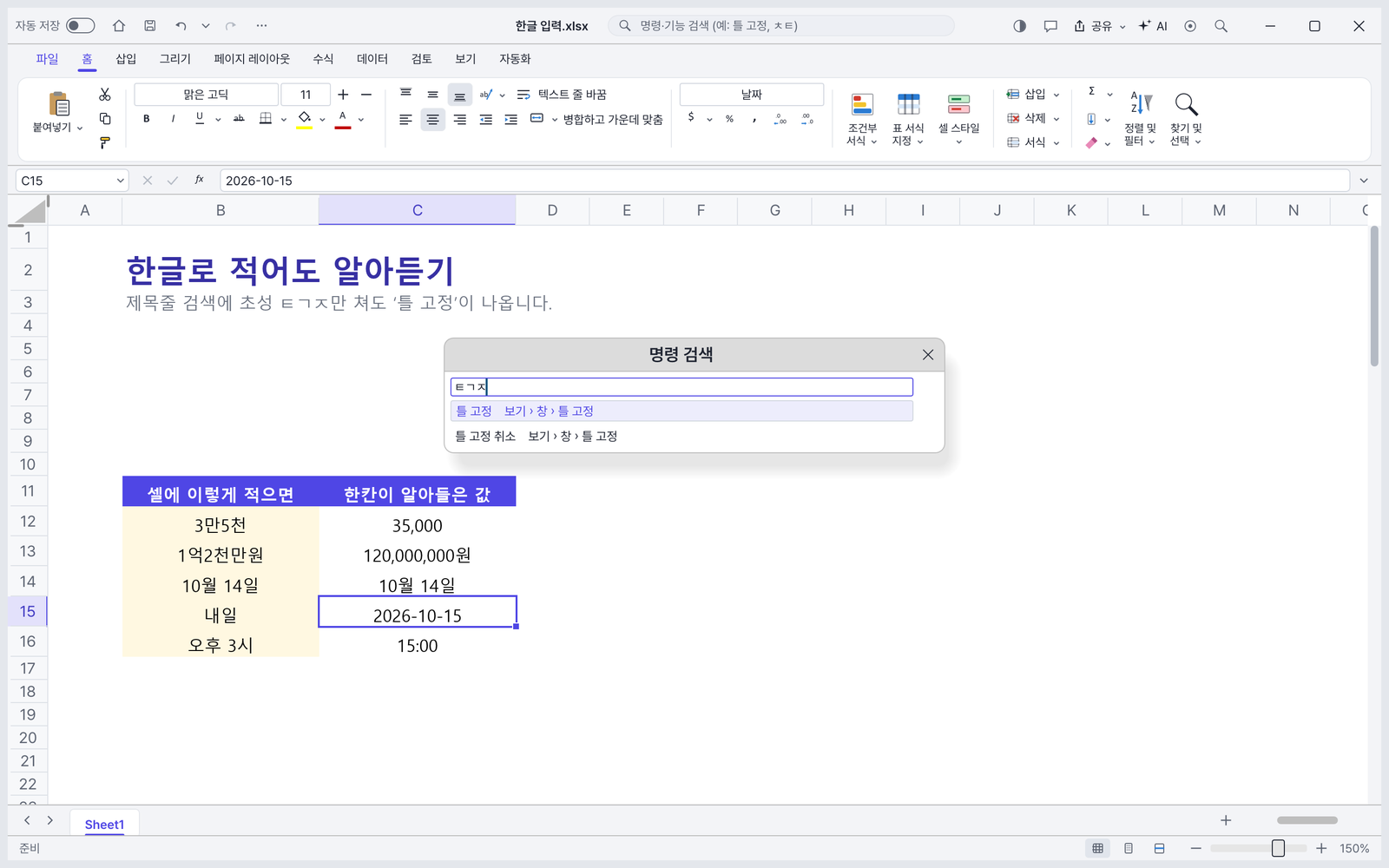
셀을 고른 뒤 바로 한글을 입력해도 첫 글자가 빠지지 않아요, 엑셀 단축키 맞춤: F4 마지막 작업 반복, Ctrl+Shift+V 값만 붙여넣기, 행·열 전체에서 Ctrl+- 바로 삭제, Ctrl+; 날짜는 2026-10-18 형식, 단축키 안내가 Windows 표기(Ctrl+…)로 바뀌고, 명령줄 도구 hankan-cli가 PDF로도 변환해요
엑셀 호환 강화: 한셀로 만든 공공기관 서식의 글꼴·채우기가 어긋나던 문제를 고쳤어요 (공개 서식 39개로 점검, 서식 차이 0), 한 칸 안의 부분 서식(빨간 굵은 글씨 등)을 그대로 보여 주고 저장해요, 인쇄 배율·한 페이지에 맞추기·열 너비 등 파일의 설정을 저장할 때 그대로 유지해요
리본 그룹 이름: 리본 버튼 묶음 아래에 '클립보드·글꼴·맞춤…' 이름이 보여요 (리본 높이는 그대로, 파일 › 설정에서 끌 수 있어요), 열 전체를 '전체 병합'하거나 열 전체로 자동 채우기할 때 프로그램이 멈추던 문제를 고쳤어요, #SPILL!·순환 참조 결과를 값 붙여넣기하면 저장 후 값이 바뀌던 문제를 고쳤어요, 행 높이 자동 맞춤 뒤 SUBTOTAL이 바뀌지 않던 문제를 고쳤어요
AI로 템플릿 만들기: 파일 › 새로 만들기에서 "우리 학원 수강료 관리표"처럼 적으면 AI가 머리글·입력칸·수식·요약 카드·차트까지 설계해 새 문서로 만들어요 (만들기 전에 설계를 먼저 보여 줘요, 내 API 키·로컬 AI), 사용자 제보 반영: AI 설정 버튼이 눌리지 않던 문제를 고쳤어요, 사용자 제보 반영: 창 위치·크기와 확대 배율을 기억해요, 작은 화면에서도 AI 설정을 스크롤해서 '저장' 버튼을 누를 수 있어요
데이터 정리: 데이터 탭 '데이터 정리'가 공백·전화번호·사업자번호·날짜·글자로 된 숫자·이름과 전화가 섞인 칸·중복 행을 찾아 한 번에 정리해요 (Ctrl+Z 한 번으로 되돌리기), 추천 차트: 차트 이름을 한글로 바꾸고, 왜 이 차트가 맞는지 한 줄로 알려 줘요, 숨긴 행에 행 높이를 주면 부분합이 안 바뀌던 문제를 고쳤어요, 배열 수식 범위 안에 넣은 값이 다시 열 때 사라지던 문제를 고쳤어요
말로 수식 만들기: 셀에 "=AI? 식비 합계"처럼 적거나 수식 탭의 '말로 수식'을 누르면 AI가 수식을 만들고 결과를 미리 보여 줘요 (내 API 키·로컬 AI), 공지 알림: 한칸 새 소식을 리본 아래 한 줄로 알려 줘요 (✕로 닫으면 다시 안 떠요), 안전한 업데이트: '새 버전' 버튼이 파일을 직접 받아 디지털 서명을 확인한 뒤 설치해요, 명령 검색·상태 표시줄 한국어 번역을 보강했어요
저장하지 않은 문서를 1분마다 자동으로 보관해, 갑자기 꺼져도 다시 켜면 복구할 수 있어요, 큰 파일 열기가 2배 이상, 붙여넣기·정렬이 3~6배 빨라졌어요, 큰 파일을 열 때 진행 상황이 보이고 중간에 취소할 수 있어요, 셀 서식에 원(₩)·요일 형식이 추가되고 설정 화면이 깔끔해졌어요, 일본어·중국어 화면 번역을 보강했어요