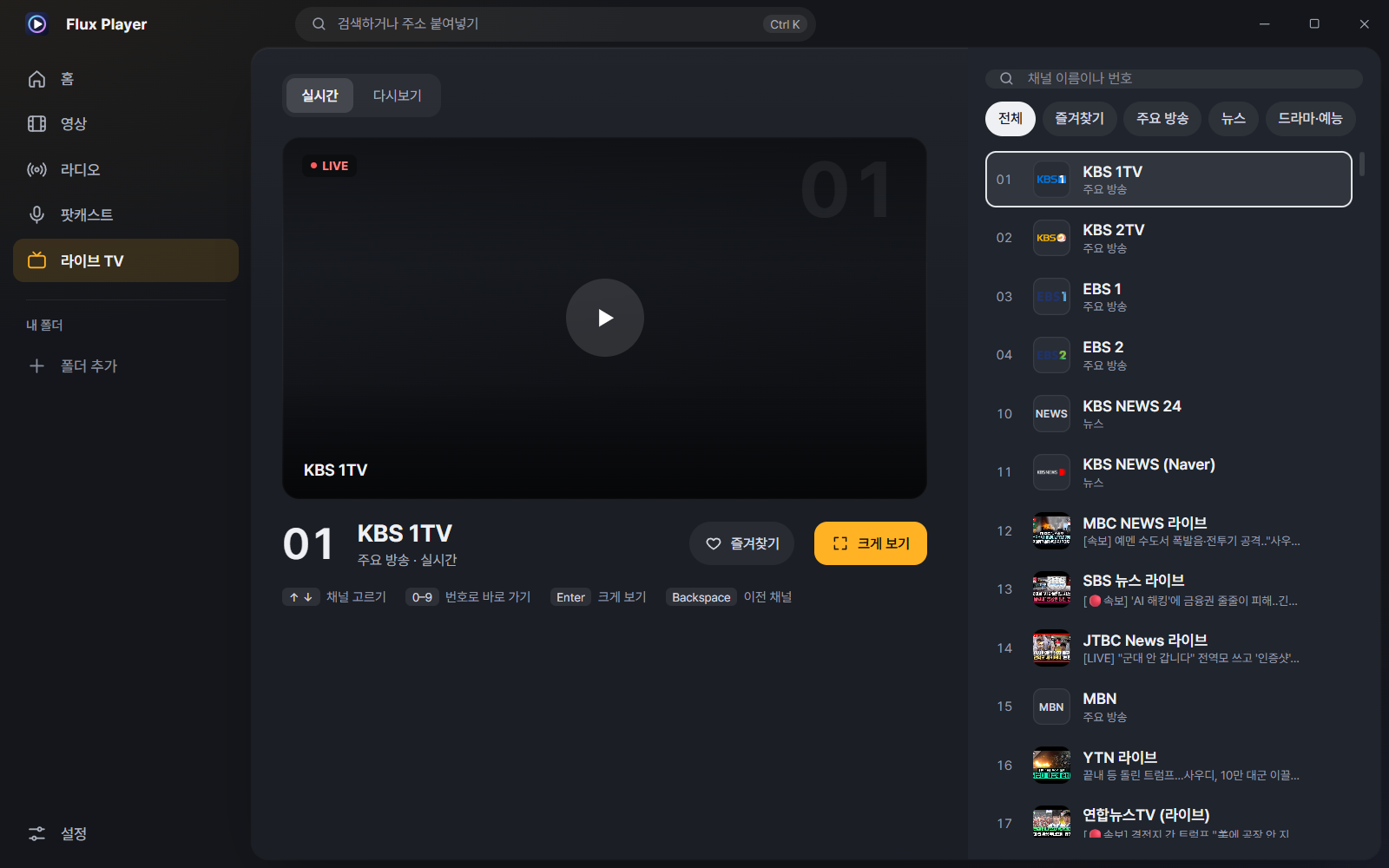
· 再生中のチャンネルをもう一度押すか、中央の画面や「大きく見る」を押すと大きな画面に切り替わります。同じ放送をそのまま続けて表示するので再接続せず、以前より速く切り替わります
· 大きな画面から戻ると中央の画面に戻り、放送はそのまま流れ続けます
· Enter:選んだチャンネルを中央で再生し、もう一度押すと大きく表示します。↑↓と数字キーはこれまでどおり選ぶだけです(見て回るたびに放送を開きません)
· 最近見たチャンネルのタイルも中央で再生します
· 接続中は「接続しています…」、接続できなかったときは「接続できませんでした · 押すと再試行します」が中央の画面に表示されます
· ウィンドウのサイズや画面の拡大率が変わっても、映像が中央の画面の位置に合わせられます
· 別のメニューに移ると、これまでどおり音声は続き、下の再生バーに LIVE が表示されます
· 中央の画面では字幕を隠し、大きく見るときに元に戻ります
· 更新後に初めてライブTVを開いたときに一度だけ案内が表示され、案内の「すぐ大きく見る」を押すとすぐ以前の方式に戻ります
· ホーム画面の「今ライブ」、大きな画面での PgUp/PgDn、チャンネルパネル(L)はこれまでどおりです
PotPlayerのように慣れた操作で、
それより すっきりと。
Flux Player 8.0は、実績あるmpvエンジンの上に新しく作った無料のWindowsプレーヤーです。mpvエンジン 4K HDRもハードウェアで滑らかに、10秒移動は押した瞬間に。 ライブTV 275チャンネル・ラジオ・ポッドキャスト・見逃しまで一つのアプリに。
0.8秒 起動後の最初の画面 白い画面の点滅なし |
10ms~ 10秒移動を反映 押した瞬間 |
275チャンネル ライブTV ラジオ5万局以上 |
7種類 テーマ + システム 開始画面は4種類 |
0円 広告なし Windows 10/11 64ビット |
なぜ最初から作り直したのか
7.xは再生エンジンを自作していました。形式を一つ増やすにもコードから直す必要があり、新しいコーデックが出るたびに追従に追われました。そこで8.0は世界的に実績のあるオープンソースエンジンmpv(libmpv)の上に作り直しました。 おかげでハードウェアデコードと同期はエンジンに任せ、私たちは使いやすい画面と韓国ユーザーに必要な機能に集中できました。
| 7.8.0 (以前) | 8.5.0 (作り直し) | |
|---|---|---|
| 再生エンジン | 自作のFFmpeg + D3D11 | mpv (libmpv) — ハードウェアデコード・正確な同期 |
| 画面 | 基本のWin32ウィンドウ | 新しくデザイン、テーマ7種 + システム、開始画面4種 |
| 反応速度 | — | 10秒移動 10~40ms、正確なシークは0.1秒台 |
| コンテンツ | ファイル再生 | ファイル + ライブTV 275チャンネル・見逃し・ラジオ・ポッドキャスト・YouTube |
| 字幕 | 基本 | SMI多言語分離、エンコーディング選択、フォント・色・位置、同期ツール、AI字幕生成 |
押した瞬間に反応します
「速い」と言う代わりに実際に測りました。以下はリモートデスクトップで接続した状態(画面更新 約32Hz)で測定した値です。 普通のPCの前ではこれより速く滑らかです。
| 項目 | 結果 |
|---|---|
| 起動 → 最初の画面 | 約0.8秒 (ウィンドウが出る前の白い画面の点滅なし) |
| ← → 10秒移動が画面に反映 | 10~40ms (押した瞬間) |
| 正確なシーク(狙った場面へ) | 約0.1秒 (89〜129ms) |
| シークバーをクリック → その場面 | 約0.1秒 |
| 4K HEVC 10bit HDR | ハードウェアデコードで途切れなく (HDRトーンマッピング) |
| 音声・映像の同期 | 誤差20ms前後 (再生速度を変えても維持) |
| 待機中のCPU | 1コアの約0.25% |
| 長時間の使用 | ファイルを180回開閉してもメモリ増加なし |
| シークプレビュー | シークバーにマウスを乗せると0.3秒以内に正確なフレームで |
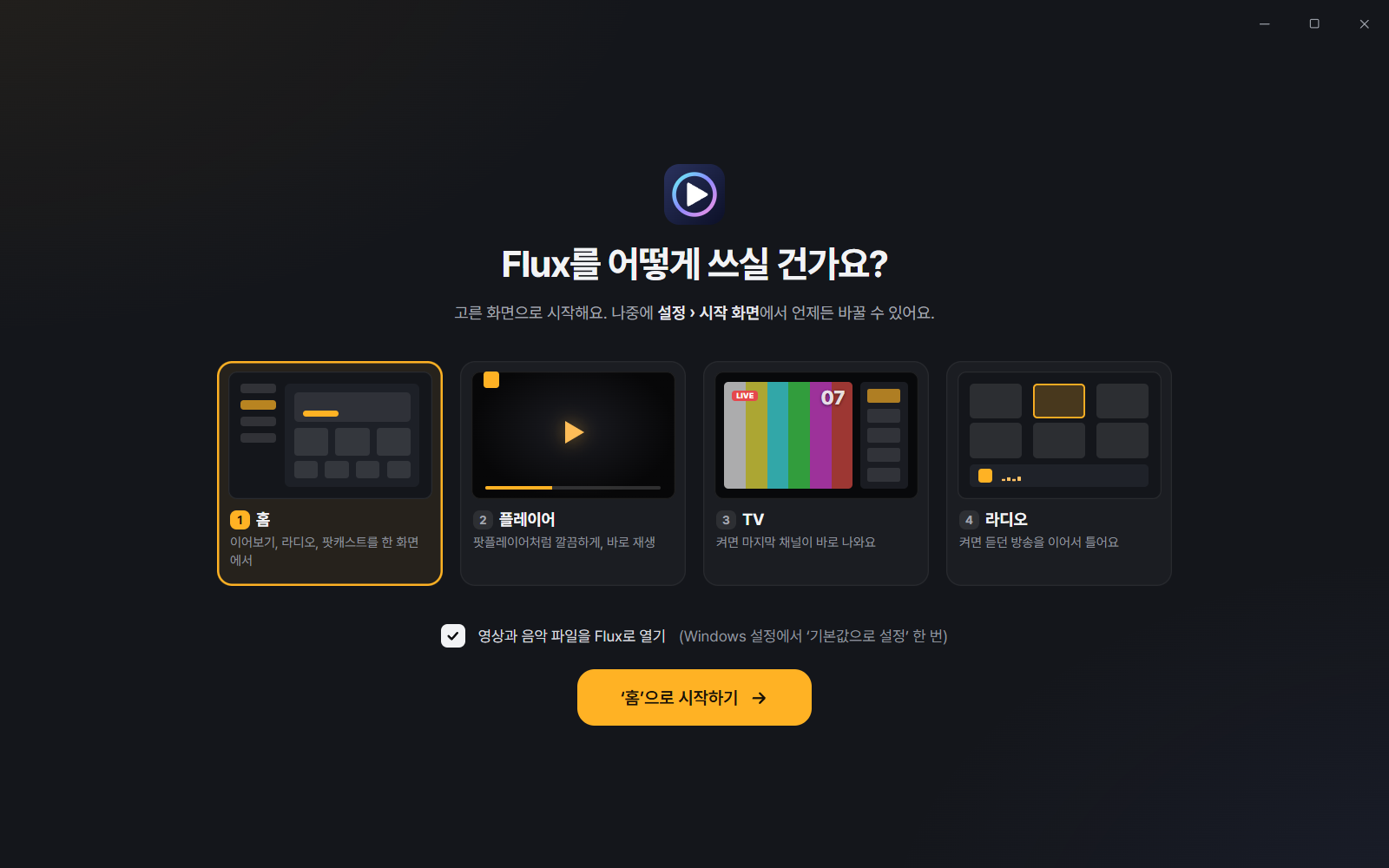
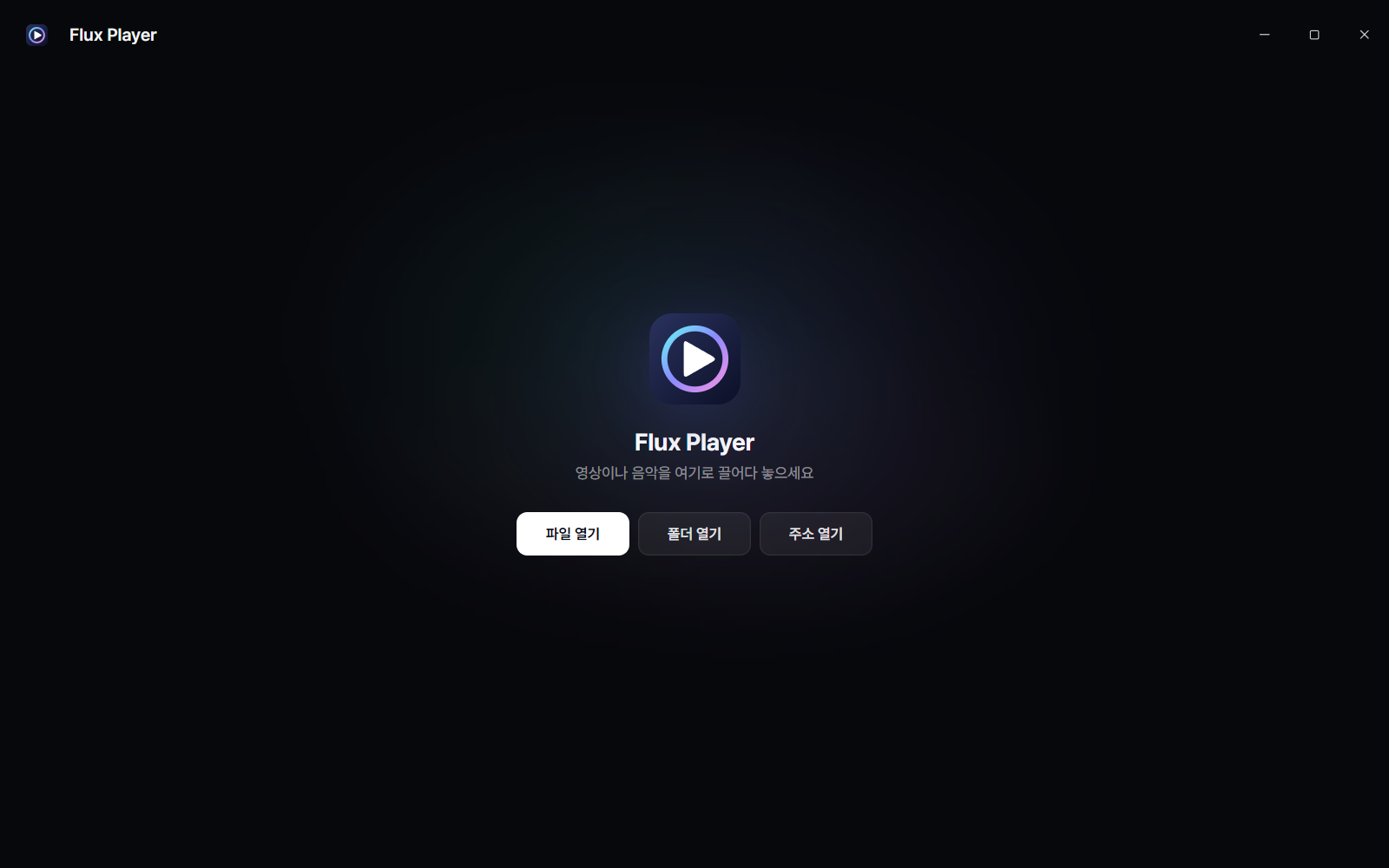
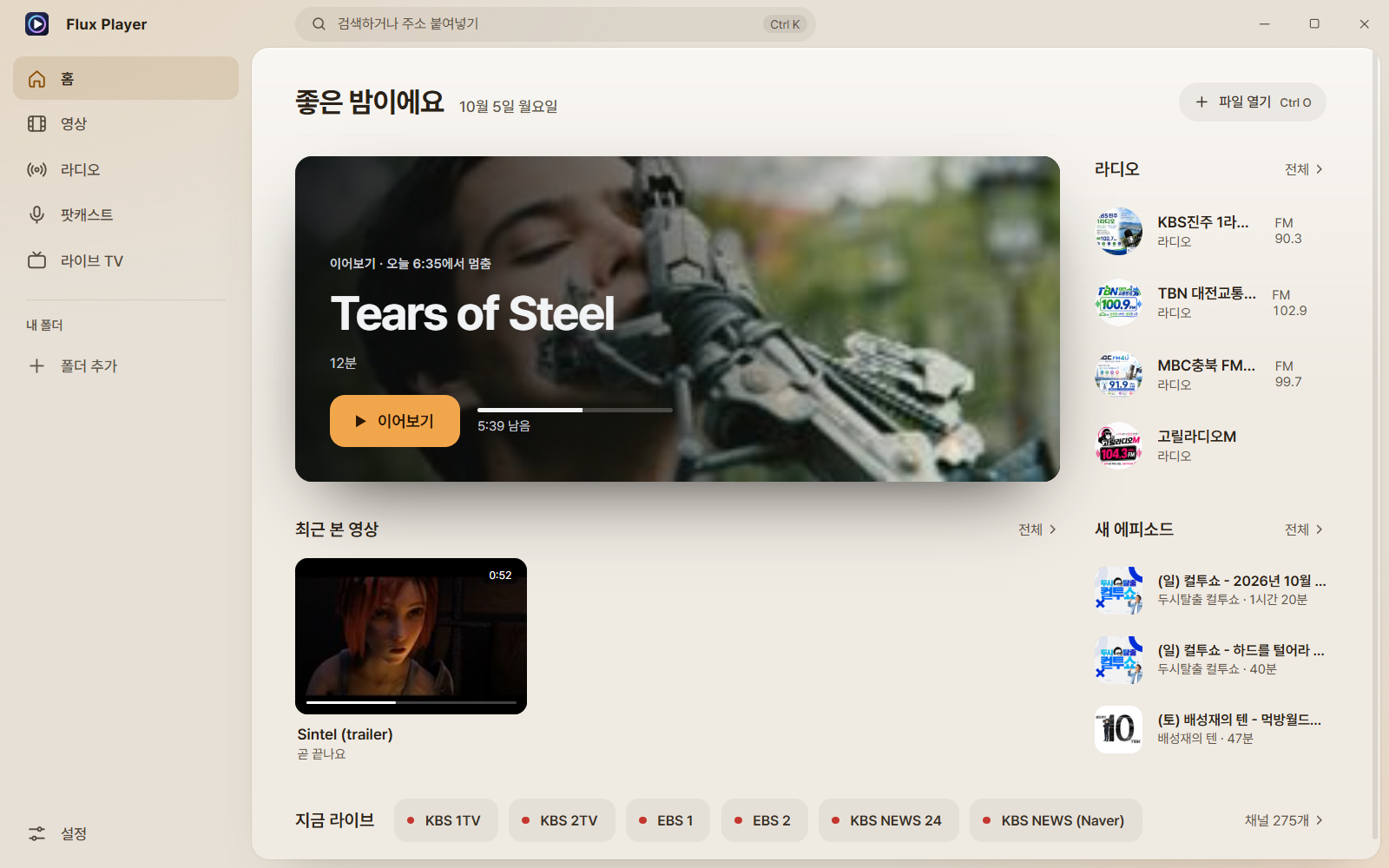
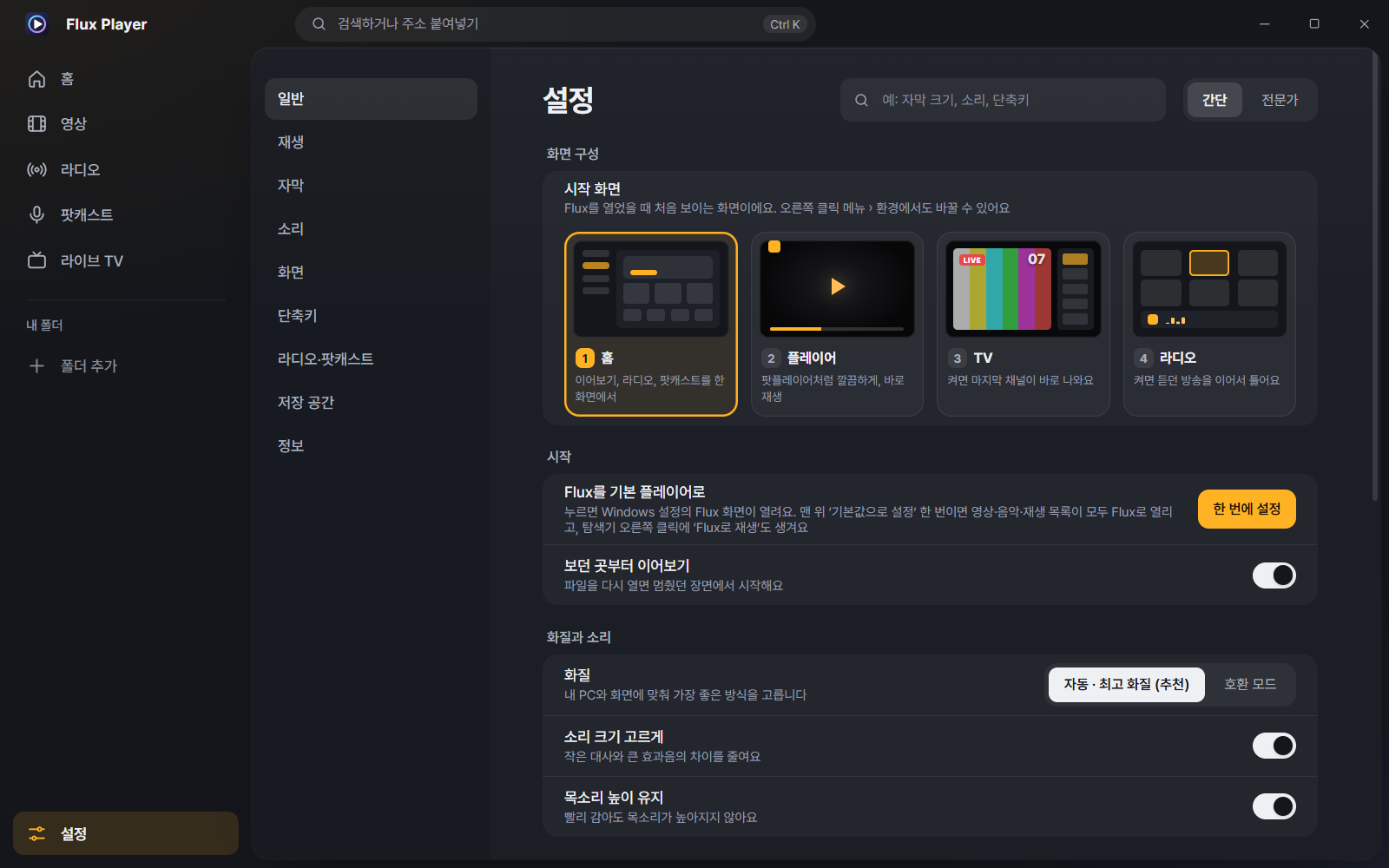
初回起動で使い方を選びます
プレーヤーとしてだけ使う人と、TVのように点ける人では必要が違います。そこで初回起動時に ホーム · プレーヤー · TV · ラジオの4つから一つを選べるようにしました。映像・音楽ファイルの関連付けもこの画面で一度に終わります。
映像再生
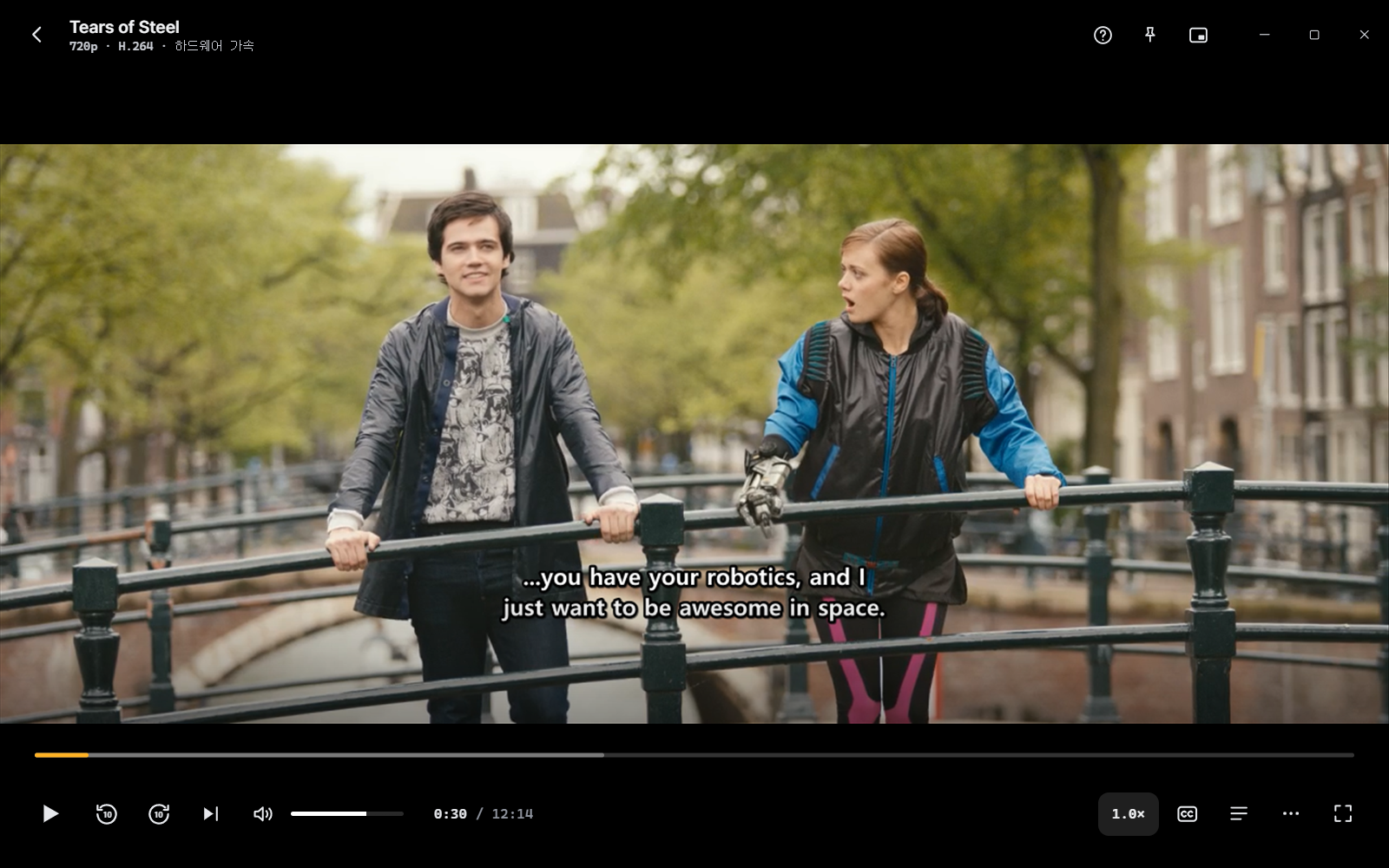
mp4·mkv·avi·mov·webm·wmv·flv·ts·m2tsなどほぼすべての形式と、mp3·flac·wav·aac·ogg·opusの音楽を開きます。 4K·HDR10ハードウェアデコードに対応し、NVIDIA RTX・Intelグラフィックの画質向上(アップスケール)も使えます。
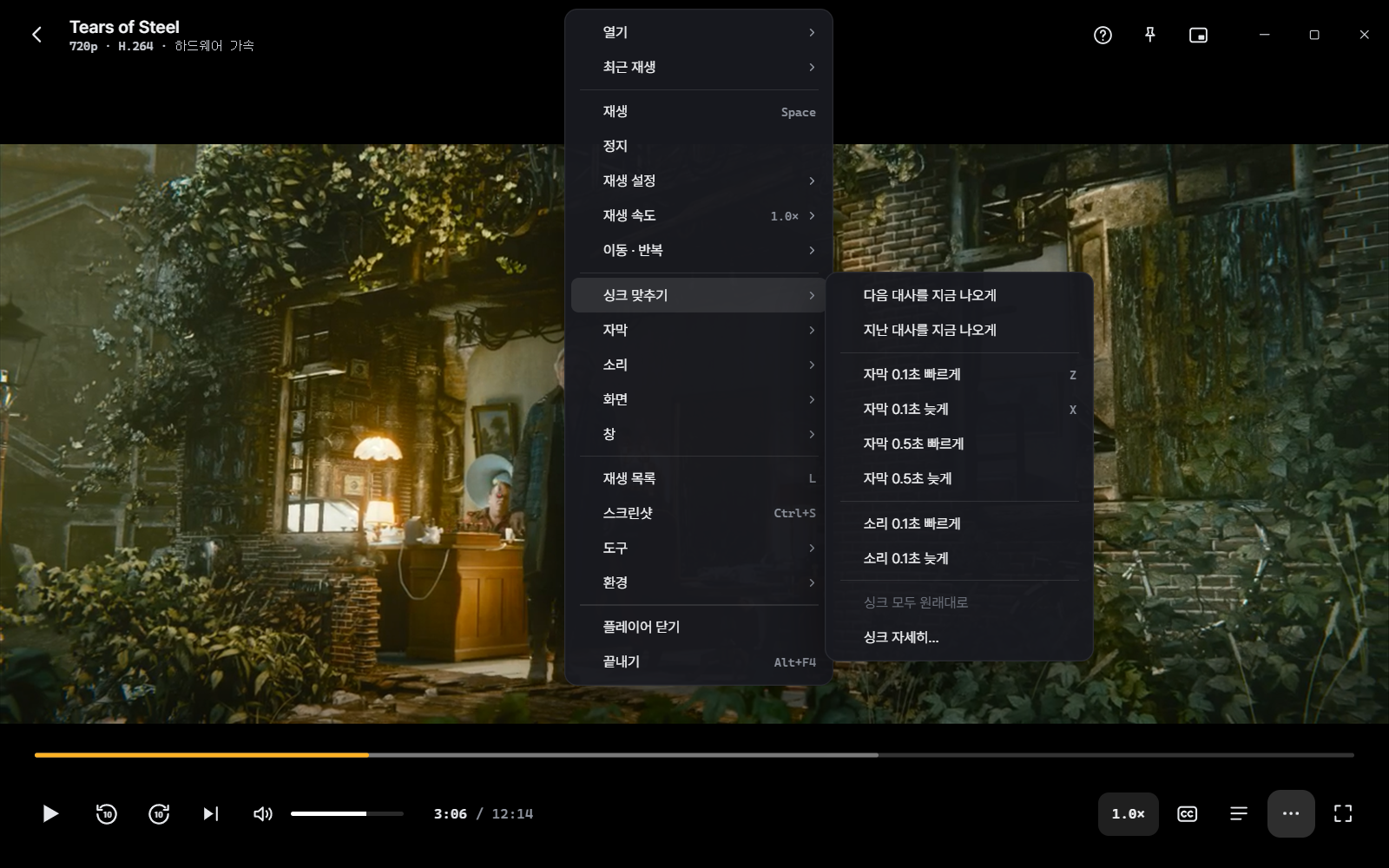
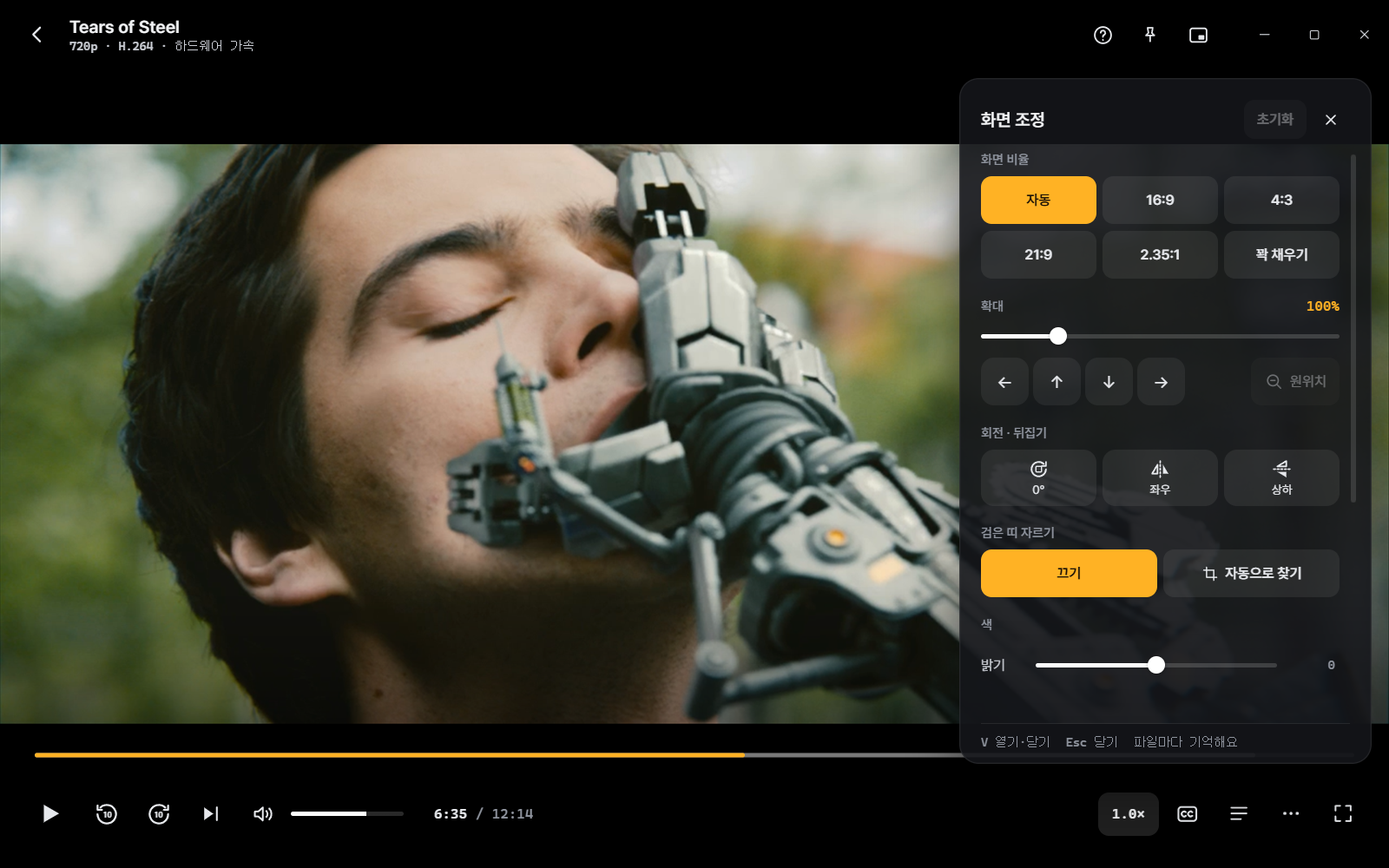
マウスホイールは音量か前後移動のどちらかを選び(Shiftは逆、Ctrlは速度、シークバー上では常に移動)、 ショートカットはPotPlayer方式そのままで使うオプションがあります。ミニプレーヤー、常に手前、 タスクバーまで覆う本当の全画面、ウィンドウサイズ50/100/200%もそのまま使えます。
字幕 — 韓国ユーザーのために最も手を入れた所
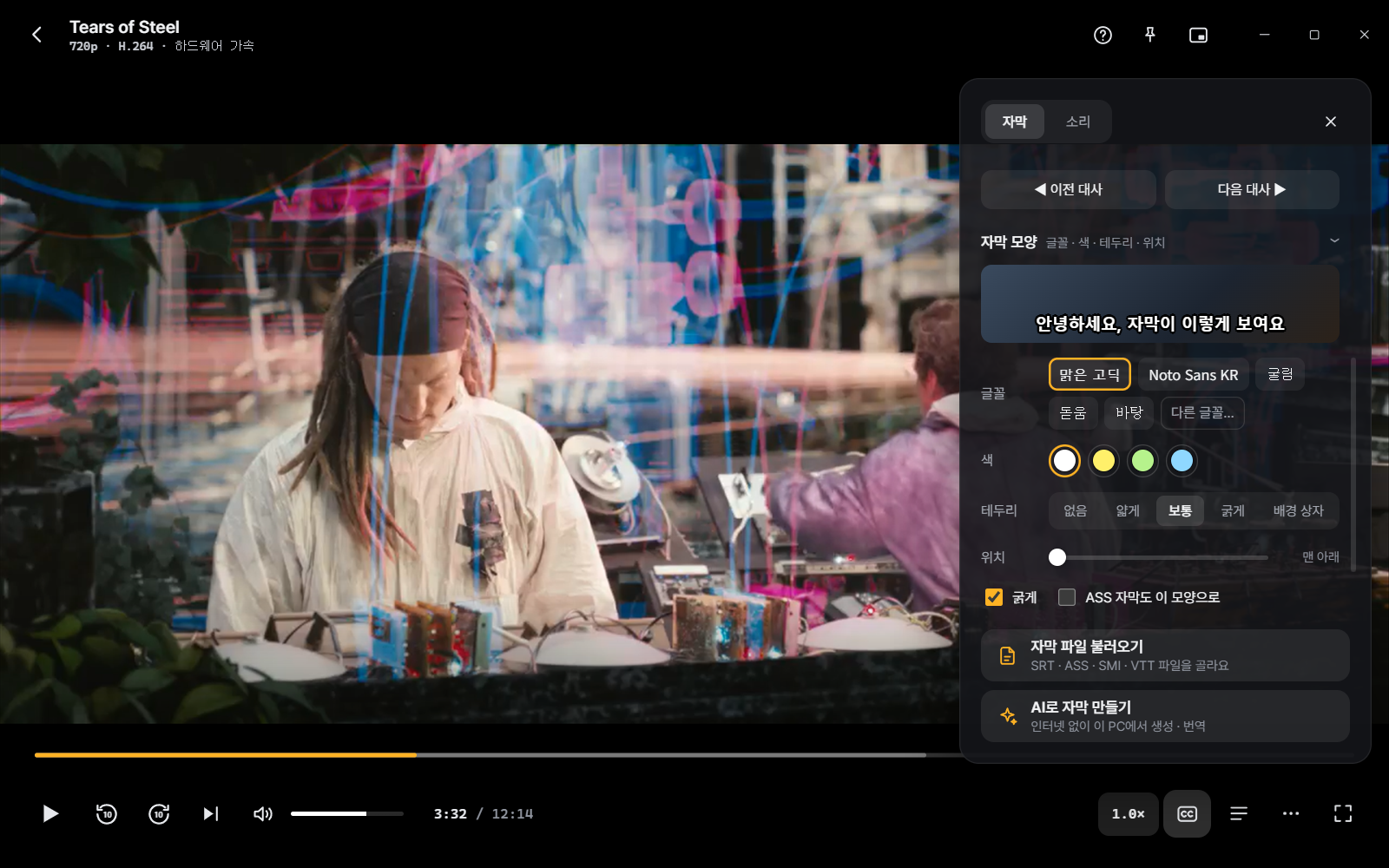
SRT·SMI·ASS·VTTに対応し、同じ名前の字幕は自動で読み込みます(Subs·字幕フォルダも探します)。
ライブTVと見逃し
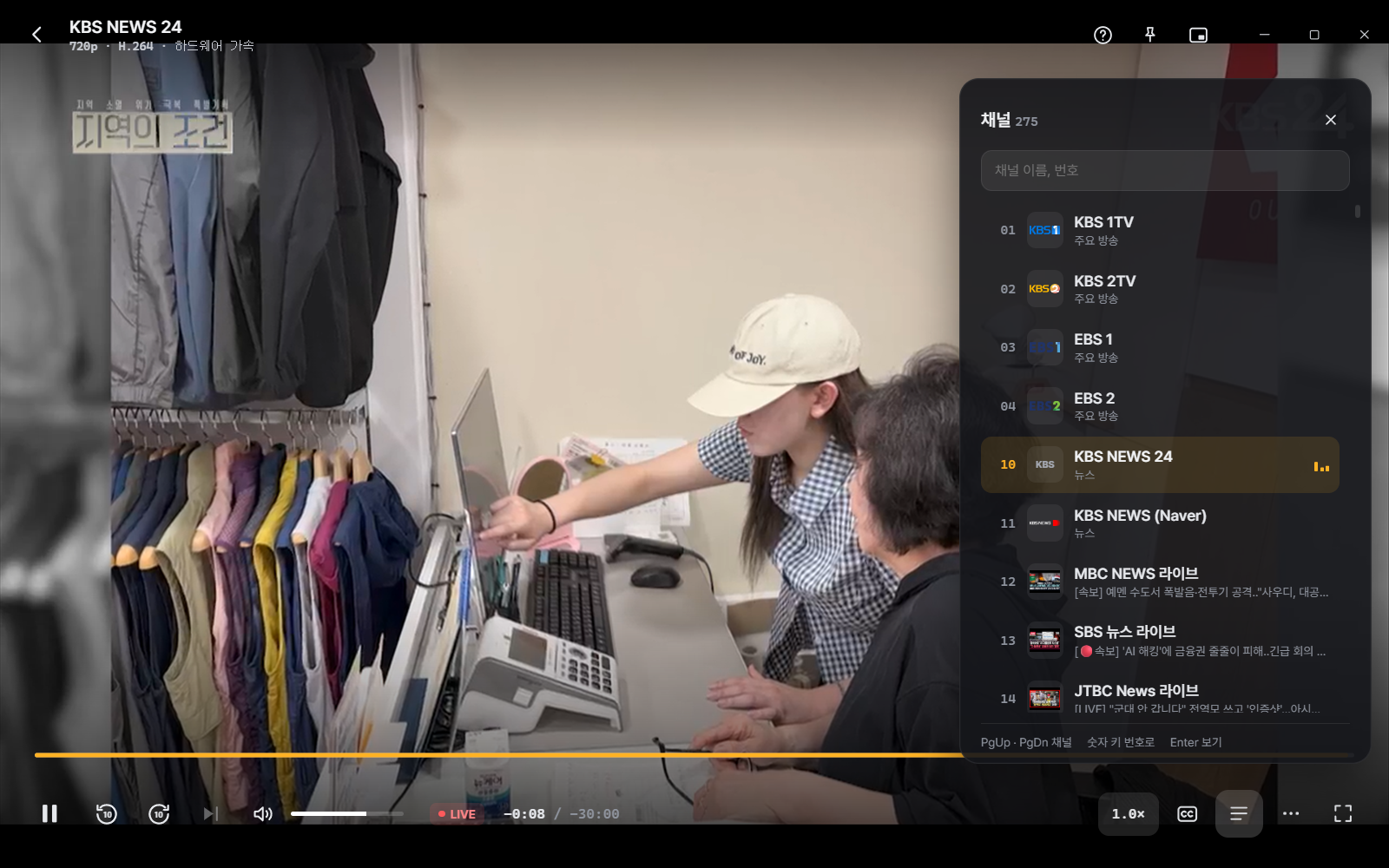
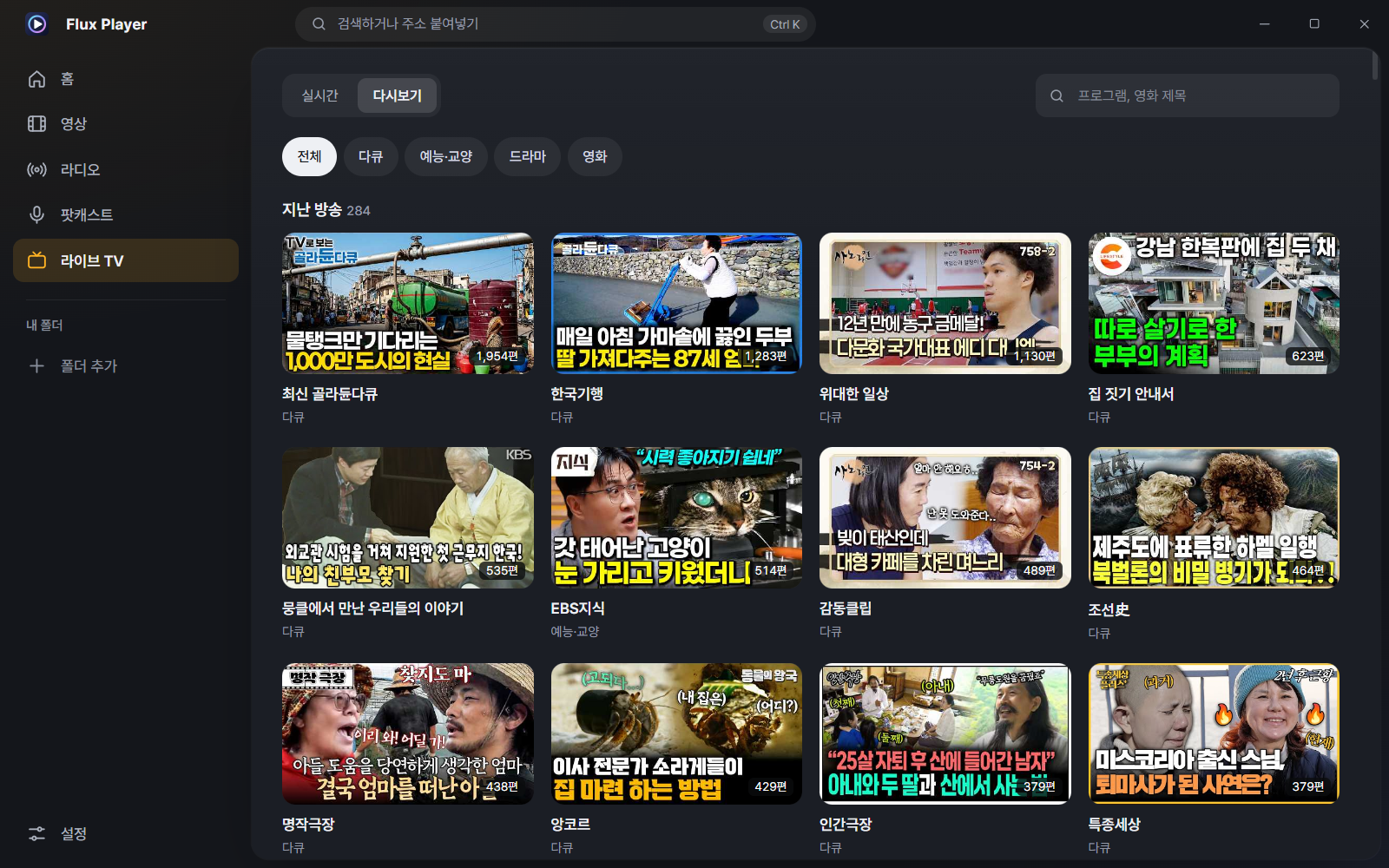
プレーヤーを点けたままTVも見られます。275チャンネルを地上波・ニュース・スポーツ・ドラマ・海外に分けて収め、 番号ですぐ移動したりお気に入りにまとめたりできます。PgUp·PgDnでチャンネル移動、数字キーでチャンネル選択なので リモコンのように扱えます。サインインが必要な放送も途切れないよう自動で再接続します。
チャンネルを押すと中央の画面ですぐ再生、もう一度押すと途切れずに大きく表示。以前のようにすぐ大きく見たい場合は設定で変更できます。
ラジオとポッドキャスト
国内放送81局(放送局ロゴそのまま)と世界のラジオ5万局以上を聴けます。 聞き逃した部分はリアルタイム30分巻き戻しで聴き直し、録音したりスリープ予約を設定できます。 再生中は音に反応するビジュアライゼーションと「今放送中」の番組が表示されます。
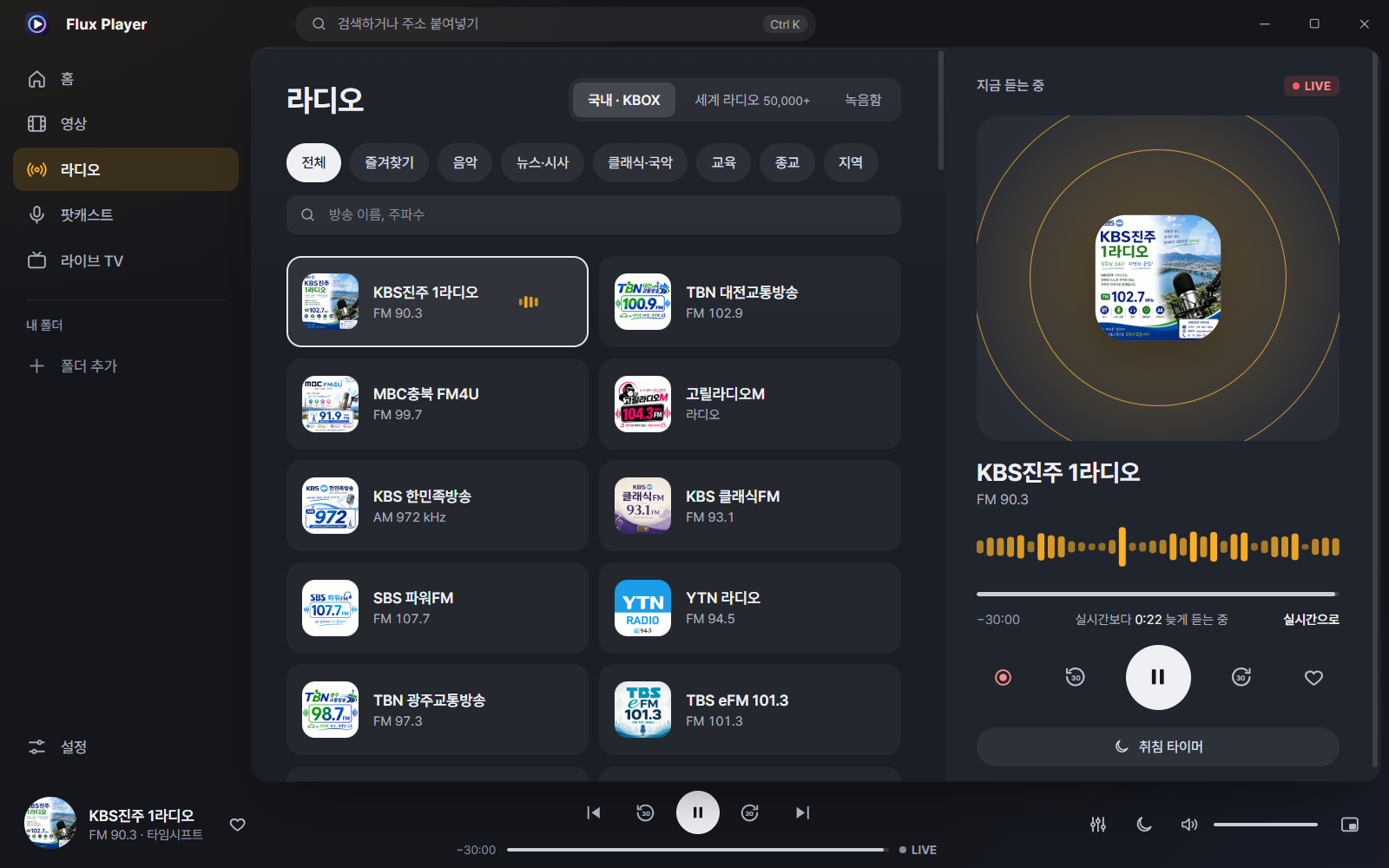
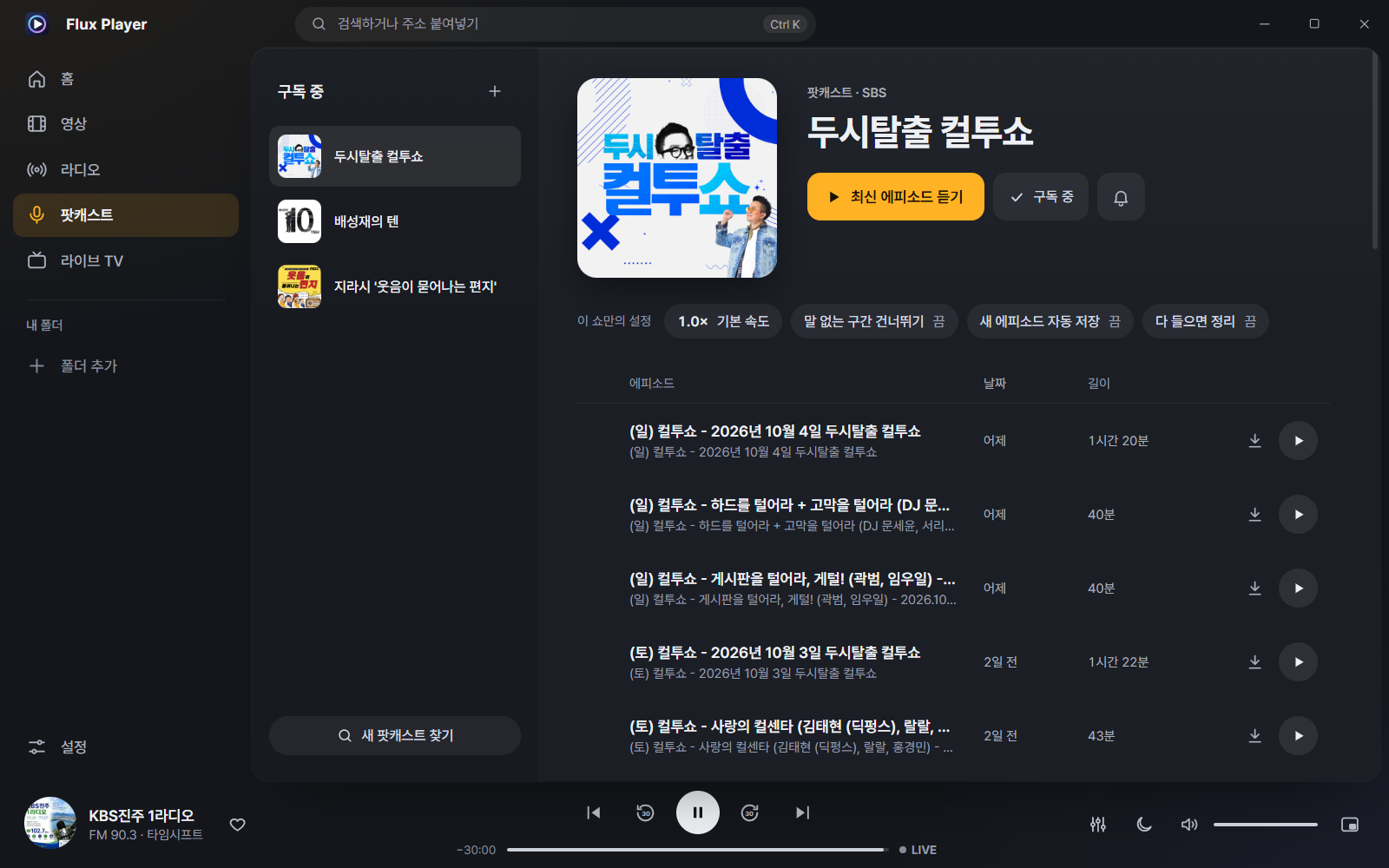
ポッドキャストはKBOXおすすめ325件を分類別に収め、Apple Podcastsの検索もできます。 購読しておくと新着エピソードを知らせ、オフライン保存(自動保存件数を設定)や続き聴き、番組ごとに異なる再生速度を使えます。 YouTubeなどはURLを貼り付けるとすぐ再生されます(Ctrl+U · 最初の一度だけ再生ツールを自動で準備)。
音楽も一か所で
映像だけでなく音楽もFluxで整理して聴きます。サイドバーの「音楽」を押すとアルバム・曲・アーティスト別に整理され、Windowsの音楽フォルダを一度に追加すると下位フォルダまで自動で探します(次からは変わったファイルだけ読み直して高速)。音楽は「最近見た映像」に混ざりません。
- 曲と曲の間が途切れない連続再生、シャッフル、全曲リピート / 1曲リピート、次に再生 · キューに追加
- 右の「再生中」パネルに次の曲リスト(ドラッグで並べ替え・除外)と時間同期の歌詞(.lrc) — 行を押すとその位置へ
- アルバムアート自動表示(ファイル内の画像またはフォルダのcover.jpg)、古いmp3の韓国語タグ文字化け(CP949)の自動修復、音量の均一化(ReplayGain)
- キーボードのメディアキーとWindowsメディアパネルの前/次の曲に対応、開始画面・タスクバージャンプリストに「音楽」を追加
- 2,000曲の整理0.14秒、音楽画面を開く0.03秒 (測定値)
4言語対応
8.2.0から韓国語 · English · 日本語 · 简体中文に対応します。インストール時に最初の画面で言語を選ぶとその言語で起動し、設定 › 一般 › 言語でいつでも変更できます(再起動なしで即適用)。「自動」はインストール時に選んだ言語、なければWindowsの表示言語に従います。
- メニュー・設定・案内文、日付・数字表記、タスクバージャンプリストとプレビューボタン、通知、エラーメッセージまで翻訳
- 日本語・中国語はWindows標準フォントできれいに表示。ライブTVの分類とポッドキャストのジャンルも翻訳(放送・番組名は元の名前のまま)
- 韓国語の助詞を自動処理: '플레이어'로 / '홈'으로 / '팔레트'를 — 以前の「'플레이어'으로」のような不自然さを修正しました
スキップ間隔を思いのままに
← →で一度に動かす時間を3 · 5 · 10 · 15 · 30秒から選ぶか、好きな秒数(0.1〜600秒)を直接入力します。エキスパート表示ではShift+← →(短く)、Ctrl+← →(長く)、マウスホイール一段の間隔まで個別に設定でき、再生中は右クリック › 移動·リピート › スキップ間隔ですぐ変更します。シークバーの⟲ ⟳の数字とショートカットヘルプ(?)も選んだ値に合わせて変わります。
使いやすく
折りたたむメニュー(Ctrl+B)で画面を広く使い、どこからでもCtrl+Kで検索してコマンドを実行します。 Windowsのメディアキーとロック画面の制御、タスクバーのプレビューボタン、ジャンプリストもそのまま動作します。
インストールと要件
| OS | Windows 10 / 11、64ビット |
| 必要なコンポーネント | Microsoft Edge WebView2ランタイム — ほとんど標準で含まれ、なければインストール中に自動で導入 |
| ハードウェアデコード | 直近5年以内のNVIDIA·AMD·Intelグラフィック (なくても再生できます) |
| インターネット | ファイル再生には不要で、ライブTV・ラジオ・ポッドキャスト・YouTubeにのみ必要です |
| インストール版 | FluxPlayer-8.5.0-Setup.exe (37.5 MB) — 管理者権限不要、ユーザーアカウントにインストール |
| ポータブル版 | FluxPlayer-8.5.0-Portable.zip (49.4 MB) — 解凍してFlux Player.exeを実行。インストールせずUSBに入れて持ち運べます |
| MSIパッケージ | FluxPlayer-8.5.0.msi (49.6 MB) — 会社・学校PCの一括配布用 |
# PowerShell
Get-FileHash .\FluxPlayer-8.5.0-Setup.exe -Algorithm SHA256

# 期待値 (8.5.0)
# FluxPlayer-8.5.0-Setup.exe
# 6cb0ec5c81ec0483642ef98000b4d6cc8e550300fc998121a45437b25bddd84d
#
# FluxPlayer-8.5.0.msi
# d933b18f58ce5e68287d4aa13b6ef3a4edfef3c2f5fe4a0ef547c49a56f6cb62
#
# ポータブル版
# FluxPlayer-8.5.0-Portable.zip
# 0a658c286a0aaaded75302c407679ed2aa915812895be61ccd1fa3d0284155ad
作った所と使ったもの
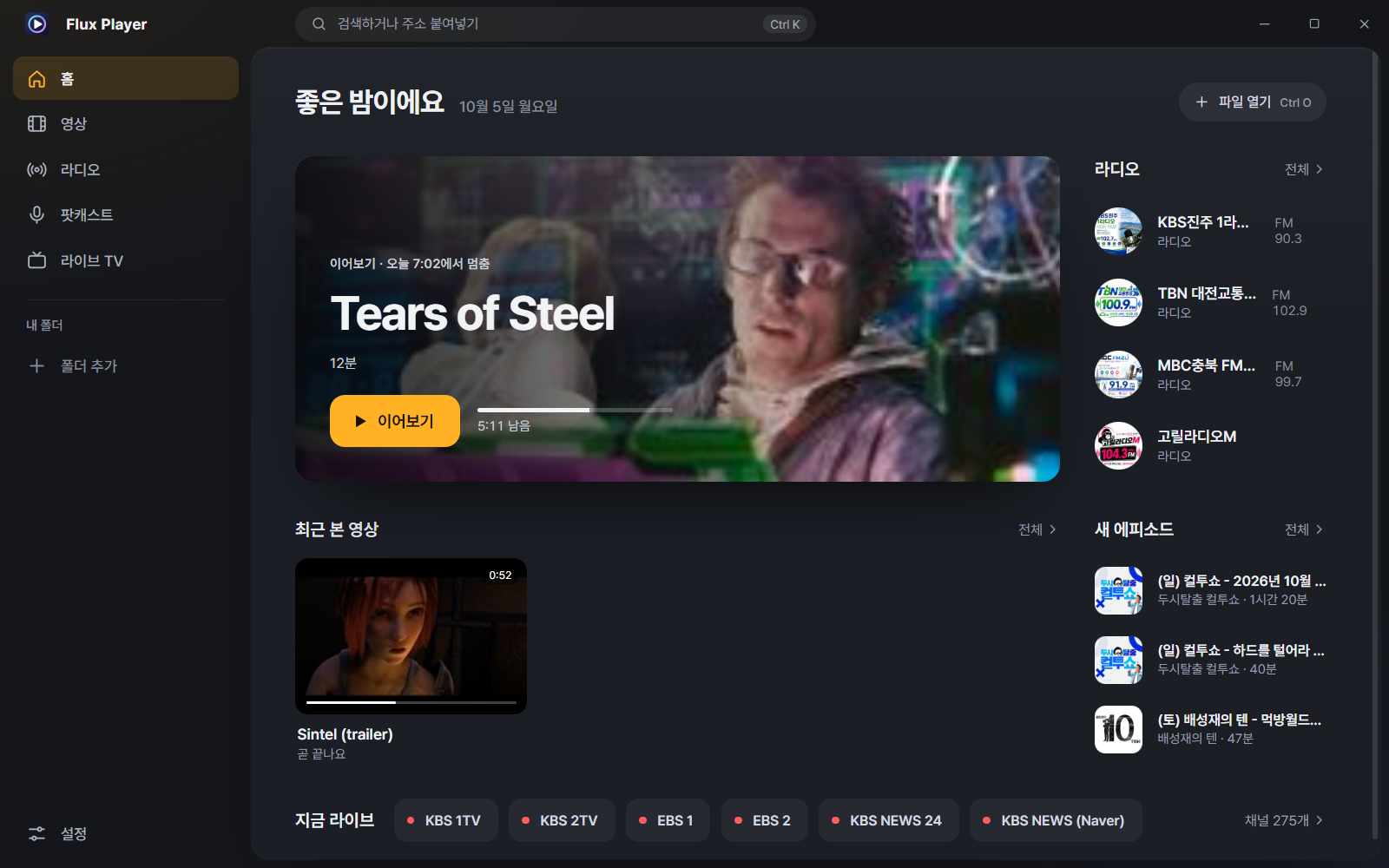
再生エンジンはmpv / libmpvとFFmpeg(LGPL オープンソース — ソースは上の「オープンソース」参照)、画面はTauri + WebView2で作りました。 ライブTV・ラジオ・ポッドキャストの一覧はKBOX TVを使います。 画面の映画はBlender FoundationのオープンムービーTears of SteelとSintelです — (CC) Blender Foundation | mango.blender.org, durian.blender.org (CC BY 3.0)。 ライブTV・ラジオ画面の放送映像とロゴは各放送局のものです。
オープンソース — 再生エンジンのソース
Flux Playerは再生エンジンとして、LGPLで配布されるmpvとFFmpeg(同梱のlibmpv-2.dll)を使用します。以下はFlux Player自体のソースではなく、LGPLに従って公開すべき再生エンジンのソース(corresponding source)です。mpvはLGPL-2.1+、FFmpegはLGPL-3.0+で、ライセンス全文はプログラムの設定 › 情報 › 再生エンジン › オープンソースライセンスとインストールフォルダのlicenses\にあります。
| 内容 | 受け取り |
|---|---|
配布したlibmpv-2.dllの原本 (zhongfly/mpv-winbuild) | libmpv-dev-lgpl-x86_64 .7z (27.5 MB) |
| mpvソース (commit c1529642089b) | mpv-c1529642089b.tar.gz (7.1 MB) |
| FFmpegソース (commit a35c8799920a) | FFmpeg-a35c8799920a.tar.gz (17.0 MB) |
| LGPLビルド方法 (compile-lgpl-libmpv.patchを含む) | mpv-winbuild-zhongfly.tar.gz (22 KB) |
| 基盤ビルドスクリプト (ライブラリ一覧・取得場所) | mpv-winbuild-cmake-shinchiro.tar.gz (80 KB) |
よくある質問
7.8.0を使っていますが一緒に使えますか?
使えます。8.0は完全に新しいプログラムなので別にインストールされます。7.xがもう不要ならコントロールパネルから削除でき、そのまま残しても互いに干渉しません。
PotPlayerのショートカットをそのまま使いたいです。
設定 › ショートカットで「PotPlayerと同じ」を選べば使えます。右クリックメニューの構成もPotPlayerのように再生・同期・字幕・音・画面・ウィンドウ・ツールに分けています。
既定のプレーヤーに設定するには?
設定 › 一般 › 「Fluxを既定のプレーヤーに」の「一度に設定」を押すとWindowsのFluxページが開きます。そこで形式ごとにFluxを選んでください。Windowsがブラウザ以外のプログラムが既定アプリを自ら変えることを防いでいるため、最後の選択はユーザーが直接行う必要があります。
字幕の文字が化けて出ます。
字幕パネル(S)でエンコーディングを韓国語(CP949)やUTF-8、日本語、中国語などに変えて読み直してください。一度選んだ値はそのファイルについて記憶するので、次に開くときはそのまま出ます。
字幕のない映像ですが字幕を見られますか?
AI字幕作成を使えばできます。インターネットに送らずPC内で音声を書き起こし、翻訳まで行います(whisper)。
スピーカーのないPCでも使えますか?
使えます。音声デバイスがなくても映像はそのまま再生され、「音声デバイスが見つからず、音なしで再生します」とお知らせします。
ライブTVとラジオは無料ですか?
はい。プログラムも無料で広告もありません。ライブTV・見逃し・ラジオ・ポッドキャストの一覧はKBOX TVの公開リストを使います。ただしインターネット接続が必要です。
4K HDR映像が途切れます。
ハードウェアデコードがオンか確認してください。再生画面にアクセラレーションの有無が表示されます。直近5年以内のNVIDIA·AMD·Intelグラフィックなら4K HEVC 10bit HDRがハードウェアで処理され、グラフィックがなくてもソフトウェアで再生はできます。
リモートデスクトップでアニメーションが少なく見えます。
Windowsの「アニメーション効果」設定に従うためです。ただし再生状態と接続表示はどの環境でも常に動きます。