
본문 바로가기
Windows

생각지도

생각지도 — 무료 한국어 AI 마인드맵 프로그램

Tab·Enter만으로 생각을 펼치는 한국어 무료 마인드맵. Claude·ChatGPT·Gemini로 맵을 만들고 정리하며, 템플릿 39종·레이아웃 10가지, XMind·PDF·Word 호환. 맵은 내 PC에만 저장됩니다.

v1.0.0·등록 2026년 11월 17일·다운로드 28
#마인드맵#무료 마인드맵#마인드맵 프로그램#생각정리#AI 마인드맵#브레인스토밍#회의록 정리#XMind 대체#한국어 마인드맵#ChatGPT#Claude#Gemini#MCP#윈도우 프로그램+8
다운로드v1.0.028
생각지도 아이콘
생각지도 v1.0.0 · Windows
Tab 한 번에 생각이 펼쳐지는, 한국어에 맞춘 무료 AI 마인드맵
완전 무료 · 광고 없음 회원 가입 없음 맵은 내 PC에만 저장 Claude · ChatGPT · Gemini 연결
0원
모든 기능 무료
39종
바로 쓰는 템플릿
10가지
맵 레이아웃
0.9초
켜자마자 바로 시작
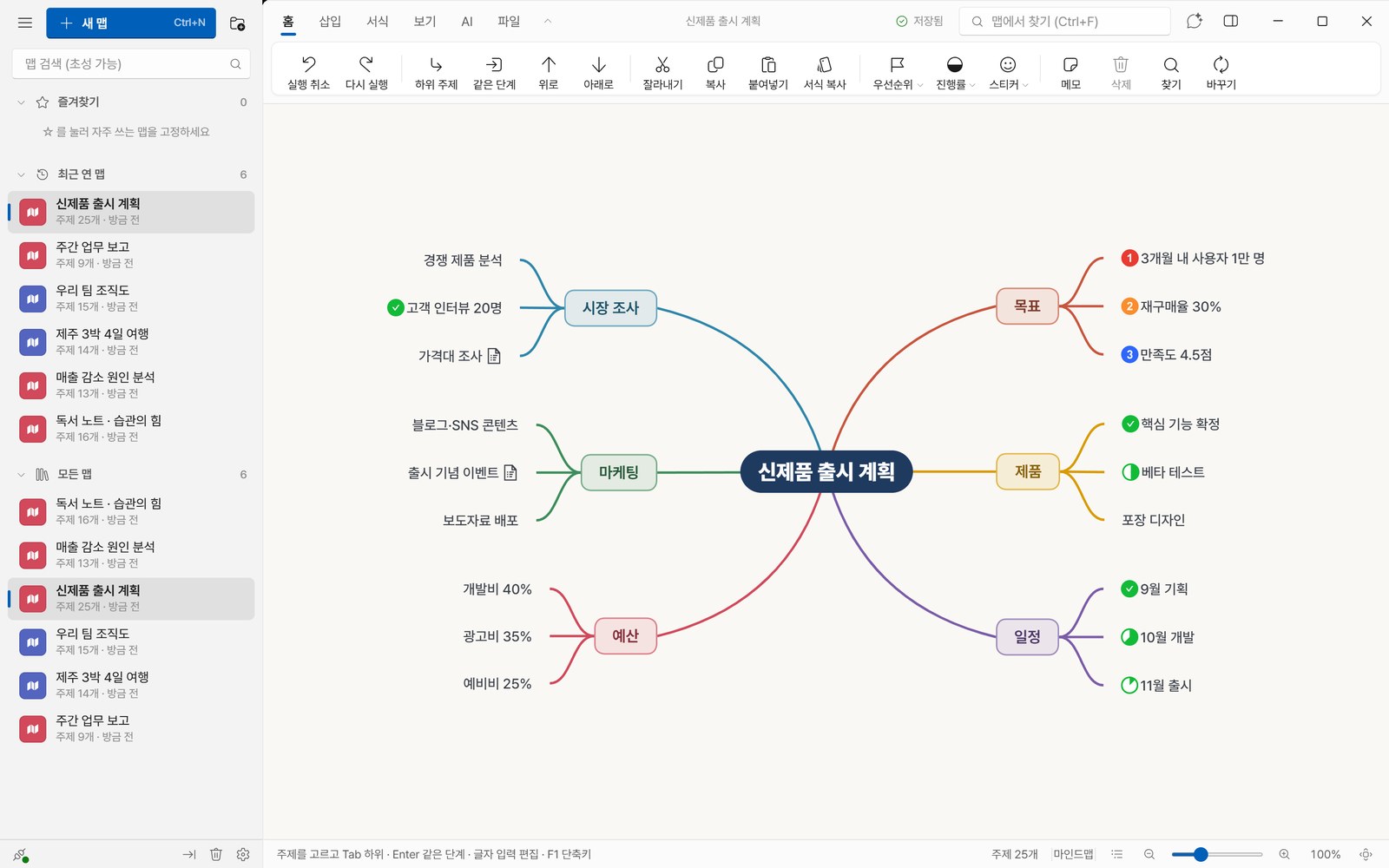
생각지도 메인 화면 — 신제품 출시 계획 마인드맵
왼쪽에 내 맵 목록, 위에 익숙한 리본 메뉴, 가운데에 맵. 처음 봐도 바로 쓸 수 있게 만들었습니다.

생각지도는 머릿속 생각을 가지처럼 펼쳐 정리하는 무료 마인드맵 프로그램입니다. 회의록, 기획안, 공부 노트, 여행 계획처럼 정리할 것이 생기면 중심 주제 하나를 쓰고 Tab(하위 주제)과 Enter(같은 단계)만 누르면 됩니다. 한국어 입력이 끊기지 않게 다듬었고, 메뉴와 안내도 모두 한국어입니다.

키보드만으로 생각을 바로 펼치기

주제를 고르고 글자를 치면 바로 고쳐지고, Tab·Enter로 가지가 늘어납니다. 마우스로는 주제를 끌어 옮기고, 오른쪽 클릭하면 그 자리에서 필요한 기능이 나옵니다.
Tab 하위 주제 만들기
Enter 같은 단계 주제
F2 글자 고치기
Space 펼치기·접기
Ctrl+J AI로 맵 만들기
F5 발표 모드
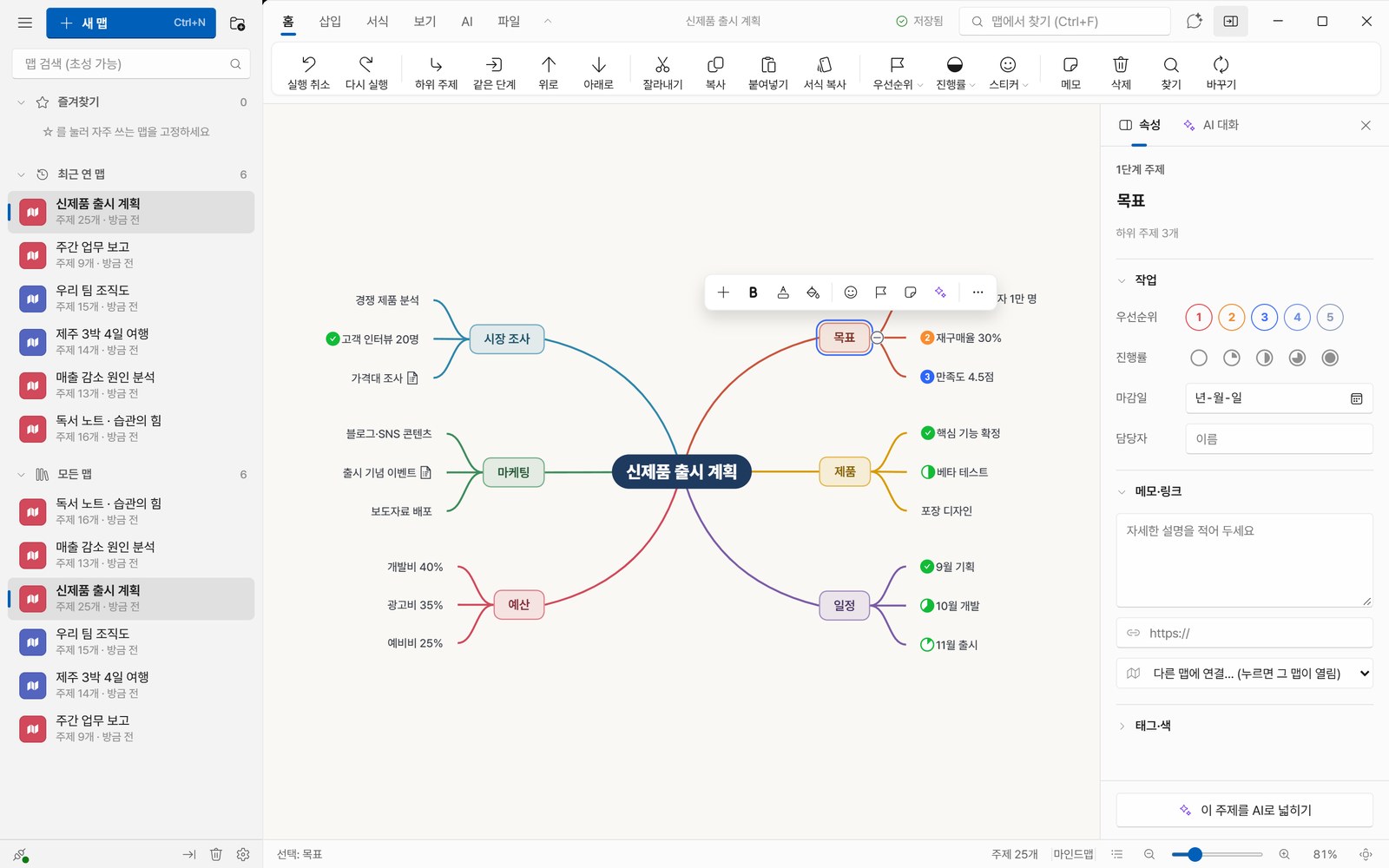
주제를 고르면 나오는 미니 도구 막대와 속성 패널
주제를 고르면 미니 도구 막대가 뜨고, 오른쪽 속성 패널에서 우선순위·진행률·마감일·담당자·메모를 넣습니다.

AI가 맵을 만들고, 빠진 곳을 찾아 줍니다

Ctrl+J를 누르고 주제나 회의록을 붙여 넣으면 AI가 맵을 통째로 만들어 줍니다. 맵 옆의 AI 대화에서는 지금 보고 있는 맵을 두고 요약, 빠진 내용 찾기, 아이디어 더하기, 다시 정리하기를 물어볼 수 있습니다. 맵을 바꾸자는 제안은 버튼을 눌러야 들어가고, 마음에 안 들면 Ctrl+Z 한 번으로 되돌립니다. 화면 캡처를 붙여 넣으면 AI가 그림도 같이 봅니다.
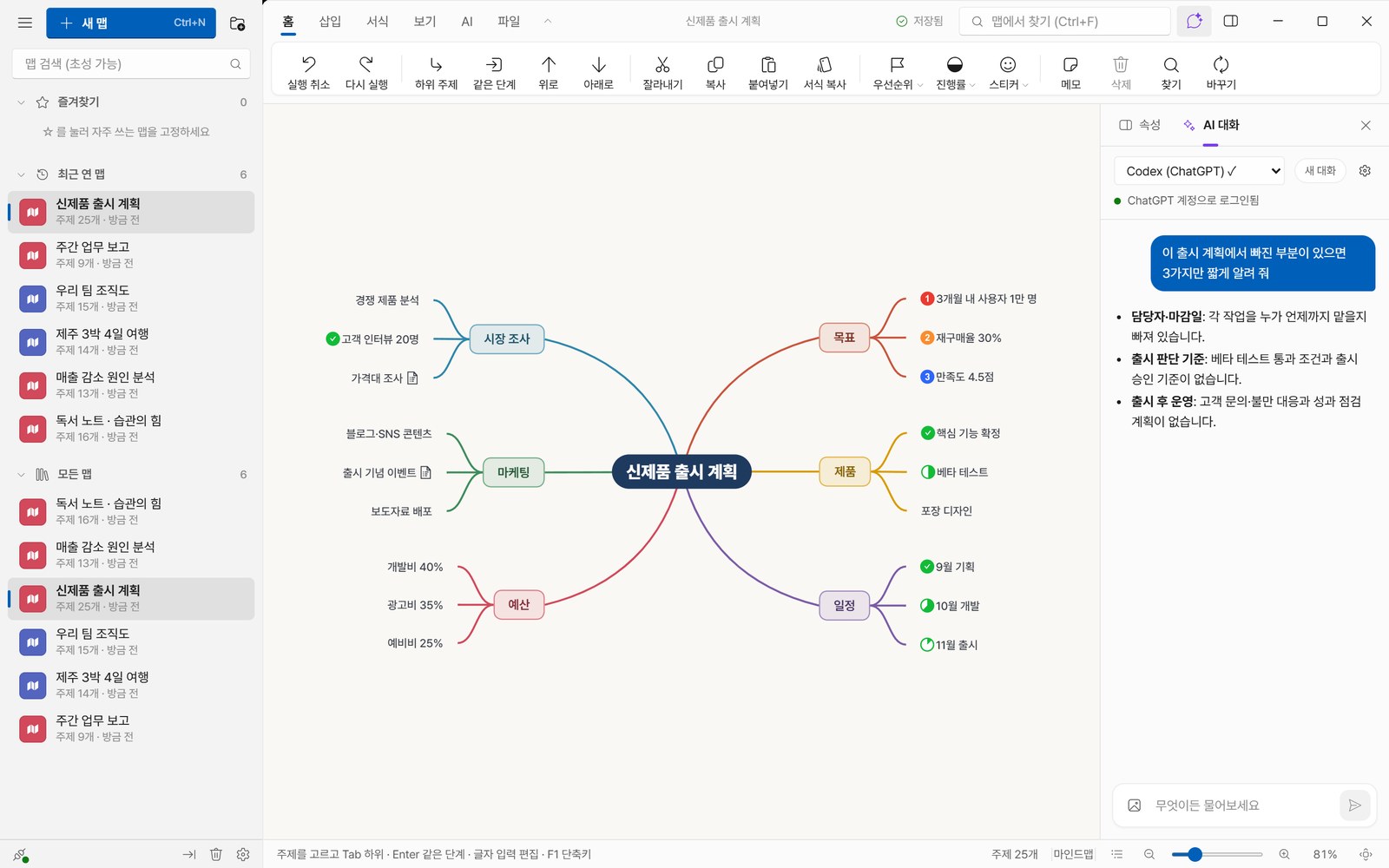
맵을 보면서 AI와 대화하는 화면
실제 화면입니다. ChatGPT 계정(Codex)으로 “빠진 부분 3가지”를 물어본 결과.

쓰고 있는 AI를 그대로 연결

AI는 꼭 필요한 것이 아닙니다. AI 없이도 모든 마인드맵 기능을 쓸 수 있고, 원할 때 아래 세 방법 중 편한 것으로 연결하면 됩니다.
🔑 로그인만 하면 (API 키 없이)
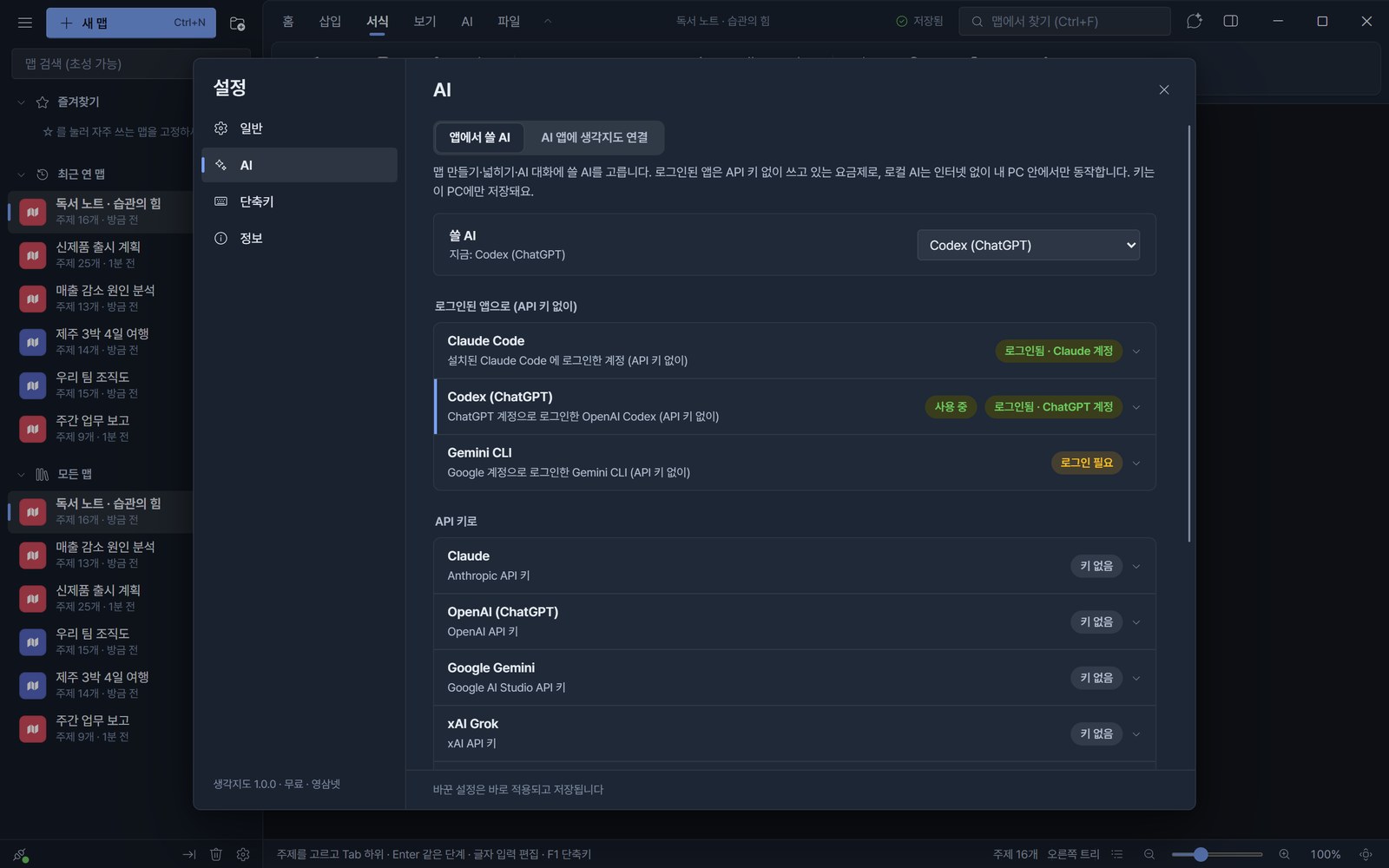
Claude Code · Codex(ChatGPT) · Gemini CLI에 로그인해 두면 지금 쓰는 요금제로 대화합니다. 설치·로그인도 설정 화면의 버튼 하나로 합니다.
🧾 API 키로
Claude · OpenAI · Google Gemini · xAI Grok · DeepSeek · OpenRouter. 키는 내 PC에만 저장됩니다.
💻 내 PC 로컬 AI로
Ollama · LM Studio · OpenAI 호환 주소. 인터넷 없이 내 PC 안에서만 동작해 회사 자료도 안심입니다.
AI 연결 설정 화면 — 로그인 상태가 한눈에
설정 › AI. 어떤 AI에 로그인되어 있는지 한눈에 보이고, 자동으로 쓸 수 있는 것을 고릅니다.

Claude·ChatGPT·Gemini에게 말로 맵 만들기

반대 방향도 됩니다. 버튼 한 번으로 Claude Code · Claude Desktop · Codex · Gemini CLI에 생각지도를 연결(MCP)해 두면, 그 AI에게 “이 회의록을 생각지도로 정리해 줘”라고 말하기만 해도 맵이 만들어지고, 생각지도가 켜져 있으면 바로 화면에 나타납니다. 기존 맵에 가지를 더하거나 고치는 것도 말로 할 수 있습니다.

방금 회의록 붙여 넣은 거, 생각지도로 정리해 줘
‘3분기 마케팅 회의’ 맵을 만들었어요. 결정 사항 4개, 할 일 6개로 나눴고 담당자를 메모에 적어 두었습니다.
Claude Code · Claude Desktop · Codex · Gemini CLI 어디서나 같은 방식으로 동작합니다 (예시 대화)

템플릿 39종과 레이아웃 10가지

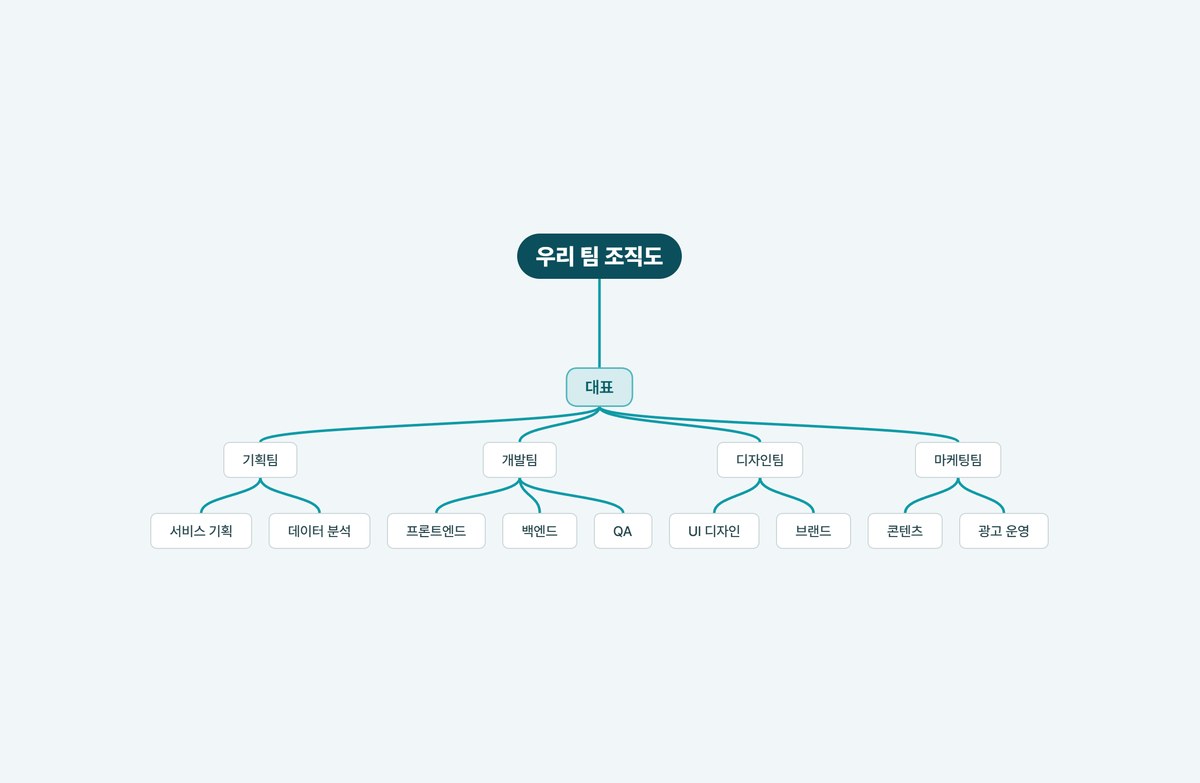
회의록, 주간 업무 보고, 프로젝트 계획, 사업계획서, SWOT 분석, 린 캔버스, 공부 노트, 브레인스토밍, 회고(KPT), 1:1 면담까지 자주 쓰는 틀을 골라 바로 시작합니다. 같은 내용을 마인드맵 · 트리 · 조직도 · 타임라인 · 피쉬본 등 10가지 모양으로 언제든 바꿀 수 있습니다.
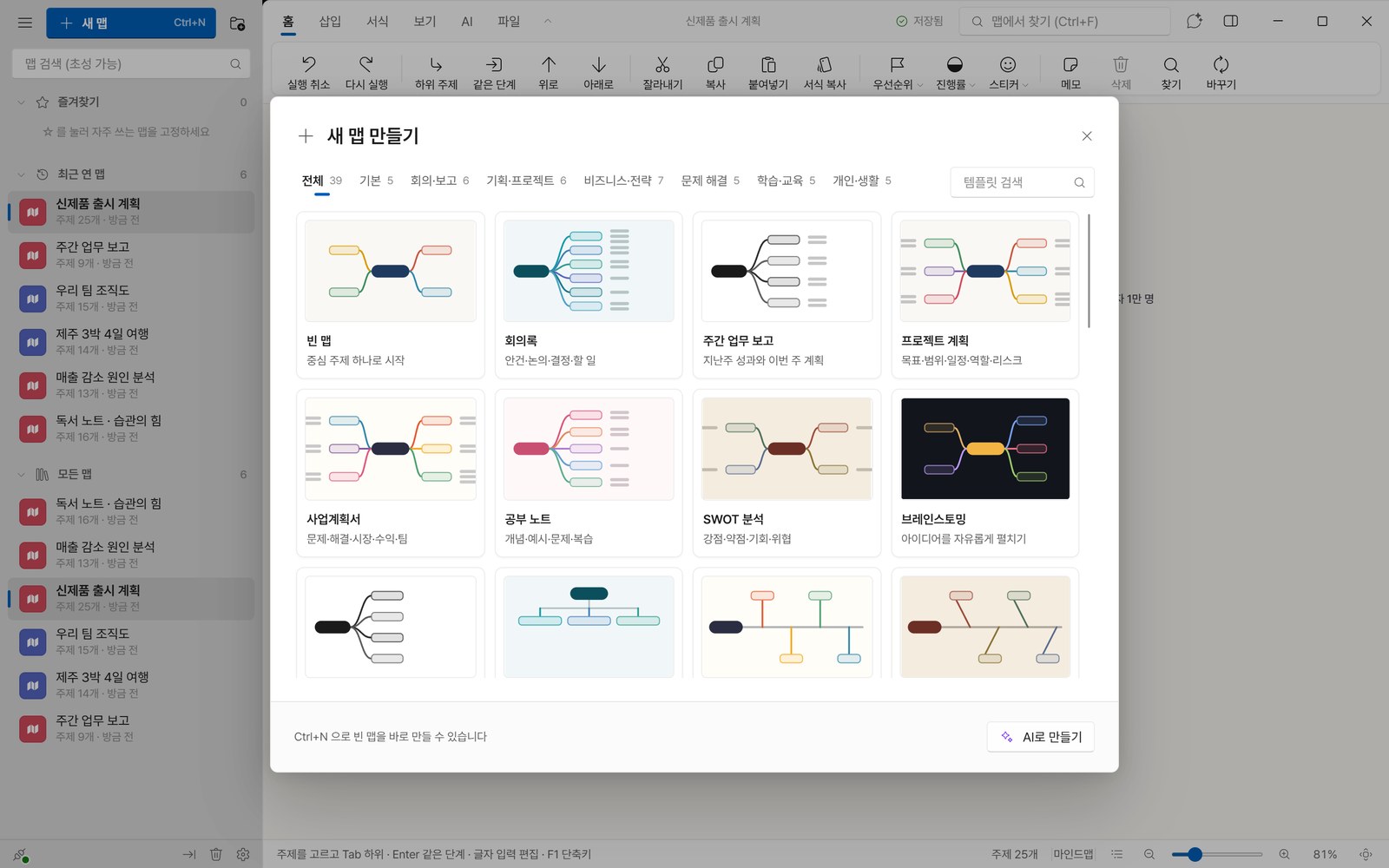
템플릿 39종 고르기 화면
조직도 레이아웃
조직도
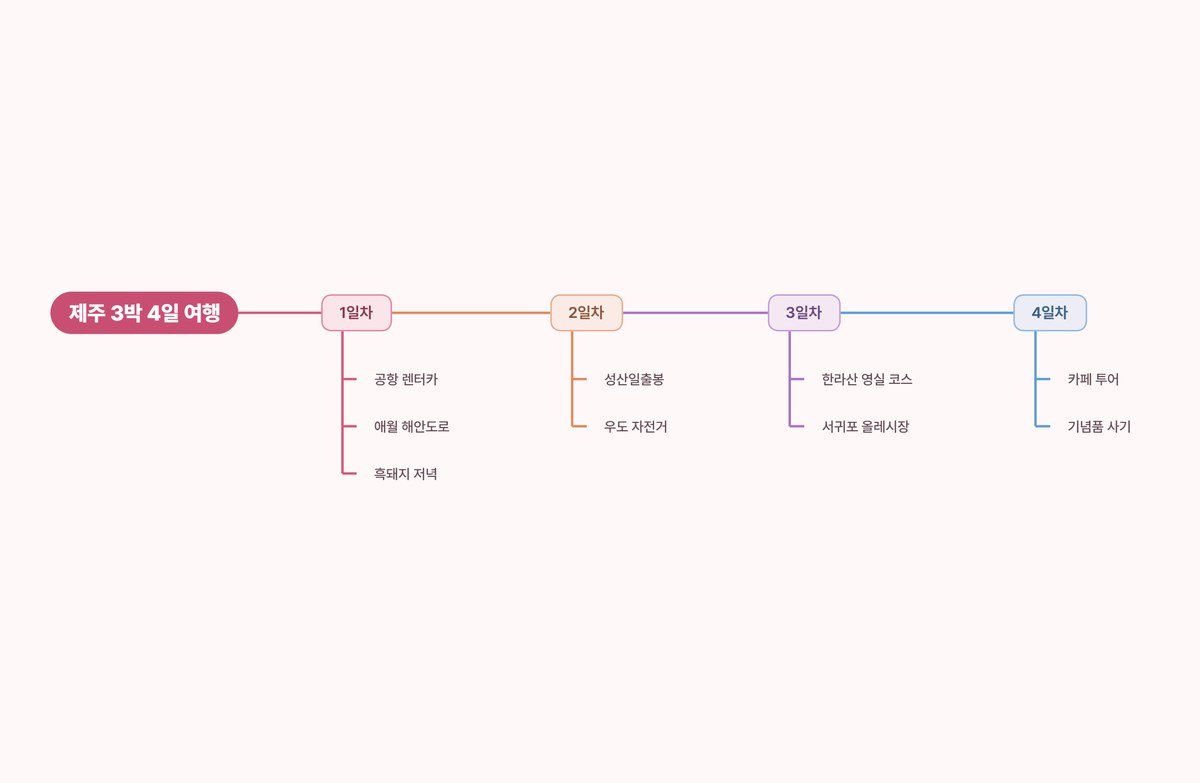
타임라인 레이아웃
타임라인
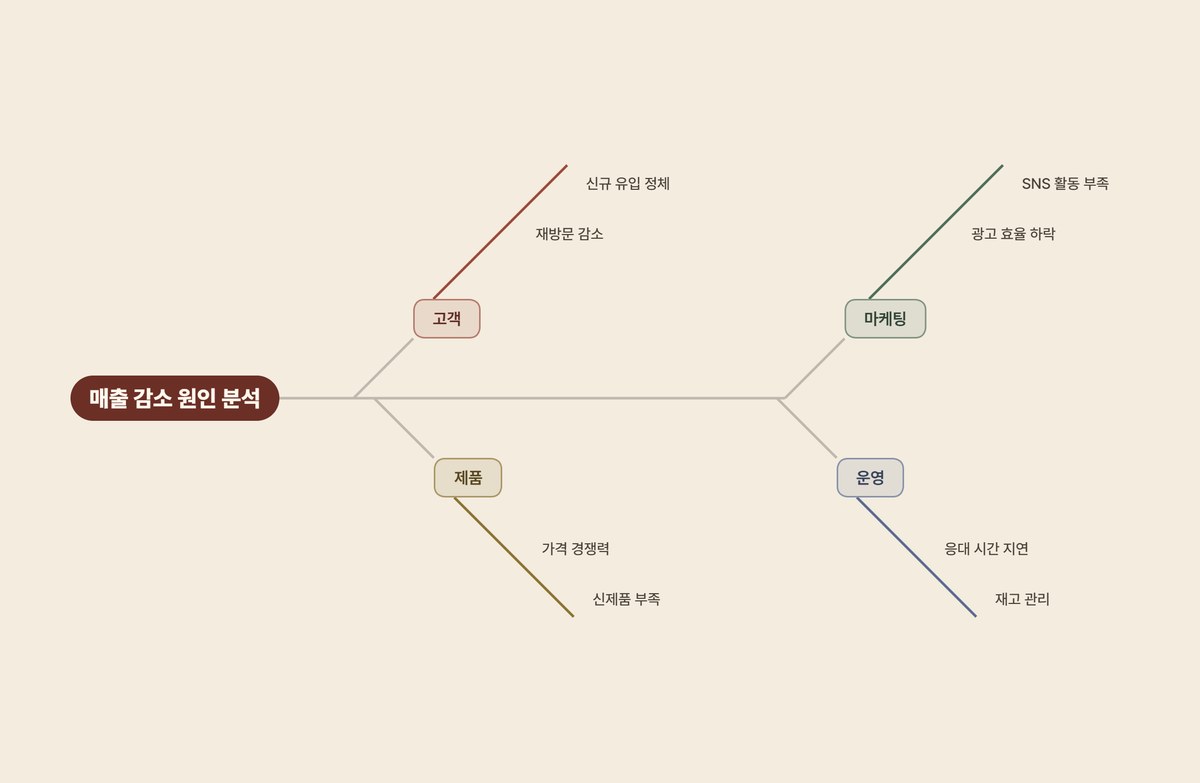
피쉬본(원인 분석) 레이아웃
피쉬본(원인 분석)

보기 좋게, 내 취향대로

맵 테마 7종(단청·색동·한지·바다·벚꽃·먹·밤하늘)과 화면 테마 6종(밝게·어둡게·크림·숲·라벤더·밤바다), 강조색 7가지를 고를 수 있습니다. 밤에는 어두운 화면으로, Windows 설정을 따라가게 할 수도 있습니다.
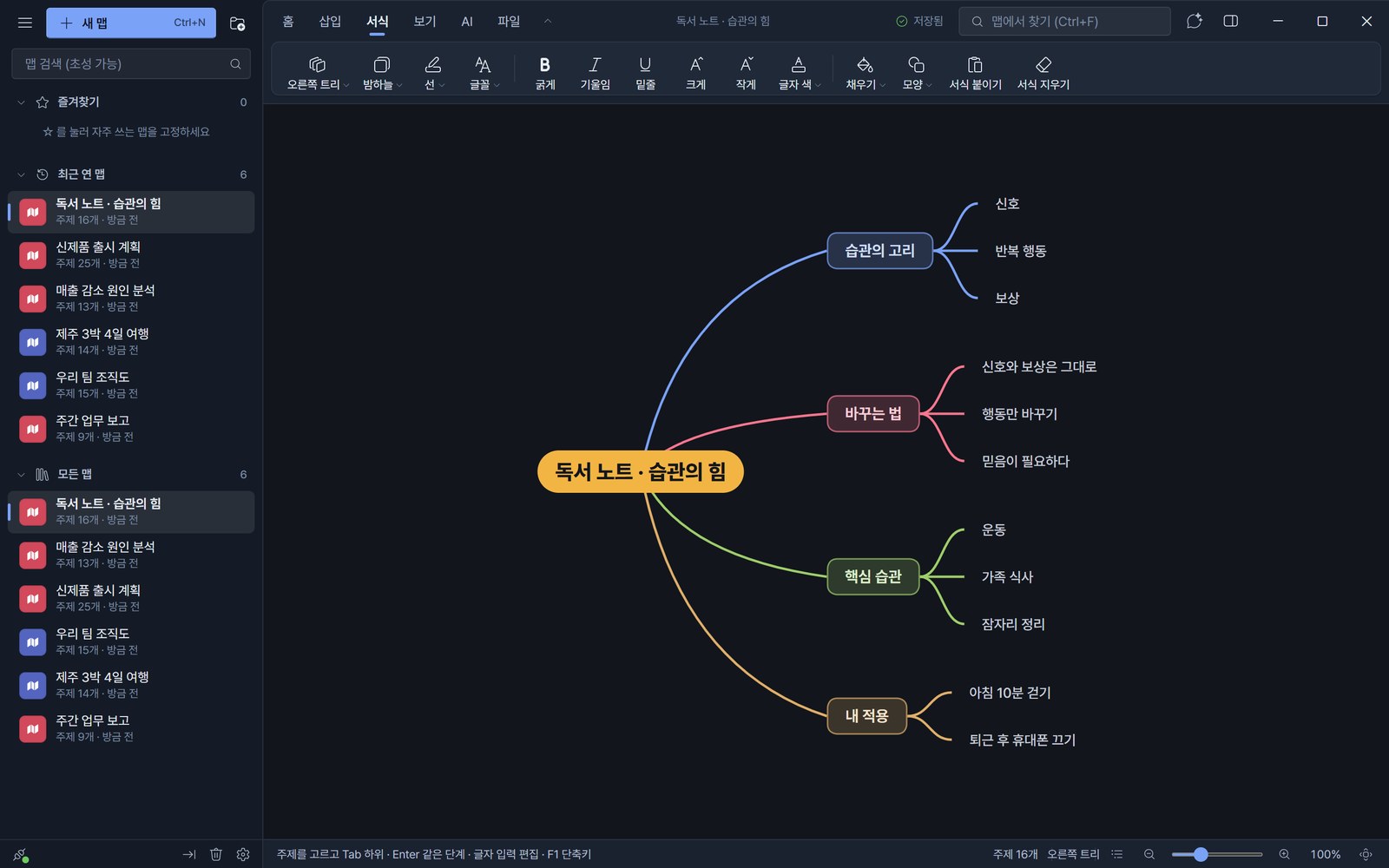
어두운 화면 테마(밤바다)와 밤하늘 맵 테마
화면 테마 ‘밤바다’ + 맵 테마 ‘밤하늘’

정리한 내용을 어디로든

내보내기
PNG 그림 · PDF · Word(.docx, 한글에서도 열림) · 마크다운 · XMind · SVG · 인쇄
공유
HTML 한 파일로 보내면 받는 사람은 설치 없이 브라우저에서 확대·이동하며 봅니다
가져오기
XMind · 마크다운 · 텍스트 · HTML. 여러 줄을 붙여 넣으면 줄마다 주제로 나뉩니다
보기
개요 보기(Ctrl+Shift+O) · 가지만 보기(F4) · 발표 모드(F5) · 찾아 바꾸기

편하고 안전하게

✓ 맵은 내 PC에만 — 문서\생각지도 폴더에 저장, 서버로 올라가지 않습니다
✓ 자동 저장 + 버전 기록 — 10분마다, Ctrl+S 때마다 기록해 예전 상태로 돌아갑니다
✓ 휴지통 — 지운 맵도 다시 살릴 수 있습니다
✓ 단축키 바꾸기 — 70여 개 단축키를 내 손에 맞게
✓ 폴더·즐겨찾기·초성 검색 — ‘ㅎㅇㄹ’로 ‘회의록’ 찾기
✓ 오른쪽 클릭 어디서나 — 목록·리본·맵 바탕·상태 표시줄
✓ 가볍고 빠름 — 설치 파일 5.2MB, 켜는 데 1초 안팎
✓ 새 버전 알림 — 업데이트가 나오면 상태 표시줄에 알려 줍니다

설치 방법

1
위의 설치판 다운로드를 눌러 받은 파일을 실행합니다.
2
“Windows의 PC 보호” 파란 창이 뜨면 추가 정보 → 실행을 누릅니다. 개인이 만든 프로그램이라 코드 서명 인증서가 없어서 나오는 안내입니다.
3
설치가 끝나면 시작 메뉴에서 생각지도를 엽니다. 무설치판은 zip을 풀고 saenggakjido.exe를 실행하면 됩니다.

필요 환경: Windows 10 · 11 (64비트). Windows 11에는 필요한 WebView2가 이미 들어 있고, Windows 10에서 없으면 설치 중에 자동으로 받습니다.

다운로드 (무료)

설치판 추천
Saenggakjido-1.0.0-windows-x64-setup.exe · 5.2MB
⬇ 설치판 받기
SHA-256: d376dad09a606d530dfd05339e6cb37268de209b945da78c7449b97f08c8eb93
무설치판 (zip)
Saenggakjido-1.0.0-windows-x64-portable.zip · 5.5MB
⬇ 무설치판 받기
SHA-256: 9317b8dc8b1722f1d9c264e1754c88e8cccf9d3b054baeb511816f9918ae61e8

받은 파일이 맞는지 확인하려면 PowerShell에서 아래 명령을 실행해 위 SHA-256 값과 같은지 보세요.

Get-FileHash .\Saenggakjido-1.0.0-windows-x64-setup.exe -Algorithm SHA256

자주 묻는 질문

정말 무료인가요?

네. 모든 기능이 무료이고 광고나 회원 가입도 없습니다. AI를 API 키로 쓸 때만 그 AI 회사에 사용한 만큼 요금이 나갈 수 있습니다(로그인 방식과 로컬 AI는 추가 요금 없음).

AI 없이도 쓸 수 있나요?

네. 마인드맵 만들기·꾸미기·템플릿·내보내기 등 모든 기본 기능은 AI 없이 동작합니다. AI는 원할 때만 연결하세요.

제 맵이 인터넷으로 올라가지는 않나요?

맵은 내 PC의 문서\생각지도 폴더에만 저장됩니다. AI를 쓸 때만 그 질문과 맵 내용이 고른 AI로 보내지고, 로컬 AI(Ollama·LM Studio)를 고르면 PC 밖으로 나가지 않습니다. 새 버전 확인 때는 지금 버전 번호만 보냅니다.

XMind나 다른 마인드맵 파일을 열 수 있나요?

XMind 파일과 마크다운·텍스트·HTML 개요를 가져올 수 있고, XMind·마크다운으로 내보낼 수도 있습니다.

“Windows의 PC 보호” 경고가 떠요.

코드 서명 인증서가 없는 개인 제작 프로그램에 Windows가 보여 주는 안내입니다. 추가 정보 → 실행을 누르면 설치됩니다. 걱정되면 위의 SHA-256 값으로 파일을 확인하세요.

Mac에서도 되나요?

지금은 Windows 10·11(64비트)용만 있습니다.

Claude는 Anthropic, ChatGPT·Codex는 OpenAI, Gemini는 Google, XMind는 XMind Ltd.의 상표입니다. 생각지도는 이들 회사와 관계없는 개인 제작 프로그램입니다. 사용한 오픈소스 목록은 프로그램의 설정 › 정보에서 볼 수 있습니다.

버전 히스토리(1개)
v1.0.0최신
2026.11.17
■ 1.0.0 · 생각지도 첫 공개 — 한국어에 맞춘 무료 마인드맵 · Tab·Enter로 바로 펼치기, 미니 도구 막대, 속성 패널(우선순위·진행률·마감일·담당자·메모·링크·태그) · 템플릿 39종, 레이아웃 10가지(마인드맵·트리·조직도·타임라인·피쉬본 등), 맵 테마 7종 · AI: Ctrl+J로 맵 만들기, 맵을 보며 AI 대화(요약·빠진 내용·아이디어·다시 정리), 그림 붙여 넣기 · AI 연결: Claude Code·Codex(ChatGPT)·Gemini CLI 로그인 / Claude·OpenAI·Gemini·Grok·DeepSeek·OpenRouter API 키 / Ollama·LM Studio 로컬 · AI 앱 연결(MCP): Claude Code·Claude Desktop·Codex·Gemini CLI에서 말로 맵 만들기 · 내보내기 PNG·PDF·Word·HTML 한 파일·마크다운·XMind·SVG, 가져오기 XMind·마크다운·텍스트·HTML · 화면 테마 6종·강조색 7가지, 개요 보기, 발표 모드, 찾아 바꾸기, 단축키 바꾸기 · 자동 저장·버전 기록·휴지통, 폴더·즐겨찾기·초성 검색, 창 크기·위치 기억, 새 버전 알림
커피 한 잔으로 응원해 주세요
광고 없이 직접 만들어 무료로 나눕니다. 응원은 서버·개발에 큰 힘이 됩니다.
응원하기
생각지도v1.0.0↓ 다운로드