
最速の Windows ファイル検索
FastFind(ファストファインド)は、Windows でファイルを名前で探す無料の検索ソフトです。NTFS がすでに持っているファイル記録表(MFT)を丸ごと読み、ファイル 466万個 を約45秒で取り込み、初めて打つ検索語にも 5.3ms で応答します — 同じ PC で測った Everything(82.8ms)より15.7倍速い結果です。ㅅㄱㄷㅁ と頭子音だけで「설계도면(設計図面)」を探し出し、インデックスは自分の PC の中だけに置きます。
頭子音だけで見つかります
ファイル名を正確に覚えていないことがほとんどです。「설계도면」だったか「설계 도면」だったか、それとも「설계도」だったか。そんなときは各音節の最初の子音だけ打てば十分です。
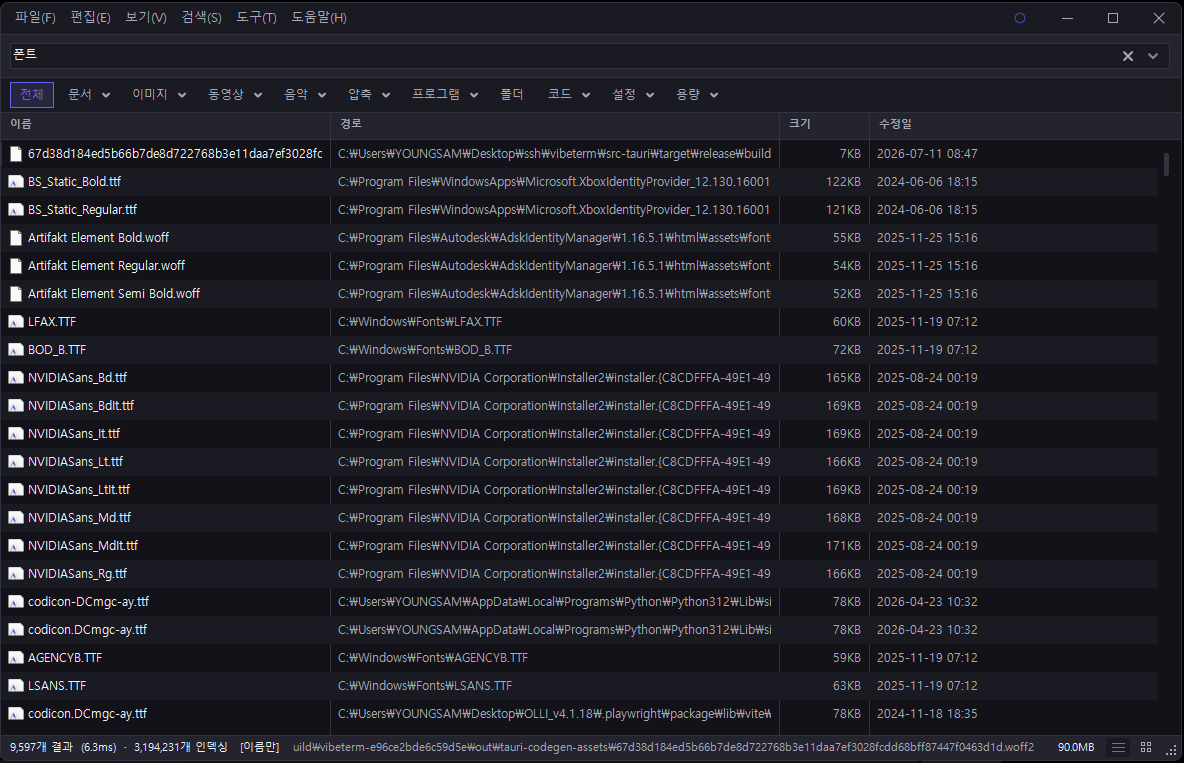
「フォント」と打てばフォントが出ます
拡張子を覚える必要はありません。探したいものを普段の言葉で打てば、そのカテゴリの拡張子に置き換えて探します。
ほかの語と混ぜても構いません。나눔 폰트(ナヌムフォント) · 휴가 사진(休暇の写真) · 계약서 문서(契約書の文書) のように打つと、カテゴリで絞り込んでからその中で名前を探します。작은 엑셀 파일 찾아줘(小さい Excel ファイル探して) のような言葉も理解します — 「探して」は捨て、サイズと拡張子だけを残します。
見つけた後に必要なもの
名前検索が基本で、その上にプレビュー・条件検索・重複ファイル検出を載せました。
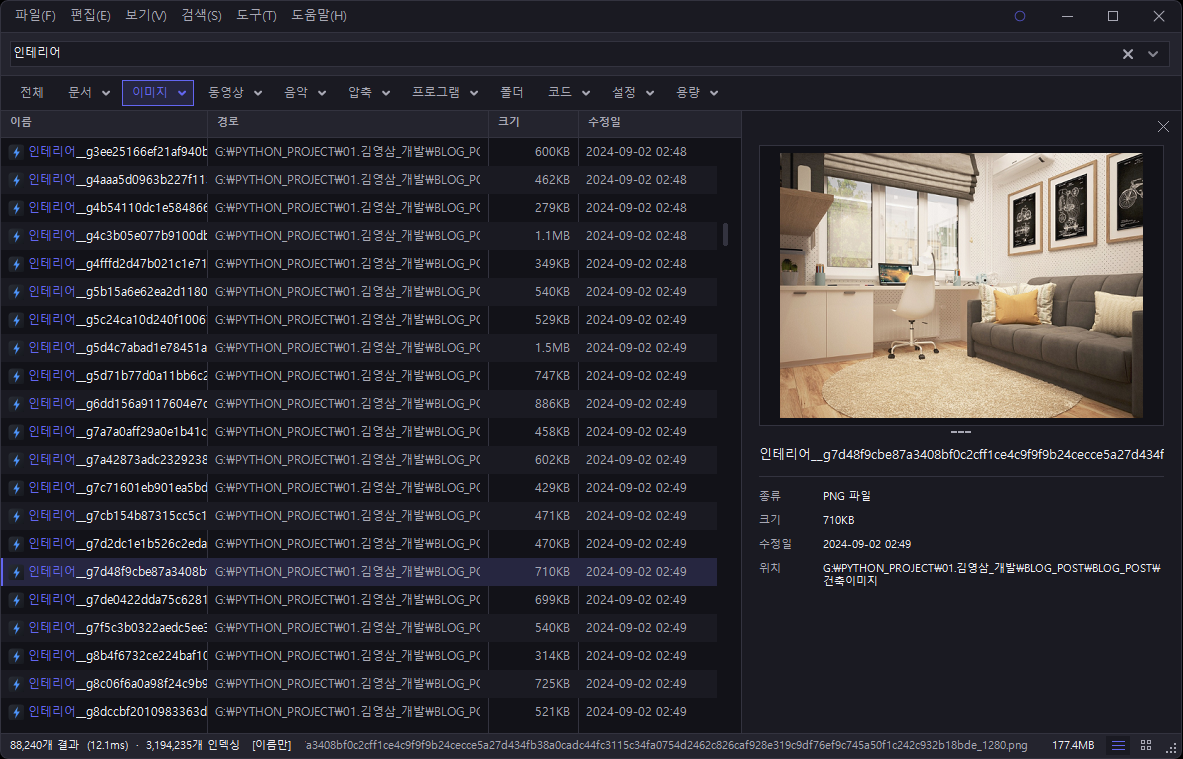
Everything と並べて計測しました
同じ PC · 同じ時刻 · Windows 11 Pro · 2つのプログラムを同時実行 · NTFS ボリューム7個 · FastFind 0.38.1 対 Everything 1.4.1.1032。FastFind の除外設定をすべてオフにし、収めた項目を466万対472万に揃えて計測しました(「인테리어」の結果 88,384 対 88,384)。
計測日 2026-08-12。2回目は Everything が結果をキャッシュするため速くなります — 負けた項目も消さずにそのまま載せました。比較表の全体は fastfind.kr の計測資料 にあります。
エクスプローラーから、キーボードから、コマンドラインから
検索窓を開きに行くこと自体が手間です。そこで、すでに手がある場所からすぐ呼び出せるようにしました。
FastFind.exe -s 見積書
FastFind.exe -p "C:\作業" -s 見積書
FastFind.exe --console ext:log > 一覧.txt
Windows 11 では右クリックメニューの一番下、その他のオプションを確認 の中にあります — Shift を押しながら右クリックすると一度で届きます。Windows が決めた場所なので移動できません。Windows 10 ではそのまま表示されます。
この上にプログラムを作れます
FastFind は起動中、PC 内に小さな検索サーバーを一緒に立ち上げます。サーバーは 127.0.0.1 にしか応答しないため、外部からは届きません。
GET http://127.0.0.1:9090/api/search?q=見積書実際にこれで MyStart を作りました — ブラウザーのスタートページから PC 内のファイルをすぐ探せます。PowerShell や Python でファイル一覧を受け取ることも、結果の右クリックメニューに自作の機能を差し込むこともできます。作り方は 開発者ドキュメント にあります。
目に合う色で
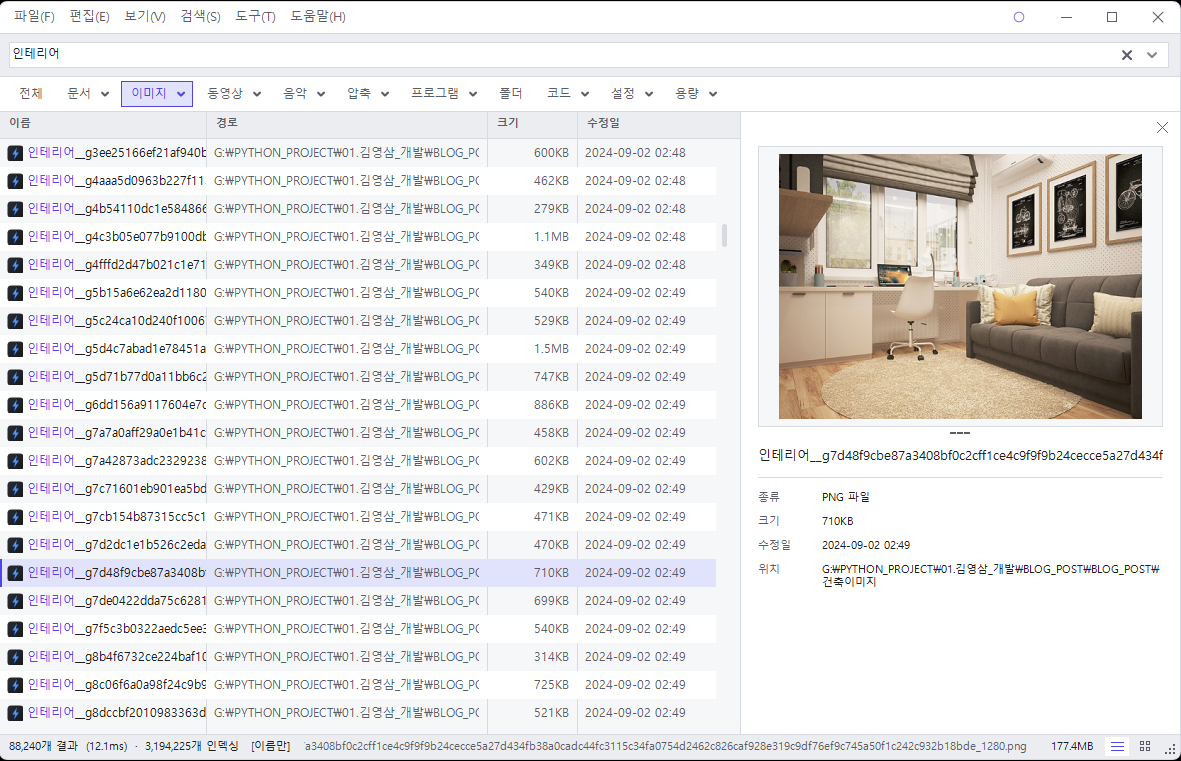
同じ画面を複数のカラーテーマに切り替えて使えます。メニューは 韓国語 · English · 日本語 · 简体中文 · 繁體中文 に対応しています(公式サイト基準)。
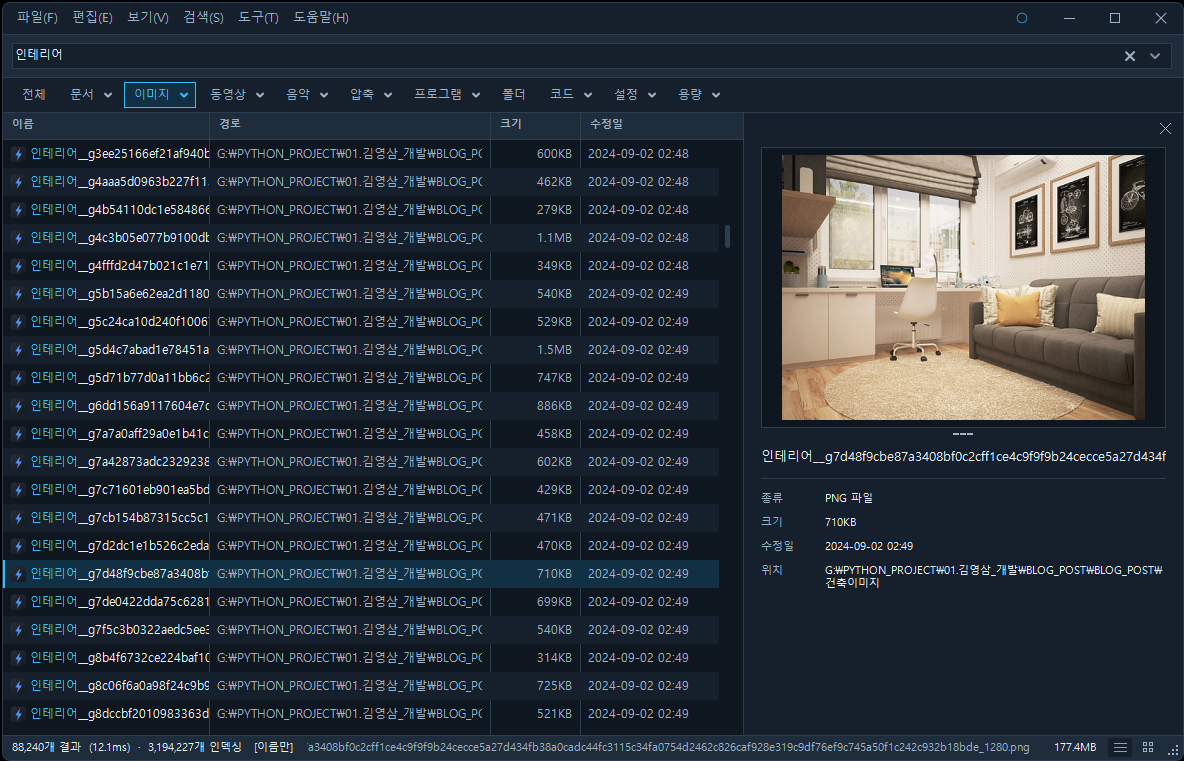
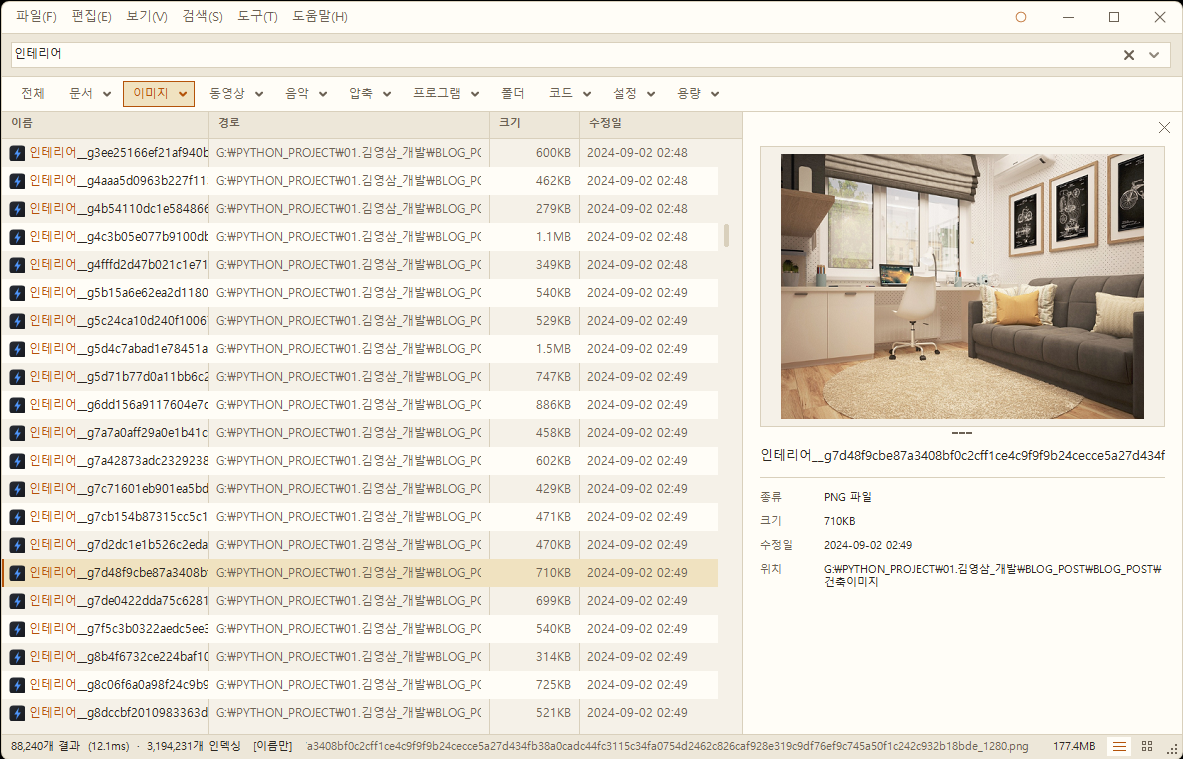
ファイル一覧が PC の外に出ることはありません
ダウンロード
FastFind.exe を実行# PowerShell
Get-FileHash .\FastFind-0.96.6-Setup-x64.exe -Algorithm SHA256
Get-FileHash .\FastFind-0.96.6-x64.zip -Algorithm SHA256
Get-FileHash .\FastFind-0.96.6-x64.exe -Algorithm SHA256
# 期待値 (0.96.6)
# FastFind-0.96.6-Setup-x64.exe
# e8d1ad711fec9a3fde6c11928025a6ab791d618f7fd9a083c494baedfb24e634
#
# FastFind-0.96.6-x64.zip
# 291e87232783f33a14935316c57a23c8299e264703102081aa0c97f2535aa9ca
#
# FastFind-0.96.6-x64.exe
# bb3272f3e40434d73f563ee59eb3d51eaf81c0d6e061c2538daafb6b66294c71よくある質問
Windows エクスプローラーのファイル検索が遅すぎます。速い無料ソフトはありますか?
FastFind は NTFS のファイル記録表(MFT)を丸ごと読んでインデックスを作る無料のファイル検索ソフトです。ファイル466万個を約45秒で取り込み、その後は初めて打つ検索語にも 5.3ms(中央値)で結果を出します。ファイルの変更は USN ジャーナルで追うため、再スキャンしません。
FastFind は本当に無料ですか?
はい。広告・バンドルインストール・機能制限はありません。インストーラー版、ポータブル ZIP、単一実行ファイルのすべてを無料で入手でき、Microsoft Store にもあります。
Everything の代わりに使えますか?何が違いますか?
同じ PC で一緒に起動して測った結果、初めて打つ検索語は 5.3ms 対 82.8ms、メモリは 65.9MB 対 473.5MB でした。ハングルの頭子音検索や普段の言葉でのカテゴリ検索(「フォント」「写真」)もできます。ただし同じ検索語を2回目に打つときは、結果をキャッシュする Everything の方が速く、アイドル CPU は実質同じです。Everything の構文(!、|、引用符、sizedupe: など)の大半もそのまま使えます。
Everything と一緒に使っても大丈夫ですか?
はい。互いに干渉しません。上の計測も2つのプログラムを同時に起動したまま行いました。
ハングルの頭子音でファイルを探せますか?
ㅅㄱㄷㅁ のように打つと「설계도면」を含むファイルが表示されます。頭子音は専用データで探すため、2.8ms 程度で終わります。
重複ファイルを見つけて削除できますか?
dupe: は名前が同じファイル、dupe:内容(dupe:내용)は内容が同じファイルを探します。サイズがすでにインデックスにあるためディスクを最初から再スキャンせず、サイズ → 先頭部分 → 全体の順に絞って確定します。結果は同じもの同士が並んで表示されます。
ファイル名ではなく、ファイルの中身で探せますか?
content:契約書 のように使うと、Word・Excel・PPT・ハングル(hwpx)文書から文字を取り出して探します。ファイルを1つずつ開く必要があるため、名前や拡張子の条件と組み合わせて範囲を絞るのがおすすめです。
管理者権限は必須ですか?
なくても動きます。ただし、あるとはるかに速くなります。管理者権限があれば NTFS の記録表を丸ごと読んで数十秒でインデックスを作り、なければフォルダーを1つずつ巡るため数倍時間がかかり、アクセスできないフォルダーはスキップします。
特定のフォルダーの中だけを検索できますか?
エクスプローラーでそのフォルダー(またはフォルダー内の空白、ドライブ)を右クリックすると、その下に絞られた検索窓が開きます。コマンドラインでは FastFind.exe -p "C:\作業" -s 見積書 のように使い、検索欄では path:ダウンロード で絞り込めます。
USB や NAS、ネットワークドライブも検索できますか?
できます。ただし NTFS 以外の場所は記録表を読めずフォルダーを1つずつスキャンする必要があるため、設定 › インデックス範囲で別途オンにする必要があります(既定はオフ)。
ファイル一覧がインターネットにアップロードされますか?
されません。インデックスは PC 内にだけあり、検索も PC 内で完結し、インターネットも不要です。設定とインデックスは %LOCALAPPDATA%\FastFind にあります。
インストール時に「発行元不明」の警告が出ますが大丈夫ですか?
まだコード署名証明書がないため、SmartScreen が見慣れないファイルと判断しているものです。「詳細情報 → 実行」で進めればよく、このページの SHA-256 値でダウンロードしたファイルが原本か先に確認できます。
Windows は Microsoft Corporation の商標です。Everything は voidtools の製品であり、FastFind とは関係ありません。比較の数値は上に記した1台の PC とバージョンで測ったもので、環境によって異なる場合があります。バグ報告や機能リクエストは fastfind.kr で受け付けています。