
最快的 Windows 文件搜索
FastFind 是一款按文件名查找文件的免费 Windows 搜索工具。它直接读取 NTFS 本身就有的文件记录表(MFT),约 45 秒即可收录 466 万个文件,即使是第一次输入的关键词也能在 5.3ms 内给出结果 — 比在同一台电脑上测得的 Everything(82.8ms)快 15.7 倍。只需输入 ㅅㄱㄷㅁ 这样的韩文首辅音即可找到“설계도면(设计图纸)”,索引只保存在你自己的电脑里。
只输入首辅音也能找到
大多数时候我们记不清准确的文件名。是“설계도면”还是“설계 도면”,或者只是“설계도”?这时只需输入每个音节的第一个辅音。
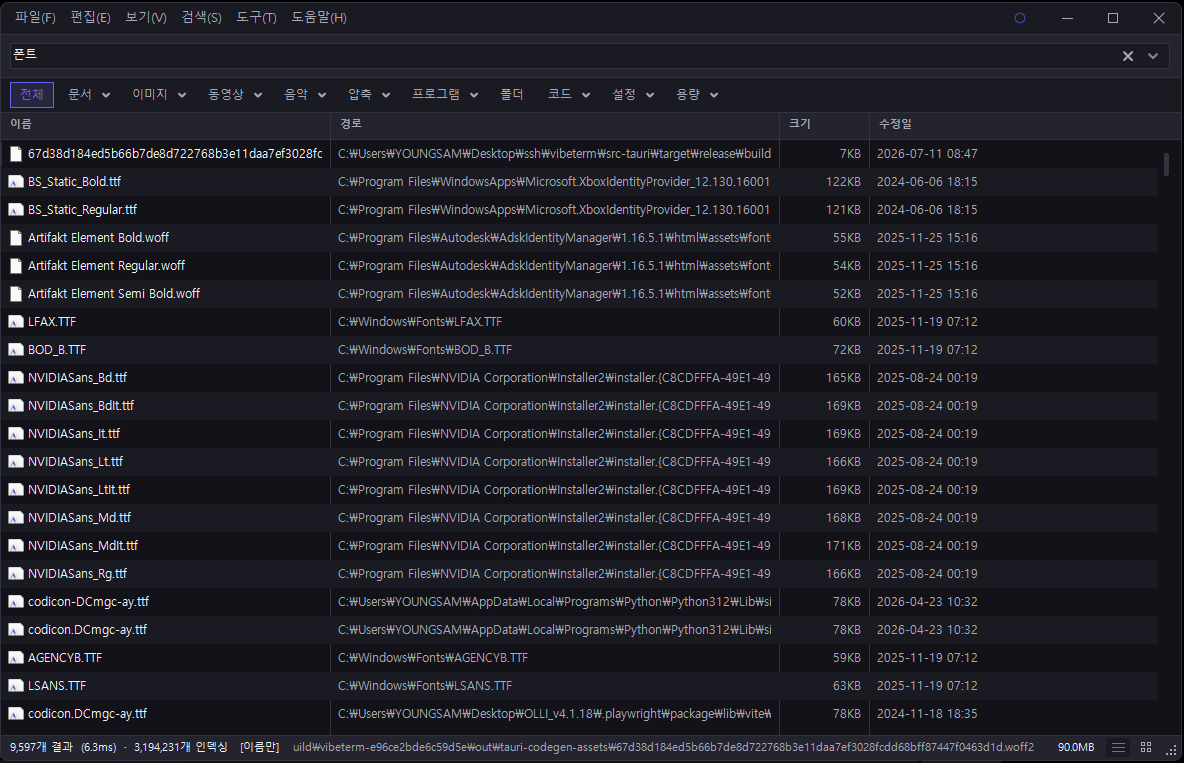
输入“字体”就出现字体
无需记住扩展名。用日常用语输入想找的东西,它会换成对应类别的扩展名来查找。
也可以和其他词混用。输入 나눔 폰트(Nanum 字体) · 휴가 사진(度假照片) · 계약서 문서(合同文档) 这样的词,会先按类别缩小范围,再在其中匹配文件名。连 작은 엑셀 파일 찾아줘(帮我找小的 Excel 文件) 这样的话也能理解 — 丢掉“帮我找”,只保留大小和扩展名。
找到之后需要的功能
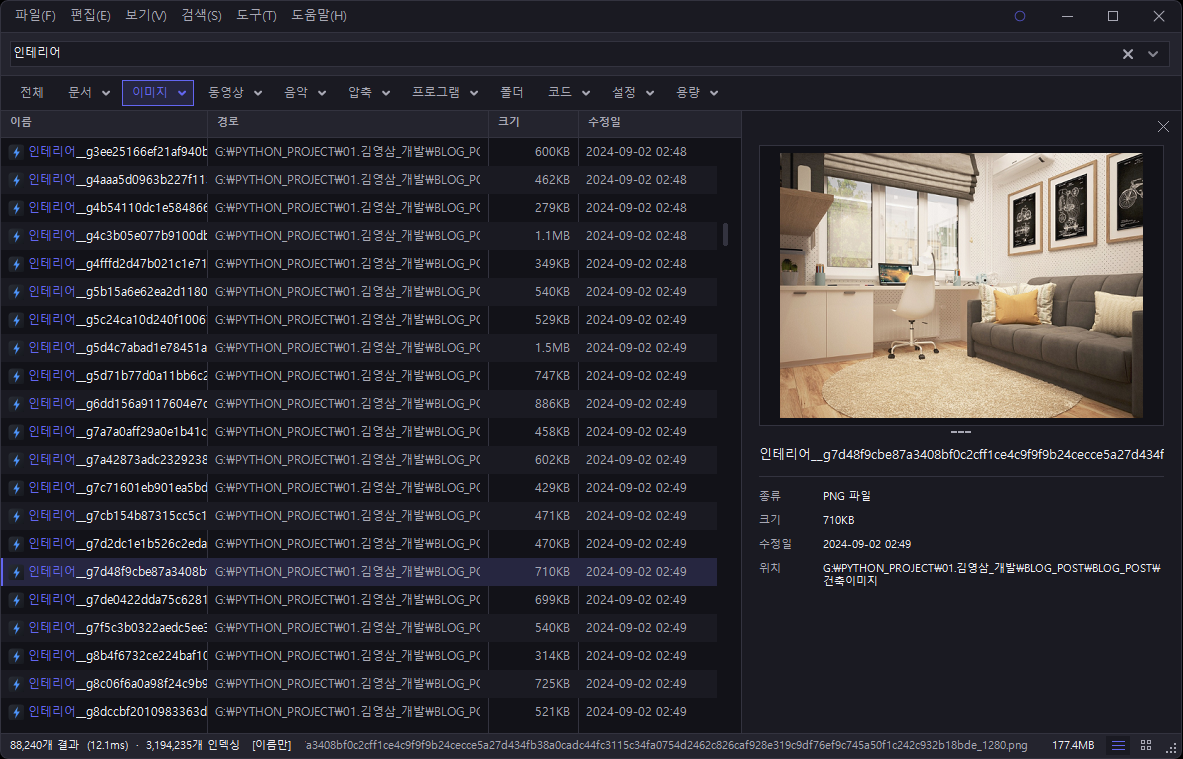
以文件名搜索为核心,在此之上加入了预览、条件搜索和重复文件查找。
与 Everything 并排实测
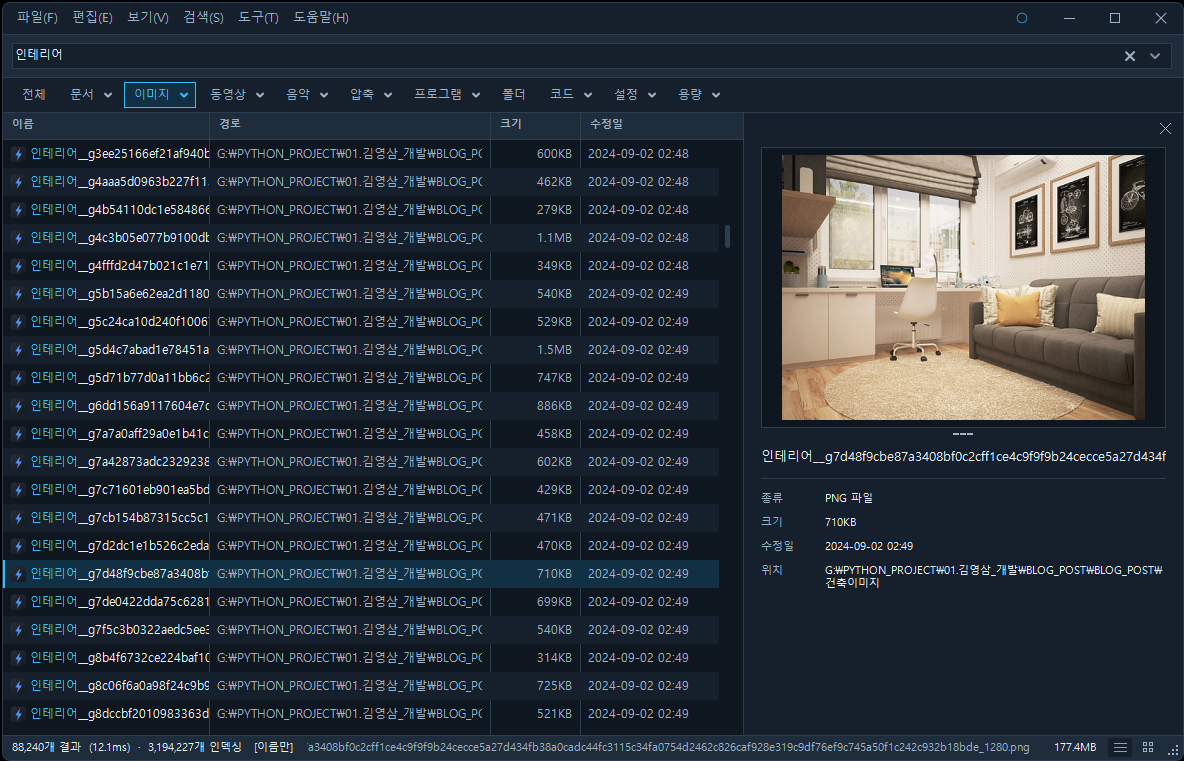
同一台电脑 · 同一时间 · Windows 11 Pro · 两个程序同时运行 · 7 个 NTFS 卷 · FastFind 0.38.1 对 Everything 1.4.1.1032。关闭 FastFind 的全部排除设置,使收录项目对齐为 466 万对 472 万后测量(“인테리어”结果 88,384 对 88,384)。
测量日期 2026-08-12。第 2 次搜索时 Everything 因缓存结果而更快 — 输掉的项目我们也如实保留。完整对比表见 fastfind.kr 测量资料。
在资源管理器、键盘、命令行中直接调用
光是去打开搜索框就已经很麻烦。所以我们让它能在你手边的位置直接调用。
FastFind.exe -s 报价单
FastFind.exe -p "C:\工作" -s 报价单
FastFind.exe --console ext:log > 列表.txt
在 Windows 11 中,它位于右键菜单最下方的 显示更多选项 里 — 按住 Shift 再右键即可一步到位。这是 Windows 规定的位置,无法移动。Windows 10 中则直接显示。
可以在它之上开发程序
FastFind 运行时,会在你的电脑内同时启动一个小型搜索服务器。服务器只响应 127.0.0.1,外部无法访问。
GET http://127.0.0.1:9090/api/search?q=报价单我们实际用它做了 MyStart — 在浏览器起始页直接查找电脑里的文件。也可以在 PowerShell 或 Python 中获取文件列表,或把自己做的功能加入结果的右键菜单。做法见 开发者文档。
选择适合眼睛的颜色
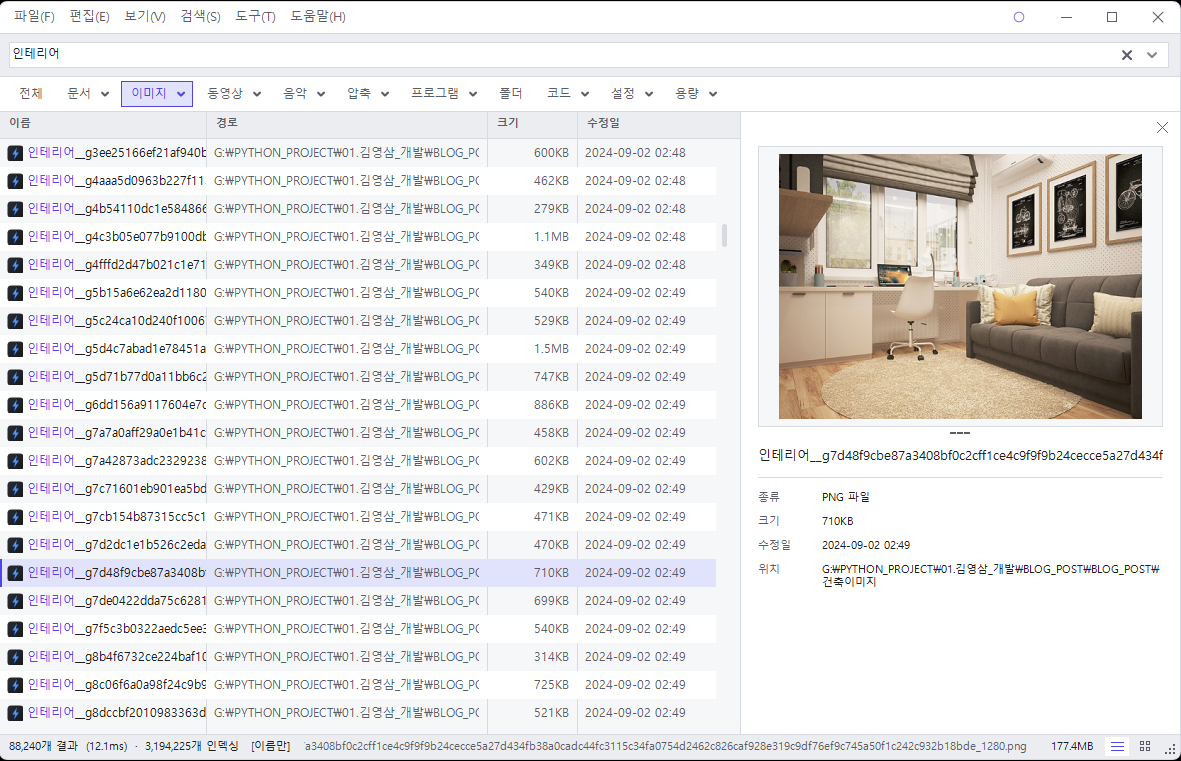
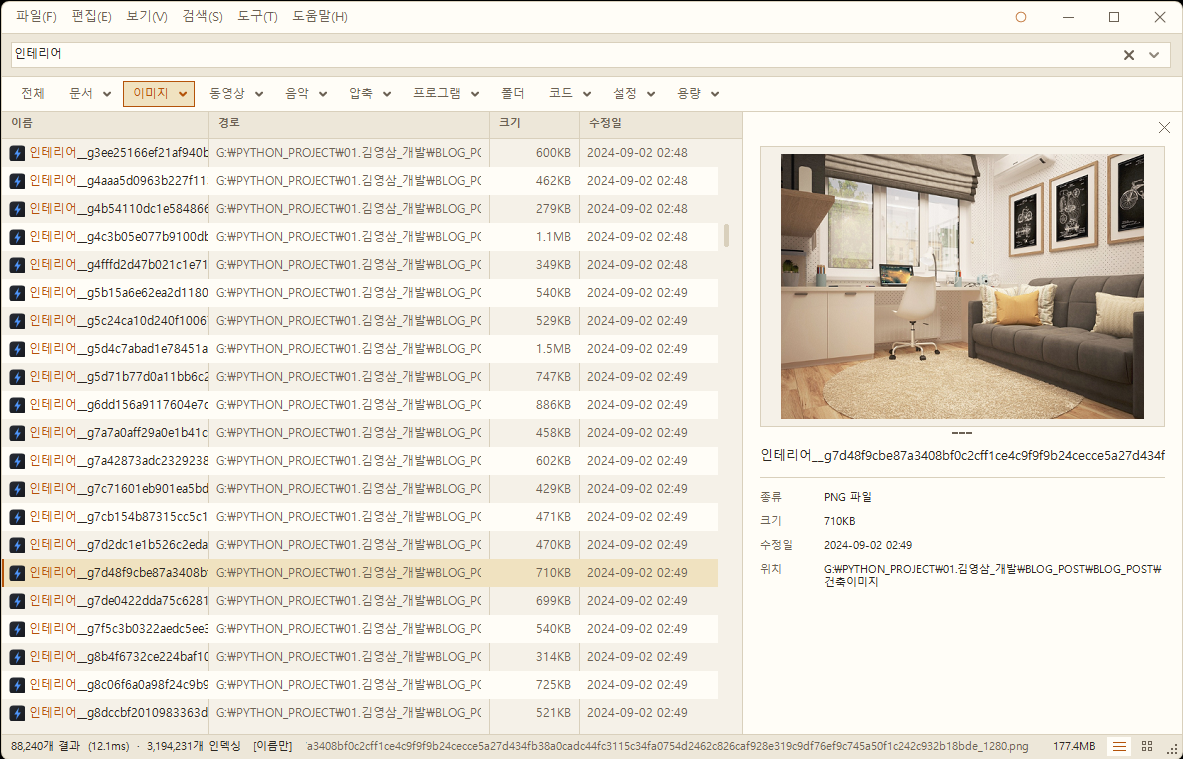
同一界面可切换多种配色主题。菜单支持 韩语 · English · 日本語 · 简体中文 · 繁體中文(以官网为准)。
文件列表不会离开你的电脑
下载
FastFind.exe# PowerShell
Get-FileHash .\FastFind-0.96.6-Setup-x64.exe -Algorithm SHA256
Get-FileHash .\FastFind-0.96.6-x64.zip -Algorithm SHA256
Get-FileHash .\FastFind-0.96.6-x64.exe -Algorithm SHA256
# 期望值 (0.96.6)
# FastFind-0.96.6-Setup-x64.exe
# e8d1ad711fec9a3fde6c11928025a6ab791d618f7fd9a083c494baedfb24e634
#
# FastFind-0.96.6-x64.zip
# 291e87232783f33a14935316c57a23c8299e264703102081aa0c97f2535aa9ca
#
# FastFind-0.96.6-x64.exe
# bb3272f3e40434d73f563ee59eb3d51eaf81c0d6e061c2538daafb6b66294c71常见问题
Windows 资源管理器搜索文件太慢,有快速的免费工具吗?
FastFind 是一款直接读取 NTFS 文件记录表(MFT)来建立索引的免费文件搜索工具。约 45 秒收录 466 万个文件,之后即使是首次输入的关键词也能在 5.3ms(中位数)内给出结果。文件变化通过 USN 日志跟踪,无需重新扫描。
FastFind 真的免费吗?
是的。没有广告、捆绑安装或功能限制。安装版、免安装 ZIP 和单文件版全部免费,也可以在 Microsoft Store 下载。
能代替 Everything 吗?有什么不同?
在同一台电脑上同时运行测量,首次输入关键词为 5.3ms 对 82.8ms,内存为 65.9MB 对 473.5MB。还支持韩文首辅音搜索和日常用语类别搜索(“字体”“照片”)。不过同一关键词第二次搜索时,缓存结果的 Everything 更快,空闲 CPU 基本相同。Everything 的大部分语法(!、|、引号、sizedupe: 等)也可直接使用。
可以和 Everything 一起用吗?
可以,互不干扰。上面的测量就是在两个程序同时运行时进行的。
可以用韩文首辅音查找文件吗?
输入 ㅅㄱㄷㅁ 即可找到包含“설계도면”的文件。首辅音使用专用数据查找,约 2.8ms 完成。
能找出并删除重复文件吗?
dupe: 查找同名文件,dupe:内容(dupe:내용)查找内容相同的文件。文件大小已在索引中,无需从头扫描磁盘,按 大小 → 开头部分 → 全文 的顺序缩小并确认。结果会把相同的文件排在一起。
能按文件里的内容而不是文件名搜索吗?
使用 content:合同 即可从 Word、Excel、PPT 和韩文(hwpx)文档中提取文字查找。由于需要逐个打开文件,建议配合文件名或扩展名条件缩小范围。
一定需要管理员权限吗?
不需要,但有的话快得多。有管理员权限时会整体读取 NTFS 记录表,几十秒建好索引;没有时需逐个遍历文件夹,耗时数倍,并跳过无权访问的文件夹。
能只在某个文件夹内搜索吗?
在资源管理器中右键单击该文件夹(或文件夹内空白处、驱动器),会弹出限定在其下的搜索框。命令行可用 FastFind.exe -p "C:\工作" -s 报价单,搜索框中可用 path:下载 缩小范围。
能搜索 U 盘、NAS 或网络驱动器吗?
可以。但非 NTFS 的位置无法读取记录表,只能逐个文件夹扫描,因此需要在 设置 › 索引范围 中单独开启(默认关闭)。
我的文件列表会上传到网上吗?
不会。索引只在你的电脑里,搜索也在电脑内完成,无需联网。设置和索引位于 %LOCALAPPDATA%\FastFind。
安装时提示“未知发布者”,安全吗?
这是因为还没有代码签名证书,SmartScreen 将其视为陌生文件。点击“更多信息 → 仍要运行”即可继续,也可以先用本页的 SHA-256 值确认下载的文件是否为原版。
Windows 是 Microsoft Corporation 的商标。Everything 是 voidtools 的产品,与 FastFind 无关。对比数据是在上述一台电脑和版本上测得,可能因环境而异。错误报告和功能建议请到 fastfind.kr 提交。