본문 바로가기
Windows

Lumen Reader(流明阅读器)

不联网也能朗读的免费电子书、PDF 与漫画阅读器

把 EPUB、PDF、漫画和 Kindle 文件放在一起读的免费 Windows 电子书阅读器。不联网也能用接近真人的声音朗读(按下播放到出声约 0.04 秒),支持 31 种语言的离线语音、词典与生词本、高亮批注、手机扫码遥控,以及可选的 AI 阅读助手。不用注册、没有广告、没有服务器。Windows 10/11 64 位。

v1.3.2·发布于 2026年9月30日·更新于 2026年10月28日·下载 6,632· 5.0 (1)
#무료전자책리더#EPUB리더#PDF뷰어#만화뷰어#책읽어주기#TTS#오프라인음성#전자책TTS#킨들파일#원서읽기#단어장#하이라이트#세로쓰기#후리가나#AI독서도우미#LumenReader+10
下载v1.3.26,632

电子书用这个软件,漫画用那个软件,PDF 又得换一个 —
现在合成了一个。

Lumen Reader(流明阅读器) 是一款把电子书、PDF 和漫画放在一起读的免费 Windows 阅读器。 EPUB、TXT、MOBI、PDF、CBZ 都能打开,而且不联网也能用接近真人的声音朗读给你听。 按下播放键,约 0.04 秒就出声。 不用注册、没有广告、没有服务器。书和阅读记录全部只留在自己的电脑里。

0.04秒
从播放到出声
实测 40 毫秒
31 种语言
离线高音质语音
10 种声音
10MB
安装包大小
免安装版 13MB
9
界面语言
中(简·繁)·英·日·韩等
0元
注册·广告·服务器
一个都没有
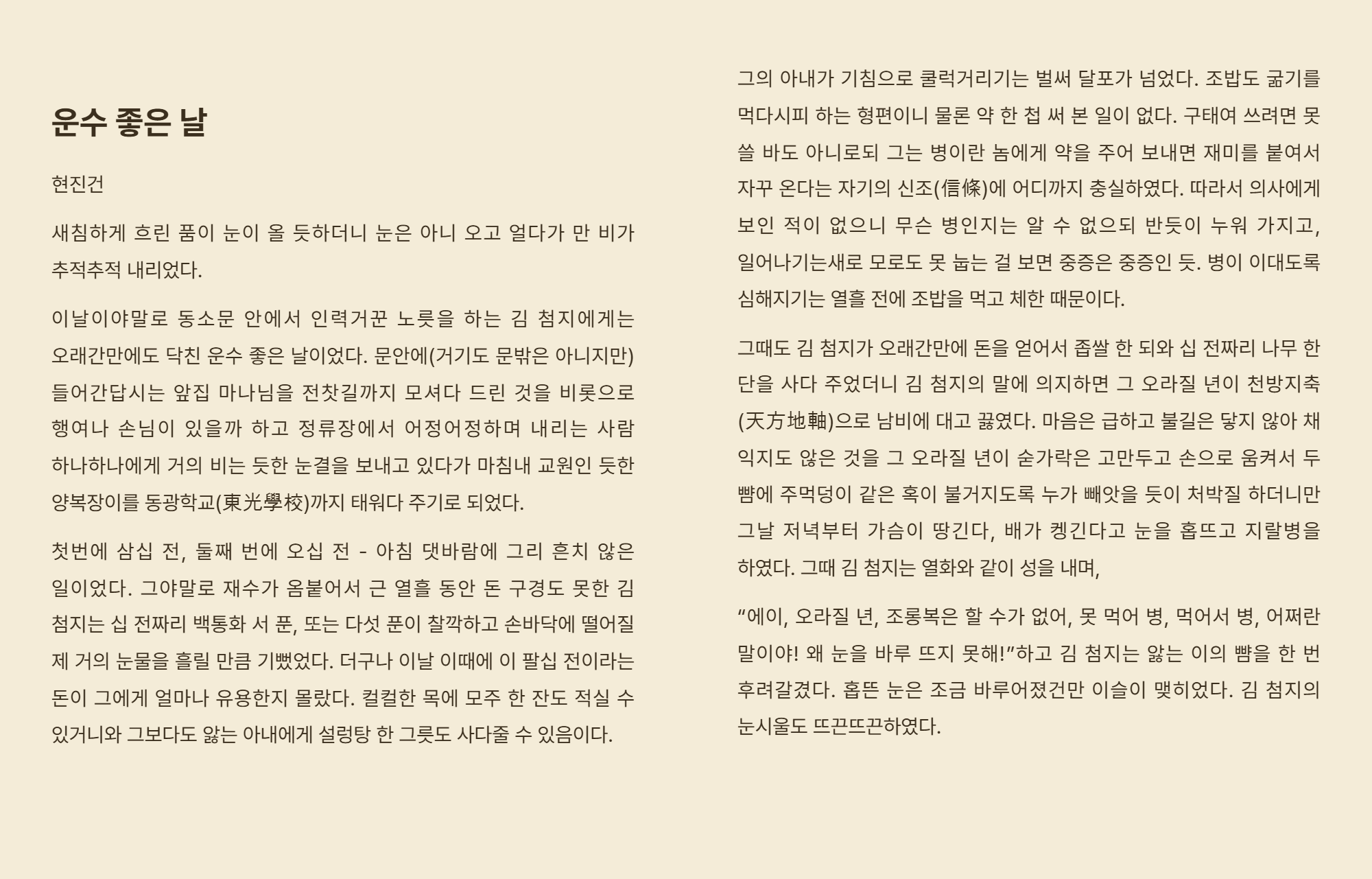
Lumen Reader 深褐色主题下的双页对开阅读界面
阅读界面 — 像纸书一样的深褐色主题双页对开。画面中的书是已进入公有领域的作品。
1.3.0 ~ 1.3.2 的变化 · 2026 年 10 月 28 日
修复 翻页 — 修复了偶尔一次跳过好几页的问题
新增 翻译朗读 — 可以用韩语听英文书,也可以用其他语言听韩文书。可选择原文+译文或仅译文;如果有 AI 密钥(包括 Gemini 免费密钥),会用该 AI 翻译得更自然
修复 朗读音质 — 解决了读几行后声音变成夹杂电子音的问题。音质不会降到声音变粗糙的档位以下,会预先合成更多后续句子,音质一旦调整也会保持一段时间
新增 慢速电脑设置 — 可在 设置 › 声音 › 语音管理 中选择「保持音质 / 不停顿朗读」(默认:保持音质)
新增 朗读位置荧光笔 — 在正在朗读的句子中把已读部分像荧光笔一样涂出(可选荧光笔 / 整句 / 下划线)。播放栏新增「回到朗读处」按钮,一键回到正在朗读的句子
新增 标签编辑中的已有标签列表 — 已用过的标签按使用次数排列,点一下即可添加或移除,输入文字即可筛选
改进 书籍文件夹放大显示 — 点击「书籍文件夹」标题旁的 ▲ 按钮,文件夹区域会向上展开,所选状态会被记住
新增 持续同步 Calibre — 导入过的 Calibre 书库中新增的书以及标签的添加、修改、删除会自动同步。可在书库管理中查看同步列表、「立即同步」或「解除同步」
改进 AI 助手首屏 — 可在 Gemini(免费)/ Claude / ChatGPT 中选择,并分步骤说明如何获取密钥
修复 维基文库下载 — EPUB 转换服务器无响应时,会直接获取正文并生成 EPUB。下载也快了很多(一本诗集只需几秒)
安装版覆盖安装到旧版本上即可保留书库与设置。免安装版只需用新文件替换现有文件夹中的 LumenReader.exe。如果已经导入过 Calibre 书库,更新后请再执行一次「导入 Calibre 书库」,之后即开始同步。

最想先说的一点 — 不联网也能朗读的声音

会朗读的阅读软件不少,但大多需要联网,或者声音很机械。 Lumen Reader 只要下载一次高音质离线语音,在飞机上、地铁里都能像真人一样念给你听。
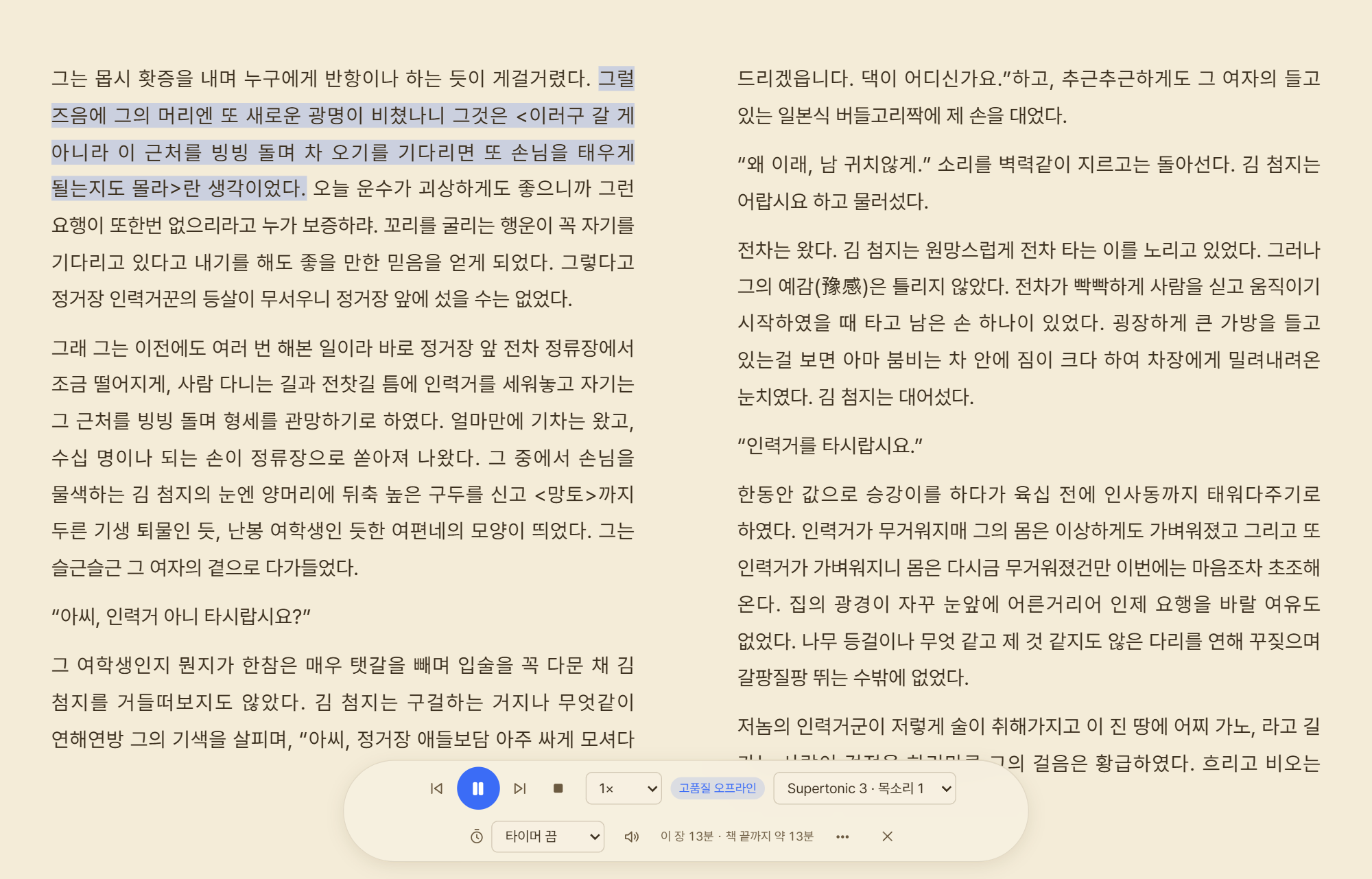
按下即 0.04 秒
翻到一页稍作停留,下几句就已提前合成。因此从按下播放到出声,由约 1.3 秒缩短到约 0.04 秒。
句与句之间不断音
把提前合成的声音拼接起来,修掉前后的静音并统一音量。测试期间断音 0 次。从 1.2.0 起还会自行测量电脑速度,合成跟不上朗读时自动调整音质档位。
数字按人说话的方式念
"10~20 人"念成"十到二十人","3~5 天"念成"三到五天"。数字、单位和范围都按上下文改读。
Lumen Reader 朗读时高亮当前句子,底部显示播放控制条
朗读 — 高亮正在读的句子,画面跟着往下走。下方控制条可直接调速度、定时和声音。

语音引擎有三种可选:Windows 自带语音、高音质离线语音,以及云端语音。

引擎 说明 联网
Windows 自带语音无需另外下载,直接可用不需要
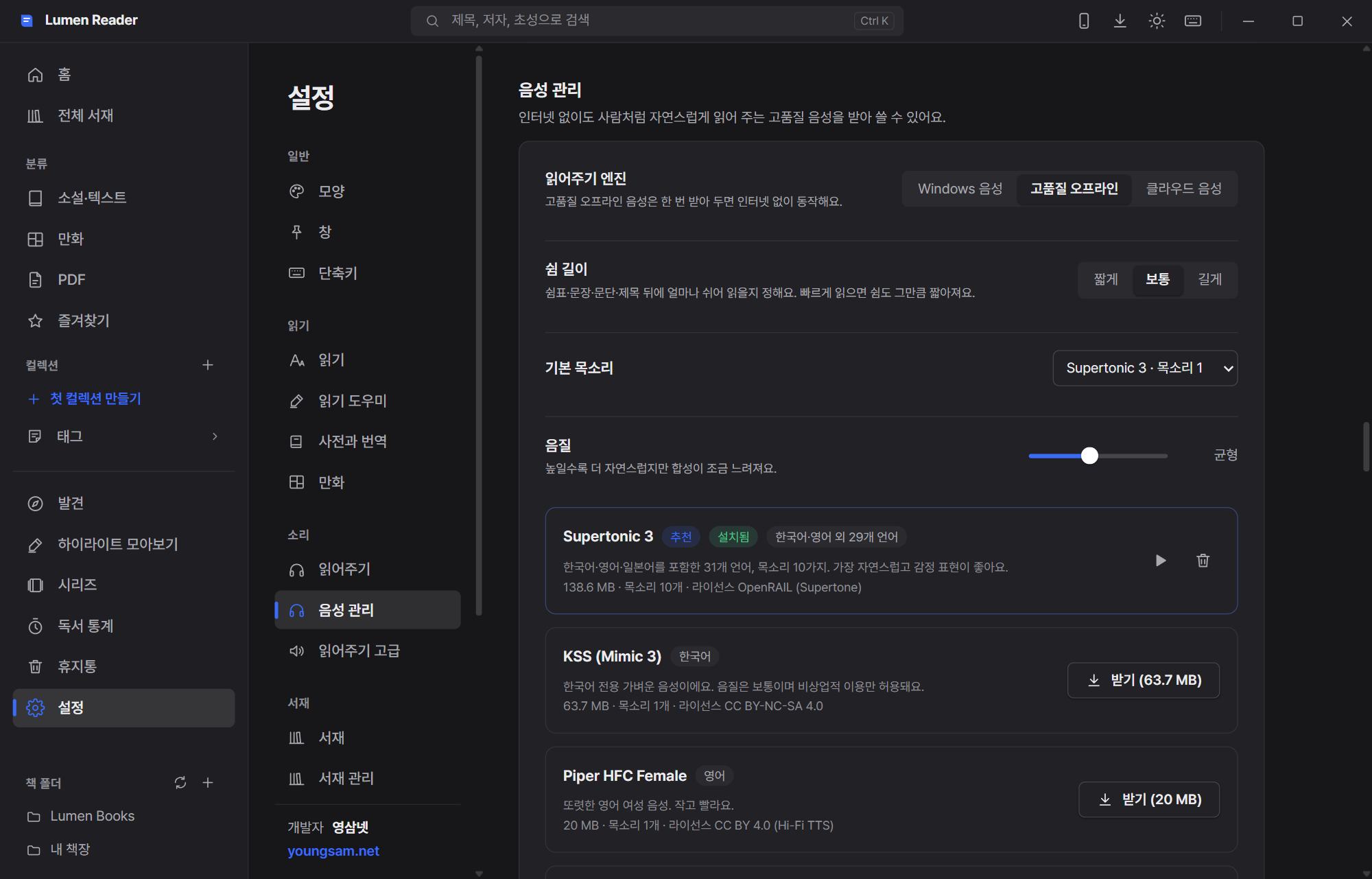
高音质离线Supertonic 3(31 种语言、10 种声音,约 129MB)推荐。另有 KSS(韩语)、Piper HFC Female(英语)、Piper LibriTTS-R(904 种英语声音)下载一次之后就不需要
云端语音Azure AI Speech · OpenAI · Google Cloud TTS · ElevenLabs(使用自己的 API 密钥)。取回的句子会缓存在电脑上以省费用需要
Lumen Reader 语音管理界面 — 下载 Supertonic 3 等高音质离线语音
语音管理 — 在设置里下载一次,之后完全不联网也能朗读。

语速与停顿长度、音质、睡眠定时(按分钟,或读到本章结束)都可调整, 对白还能换成另一个声音来读。关掉窗口后仍在托盘里继续播放, 可用全局快捷键和多媒体键控制。整本书还能导出为有声书文件。 读得不对的词可以加进发音词典里修正。

格式通吃

很多人同时装几个阅读软件,最大的原因就是格式。所以从一开始就支持得很广。

电子书EPUB · MOBI · AZW3(Kindle,无 DRM 的文件)· FB2
文本TXT(自动识别 EUC-KR 等旧编码)· Markdown · HTML · DOCX
漫画CBZ · CBR · CB7 · ZIP · RAR · 7Z · 图片文件夹
文档PDF — 再大的文件也只读取需要的部分,打开很快

如果你曾经因为文本文件乱码而读不下去,光是自动识别旧编码这一点就值得一试。

为了读得舒服的那些细节

主题有浅色、深褐、深色、纯黑四种。字体与字号、行距与段距、页边距与正文宽度、对齐方式都能按手感调。 翻页与滚动、单页与双页、翻页效果(滑动、纸页翻动、淡入淡出)也都可以选。
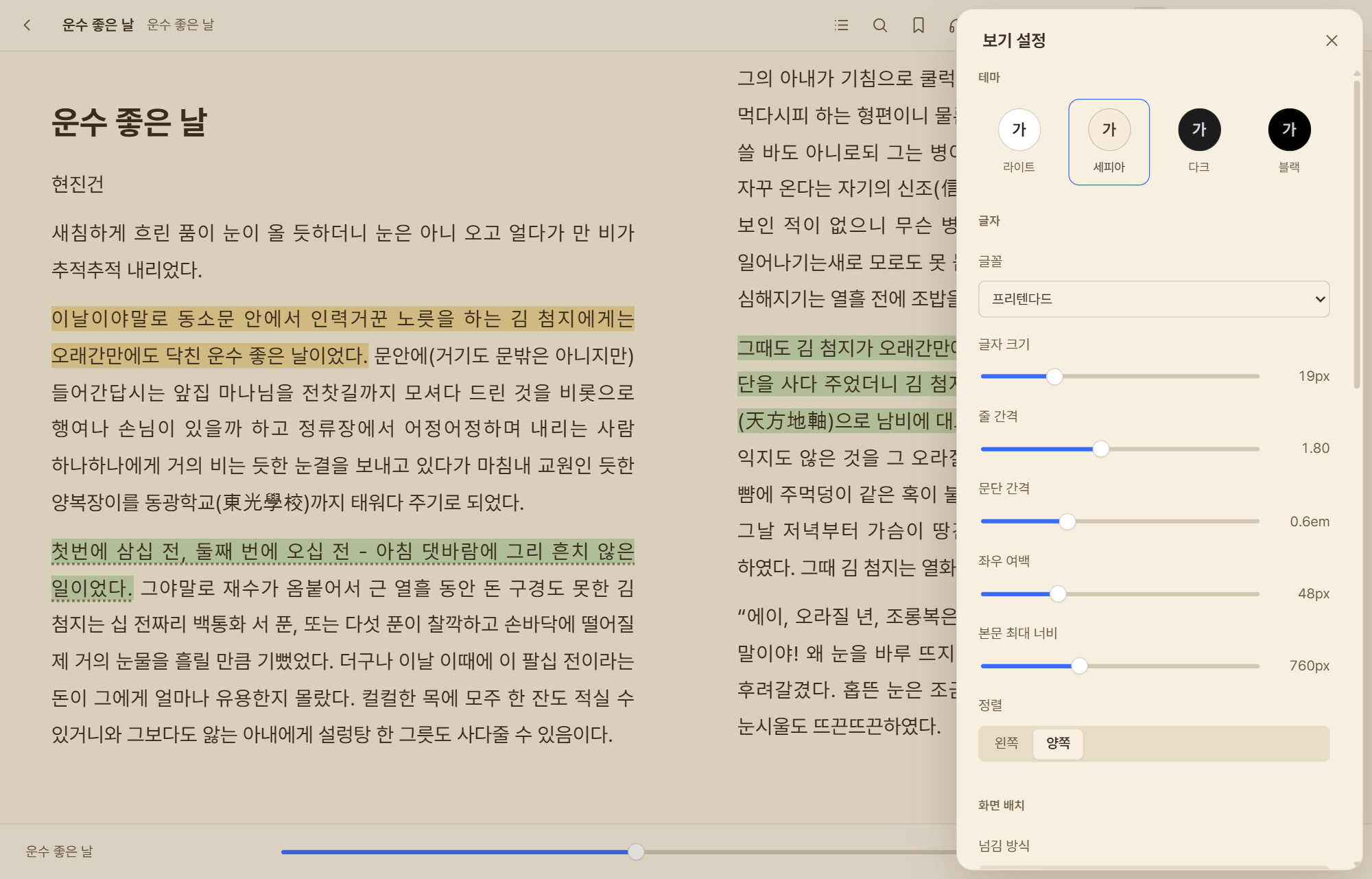
Lumen Reader 显示设置 — 主题、字体、字号、行距、页边距
显示设置 — 改动会立刻反映到正文上
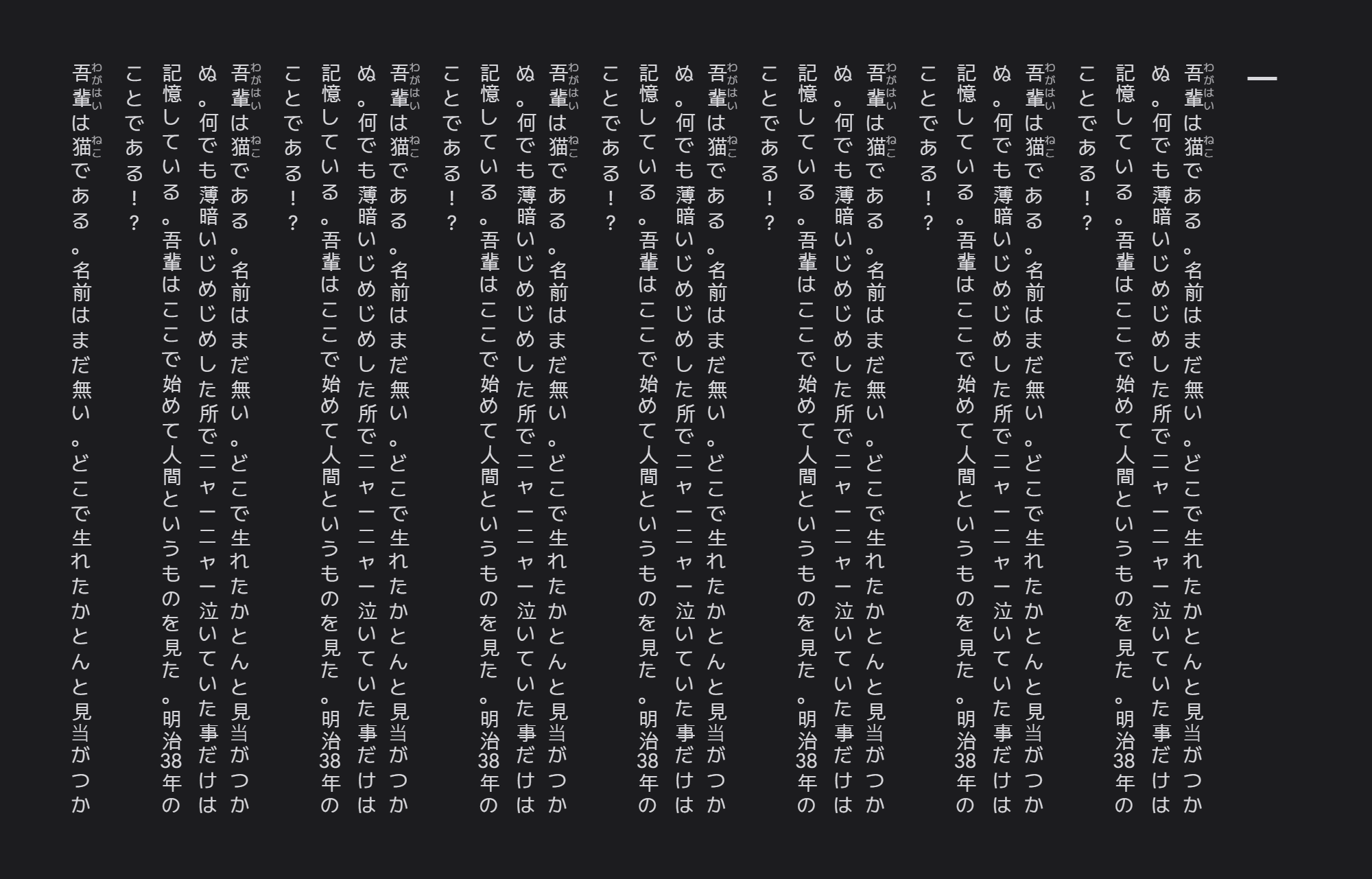
Lumen Reader 日语竖排与注音假名(ruby)显示
日语竖排 — 注音假名(ruby)也处理得正确,朗读同样以注音为准
两端对齐不再稀稀拉拉 两端对齐通常只拉开词与词之间的空隙,整句看起来会很松散。 Lumen Reader 把多出来的空白也均匀分配到字与字之间,让段落看起来齐整。

此外还有高亮当前行的阅读标尺、护眼休息提醒,以及关闭书籍自带样式的选项。

对看漫画很较真

漫画的需求和电子书完全不同。双页对开、日式漫画的右→左翻页、条漫的纵向滚动全都支持, 还有一格一格放大看的分格阅读、裁掉白边、拆分跨页。
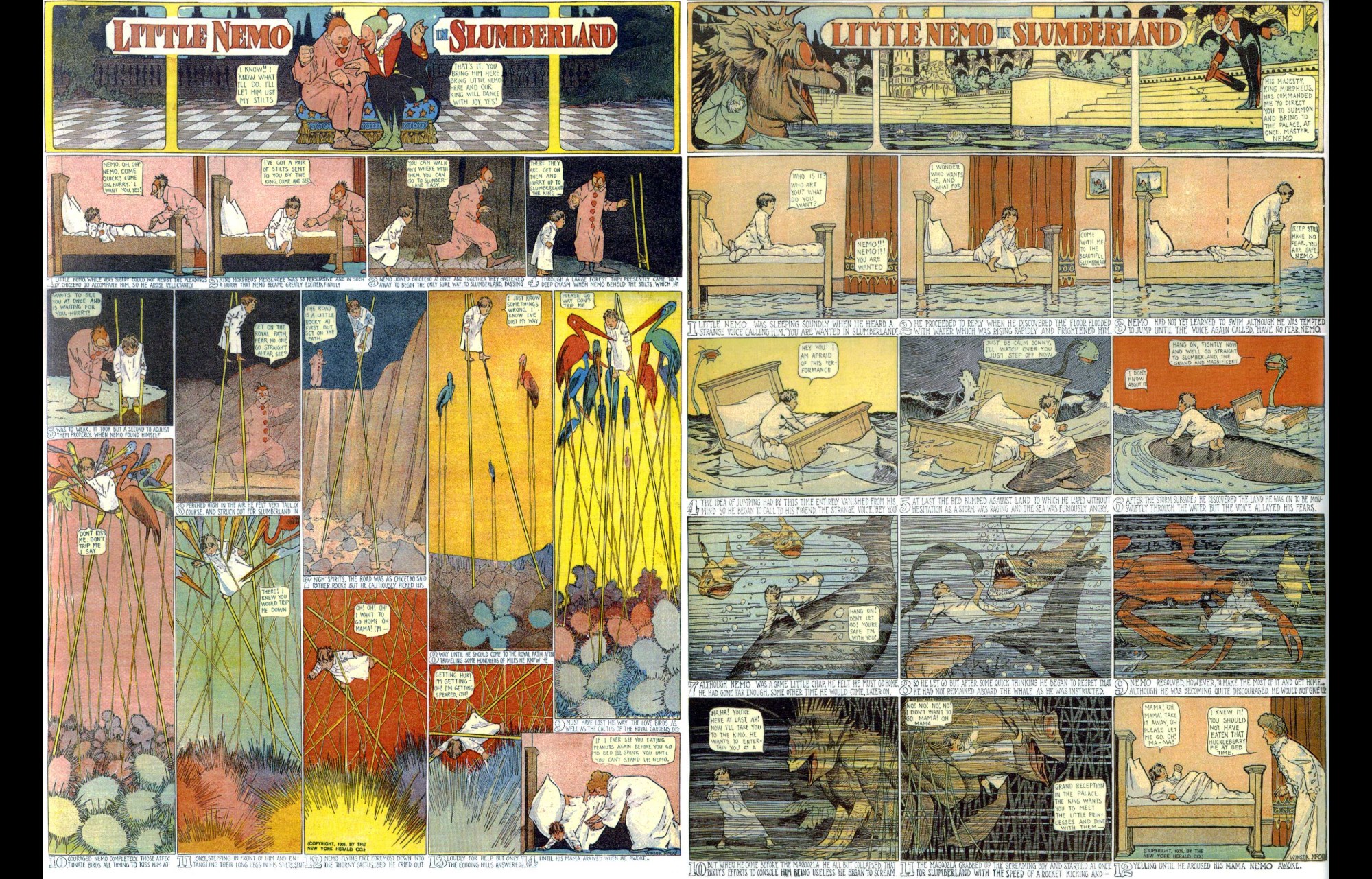
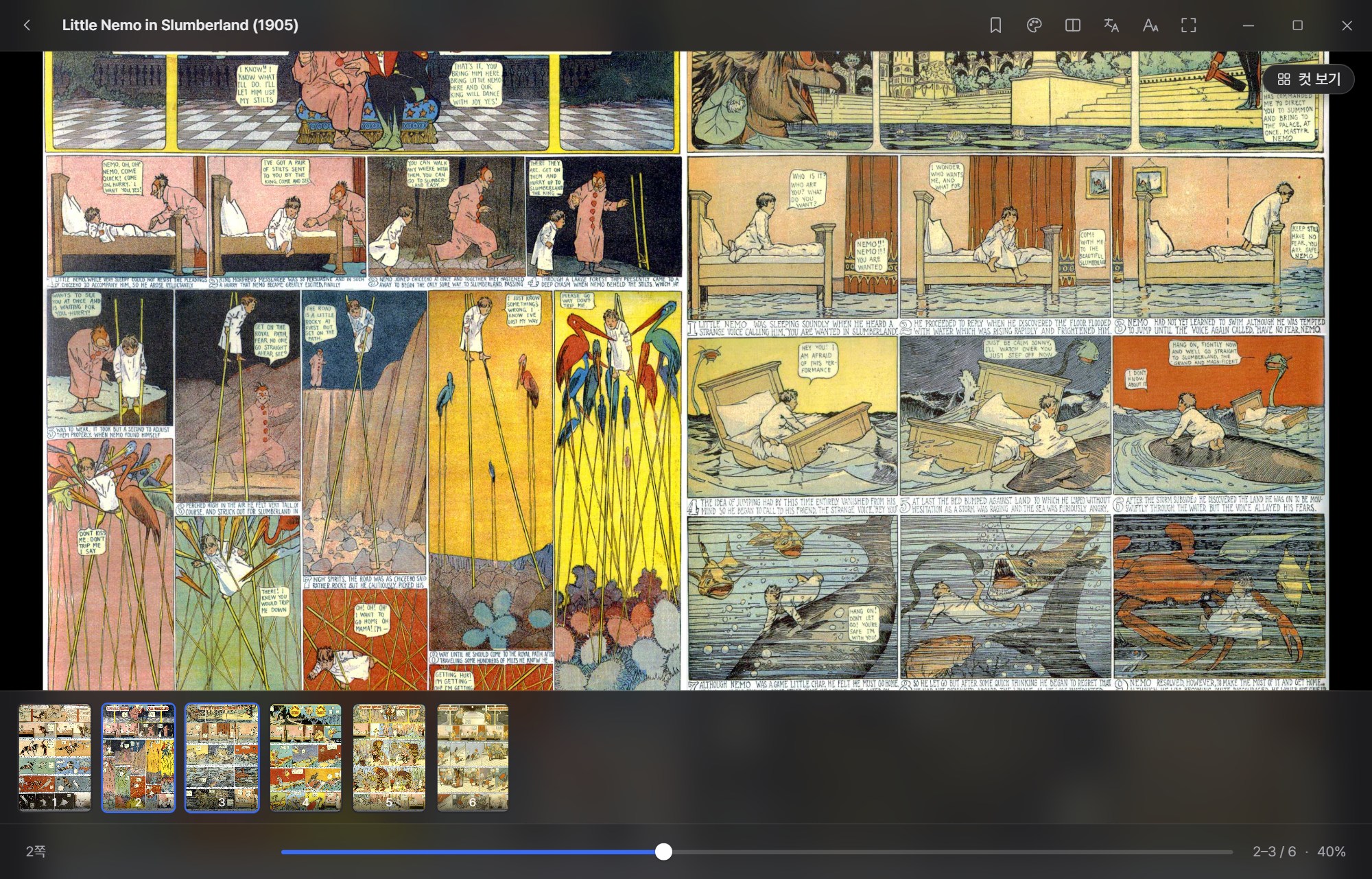
Lumen Reader 漫画双页对开阅读 — Little Nemo in Slumberland
双页对开 — 《Little Nemo in Slumberland》(1905 年,公有领域)
Lumen Reader 漫画工具栏与页面缩略图
工具栏与缩略图 — 阅读方式和跳页一手掌握

针对扫描质量不佳的文件,加入了亮度、对比度、饱和度、锐度校正和黑白模式,以及把低分辨率图片放大得更清晰的高画质放大。 读完一卷会自动打开下一卷;如果嫌占空间,可以转成 WebP 缩小。

书架与找书

指定一次书籍文件夹,它就会自动查找整理,新增文件也会自动收录。 没有封面的书会根据书名生成封面;TXT 小说所在文件夹若有图片,也会自动用作封面。不满意的话可以用更换封面指定任意图片,重新扫描后依然保留。左下角的书籍文件夹是可展开子文件夹的树状结构,点击某个文件夹就只显示其中的书。
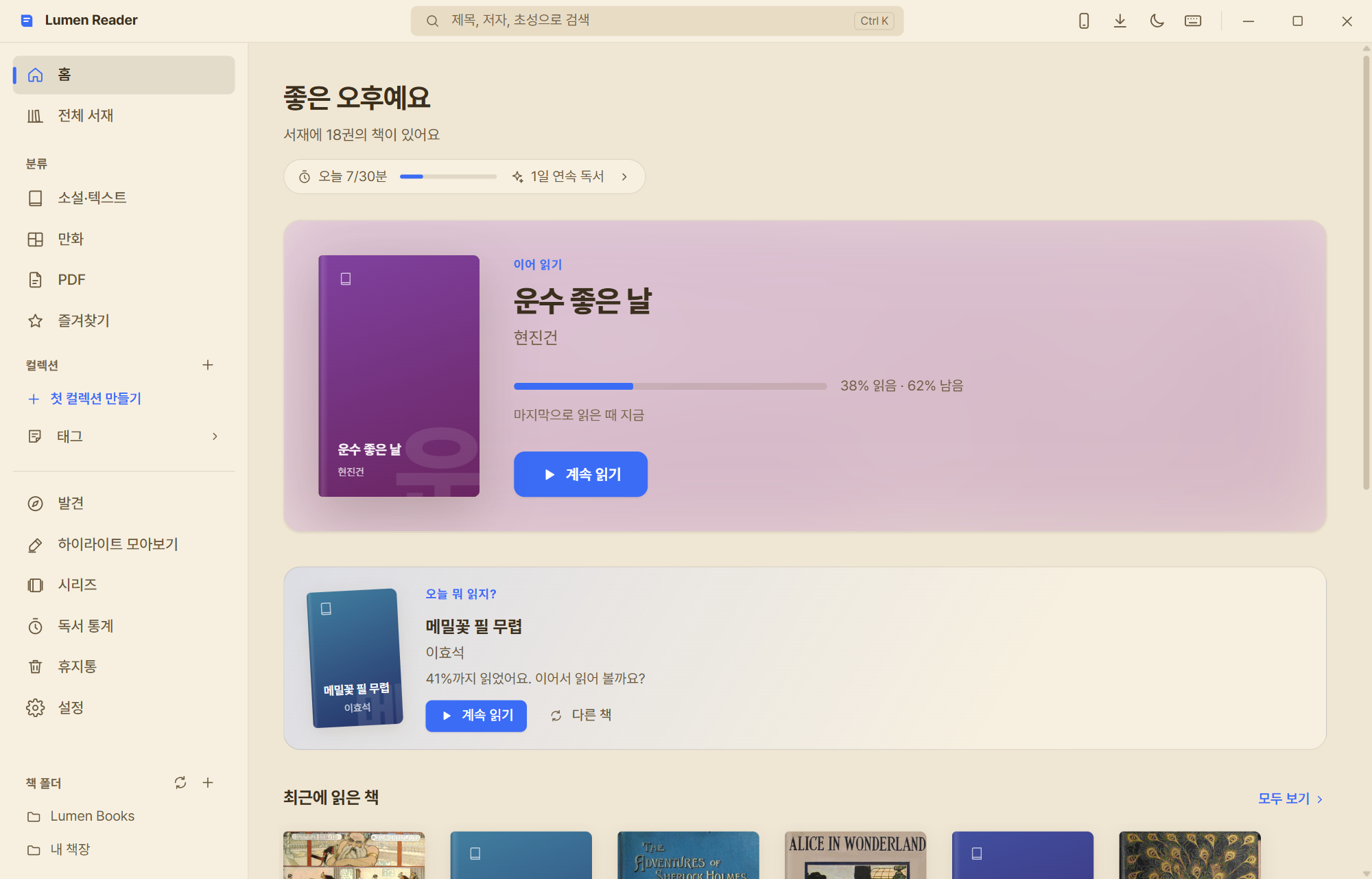
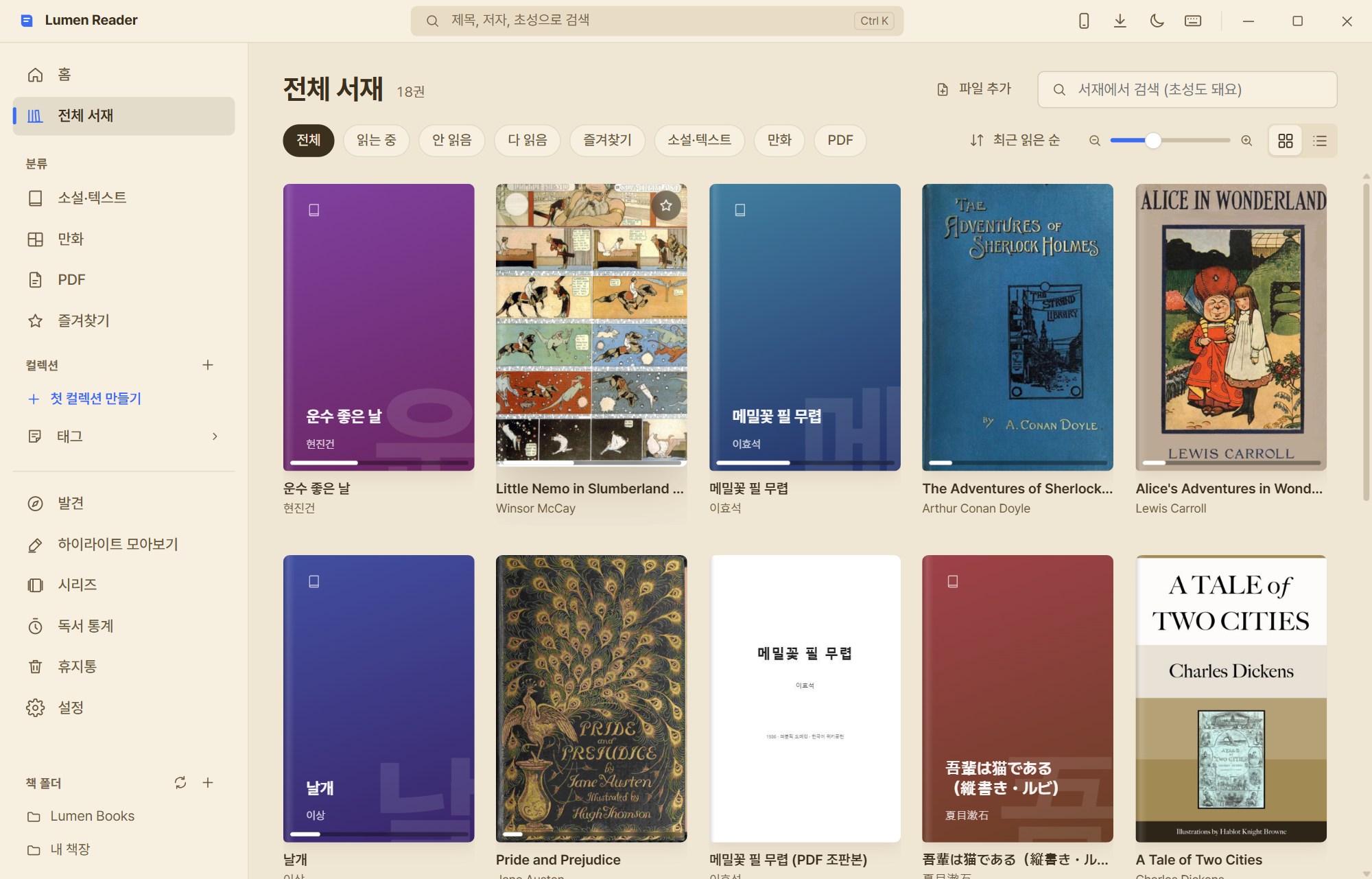
Lumen Reader 主界面 — 继续阅读、今天读点什么、今日阅读时长
主界面 — 继续阅读、今日推荐和阅读时长
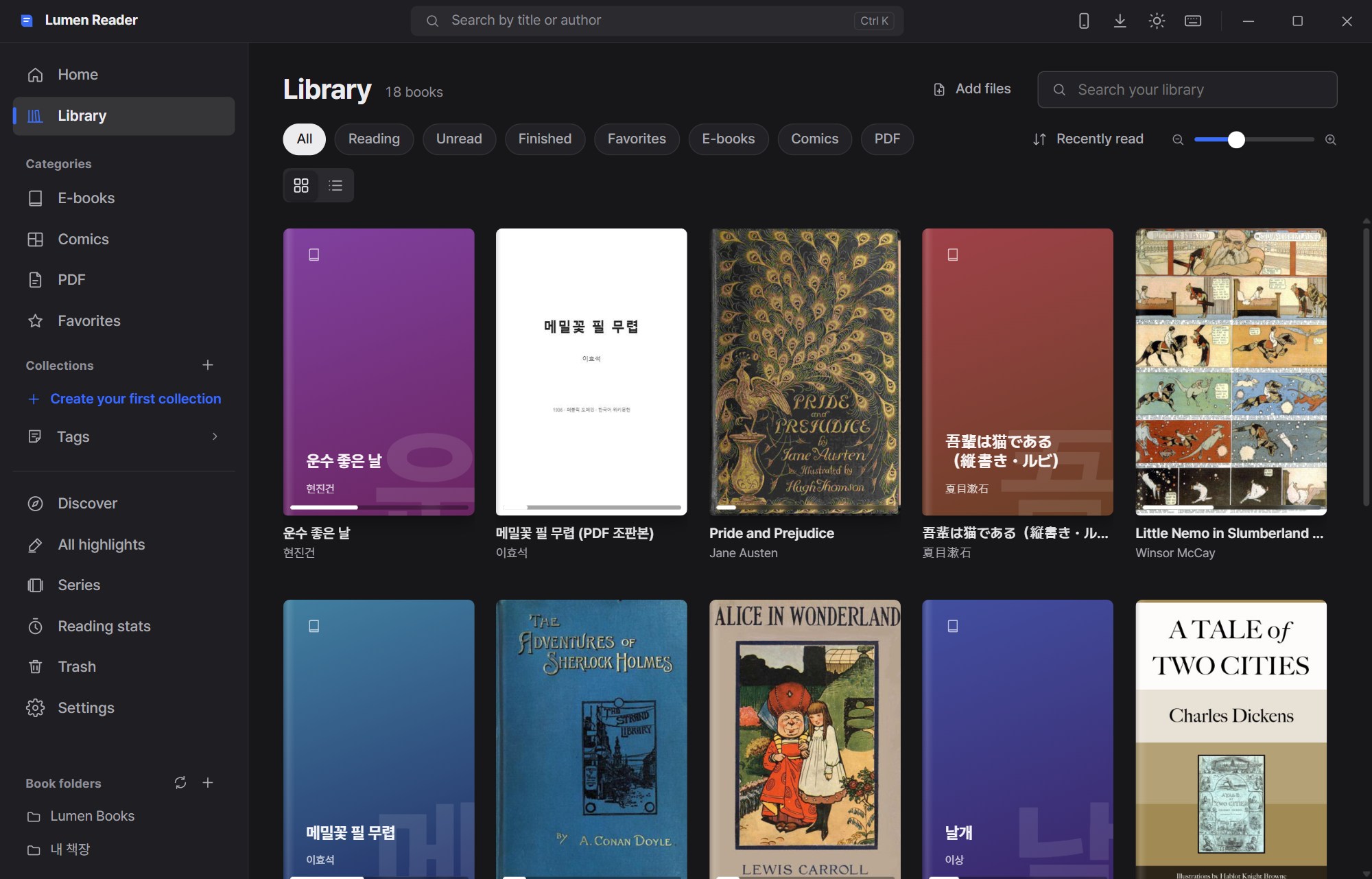
Lumen Reader 全部书架 — 封面网格视图
全部书架 — 封面大小、筛选和排序随你调整

有合集与智能合集、标签、评分、系列自动归拢,还有重复书籍查找、回收站、书籍信息编辑、 从 Open Library 获取书籍信息、导入 Calibre 书库,以及备份与恢复。 不想让别人看到的书可以锁进私密书架,不想留下记录时可以用无痕模式阅读。
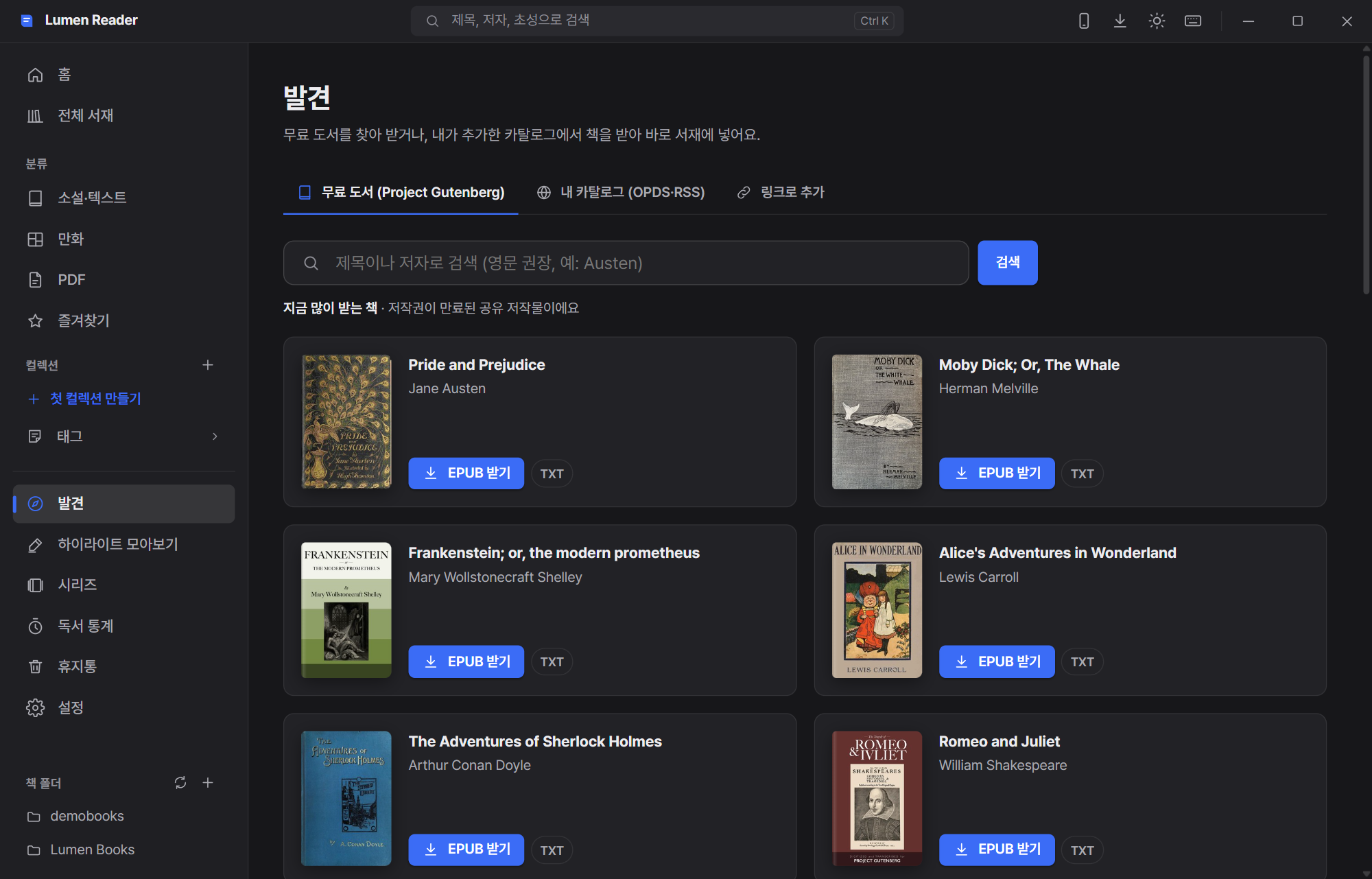
Lumen Reader 发现界面 — 搜索并下载 Project Gutenberg 的免费书籍
发现 — 搜索 Project Gutenberg 的经典作品,连封面一起下载。也可以添加 OPDS 目录(Calibre、Komga、Kavita、图书馆)和 RSS 源,只要填入博客网址就会自动找到它的订阅源。

想读的文章或博客,只要填网址就会整理成好读的 EPUB 并存进书架。 预置的内容都是已进入公有领域的作品,其他目录由用户自行添加。

想当成学习来读的时候

读原版书遇到不认识的词,只要选中它。离线的 StarDict 词典和在线维基词典会 按词性给出释义和例句,还能直接加入生词本,用间隔重复来复习。
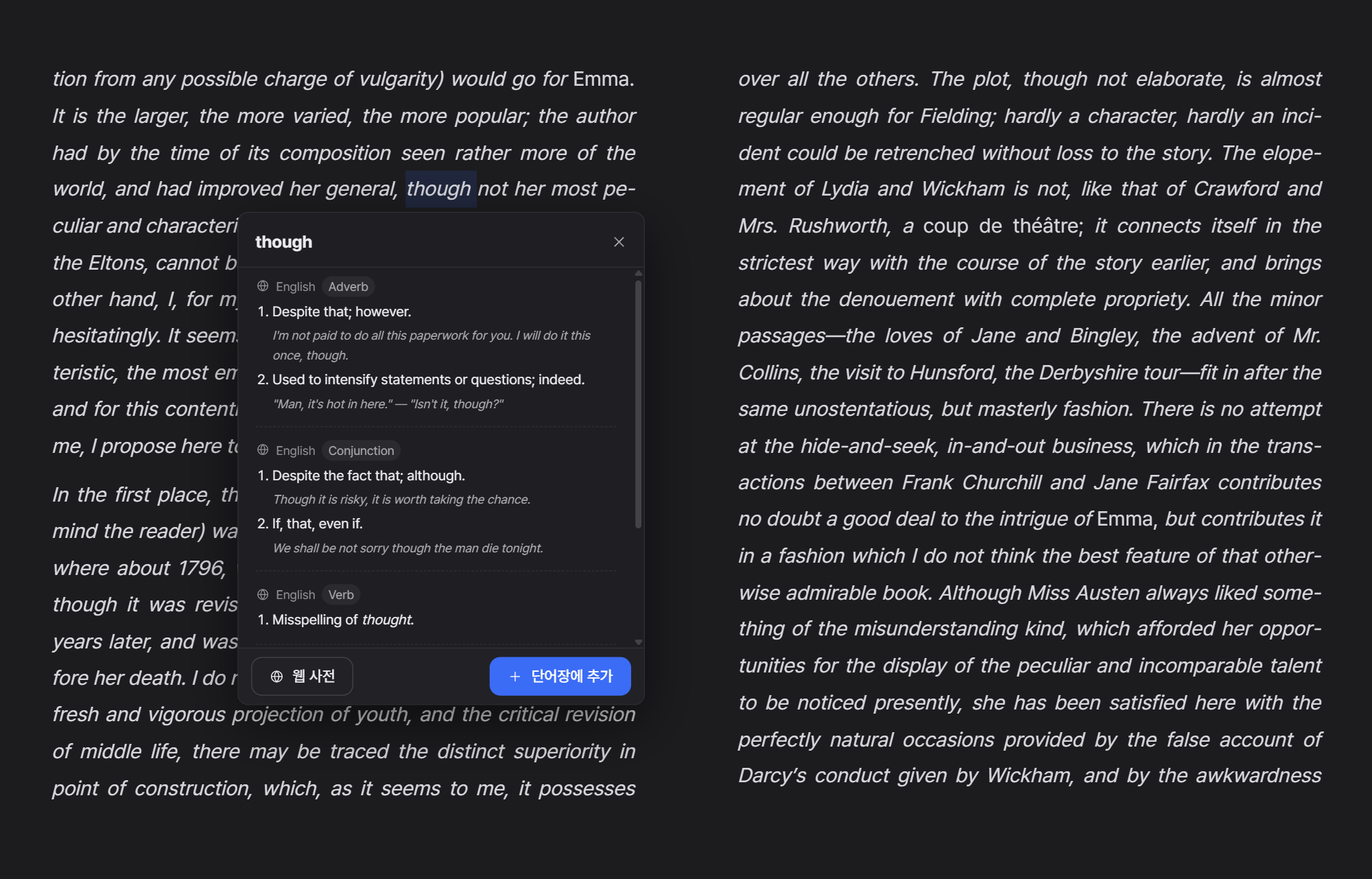
Lumen Reader 在英文原版书中选中单词后显示词典释义与例句
词典 — 按词性列出释义和例句,一键加入生词本
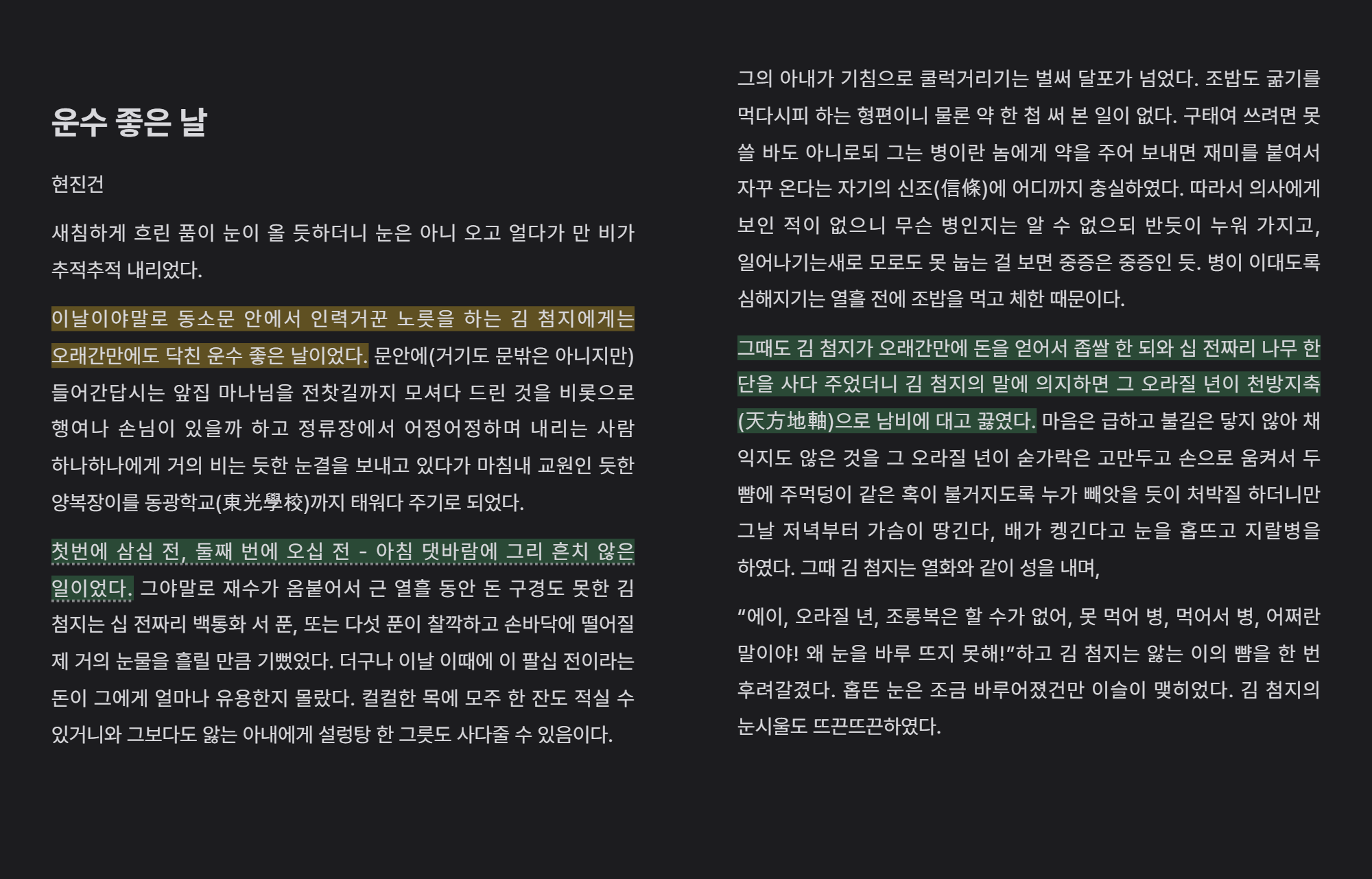
Lumen Reader 正文中的彩色高亮与虚线下划线笔记
高亮与笔记 — 五种颜色,笔记以虚线下划线标示
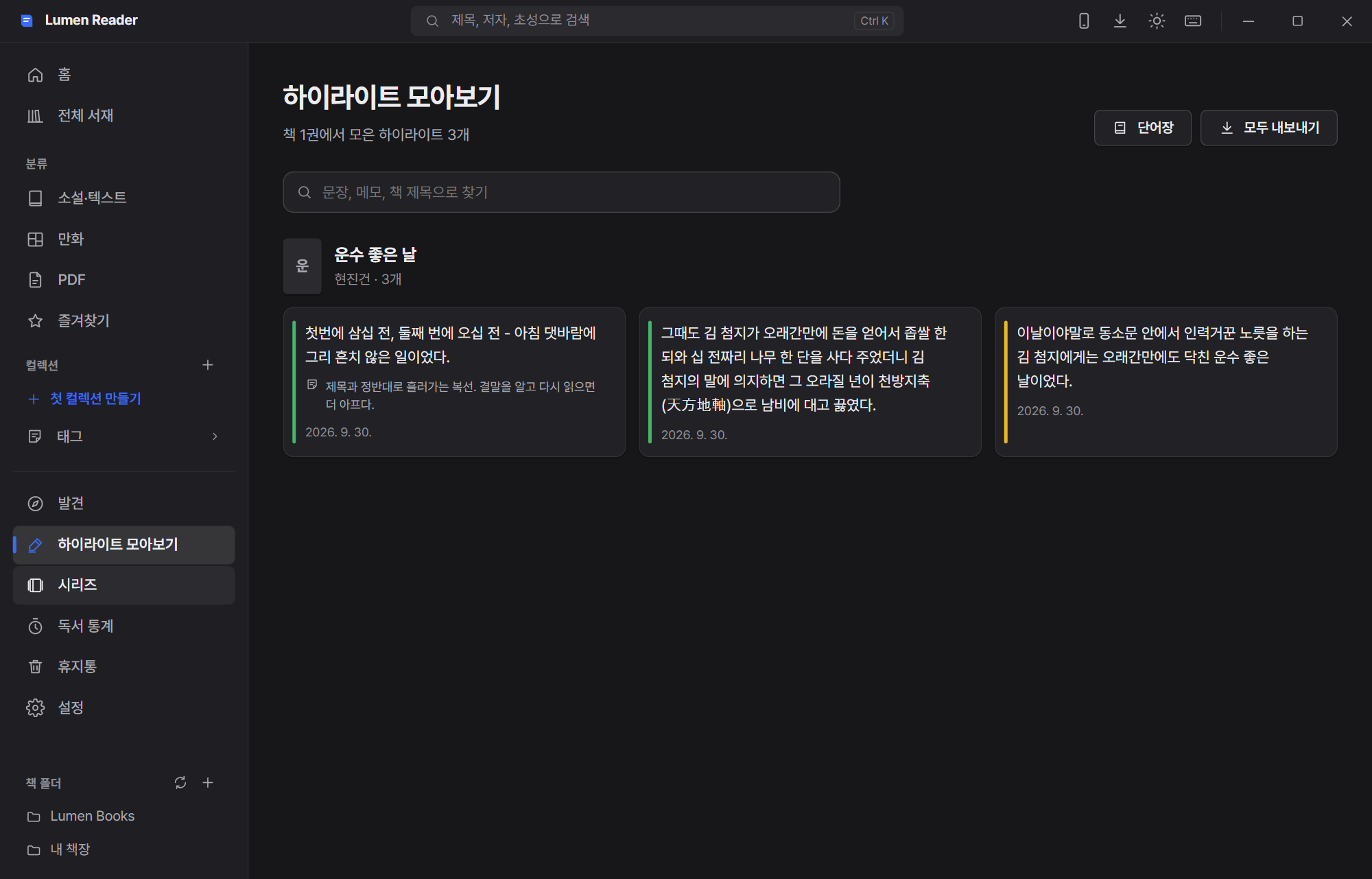
Lumen Reader 高亮汇总 — 搜索所有书籍的高亮与笔记
高亮汇总 — 把散落在多本书里的划线和笔记集中查找与导出。喜欢的句子还能做成引用卡片。

AI 阅读助手(可选)

不开 AI,所有功能照样能用。想用的时候再打开就好,而且最重要的是它刻意避开剧透。
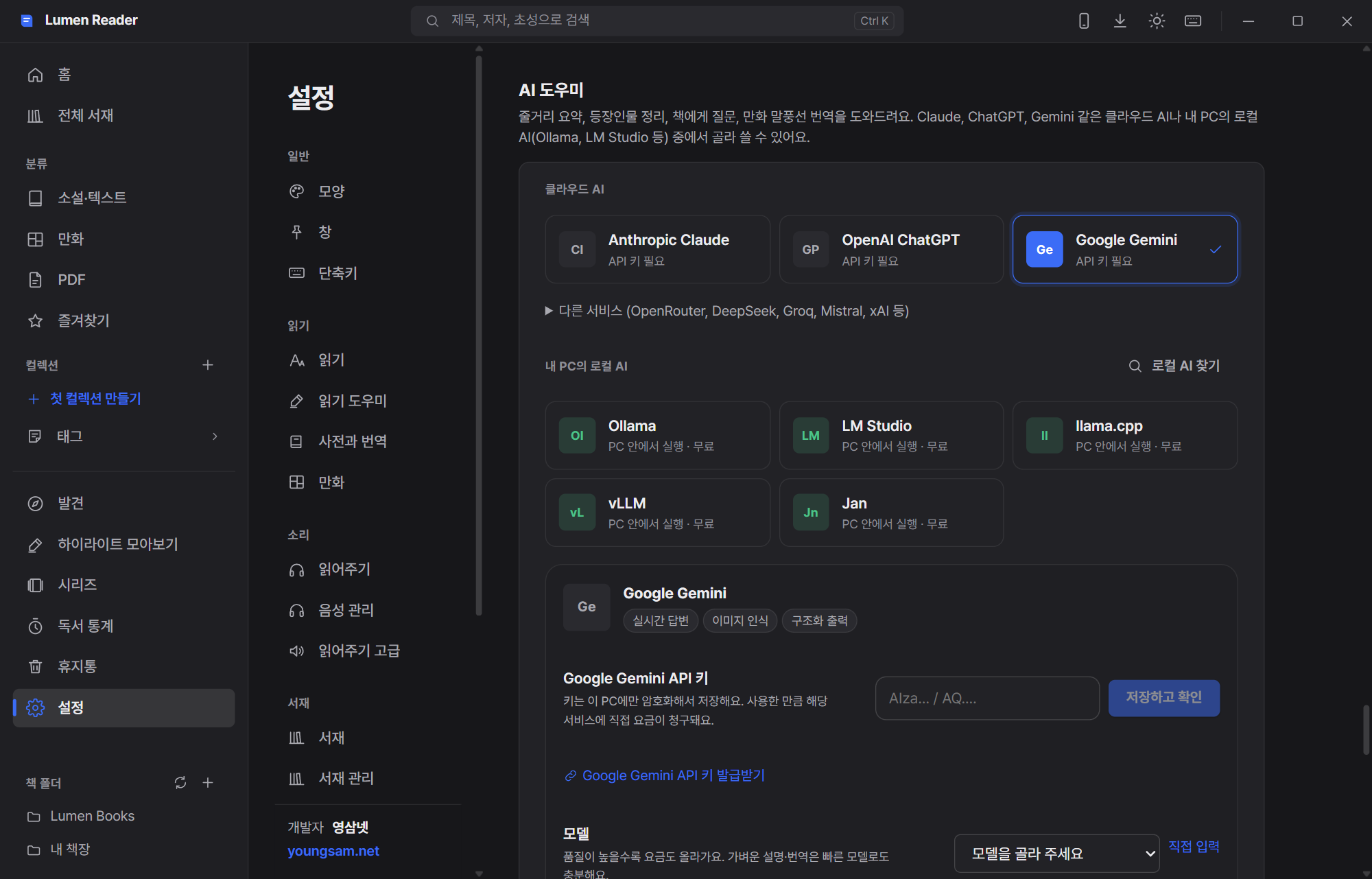
只总结到你读到的地方
只梳理到当前进度为止的情节。还没出场的人物也会先藏起来。
向这本书提问
回答会附上编号,指向依据的原文段落。用中文提问,也能从英文原著里找到答案。
漫画对话框翻译
译文叠在画面上显示,翻页后自动接着翻译。
Lumen Reader AI 助手设置 — 可选 Claude、ChatGPT、Gemini 以及 Ollama 等本地 AI
AI 助手 — 既可以用 Claude、ChatGPT、Gemini、OpenRouter、DeepSeek、Groq、Mistral、Grok、Together、Perplexity 这类云端服务,也可以用 Ollama、LM Studio、llama.cpp、vLLM、Jan 这样跑在自己电脑上的本地 AI。

选择本地 AI,书的内容不会离开电脑,也不产生任何费用。 使用云端服务时,只会在你提出请求的那一刻,发送需要的那一部分,API 密钥用 Windows 加密(DPAPI)只保存在这台电脑上。 服务器繁忙时会自动重试并切换到同一家的其他模型,还会提示免费额度上限和每月预算。

越用越顺手的功能
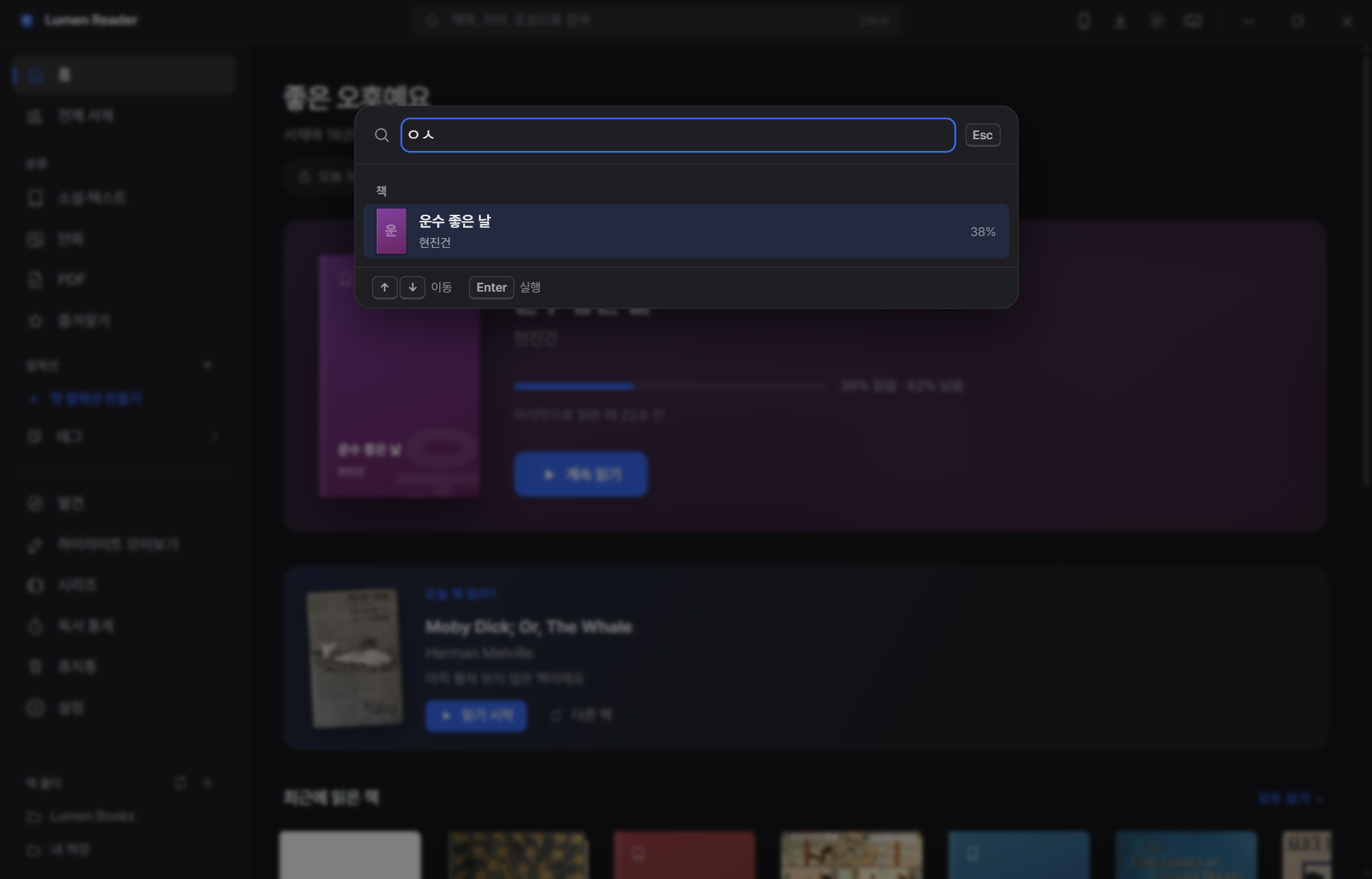
Lumen Reader 快速启动 — 输入几个字就能找到书
Ctrl+K 快速启动 — 敲几个字就能找到书(也支持韩语首字母检索)
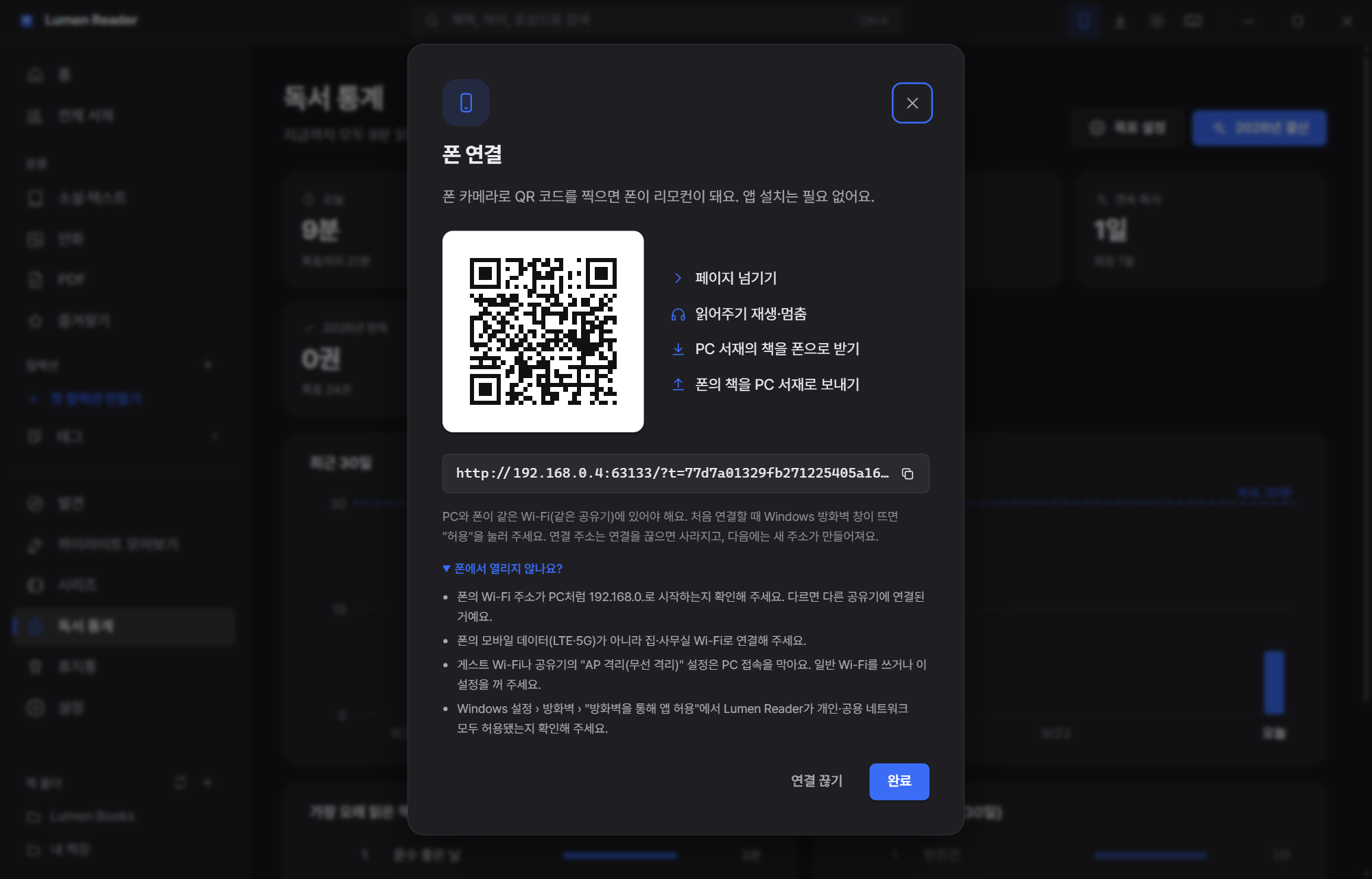
Lumen Reader 手机连接 — 扫描二维码后手机变成遥控器
手机遥控 — 扫一下二维码,不用装 App 就能用手机操作

手机遥控只需在同一个 Wi-Fi 下扫一下二维码。不用装 App,在手机浏览器里就能翻页、 播放或暂停朗读,还能把电脑上的书发到手机,或把手机上的书传到电脑。 私密书架里的书不会出现在手机上,连接令牌每次会话都会重新生成。
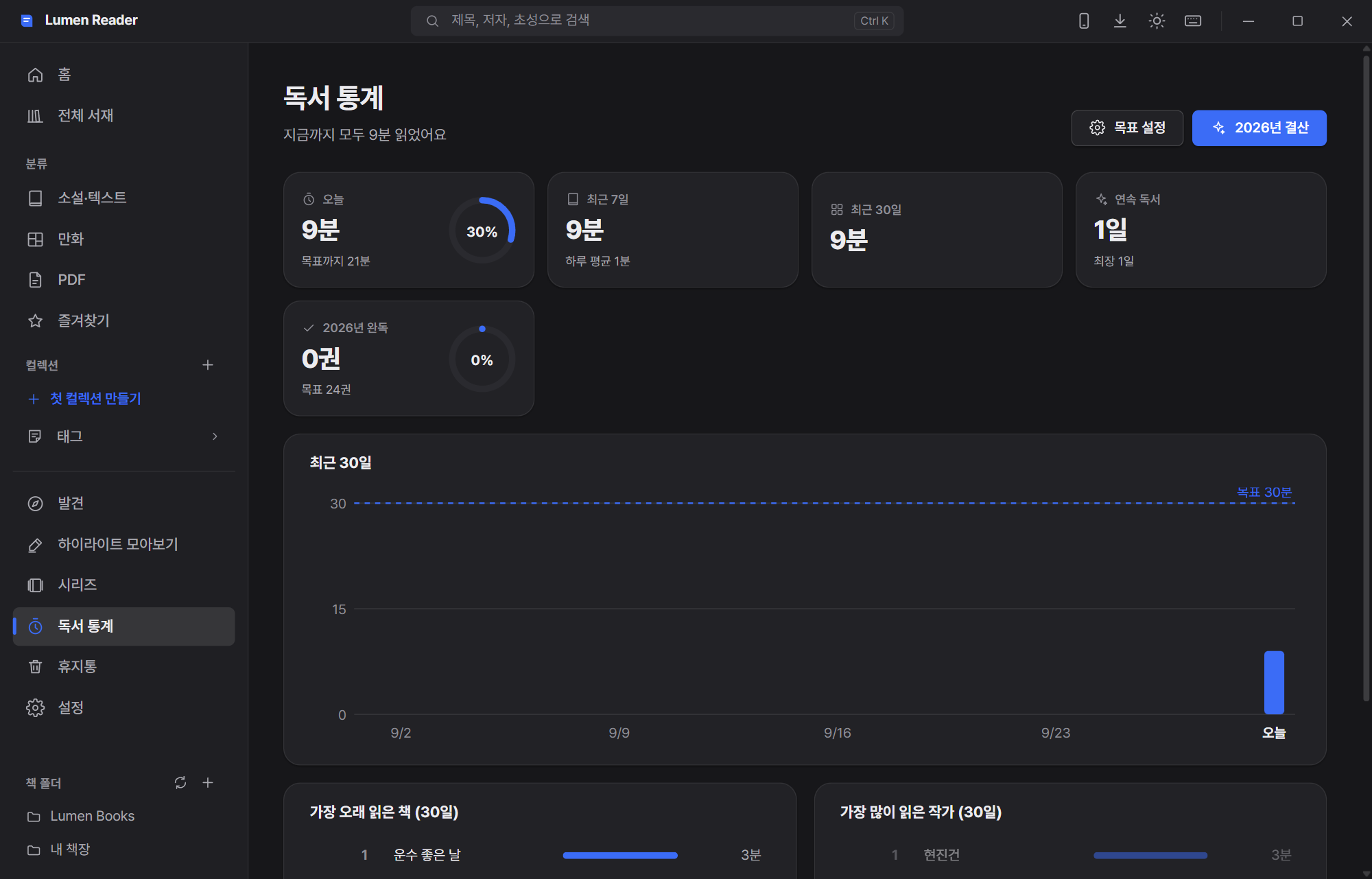
Lumen Reader 阅读统计 — 今日目标、连续阅读天数、30 天曲线
阅读记录 — 越用越充实(画面是一天的记录)
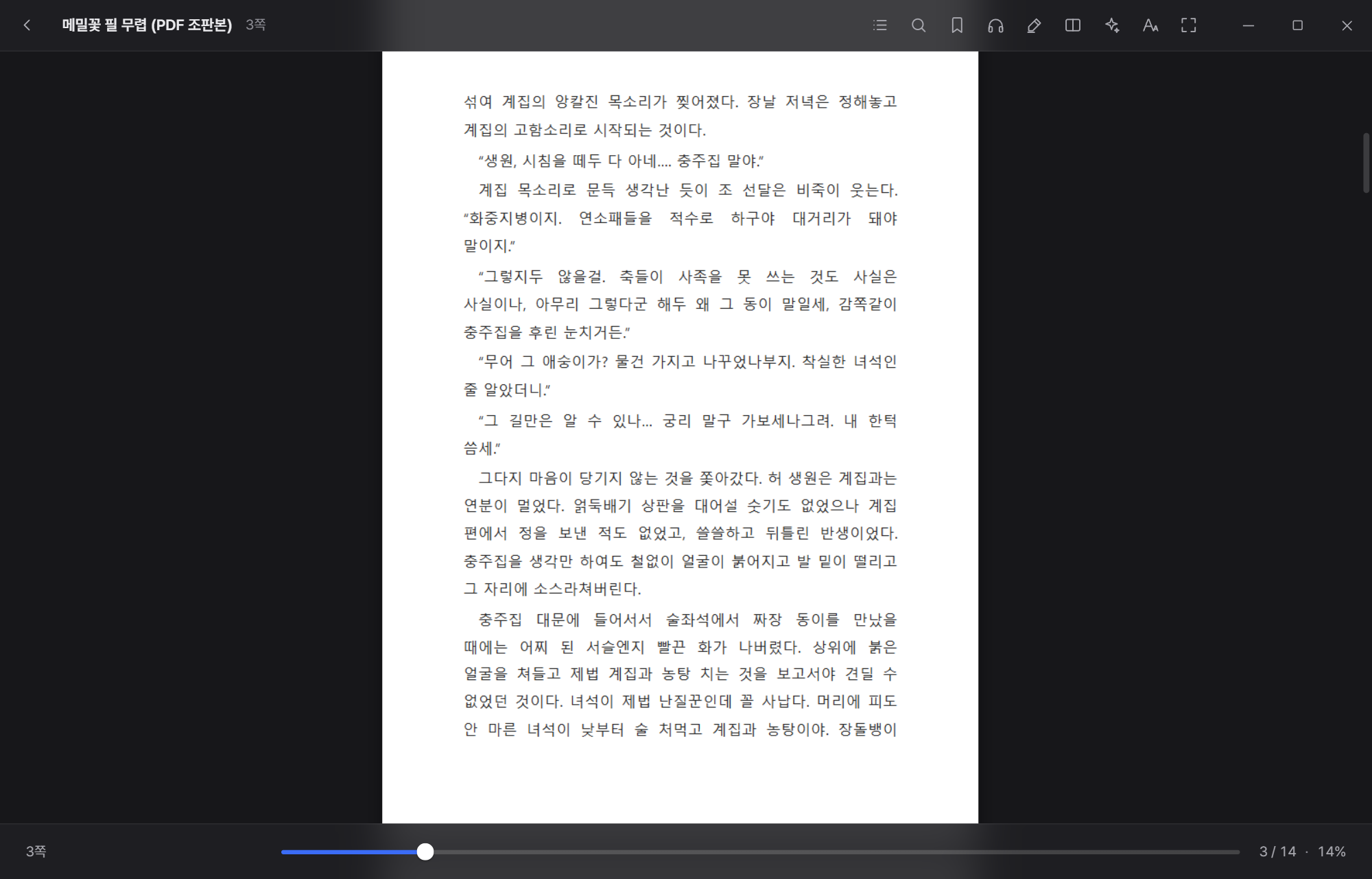
Lumen Reader PDF 阅读界面
PDF — 再大的文件也只读取需要的部分

除此之外还有并排阅读与标签页(原著与译本一起看)、始终置顶的小窗、手柄·触摸·手写笔手势, 以及通过云盘文件夹(OneDrive、Dropbox、Google Drive)在多台电脑之间同步阅读进度。 快捷键可以随意改,界面缩放 90~150%、高对比度、减少动效、纯键盘操作, 以及屏幕朗读器支持也都齐备。所有主题的文字对比度均符合 WCAG AA 标准。

9 种语言与首次启动

支持 한국어、English、日本語、简体中文、繁體中文、Español、Deutsch、Français、Tiếng Việt。 首次启动只需选语言、书籍文件夹和主题三项,就准备好了。
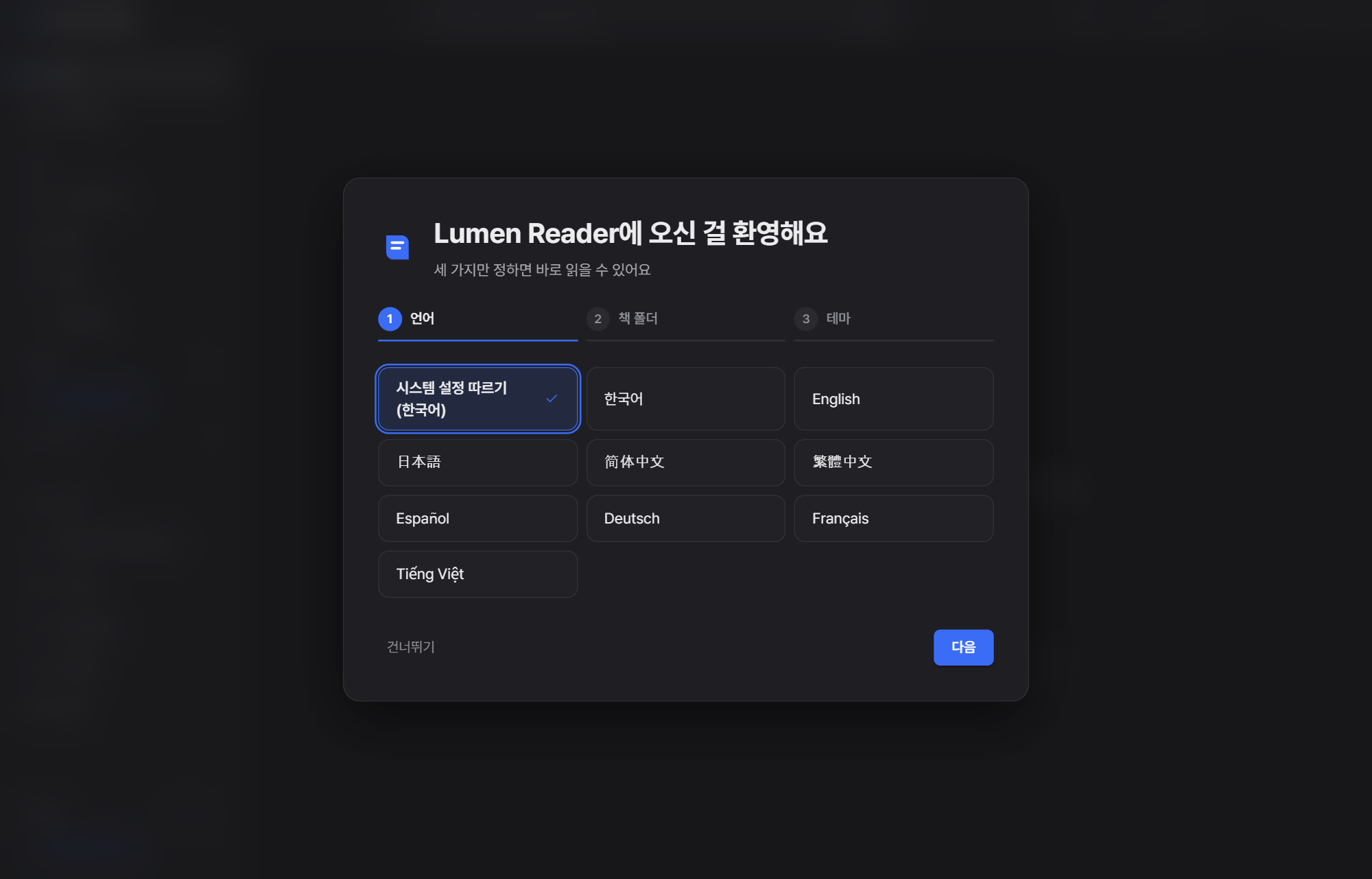
Lumen Reader 首次启动界面 — 选择语言
首次启动 — 选好语言、书籍文件夹和主题就结束了
Lumen Reader 英文界面
English — 9 种语言之一

是怎么做出来的

技术小结(面向开发者)
· Tauri 2(Rust) + React 19 · TypeScript · Vite 7,配合 Windows WebView2 — 比 Electron 轻,安装包约 10MB,免安装 zip 约 13MB
· 数据库用 SQLite(rusqlite),书籍文件夹监控用 notify
· PDF 在 pdf.js 上加了只读取所需字节范围的传输层,再大的文件也很省内存
· 语音由sherpa-onnx + ONNX Runtime在电脑内部做神经网络合成,合成速度约为实时的 0.5 倍
· 封面、页面和书籍资源通过专用内部协议(lumen://)直接流式传输
· 代码规模(实测):Rust 约22,400 行,TypeScript/React 约42,300 行,CSS 约 9,300 行
· 自动化测试:Rust 单元与集成测试约 160 个,界面自动化测试(E2E)15 个场景 — 安装版与免安装版均通过
· 对书籍 HTML 做净化,并以严格的 CSP 拦截外部脚本;AI 与云端语音的密钥用 DPAPI 加密,不写入日志和备份

朗读要听起来自然,是最费功夫的地方。逐句把数字、单位和范围改写成人会说的样子, 在逗号、句子、段落和标题之后分别设计不同长度的停顿,并把提前合成的声音拼接起来消除断音。 竖排时按行切分页面,让下一行的注音假名不会透到页边或被切掉。

安装与运行要求

操作系统Windows 10 / 11(64 位) — 暂时没有 macOS 和 Linux 版
所需组件Microsoft Edge WebView2 运行时(大多数电脑已经装了)
安装版LumenReader_1.3.2_Setup_x64.exe(约 10MB)— 双击安装
免安装版解压后运行 LumenReader.exe(约 13MB)— 书架和设置都存在文件夹里,可以放进 U 盘随身带
高音质语音在设置 → 语音管理里下载一次 Supertonic 3(约 129MB)
价格免费 · 不用注册 · 没有广告 · 没有服务器
首次运行时出现"Windows 已保护你的电脑" 这是因为没有代码签名证书的个人开发程序才会出现的提示。点"更多信息" → "仍要运行"即可继续。你也可以先用下面的 SHA-256 值核对文件是否与原版一致。
# PowerShell
Get-FileHash .\LumenReader_1.3.2_Setup_x64.exe -Algorithm SHA256
Get-FileHash .\LumenReader_1.3.2_Portable_x64.zip -Algorithm SHA256

# 预期值 (1.3.2)
# LumenReader_1.3.2_Setup_x64.exe
# f004d76b0220bff19292d77b17c2e8f66599125796f836325ddc9b062ced7b52
#
# LumenReader_1.3.2_Portable_x64.zip
# 5a3790237d63c500cf5c1b26fdda3af8c24be1dd6abefadcaaaa06ed54037a22
#
# 压缩包里的 LumenReader.exe
# 43e7fde3b6d593bfcb71dad3fdb54de60afb3388cb51ffaff0524fa9219ef8f8

坦白说明的局限

  • 目前仅支持 Windows。没有 macOS 和 Linux 版本。
  • 因为没有代码签名证书,首次运行时会出现 SmartScreen 提示。
  • 带 DRM 的书无法阅读。 没有加入 DRM 解除功能,今后也不会加。
  • AI 功能需要各服务自己的 API 密钥,免费档位有每日用量限制。便宜的模型偶尔会把人物名字写得不太自然。

常见问题

Lumen Reader 是免费的吗?

是的,免费。不用注册、没有广告,也不设服务器。书和阅读记录都只保存在自己的电脑里。

一定要联网吗?

不需要。读书、朗读(离线语音)和书架管理都能离线使用。只有在"发现"里下载书、查在线词典、使用云端 AI 或云端语音时才需要联网。

能读哪些文件?

支持 EPUB、PDF、TXT(自动识别 EUC-KR 等旧编码)、MOBI 和 AZW3(Kindle)、FB2、Markdown、HTML、DOCX,以及漫画文件(CBZ、CBR、CB7、ZIP、RAR、7Z 和图片文件夹)。

在 Kindle 等商店买的书也能读吗?

带 DRM 的书无法打开,也不提供 DRM 解除功能。没有 DRM 的 EPUB、PDF、TXT 和漫画文件都能打开。

文本文件打开后是乱码。

程序会自动识别 EUC-KR 等旧编码并正常显示。不用另外转换,直接打开即可。

朗读的声音会不会很机械?

在设置里下载一次高音质离线语音(Supertonic 3,约 129MB),就能用接近真人的声音朗读。下载之后无需联网,按下播放到出声约 0.04 秒。

我的书籍信息会被传出去吗?

默认情况下所有信息都只保存在电脑里。只有你主动使用 AI 功能时,才会在那一刻把需要的部分正文发送给你选择的 AI 服务。选择 Ollama、LM Studio 这类本地 AI,书的内容完全不会离开电脑。

手机连不上。

手机和电脑必须连在同一个路由器的 Wi-Fi 上。移动数据或访客 Wi-Fi 无法连接。可以参考程序内"手机打不开?"的检查清单。

macOS 或 Linux 能用吗?

1.3.2 版本仅支持 Windows,可在 Windows 10、11 的 64 位系统上运行。

支持日语竖排和注音假名吗?

支持。可以显示日语和中文竖排以及 ruby(注音假名),朗读也能以注音为准。竖排时按行切分页面,让下一行的注音不会压到页边。

可以放进 U 盘随身带吗?

用免安装版即可。解压后运行 LumenReader.exe,书架和设置都存在那个文件夹里,换到别的电脑也能接着读自己的书架。

版本历史(6)
v1.3.2最新
2026年10月28日
■ 페이지 넘김 · 책을 넘길 때 가끔 여러 장을 한 번에 건너뛰던 문제를 고쳤습니다. 페이지를 넘긴 직후 글꼴(기울임꼴 등)이나 그림이 늦게 불러와지면 화면을 다시 배치하는데, 일부 EPUB(성경처럼 각주·숨은 표시가 많은 책)에서 이때 읽던 위치를 잘못 계산해 뒤쪽으로 뛰어넘었습니다. 이제 읽던 위치를 다시 확인하고, 다시 배치해도 보고 있던 페이지에 그대로 머뭅니다. ■ 발견 › 한국 문학(위키문헌) · 책 받기가 훨씬 빨라졌습니다. 위키문헌의 EPUB 변환 서버가 응답하지 않을 때 오래 기다리지 않고 바로 본문을 받아 EPUB을 만듭니다. 한 번 응답이 없으면 15분 동안은 변환 서버를 건너뜁니다. · 시집처럼 여러 편으로 나뉜 작품은 여러 편을 동시에 받아 1~2분 걸리던 것이 몇 초로 줄었습니다 (예: 「님의 침묵」 88편 약 7초). · 받는 동안 다운로드 창에 받은 크기가 올라가서 멈춘 것처럼 보이지 않습니다. ■ 설치 · 설치 버전: 기존 버전 위에 그대로 설치하면 서재와 설정이 유지됩니다. · 무설치 버전: 기존 폴더의 LumenReader.exe만 새 파일로 바꾸면 됩니다.
v1.3.1
2026年10月25日
■ 번역해서 읽기 (소리 내어 읽기) · 영어 책을 한국어로, 한국어 책을 영어·일본어 등 다른 언어로 들을 수 있습니다. · 재생 막대의 고급 › 어학 모드 › "번역해서 읽기"에서 고르세요. - 원문+번역: 원문 한 문장을 읽고 바로 번역문을 읽어 줍니다 (어학 공부용). - 번역만: 원문은 화면에 형광펜으로 표시하고, 소리는 번역문만 읽어 줍니다. · "번역할 언어"에서 한국어, 영어, 일본어, 중국어, 스페인어, 프랑스어, 독일어 중에 고를 수 있습니다. · AI 도우미 키(Gemini 무료 키 포함)를 넣어 두셨다면 그 AI가 번역해서 훨씬 자연스럽고, 인물 이름도 일정하게 옮깁니다. 몇 문장씩 묶어 한 번에 번역하므로 무료 사용량도 아껴 씁니다. · 키가 없거나 AI가 잠시 응답하지 않으면 무료 번역기로 자동으로 바뀌어 끊기지 않고 읽습니다. · Claude를 쓰시는 경우 번역에는 빠르고 저렴한 Haiku 모델을 씁니다. ■ 설치 · 설치 버전: 기존 버전 위에 그대로 설치하면 서재와 설정이 유지됩니다. · 무설치 버전: 기존 폴더의 LumenReader.exe만 새 파일로 바꾸면 됩니다.
v1.3.0
2026年10月25日
윈도우포럼과 영삼넷에 남겨 주신 의견을 반영했습니다. 감사합니다! ■ 소리 내어 읽기 · 전자음 섞인 목소리 해결: 몇 줄 읽다가 기계음처럼 바뀌던 문제를 고쳤습니다. PC가 느릴 때 음질을 자동으로 낮추더라도 목소리가 거칠어지는 단계 아래로는 내려가지 않고, 대신 다음 문장을 더 많이 미리 만들어 둡니다. 음질이 문장마다 오락가락하지 않게 한 번 바꾸면 한동안 유지합니다. · 설정 › 소리 › 음성 관리에 "느린 PC에서: 음질 지키기 / 쉬지 않고 읽기" 선택을 추가했습니다 (기본: 음질 지키기). · 형광펜 표시: 지금 읽는 문장 안에서 읽은 부분까지 형광펜처럼 진하게 칠해집니다. 설정 › 소리 › 읽어주기 › "읽는 위치 표시"에서 형광펜 / 문장 전체 / 밑줄 중에 고를 수 있습니다. · 재생 막대에 "읽는 곳으로" 버튼(과녁 모양)을 추가했습니다. 다른 곳을 보다가 누르면 지금 읽는 문장으로 바로 돌아갑니다. ■ 서재 · 태그 편집: 태그 입력칸 아래에 지금까지 쓴 태그가 많이 쓴 순서로 보이고, 누르면 바로 넣거나 뺄 수 있습니다. 글자를 치면 목록이 걸러집니다. 여러 권 태그 편집에서도 똑같습니다. · 책 폴더 크게 보기: 왼쪽 아래 "책 폴더" 제목 옆의 ▲ 버튼을 누르면 폴더 영역이 위로 넓게 펼쳐집니다. 다시 누르면 원래 크기로 돌아가고, 고른 상태는 기억합니다. 하위 폴더를 펼치면 펼친 폴더가 보이도록 목록이 따라갑니다. ■ Calibre 연동 · 한 번 가져온 Calibre 서재는 계속 연동됩니다. Calibre에서 책을 추가하면 제목·저자·시리즈·태그까지 같이 들어옵니다. · Calibre에서 태그를 추가·수정·삭제하면 Lumen Reader에도 자동으로 반영됩니다. Lumen Reader에서 직접 붙인 태그는 건드리지 않고, Calibre에서 온 태그를 Lumen Reader에서 지웠다면 다시 붙이지 않습니다. · 설정 › 서재 › 서재 관리 › "Calibre 연동"에서 연동 중인 서재를 보고 "지금 맞추기"나 "연동 끊기"를 할 수 있습니다. (Calibre 데이터는 읽기만 하고 고치지 않습니다.) · 이미 Calibre 서재를 가져오셨다면 업데이트 후 "Calibre 서재 가져오기"를 한 번만 다시 해 주세요. 그때부터 연동됩니다. ■ AI 도우미 · 처음 켤 때 Gemini(무료) / Claude / ChatGPT 중에서 고르고, 키 발급 방법을 단계별로 안내합니다. · Gemini는 Google AI Studio에서 카드 등록 없이 무료로 키를 받을 수 있습니다 (하루 무료 사용량 제한 있음). ■ 발견 · 한국 문학(위키문헌) 책 받기가 멈추던 문제를 고쳤습니다. 위키문헌의 EPUB 변환 서버가 응답하지 않으면, 위키문헌 본문을 직접 가져와 EPUB을 만듭니다. ■ 설치 · 설치 버전: 기존 버전 위에 그대로 설치하면 서재와 설정이 유지됩니다. · 무설치 버전: 기존 폴더의 LumenReader.exe만 새 파일로 바꾸면 됩니다.
v1.2.1
2026年10月7日
서재 정렬에 "태그 순" 추가, 모든 정렬에 오름차순·내림차순 전환(↑/↓, 컬렉션·태그·시리즈·폴더 포함), 정렬 방식·방향 유지, 별점 정렬을 "별점 순"으로 이름 변경.
v1.2.0
2026年10月4日
지난 글에 남겨 주신 의견을 반영했습니다. ■ 새 기능 · 안 읽음으로 되돌리기 — 책 메뉴(우클릭)의 "안 읽음으로 표시"로 진행률과 읽던 위치를 초기화합니다. 실수로 눌렀다면 알림의 "되돌리기"로 복구되고, 여러 권을 골라 한 번에 할 수도 있습니다 · 폴더 그림을 표지로 — TXT 소설과 같은 폴더에 그림이 있으면 자동으로 표지로 씁니다(책과 같은 이름의 그림 → cover·folder·표지 이름의 그림 → 폴더에 그림이 한 장뿐이면 그 그림 순) · 표지 직접 바꾸기 — 책 메뉴나 "정보 편집"의 "표지 바꾸기…"로 원하는 그림을 지정합니다. 다시 스캔해도 유지되고 "원래 표지로"로 되돌릴 수 있습니다 · 폴더별 관리 — 왼쪽 아래 "책 폴더"가 하위 폴더까지 펼쳐지는 트리로 바뀌었습니다. 폴더를 누르면 그 폴더의 책만 모아 보여 주고 권수도 표시되며, 스마트 컬렉션 조건에도 "폴더"가 추가됐습니다 ■ 개선 · 읽어주기 문장 사이 끊김 해결 — 일부 PC에서 문장과 문장 사이가 몇 초씩 쉬던 문제를 고쳤습니다 - PC 속도를 스스로 재서, 음성 만드는 속도가 읽는 속도를 못 따라가면 품질 단계를 자동으로 조절합니다 - 창을 내려 두고 들을 때 Windows 절전(효율 모드) 때문에 느려지던 문제를 막았습니다 - CPU를 더 활용해 음성을 더 빨리 만듭니다 - 한국어·영어 음성이 번갈아 나올 때 음성을 매번 다시 불러오지 않습니다 · 대사 속 숫자만 있는 부분("3!")을 영어로 읽던 문제를 고쳤습니다 ■ 설치 · 설치 버전은 기존 버전 위에 그대로 설치하면 서재와 설정이 유지됩니다 · 무설치 버전은 기존 폴더의 LumenReader.exe만 새 파일로 바꾸면 됩니다
v1.0.0
2026年9月30日
첫 공개 버전 — EPUB·PDF·TXT·MOBI·AZW3·FB2·Markdown·HTML·DOCX와 만화(CBZ·CBR·CB7·ZIP·RAR·7Z·이미지 폴더) 읽기, 오프라인 신경망 음성 읽어주기(재생까지 0.04초, 31개 언어, 문장 하이라이트·따라 넘김·수면 타이머), 세로쓰기·후리가나, 사전·단어장·간격 반복, 5색 하이라이트와 메모 모아보기, 독서 통계, Ctrl+K 초성 검색, 폰 QR 리모컨과 책 주고받기, 나란히 보기·탭·미니 창, 클라우드 폴더 읽기 기록 동기화, 선택형 AI 독서 도우미(스포일러 없는 요약·등장인물·책 질문·만화 말풍선 번역, 클라우드 10종과 로컬 Ollama·LM Studio·llama.cpp·vLLM·Jan), 9개 언어 UI.
有问题或发现错误?
欢迎在社区提问(可用中文或英文)。评价和问答集中在韩文页面。