Pane 3.1
無料 · インストール版・ポータブル版 · エクスプローラー代替
押した瞬間に開く4画面ファイラー
Pane(ペイン) は、重いWindows エクスプローラーの代わり に使える無料ファイラーです。
画面を1・2・3・4分割 にして F5 コピー・F6 移動でファイルを動かし、
SFTP·FTP·NAS 、圧縮、PC 全体検索までひとつのウィンドウで完結。実行ファイルひとつ(4.9MB)で、起動から初画面まで約0.08秒 .
無料
インストール版 · ポータブル版
Total Commander 風のキー操作
SFTP·FTP·SMB 内蔵
韓国語 · English
4.9MB
プログラムサイズ
Pane.exe ファイルひとつ
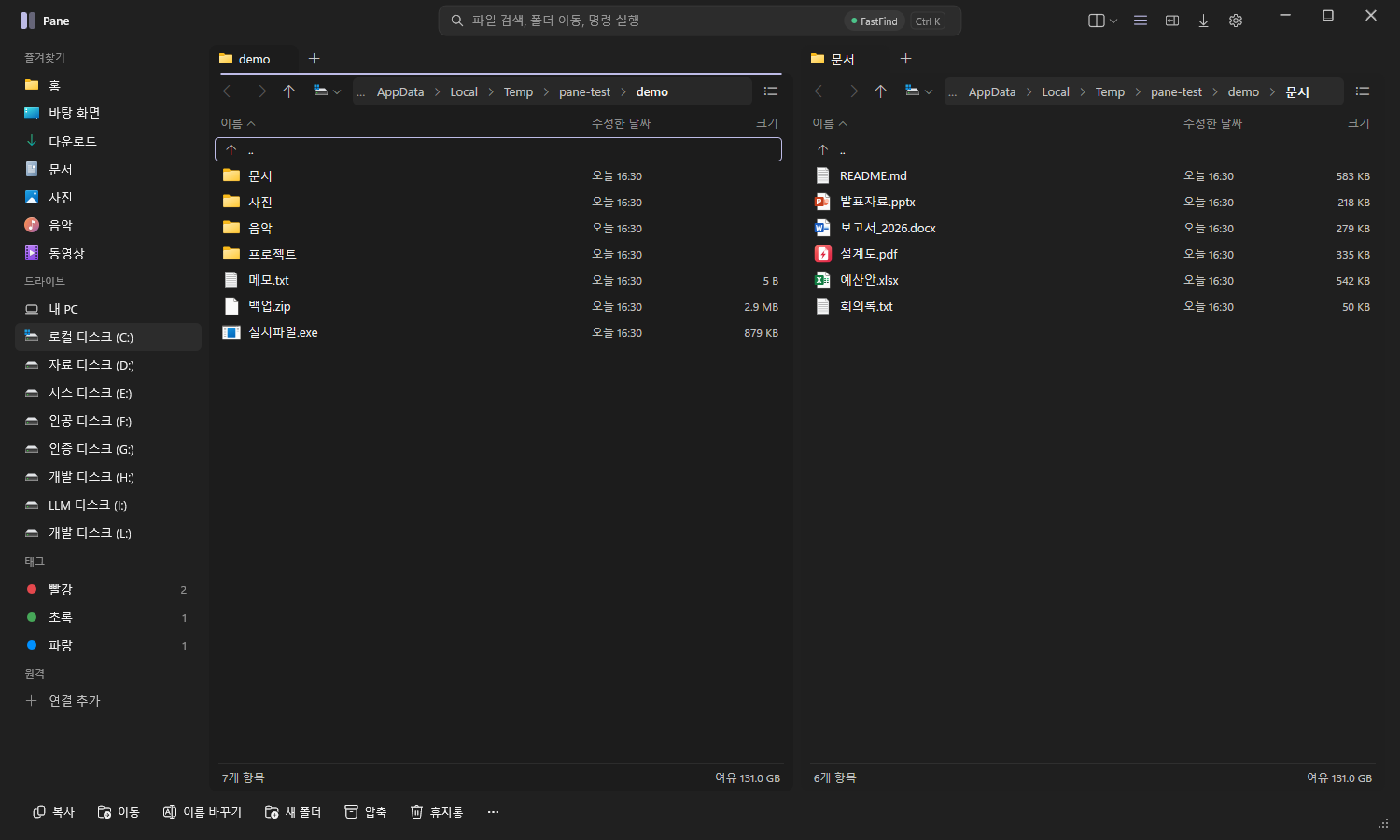
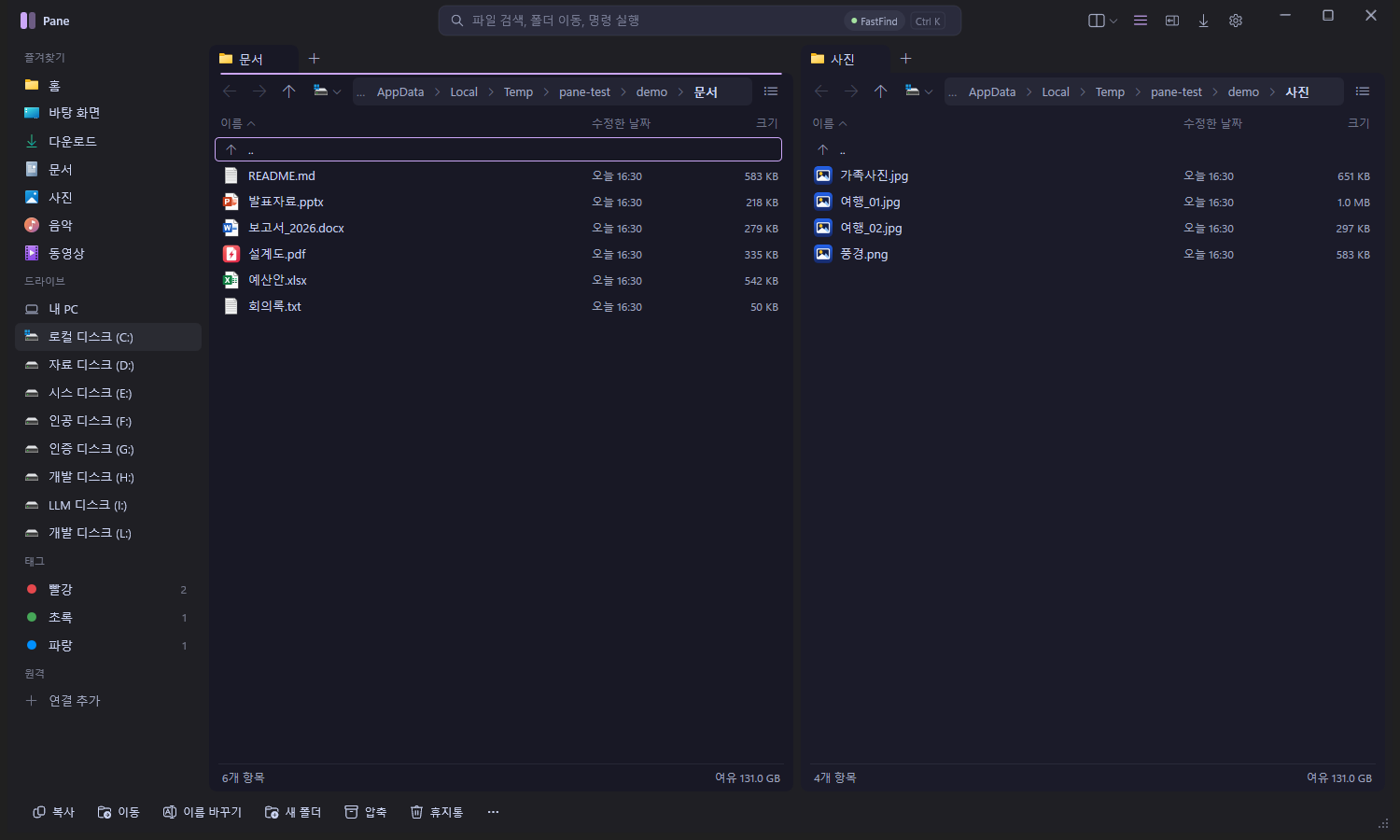
2画面の基本表示(ダーク) — 左サイドバーにお気に入り・ドライブ・カラータグ・リモート接続、上部に Ctrl+K 検索ボックス、下部にコピー・移動・名前変更・新規フォルダー・圧縮・ごみ箱のコマンドバーがあります。NEW 3.1 3.1 で変わったこと 2026-10-17
● 起動に失敗したらセーフモード
大きなフォルダーを移動した後にウィンドウが表示されない問題に備えました。起動中に終了・停止した場合、次回はセーフモードで開き(ウィンドウ位置とタブを初期化、以前の設定は pane.ini.bak)、画面外に保存されたウィンドウはメインモニターの中央に移します。
● お気に入りの修正 + お気に入りバー
サイドバーにフォルダーをドロップしても追加されないバグを修正。右クリックで名前変更・並べ替え・削除、ドラッグで並べ替え、変更は即保存。ペイン上部のお気に入りバー(Ctrl+Shift+B)も追加しました。
● フォルダーの色アイコンを表示
FolderHighlight などのフォルダー色ツールで変えたアイコンが表示されます。「システム」属性だけのフォルダーが隠れる問題も修正し、エクスプローラーと同じく「隠しファイル」属性のみ隠します。
● ターミナル選択 · 管理者権限
「ここでターミナル」を PowerShell・CMD・Windows ターミナル・PowerShell 7 から選べ、管理者ターミナルは Ctrl+Shift+`。管理者として開き直す機能と「常に管理者権限」オプションもあります。
● 一覧の列を追加 · フォルダーごとの表示記憶
列見出しの右クリックで作成日時・長さ・解像度・タグの列を追加できます。フォルダーごとに並べ替えと表示(サムネイル)を記憶します。
● Outlook のメールをドロップ
Outlook のメールや添付ファイルを Pane にドロップすると、.msg とファイルとして保存されます。
● アドレスバー · 空白をダブルクリック
アドレスバーの › を押すとサブフォルダーの一覧が出ます。ファイル一覧の空白をダブルクリックすると上のフォルダーへ、途中で切れた名前にマウスを置くと全体が見えます。
● 描画 30ms → 7ms
画面を1回描く時間が約 30ms から 7ms に減り、スクロールやキー入力が遅れません。リモート・ネットワークのタブがあっても起動時に待ちません。
ほかにもリモート(SFTP·FTP)ファイルの F4 編集、ドライブのルート(C:\)での「ここでターミナル」、モニターを選んだ壁紙設定、Windows 終了時の設定保存を修正しました。インストール版は今のバージョンの上にそのままインストールすれば設定は引き継がれます。ウィンドウが表示されない場合はスタートメニューの Pane セーフモード (Pane.exe --safe)で開いてください。
01 · COMPARE
エクスプローラー代替ソフト — 標準エクスプローラーと比較
1日に何十回も開くエクスプローラーから「ワンテンポの待ち」と「ウィンドウのドラッグ&ドロップ」をなくすこと。それが Pane の目標です。
画面分割
複数のウィンドウを開いて手動で配置
✓ 1・2・3・4分割 + パネルごとにタブ
右クリックメニュー
拡張機能を読み込んで 0.3~1秒
✓ 押した瞬間(Shift+右クリック = フルメニュー)
別フォルダーへコピー
2つのウィンドウ間でドラッグ&ドロップ
✓ F5 コピー · F6 移動
PC 全体検索
インデックスの状態次第で遅い
✓ FastFind 連携で 0.05~0.13秒
SFTP · FTP · NAS
SFTP 非対応、別ソフトが必要
✓ SFTP·FTP·FTPS·SMB 内蔵
圧縮
ZIP 中心
✓ ZIP·7z 作成、7z·rar·tar·gz·cab·iso 展開
フォルダー比較・同期
なし
✓ 2パネル比較、サブフォルダーまで同期
重複ファイル · 容量分析
なし
✓ 内蔵(ツリーマップ)
削除できないファイル
「別のプログラムで使用中」と表示するだけ
✓ 使用中のプログラムを特定して終了
テーマ
ライト · ダーク
✓ 8種類 + アクセントカラー7色 + Mica
USB メモリで持ち歩く
不可
✓ 可能(portable.txt)
※ 標準エクスプローラーの項目は Windows 11 の一般的な場合で、バージョンやインストール済みの拡張機能によって異なります。Pane の数値は実測値です。
02 · SPEED
速度 — 実測値
Pane は Rust で作られ、画面を Windows の Direct2D で直接描画します。重いフレームワークはなく、リモート・圧縮・暗号化機能は初めて使うときだけ読み込むので起動を遅くしません。バーが短いほど高速です。
所要時間 0 ─ 600ms
Windows 標準の右クリックメニュー(画像ファイル) 約 600ms
FastFind で PC 全体検索 50~130ms
フラット表示(サブフォルダーのファイル 1,375個) 17ms
ファイル内容検索(ソースフォルダー、4スレッド) 2ms
⚡ 右クリックメニューが即表示
Windows 標準メニューはインストール済みの拡張機能を毎回読み込むため 0.3~1秒かかります。Pane はよく使うメニューを自前で描画するので押した瞬間に表示。従来のフルメニューは Shift+右クリック .
🖼️ アイコンを記憶
フォルダーを開くとまず一覧が表示され、一度見たアイコンは記憶して次回から即表示します。常駐時のメモリは約 77MB。
🛟 エラーでもウィンドウが閉じない
問題が起きてもその操作だけが止まり、そのまま使い続けられます。原因は設定フォルダーの crash.txt に残ります。
※ 開発用 PC での実測値です。2.0 の起動時間は 75~84ms でした。3.1 からは画面を1回描く時間が約 7ms(3.0 は約 30ms)です。PC の性能・ディスク・フォルダーの大きさによって変わります。
03 · SPLIT VIEW
1画面から4画面まで — 2画面ファイラー・4分割ファイラー
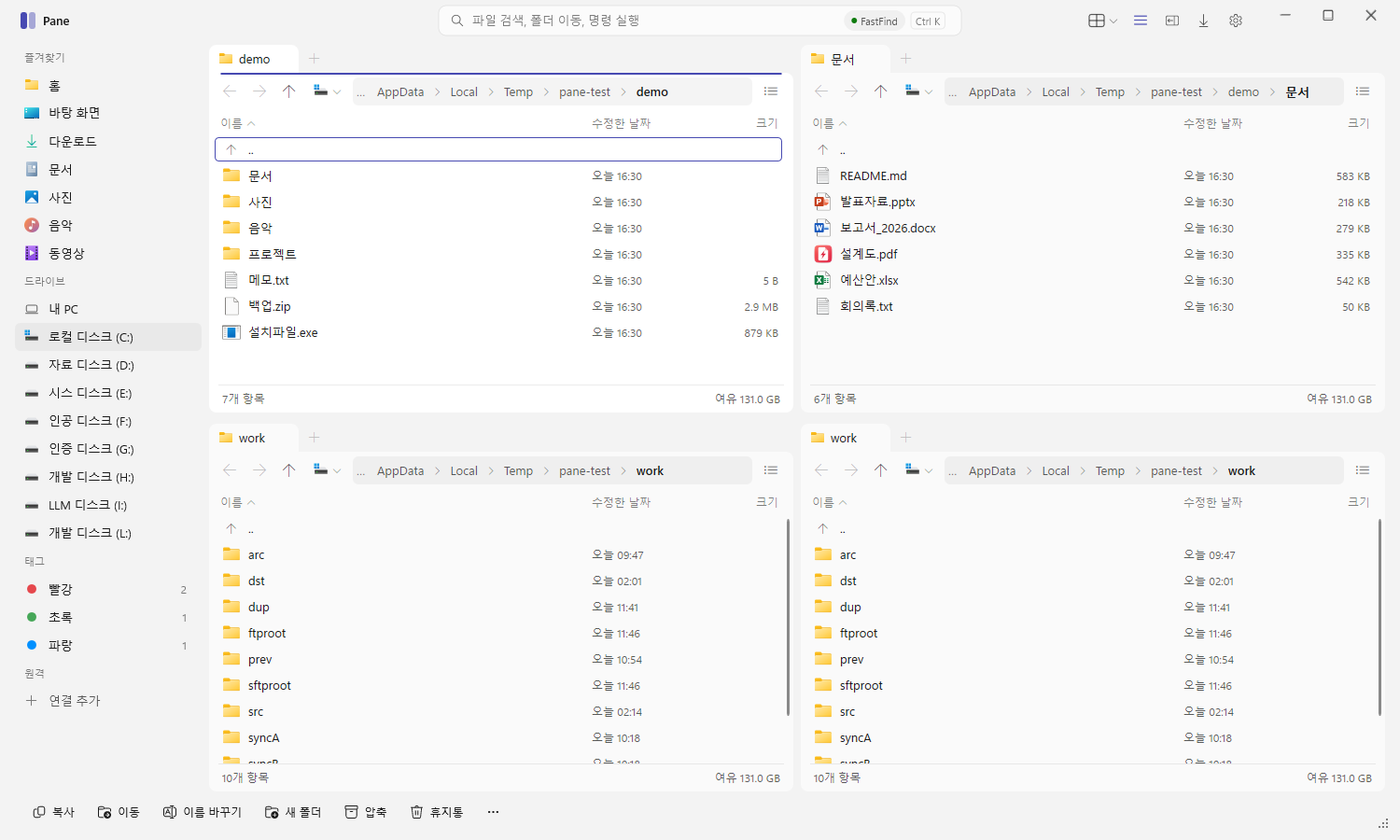
Ctrl+1 · 2 · 3 · 4 ですぐ切り替え。3画面は縦3列と「左1 + 右2」の2種類があり、パネルごとに複数のタブを開けます。
4画面表示(ライトテーマ) — 4つのフォルダーをひとつのウィンドウに開き、Tab でパネルを移動。パネルごとにドライブバーと空き容量が表示されます。
タブ
Ctrl+T 新規タブ、Ctrl+W 閉じる、Ctrl+Shift+T 閉じたタブを再表示。タブの右クリックで固定・複製・反対側へ送る・他のタブを閉じる。
ドライブバー
パネルごとに C D E … のドライブボタンと空き容量。Alt+F1 / Alt+F2 でドライブを選び、文字ひとつで即移動。
ワークスペース
今開いているタブと分割配置に名前を付けて保存し、Ctrl+K から一発で切り替えます。
04 · SEARCH
検索 — Ctrl+K ひとつでファイル・PC 全体・コマンドまで
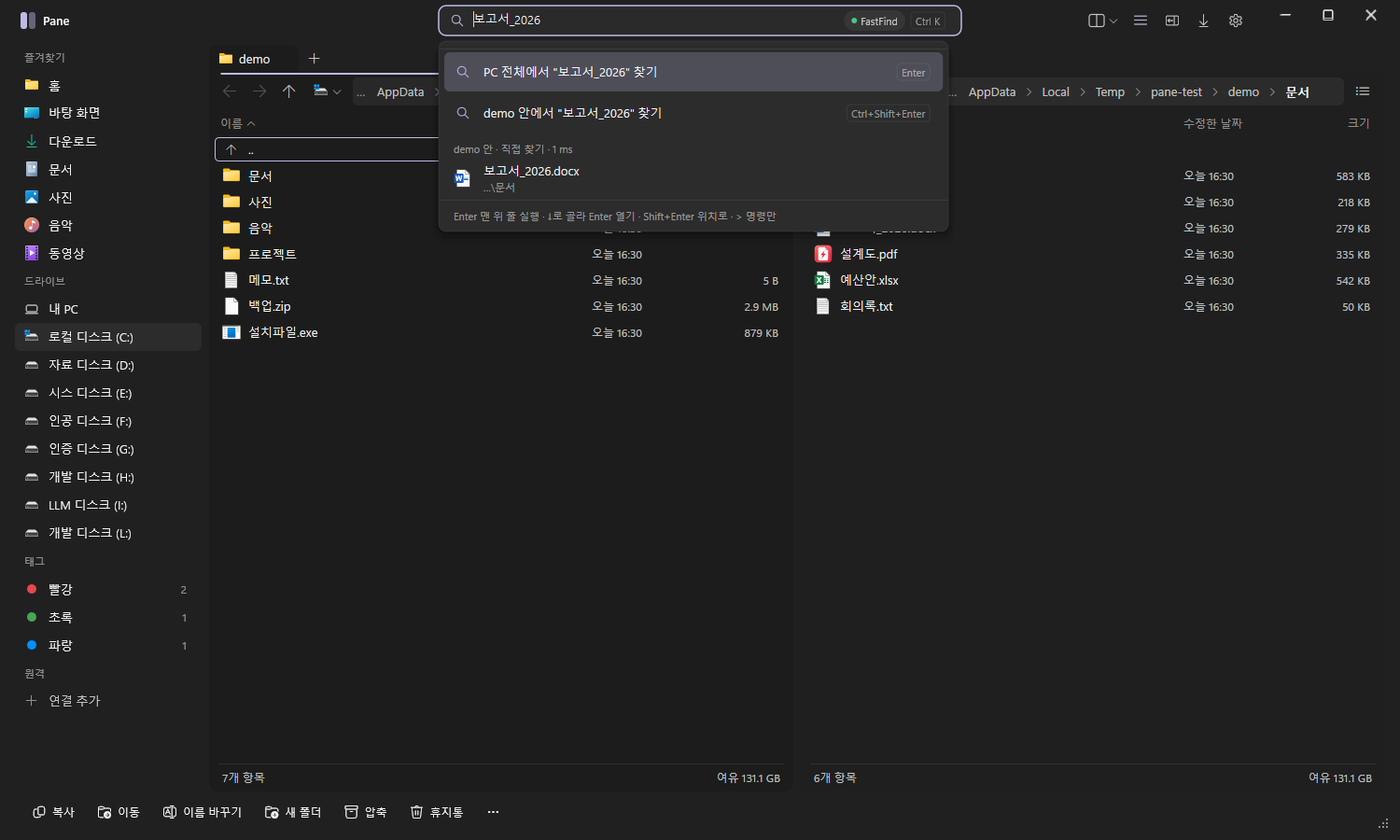
上部の検索ボックス(Ctrl+K)に入力すると今のフォルダーの結果が即表示され、Enter で PC 全体の結果一覧が開きます。「このフォルダー内」と「PC 全体」を分けて表示し、結果の上のボタンで切り替えます。
⌕ report_2026 FastFind
🖥️ PC 全体で「report_2026」を検索 Enter
📁 demo 内で「report_2026」を検索 Ctrl+Shift+Enter
📄 report_2026.docx · 文書 1 ms
› >同期 — フォルダー同期を実行 コマンド
ファイル検索
今のフォルダーのファイルは入力と同時に絞り込まれます。クイックフィルターになければ Enter でサブフォルダーまで検索。
PC 全体検索
「Youngsam」の
FastFind がインストールされていれば連携し、PC 全体を 0.05~0.13秒で検索します。FastFind が一時的に忙しくても検索は止まりません。
コマンド実行
「>」を付けると Pane の機能を名前で探して実行できます(例:「>設定」「>同期」)。最近開いたファイルとワークスペースも表示されます。
🔎 ファイル内容で検索 · Ctrl+Shift+F
テキストファイル内の文字列を検索し、見つかった行を表示します。
🧬 重複ファイル検索
サイズ → 先頭部分 → 内容の順で比較して完全に同じファイルをまとめ、1つだけ残して選択します。
🗺️ 容量分析 · Ctrl+Shift+U
どのフォルダーがディスクを占めているかをツリーマップで表示し、クリックで中へ入れます。
Ctrl+K 検索ボックス — FastFind 接続表示、「PC 全体で検索」と「demo 内で検索」、そのすぐ下に現在のフォルダーの結果が並びます。05 · REMOTE
SFTP · FTP · NAS を自分の PC のフォルダーのように — FTP ソフトは不要
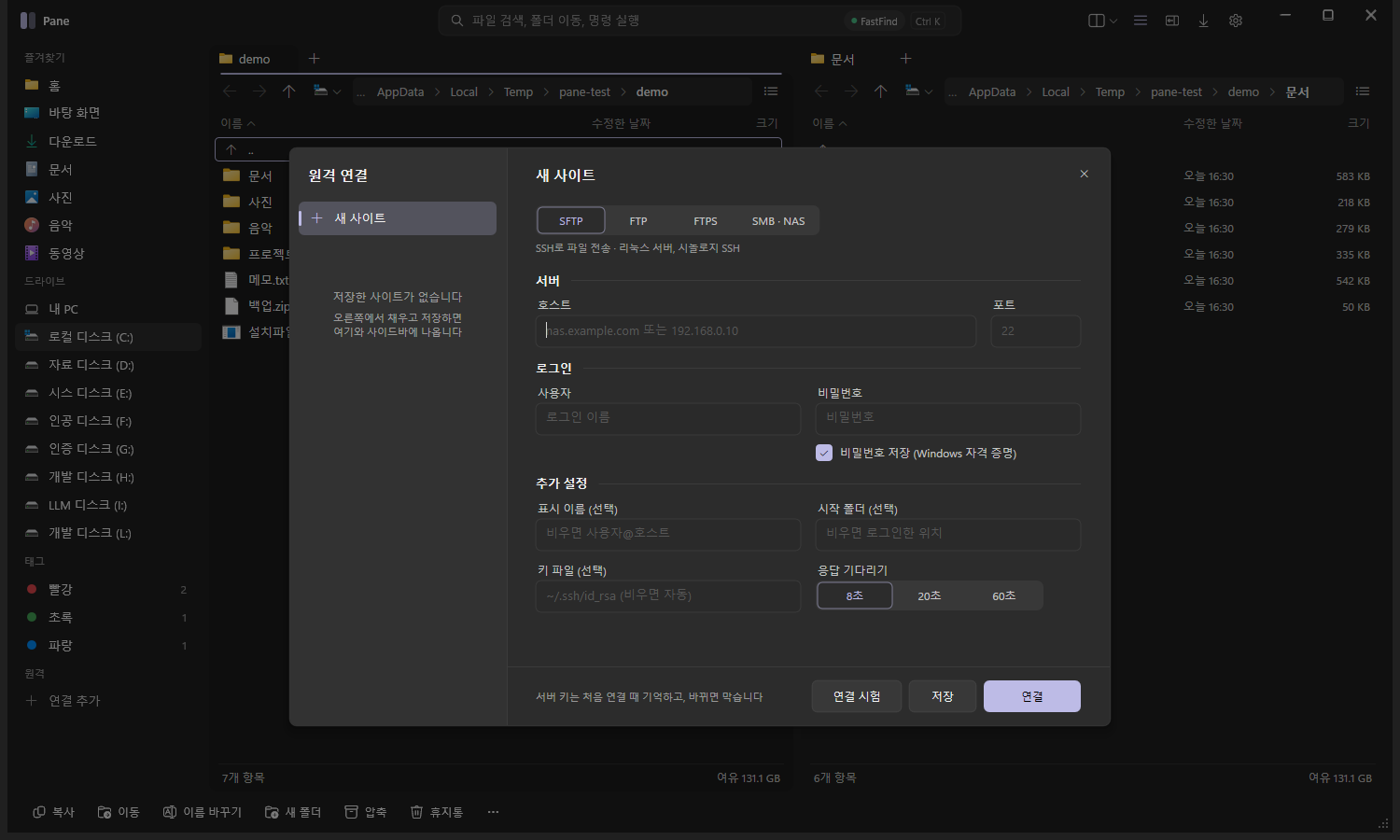
Ctrl+Shift+O でサイトを作るとサイドバーの「リモート」に保存され、ワンクリックで接続。片方のパネルをサーバー、もう片方を自分の PC にしてドラッグ&ドロップするだけです。
SFTP FTP FTPS SMB · Windows 共有フォルダー Synology などの NAS Samba SSH ターミナル
リモート接続ダイアログ — SFTP · FTP · FTPS · SMB(NAS)から選び、接続テストをしてから保存します。
ドラッグ&ドロップ サーバー → 自分の PC のパネルでダウンロード、逆はアップロード。複数選んで一括で。
リモートファイル編集 F4 で開いて編集・保存すると、自動でサーバーに再アップロードされます。
ファイル操作 コピー・移動・削除・名前変更・新規フォルダーを自分の PC のフォルダーと同じように。
NAS アドレスバーに \\NAS と入力すると共有フォルダー一覧がすぐ表示されます。
パスワード Windows 資格情報マネージャーに暗号化して保存。設定のエクスポートにも含まれません。
サーバーキー確認 初回接続時にサーバーキーを記憶し、変わったら接続をブロックします。
詳細設定 キーファイル、開始フォルダー、パッシブ/アクティブ、タイムアウト、接続テスト。
06 · TRANSFER
コピー・移動・アップロードの進捗がひと目でわかる
📥 サーバーからダウンロード中 ❚❚ ✕
sftp://web01/var/log → D:\Logs
42% · 18.6 MB/s 残り約12秒
📋 コピー中 ❚❚ ✕
C:\Photos\2026 → E:\Backup
77% · 412 MB/s 残り約3秒
✓ 作業を始めると右下にカードが表示され、進捗・速度(MB/s)・残り時間と一時停止・キャンセルボタンが出ます。
✓ タスクバーのアイコンにも進捗バーが表示されます。
✓ 終わると「完了」カードに[フォルダーを開く]ボタンが表示されます。
✓ 同じディスク同士の作業は順番に処理するので、ディスクがもたつきません。
✓ 同名ファイルがあれば上書き · スキップ · 両方残す · 新しい場合のみ から選べ、既定の動作も決めておけます。
✓ Ctrl+Z で直前のコピー・移動・名前変更を元に戻せます。
07 · ARCHIVE
圧縮 — 右クリック一発で作成・展開
🗜️ 「report.zip」に圧縮
🗜️ 「report.7z」に圧縮
📂 「report」フォルダーに展開
📂 ここに展開
↔️ 他のパネルに展開
確認なしですぐ作成・すぐ展開
開く · 展開
zip 7z rar tar gz cab iso
作成
zip 7z
✓ 圧縮ファイルはフォルダーのように中に入って閲覧できます。
✓ 日本語などのファイル名も文字化けしません(7z の往復で確認済み)。
✓ パスワード付き ZIP(AES·ZipCrypto)はパスワードを尋ねて展開します。
✓ Windows 内蔵エンジンを使うのでプログラムが軽量です。
パスワード付き 7z·rar: Windows エンジンが対応していないため、別の圧縮ソフトの力を借ります。PC に
Youngsam の Jipge PRO がインストールされていればそれで開き(一覧表示・選んだ項目だけの展開まで)、なければ 7-Zip か Bandizip で展開します。
08 · DESIGN
Windows 11 になじむデザイン — 8種類のテーマとフォント設定
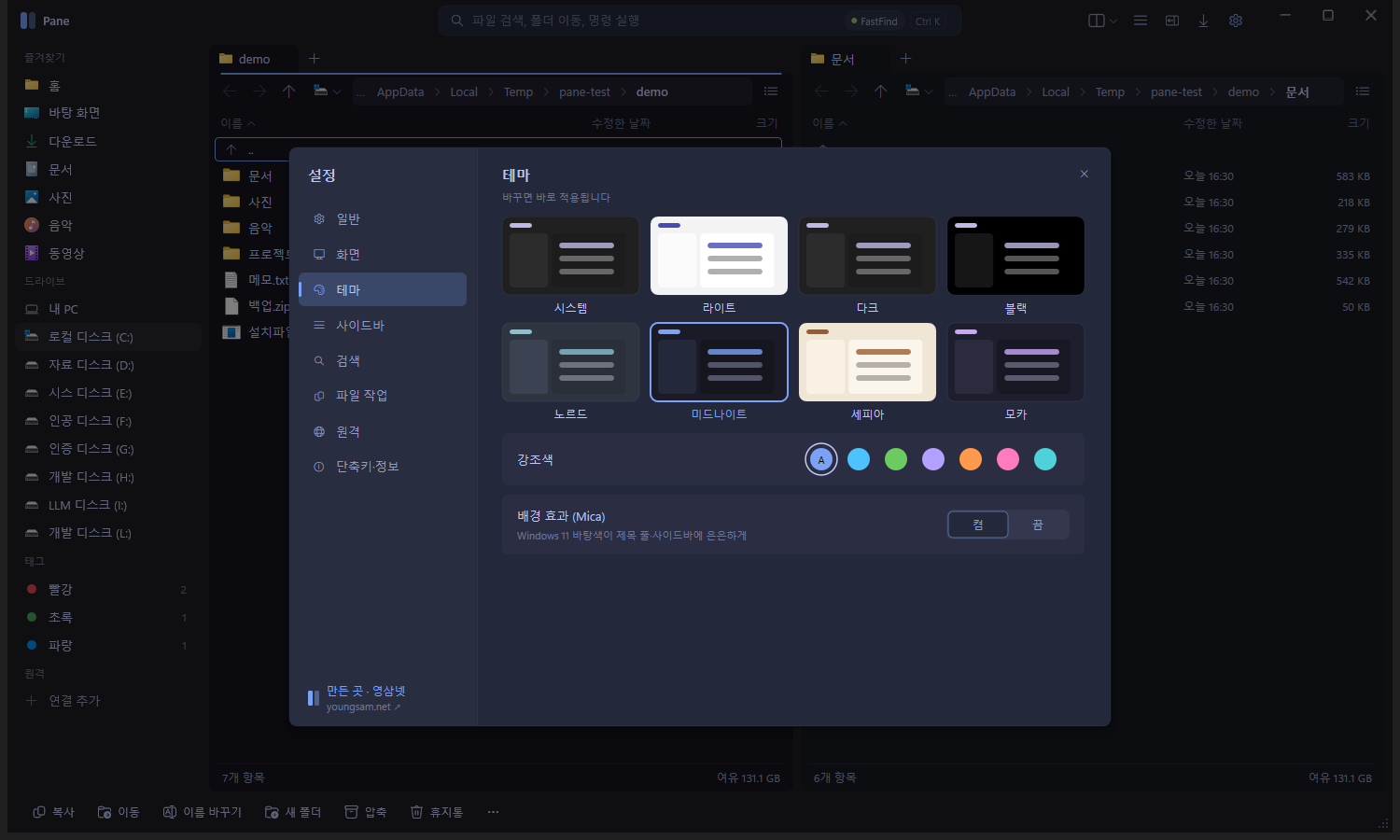
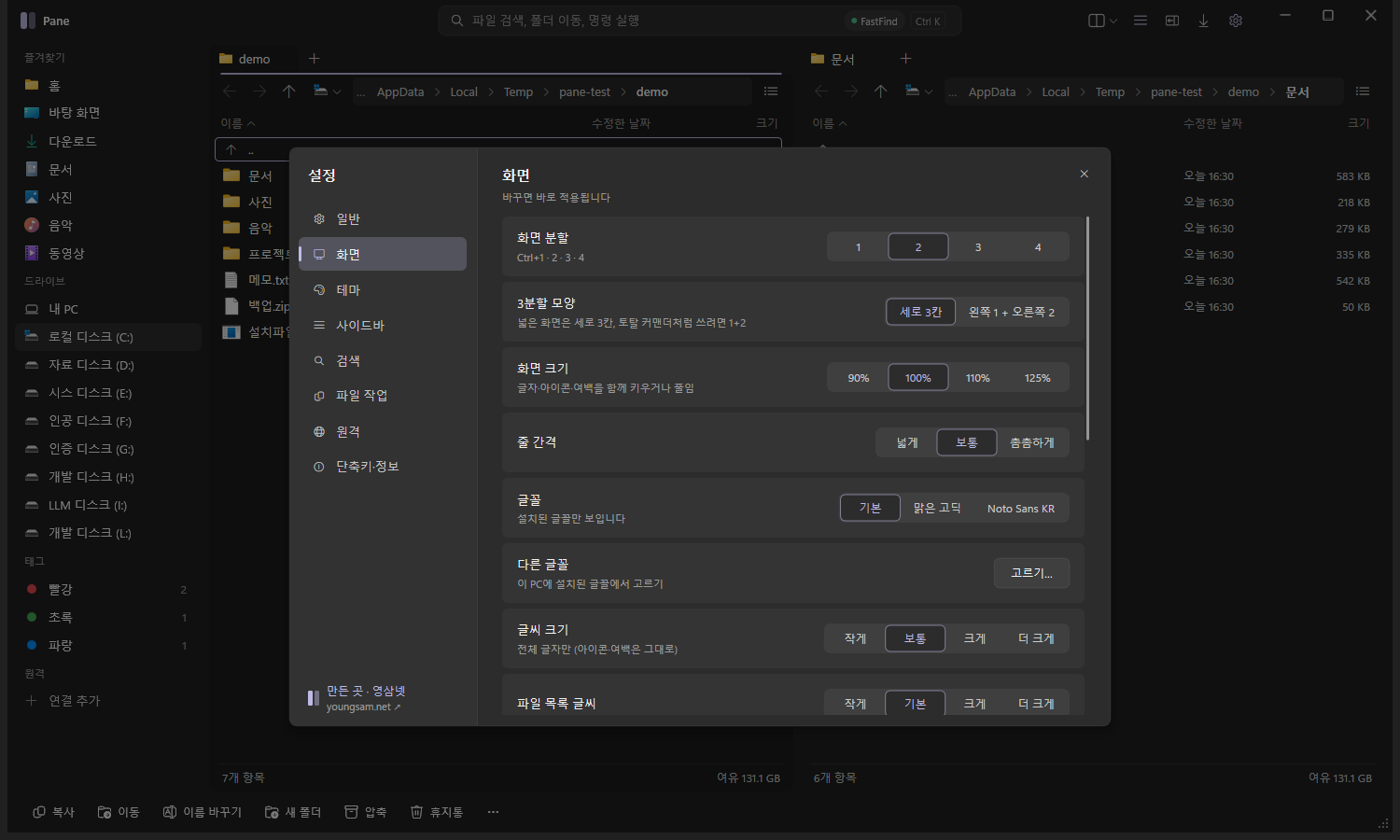
アクセントカラー7色 · Windows 11 Mica 半透明背景のオン/オフ · 表示サイズ 90 / 100 / 110 / 125%
8種類のテーマとアクセントカラー — 変更はすぐに反映されます。新テーマ「モカ」 — 目にやさしい紫がかったダークテーマ。
🔤 フォントと文字サイズ
Malgun Gothic・Pretendard・Nanum Gothic などインストール済みのフォントから選び、全体の文字サイズとファイル一覧・サイドバー・コマンドバー・アドレスバーのサイズを個別に設定できます。Ctrl + マウスホイール ですぐに拡大・縮小。
📅 短い日付表示
「今日 12:16 · 昨日 · 10-03」のように短く表示して一覧がすっきり。行間も広め・標準・狭めから選べます。
👁️ プレビューパネル · Alt+P
画像・テキスト・PDF・Word・Excel・PowerPoint を開かずに実際の内容で確認。パネルの左端をドラッグして幅を調整します。
設定 › 画面 — 分割・3分割の形・表示サイズ・行間・フォント・文字サイズを一か所で。設定(F1)は変更と同時に反映され、終了時に保存されます。09 · TOOLS
ファイル整理を速くする機能
🏷️ カラータグ
Ctrl+Alt+1~7 で赤・緑・青などの色を付け、サイドバーでまとめて表示します。
⚖️ 2パネル比較
Shift+F2 で異なるファイルを自動選択し、F5 で揃えます。
🔁 フォルダー同期
Ctrl+Shift+S。サブフォルダーまで、方向を確認し、削除はしないので安全です。
🔒 このファイルを使うプログラム
「別のプログラムで使用中」で削除できないとき、原因のプログラムを見つけて終了します。
📚 フラット表示
Ctrl+Shift+E。サブフォルダーのファイルをひとつの一覧に展開して並べ替え・選択します。
✏️ 一括リネーム
複数のファイル名をルールに沿って一括変更します。
🎯 パターン選択
Num+ 選択、Num- 解除、Num* 反転、Alt+Num+ 同じ拡張子をすべて。
#️⃣ チェックサム
SHA-256 · MD5 を計算し、貼り付けた値とすぐ比較します。
🌿 Git 表示
Git リポジトリでブランチと変更ファイル(M · U · A · D)を表示します。
📜 F3 ビューアー
テキスト・16進表示。大きなファイルも 8MB ずつすぐ開き、Ctrl+F で検索できます。
⭐ お気に入り
Alt+1~9 で移動。フォルダーをサイドバーかお気に入りバー(Ctrl+Shift+B)にドラッグして追加し、右クリックで名前変更・並べ替え・削除。通ってきたフォルダーは Alt+↓。
🐧 WSL フォルダー
Linux(WSL)ディストリビューションがあればサイドバーにショートカットが作られます。
🏠 既定のエクスプローラーに設定
オフ / 右クリックメニューに追加 / 既定にする。フォルダーを開く操作と Win+E が Pane で開き、オフにすれば元に戻ります。
⌨️ ショートカットの変更
設定 › ショートカット・情報 で好きなキーに変更できます。
📤 設定のエクスポート・インポート
別の PC へそのまま移せます(パスワードは除く)。
💻 ここでターミナル
PowerShell・CMD・Windows ターミナル・PowerShell 7 から選びます。管理者ターミナルは Ctrl+Shift+`。
🛡️ 管理者として開き直す
コマンドパレットや設定からすぐ開き直せます。「常に管理者権限」オプション、管理者のときはタイトルバーに盾マーク。
📧 Outlook メールを保存
Outlook のメール・添付をドロップすると .msg とファイルとして保存されます。
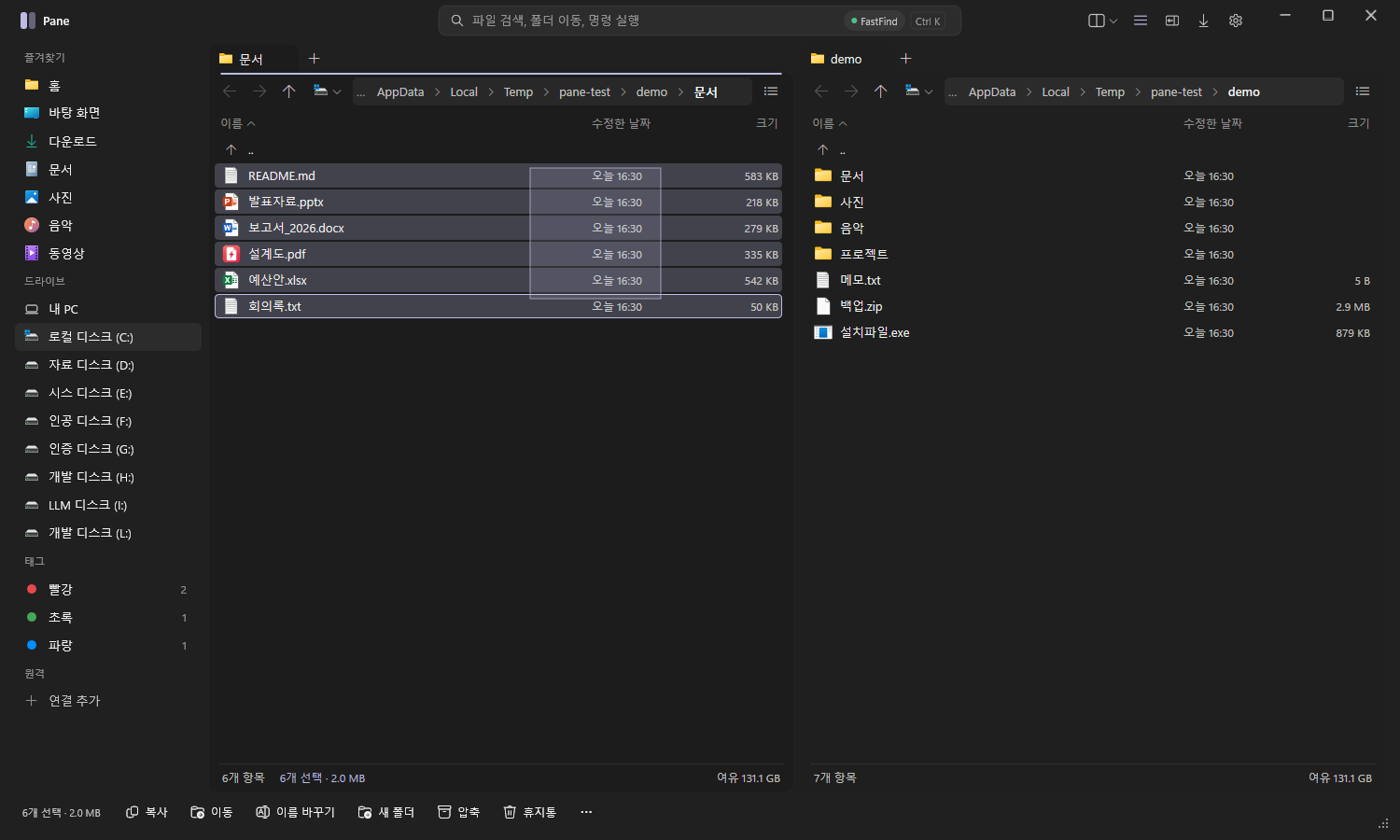
ドラッグで複数選択 — 空白部分からドラッグすると四角形内のファイルが一度に選択され、下に選択数とサイズが表示されます。10 · TOTAL COMMANDER
Total Commander 代替ソフトを探しているなら
Total Commander を使っていた方は、手の動きを変える必要はありません。F5 コピー · F6 移動 · F7 新規フォルダー などのキーはそのまま使え、設定で Total Commander キー方式 をオンにすると下部に F キーバーが表示されます。画面は Windows 11 スタイルで新たに描き直しました。
F3 表示
F4 編集
F5 コピー
F6 移動
F7 新規フォルダー
Tab パネル切替
同じ手さばき
Tab でパネル切替、Num+/Num- でパターン選択、Alt+F1/F2 でドライブ選択、3画面の「左1 + 右2」配置。
新しくなったこと
Ctrl+K 統合検索、8種類のテーマと Mica、プレビューパネル(Office·PDF)、転送カード、Ctrl+Z で元に戻す。
標準搭載
SFTP·FTP·FTPS·SMB、7z·rar 展開、フォルダー比較・同期、重複ファイル、容量分析 — プラグインを探してインストールする必要はありません。
11 · SHORTCUTS
よく使うショートカット
Ctrl+K 検索 · コマンド
Ctrl+1~4 画面分割
Tab 他のパネルへ
F2 名前の変更
F3 / Space クイックビュー
F4 編集(リモートは自動アップロード)
F5 / F6 コピー / 移動
F7 新規フォルダー
Del ごみ箱(Shift+Del で完全削除)
Ctrl+Z 元に戻す
Ctrl+H 隠しファイル
Alt+P プレビューパネル
Ctrl+B サイドバー
Ctrl+ホイール 文字サイズ
Shift+右クリック Windows のフルメニュー
F1 設定
Pane のロゴをクリックするとショートカットのヘルプが開き、設定 › ショートカット・情報 で好きなキーに変更できます。
12 · FOR YOU
こんな方におすすめ
🐢
Windows エクスプローラーが遅くてもどかしい方
🌐
Web サーバーや NAS のファイルをよくアップロード・ダウンロードする開発者・管理者
⌨️
Total Commander のキー操作に慣れているけれど今風の画面がほしい方
💾
USB メモリに入れて複数の PC で同じ環境を使いたい方
13 · DOWNLOAD
ダウンロードと使い方
インストール版 おすすめ 約 3.4MB
Pane-Setup-3.1-x64.exe
✓ セットアップウィザードで数秒でインストール
✓ スタートメニューに登録(「Pane セーフモード」ショートカット付き)
✓ Windows の設定 › アプリからアンインストール
ポータブル版 ZIP USB 持ち運び 約 2.0MB
Pane-3.1-x64.zip
✓ 好きな場所に展開して Pane.exe を実行
✓ USB メモリに入れて持ち歩いても OK
✓ 削除はフォルダーごと消すだけ
ポータブル版 実行ファイル そのまま実行 約 4.9MB
Pane-3.1-x64.exe
✓ ダウンロードしたファイルをそのまま実行
✓ 好きなフォルダーに移してお使いください
✓ 名前を Pane.exe に変えても OK
OS Windows 10 / 11 64ビット
インストール インストール版(おすすめ)かポータブル版を選択 · 機能は同じ
言語 韓国語 / English(Windows の言語に合わせて自動)
設定の保存先 %APPDATA%\Pane · Pane.exe の隣に portable.txt を作るとプログラムフォルダーに保存(USB 用)
価格 無料 · 広告なし · アカウント不要
削除する前に: 既定のエクスプローラーに設定している場合は、先に設定で「オフ」に戻してから削除してください(インストール版は Windows の設定 › アプリ、ポータブル版はフォルダーを削除)。オフにするとレジストリは元の状態に戻ります(登録 → 解除後にレジストリが完全に同じであることを確認済み)。
初回起動時の「Windows によって PC が保護されました」画面 コード署名証明書のない個人開発ソフトのため表示される案内です。「詳細情報」→「実行」 をクリックすれば続行できます。下の SHA-256 値でファイルが本物かどうか先に確認できます。
# PowerShell
Get-FileHash .\Pane-Setup-3.1-x64.exe -Algorithm SHA256
Get-FileHash .\Pane-3.1-x64.zip -Algorithm SHA256
Get-FileHash .\Pane-3.1-x64.exe -Algorithm SHA256

# 期待値 (3.1)
# Pane-Setup-3.1-x64.exe
# fceef941edafae1904ec90db8c61b5f8b1048ff3ad584858f6c8941c9e0dc71f
#
# Pane-3.1-x64.zip
# fd01a62f1039c2ce133e02a1f636a0519ba61eb21d33613b9135aad497506293
#
# Pane-3.1-x64.exe  (ZIP 内の Pane.exe と同じファイル)
# b20bd0cd67eb545b64a16af26893afec77931436a224630b2b04d07de0bc6303
14 · PRIVACY & LIMITS
プライバシーとまだない機能
勝手にインターネットへ接続しません
Pane は利用履歴を送信したり、アップデートを確認したりしません。ネットワークを使うのはユーザーがリモートサイトに接続するときだけ。PC 全体検索は同じ PC にインストールされた FastFind と内部でやり取りするだけです。アカウントがないので、収集する個人情報もありません。
まだないもの
リモートサーバー間の直接コピー · ユーザーツールボタン · アップデート通知 · 6 分割以上。新バージョンはこのページで公開します。
実際に確認した項目: 7z·RAR4·RAR5·tar.gz·cab の展開、韓国語ファイル名の 7z 作成で往復後の内容が同一、パスワード付き ZIP(AES·ZipCrypto)の展開、FTP·SFTP の一覧・ダウンロード・アップロード・新規フォルダー・名前変更・削除、フォルダー同期後に2フォルダーの diff が同一、チェックサムが sha256sum·md5sum と一致、プレビュー(PDF·Word·Excel)、テーマ・3分割。
15 · FAQ
よくある質問
無料で使えるエクスプローラー代替ソフトはありますか?
はい。Pane はエクスプローラー代替として使える無料のファイラーです。1・2・3・4分割の画面とタブ、F5 コピー・F6 移動、Ctrl+K 検索、SFTP·FTP·NAS 接続、圧縮、フォルダー同期をひとつのウィンドウで使え、設定で既定のエクスプローラーにすればフォルダーを開く操作と Win+E も Pane に切り替わります。
Total Commander の代替として使えますか?
はい。F3 表示、F4 編集、F5 コピー、F6 移動、F7 新規フォルダー、Tab でパネル切替、Num+/Num- でパターン選択など Total Commander 方式のキーをそのまま使え、設定で「Total Commander キー方式」をオンにすると下部に F キーバーが表示されます。FTP·SFTP・圧縮・フォルダー比較が標準搭載なので、プラグインを別途入れる必要はありません。
Pane は本当に無料ですか?
はい、無料です。広告・会員登録・ログインはなく、機能制限もありません。
インストール版とポータブル版の違いは?
機能は同じです。インストール版(おすすめ、約 3.4MB)はセットアップウィザードでインストールされ、スタートメニューに登録され、Windows の設定 › アプリからアンインストールできます。ポータブル版は展開して Pane.exe(約 4.9MB)を実行するだけなので USB に入れて持ち歩け、削除はフォルダーごと消すだけです。既定のエクスプローラーに設定していた場合は、削除する前に設定でオフにしてください。
どのくらい速いですか?
開発用 PC の実測で、起動から初画面まで 72~80ms(約 0.08秒)、FastFind 連携の PC 全体検索 50~130ms、サブフォルダーのファイル 1,375個のフラット表示 17ms です。常駐時のメモリは約 77MB。Rust と Direct2D で作られ、重いフレームワークはありません。
FTP・SFTP ソフトの代わりに使えますか?
はい。SFTP·FTP·FTPS サーバーを自分の PC のフォルダーのように開いてコピー・移動・削除・名前変更・新規フォルダー作成ができ、ドラッグ&ドロップでアップロード・ダウンロードします。F4 でリモートファイルを開いて保存すると自動でサーバーに再アップロード。パスワードは Windows 資格情報マネージャーに暗号化して保存し、サーバーキーが変わると接続をブロックします。
Synology などの NAS や共有フォルダーも開けますか?
開けます。SMB に対応しているので Windows 共有フォルダー、Synology などの NAS、Samba に接続でき、アドレスバーに \\NAS のように入力すると共有フォルダー一覧がすぐ表示されます。
圧縮ソフトなしで 7z・rar を展開できますか?
はい。zip·7z·rar·tar·gz·cab·iso を開いて展開でき、右クリックで zip·7z をすぐ作成できます。パスワード付き ZIP も展開可能。パスワード付きの 7z·rar は Windows 内蔵エンジンが対応していないため、3.1 からは PC にインストールされた Jipge PRO (なければ 7-Zip・Bandizip)で展開します。
PC 全体を検索するには?
Ctrl+K に入力して Enter を押すと PC 全体の結果が表示されます。「Youngsam」の無料ファイル検索ソフト FastFind がインストールされていれば自動で連携し、PC 全体を約0.1秒で検索します。FastFind がなければ通常の検索で動作します。
既定のエクスプローラーにした後、元に戻せますか?
戻せます。設定でオフ / 右クリックメニューに追加 / 既定にする から選び、オフにすると元の Windows エクスプローラーに戻ります。登録して解除した後、レジストリが完全に同じであることを確認済みです。
設定はどこに保存されますか?USB メモリで使えますか?
既定は %APPDATA%\Pane です。Pane.exe の隣に portable.txt ファイルを作っておくと設定をプログラムフォルダーに保存するので、USB メモリに入れて複数の PC で同じ環境を使えます。設定のエクスポート・インポート(パスワード除く)も可能です。
どの Windows で動きますか?
Windows 10 と 11 の 64ビット版で動作します。メニューは Windows の言語に合わせて韓国語または英語で自動表示されます。
「Windows によって PC が保護されました」と表示されますが大丈夫ですか?
コード署名証明書のない個人開発ソフトのため表示される案内です。「詳細情報」→「実行」をクリックしてください。このページの SHA-256 値とダウンロードしたファイルのハッシュが一致するか先に確認できます。
Pane のウィンドウが表示されない・起動中に終了する場合は?
3.1 からは、起動中に終了したり止まったりすると次回はセーフモードで開きます。ウィンドウ位置とタブを初期化し、以前の設定は pane.ini.bak として残します。自分で開くにはスタートメニューの「Pane セーフモード」ショートカットか Pane.exe --safe を使ってください。保存されたウィンドウ位置が画面外(モニターの取り外し・解像度の変更)なら、メインモニターの中央に移して開きます。
お気に入りの追加と整理はどうしますか?
フォルダーをサイドバーかペイン上部のお気に入りバー(Ctrl+Shift+B)にドラッグするか、ファイル一覧でフォルダーを右クリックして「お気に入りに追加」を選びます。お気に入りを右クリックすると、開く・新しいタブ・別のペイン・名前変更・上へ/下へ・削除があり、ドラッグで並べ替えもできます。変更はすぐ保存されます。
不具合はどこに報告すればいいですか?
「Youngsam」コミュニティ に投稿してください。エラーが起きると設定フォルダーの crash.txt に原因が残るので、一緒に送っていただくと早く修正できます。設定画面左下の「制作 · Youngsam」をクリックすると、このサイトにすぐ移動します。
Windows は Microsoft Corporation の、Total Commander は Ghisler Software GmbH の商標です。Pane はこれらとは関係がなく、比較は理解を助けるためのものです。