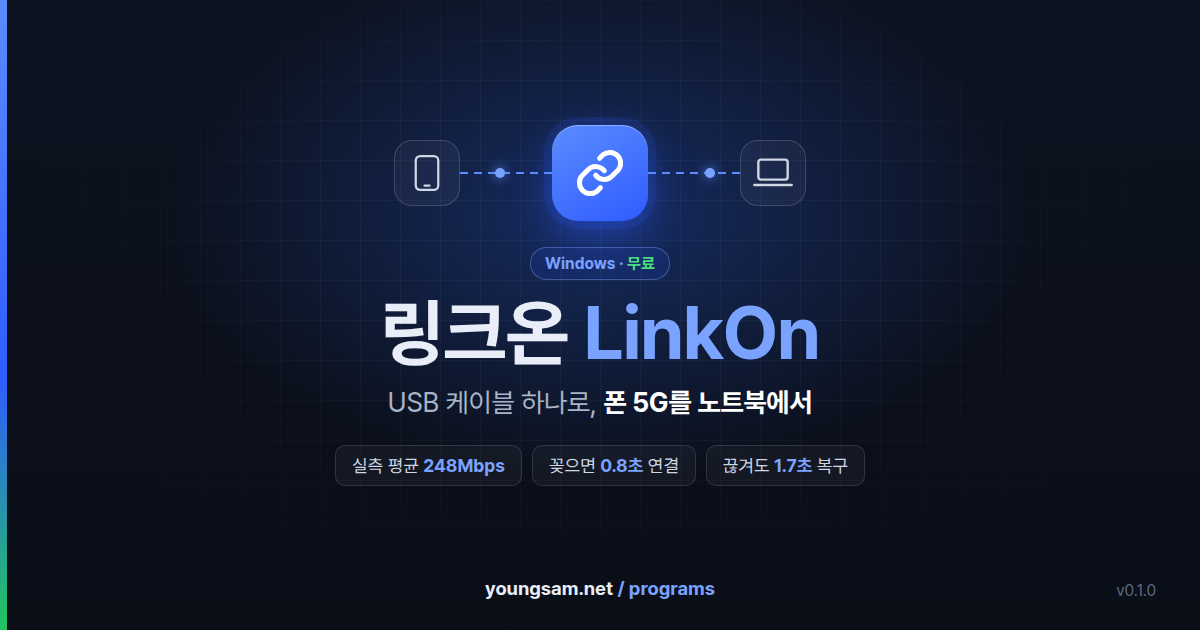
カフェのWi-Fiが遅いときは、スマホの高速5Gをノートパソコンで
USBケーブル1本でそのまま使えます。
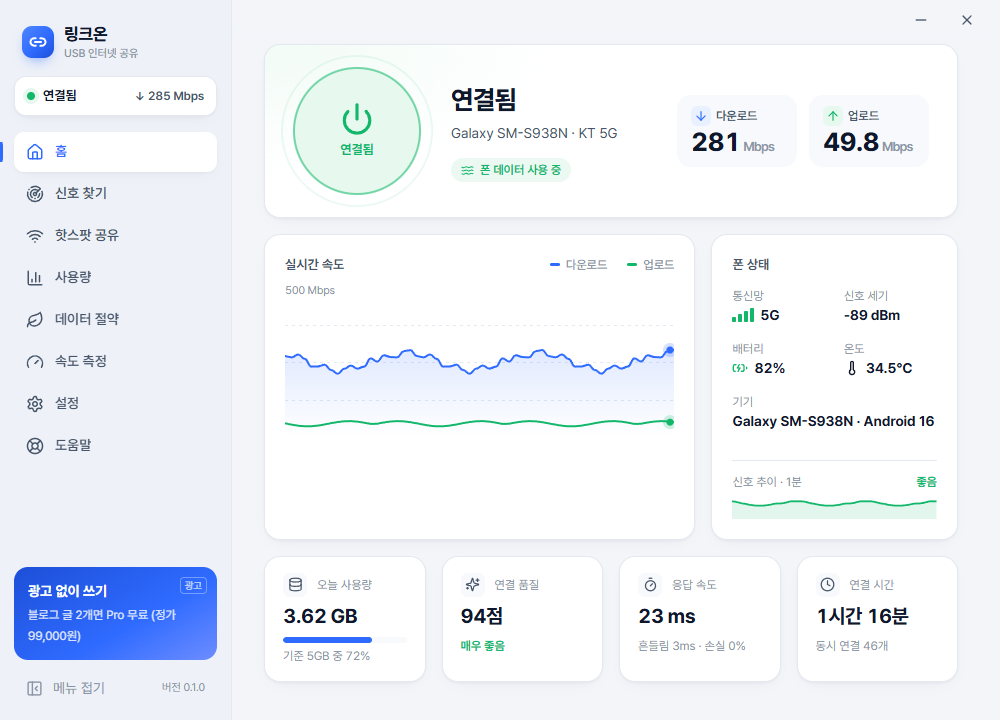
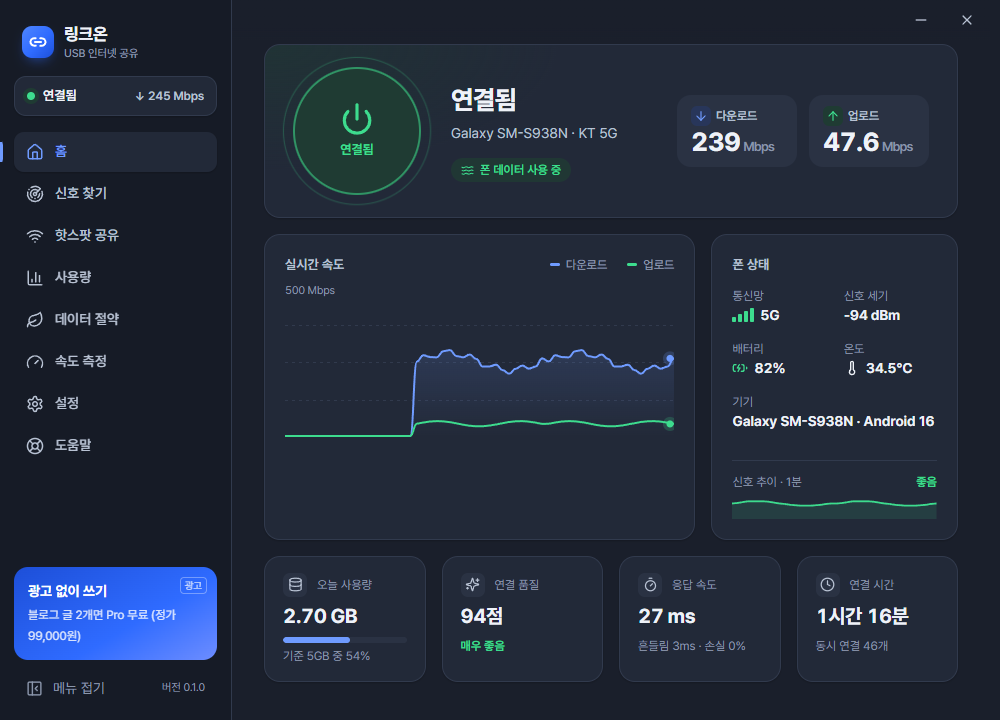
LinkOnは、AndroidスマホをUSBケーブルでつなぐだけで、スマホのインターネットをPCですぐに使えるようにする 無料のWindowsプログラムです。ケーブルを挿すだけで自動接続し、 リアルタイムの速度・電波強度・アプリ別の使用量まで1画面で表示します。切れても2秒以内に自動で再接続します。
248Mbps 5G実測平均 2分間連続ダウンロード |
0.8秒 起動から接続まで ケーブルを挿すだけで自動 |
1.7秒 切断時の自動復旧 スマホアプリが終了しても |
1%未満 PCのCPU使用率 メモリ約100MB |
無料 全機能が無料 4言語に対応 |
そのまま 登録済みのPCはオフラインでもProを維持 — 登録を終えたPCはインターネットが切れてもProがそのまま維持されます。0.2.0で「サーバー確認待ち」だったキーは、接続されると自動で確認されます
追加 設定 › 情報に「新しいバージョンを確認」、ヘルプに「使い方・FAQ」ボタン
0.2.0から 1つのキーでPC 3台まで — キーを登録するとサーバーで確認し、何台で使っているかを表示します。スマホなしで起動するとネットが遅くなる問題や、大容量ダウンロード中の反応も0.2.0で改善しました
こんな方におすすめ
- カフェや図書館のWi-Fiが遅い・よく切れる方
- 出張や移動中にノートパソコンで仕事をする方
- ホットスポットのパスワード入力、接続切れ、スマホのバッテリーにうんざりしていた方
- 接続状態・速度・使用量をひと目で確認したい方
LinkOnのしくみ
- スマホにインストールしたLinkOnアプリがインターネットに接続し、その通信をUSBケーブルでノートパソコンに届けます。
- ノートパソコンのすべてのプログラム(ブラウザ、カカオトークPC、Zoom、ゲーム、アップデート)が、特別な設定なしでそのままインターネットを使えます。
- USB接続なのでスマホを充電しながら動作し、無線の干渉もないため安定しています。
実際どれくらい速い? 自分で測ってみました
測定環境:Galaxy S25 Ultra · Android 16 · KT 5G(電波 -94〜-100 dBm)· Windows 11 デスクトップ · 2026年10月12日
| 項目 | 測定結果 |
|---|---|
| スマホ単体の速度(FAST.com) | 150 Mbps |
| LinkOn経由のダウンロード(2分間連続、平均) | 248 Mbps |
| 瞬間最高速度 | 346 Mbps |
| 2分間の受信量 | 3.5 GB、切断0回 |
| ダウンロード中の応答速度 | 約206 ms(最適化前は600〜1,500 ms) |
| 起動から接続まで | 0.8秒 |
| スマホアプリ終了時の自動復旧 | 1.7秒 |
| 同時接続100件(Webリクエスト) | 100件すべて成功 |
| PCの使用リソース | CPU 1%未満、メモリ約100MB |
| スマホアプリの使用リソース | メモリ約22MB、測定後のスマホ温度34.6°C |
スマホが受けている速度を、損失なくそのままノートパソコンに届けます。LinkOn経由の速度がスマホ単体の測定値より高く出たのは、測定時点の電波と測定サーバーが異なったためです。
同じ日にLTE(電波が弱い)に切り替わったときは約33 Mbpsでした。そんなときは下の電波探し機能で、よりつながりやすい場所を探してみてください。
ほかの接続方法との比較
| 比較項目 | Wi-Fiホットスポット | USBテザリング(標準機能) | Bluetoothテザリング | LinkOn |
|---|---|---|---|---|
| 接続方法 | スマホでホットスポットをオンにしてパスワードを入力 | ケーブル接続後にスマホで設定をオン | 機器のペアリング | ケーブルを挿すだけで自動接続 |
| 速度 | 速い(周囲のWi-Fi干渉の影響あり) | 速い | とても遅い | 速い(5G実測平均248 Mbps) |
| 安定性 | 距離・干渉によって切れる | 安定 | よく切れる | 安定+切れても2秒以内に自動復旧 |
| スマホのバッテリー | すぐ減る | 充電しながら使用 | 普通 | 充電しながら使用 |
| 複数台 | 可能 | ノートパソコン1台 | 1台 | ノートパソコン1台+ノートパソコンのホットスポットで最大8台 |
| 速度・電波・使用量の表示 | なし | なし | なし | リアルタイムグラフ、電波探し、アプリ別使用量 |
| データ節約機能 | なし | なし | なし | Windowsアップデート・クラウド同期をブロック |
主な機能
1. リアルタイム速度と接続品質スコア
ダウンロード・アップロード速度をリアルタイムグラフで表示し、グラフにマウスを乗せるとその時点の速度がわかります。電波・応答速度・揺らぎ・損失率をまとめて0〜100点の接続品質で知らせ、問題があれば解決方法も1行で案内します。
2. 電波探し
スマホをゆっくり動かすと、電波強度がリアルタイムのメーターとグラフで変化します。「改善中 +4dB」のような推移と最高・最低値を表示するので、自宅やオフィスでいちばんつながりやすい場所を簡単に見つけられます。
3. 使用量とアプリ別管理
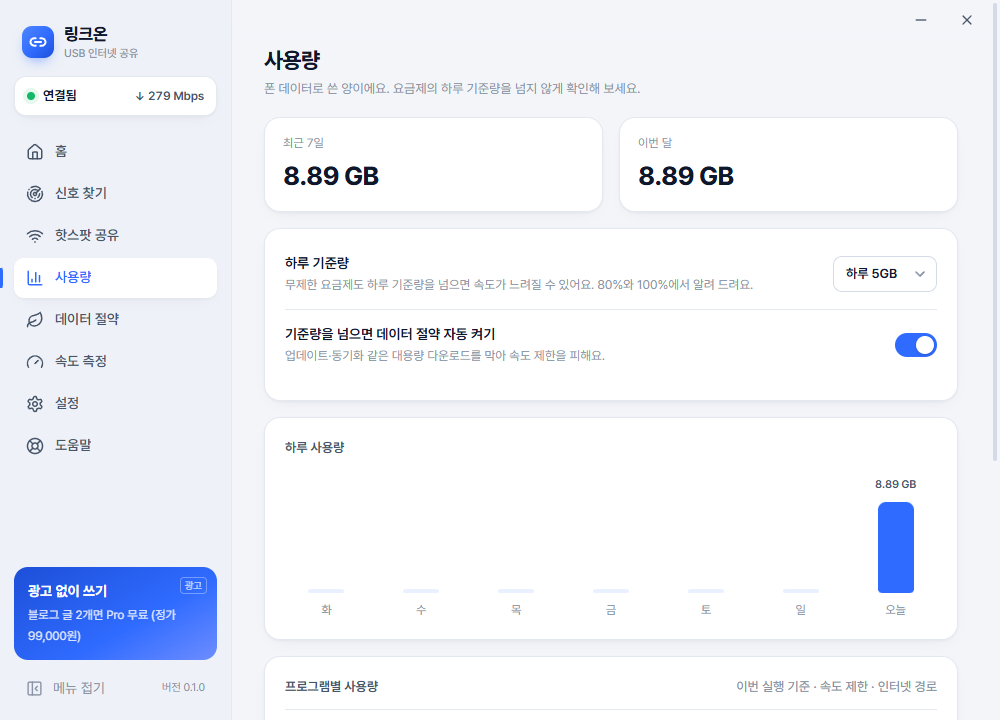
- 今日・今週・今月の使用量をひと目で確認
- 1日の基準量を決めると80%・100%で通知
- アプリごとに速度制限をかけたり、PC本来のインターネットに回す / ブロックを選択
4. データ節約 · ゲームモード
Windowsアップデート、OneDrive同期、ゲームランチャーのアップデートのように、こっそり大容量をダウンロードする通信をブロックします。ゲームモードをオンにすると大容量ダウンロードを止め、応答速度を優先します。
5. ノートパソコンのホットスポットで一緒に使う
Wi-Fi搭載のノートパソコンなら、ホットスポットにしてタブレットや別のノートパソコンなど最大8台で一緒に使えます。QRコードですぐに接続できます。
6. おまかせの保護機能
- ケーブルが抜けたりスマホがロックされても、再接続されれば自動復旧
- スマホが42°Cを超えると一時的に速度を下げる発熱保護
- スマホのバッテリー不足、接続・切断をWindows通知でお知らせ
- ケーブル不良で接続が不安定なときは「ケーブルを交換してください」と案内
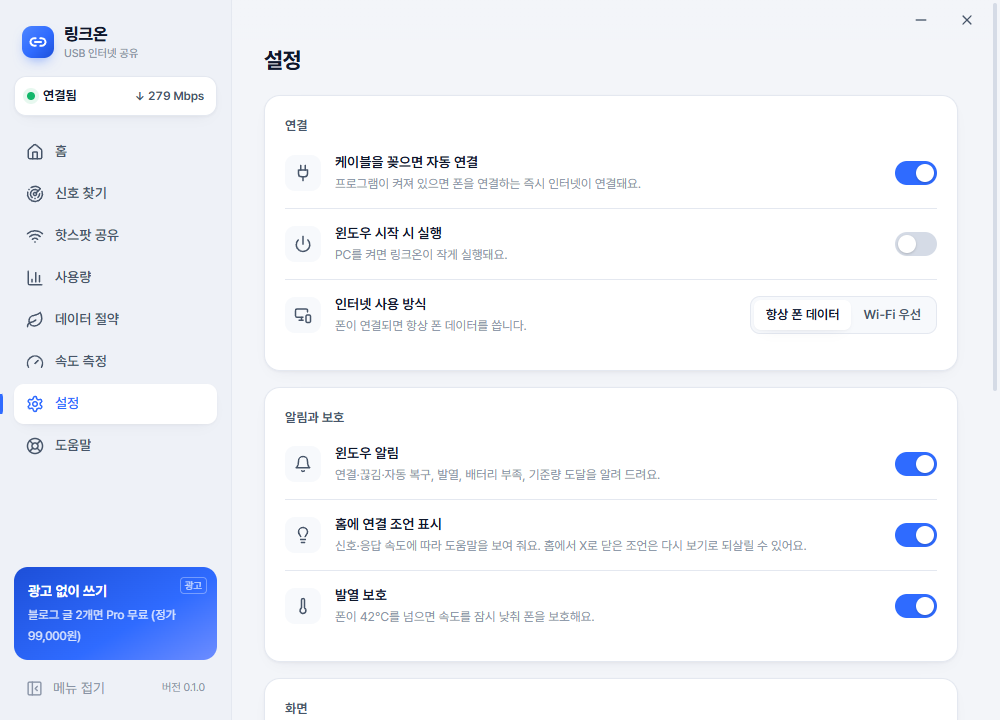
7. ダークモード · 4言語
ライト・ダークテーマと、韓国語·English·日本語·中文に対応しています。メニューを折りたたんで画面を広く使うこともできます。
インストールと初回接続(3分で完了)
| ファイル | 説明 |
|---|---|
インストール版LinkOn-0.2.1-setup.exe | インストールするとスタートメニューとデスクトップにショートカットが作成されます。 |
インストール不要版LinkOn-0.2.1-portable.zip | 解凍してLinkOn.exeを実行するだけ。USBメモリに入れて持ち歩いて使えます。設定と使用量の記録は%APPDATA%\LinkOnに保存されます。 |
初回起動時にWindowsの管理者権限の確認画面が表示されたら「はい」を押してください。ノートパソコンにネットワーク接続デバイス(仮想LANアダプター)を作成するために必要です。
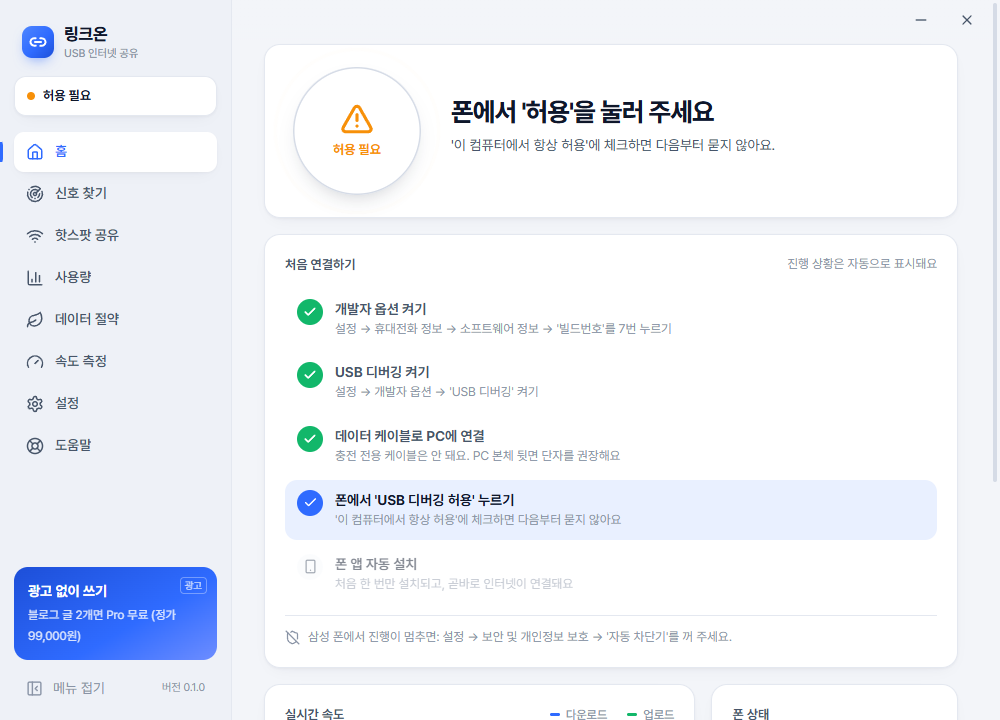
- スマホで開発者向けオプションをオン:設定 → 端末情報 → ソフトウェア情報 → 「ビルド番号」を7回タップ
- USBデバッグをオン:設定 → 開発者向けオプション → 「USBデバッグ」をオン
- データケーブルで接続し、スマホに表示される画面で「このコンピュータを常に許可」にチェック → 許可
これで完了です。スマホアプリは初回のみ自動でインストールされ、すぐにインターネットにつながります。次回からはケーブルを挿すだけで自動接続されます。
設定 → セキュリティとプライバシー → 「自動ブロッカー」をオフにしてください。
無料で使う、広告なしで使う
LinkOnはすべての機能が無料で、画面の端に小さなバナーが表示されます。バナーを消すProは、2つの方法で入手できます。
Proで速くなるわけではありません。広告が消えるだけです。
無料版もProとまったく同じエンジンで、同じ速さで動きます。機能制限も速度制限も期間制限もありません。
| 無料 | Pro | |
|---|---|---|
| 接続速度・安定性 | ✓ 同じ | ✓ 同じ |
| 電波探し・使用量・データ節約などすべての機能 | ✓ 同じ | ✓ 同じ |
| ノートPCホットスポット(最大8台) | ✓ 同じ | ✓ 同じ |
| アップデート | ✓ 同じ | ✓ 同じ |
| 広告バナー | 画面の片側に小さなバナー | なし(PC・スマホとも) |
| 価格 | 0円 | ブログ・掲示板の投稿2本で無料 または99,000ウォンで買い切り |
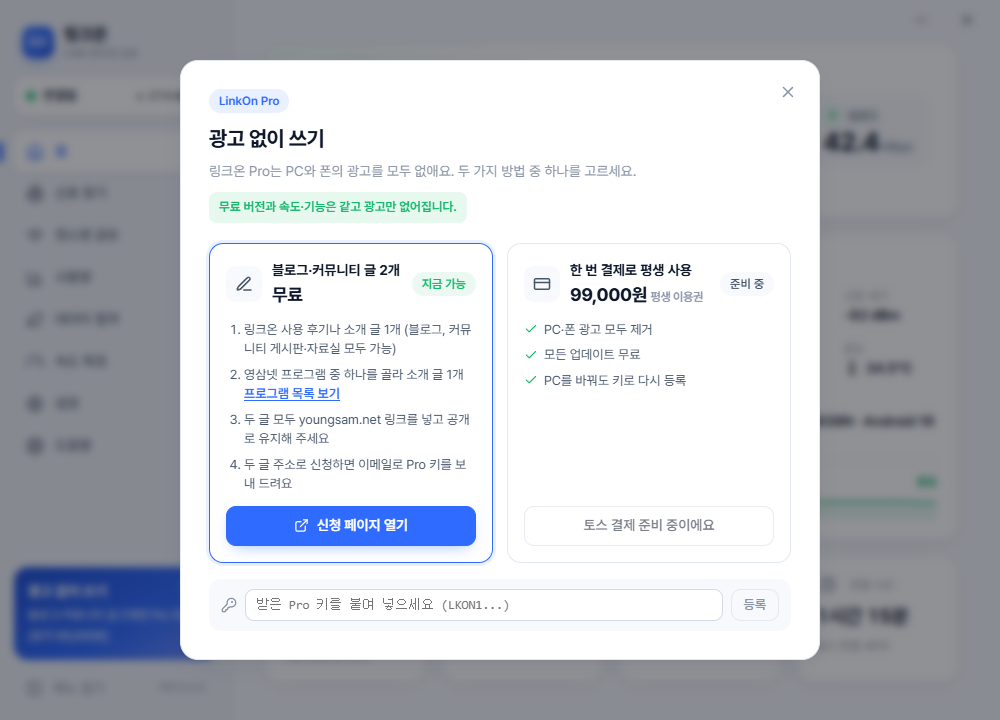
· Youngsam.netのプログラムから1つ選んで紹介記事を1本
· 両方の記事にyoungsam.netへのリンクを入れ、公開状態を維持
· Pro申請ページに2本の記事URLを入力すると、自動で確認され、すぐにキーが発行されます
· PC・スマホの広告をすべて削除、アップデートはすべて無料
· Toss決済との連携を準備しています
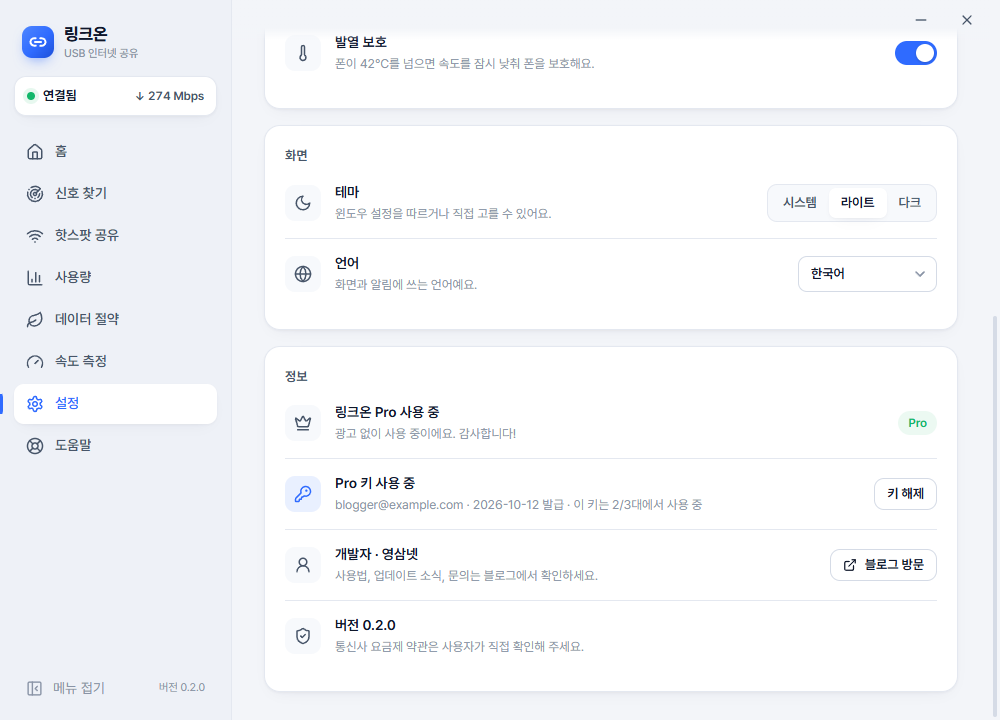
受け取ったキーを設定 → 情報 → Proキー登録に貼り付けると、PCとスマホの広告がすべて消えます。1つのキーでPC 3台まで使え、登録時にサーバーで一度確認します。登録時にはインターネット接続が必要で、登録後はインターネットが切れてもProはそのまま維持されます。
ダウンロードとファイルの確認
動作環境:Windows 10 / 11(64ビット)、Android 8.0以上 · 現在のバージョン 0.2.1
ダウンロードしたファイルが原本と同じか確認するには、PowerShellでGet-FileHash ファイル名を実行し、下の値と比較してください。
| ファイル | SHA-256 |
|---|---|
| LinkOn-0.2.1-setup.exe | ff69c5602bad39656e63e3b874f01a3b250046076b8b74706d812fb6208310b2 |
| LinkOn-0.2.1-portable.zip | cc261407889404ee388d62f3b0bfae1488fbe2a28de68dfd31ed4c279b997f82 |
| LinkOn.exe(zip内) | 878ba3fbb7e6de4c4b88f96875a167cc69c8ec5afd0f8a1ec207b81d8aa67606 |
よくある質問
スマホをつないでも反応がありません。
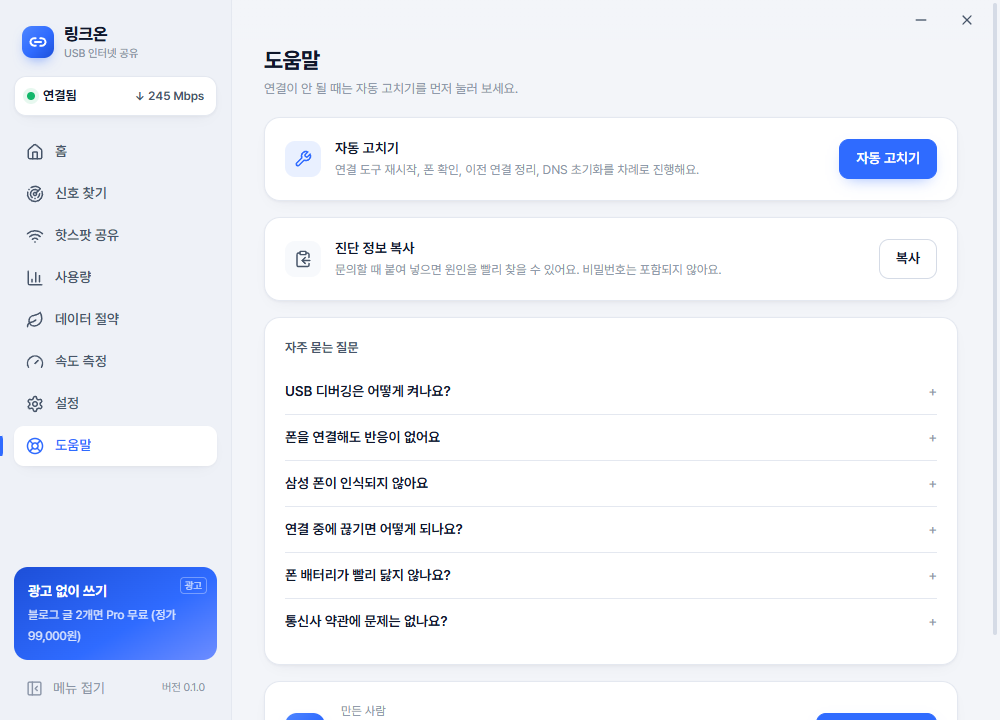
充電専用ケーブルは認識されません。データ転送に対応したケーブルを使い、PC本体背面のUSBポートに挿してみてください。プログラムのヘルプ → 自動修復を押すと原因を見つけてくれます。
実行すると「WindowsによってPCが保護されました」という画面が出ます。
新しいプログラムのため、Windows SmartScreenがまだ評価情報を持っていないことによる案内です。詳細情報 → 実行を押せば実行できます。心配な場合は、上のSHA-256値とダウンロードしたファイルを比較してください。
iPhoneでも使えますか?
現在はAndroidスマホ(8.0以上)のみ対応しています。iPhoneとMacへの対応は今後検討しています。
スマホのバッテリーは大丈夫ですか?
USB接続ではスマホを充電しながら動作します。長時間使うときは発熱保護をオンにしておいてください(初期設定でオン)。
料金プランと関係がありますか?
LinkOnが使うデータはスマホのモバイルデータです。プランによってデータ使用量やPC接続(テザリング)の利用条件が異なる場合があるので、ご契約中のプランの約款を必ずご確認ください。
Proキーはどうやって入手しますか?
ブログや掲示板の投稿2本(LinkOnの紹介1本+Youngsam.netのプログラム紹介1本、どちらもyoungsam.netへのリンクを含む)を公開したあと、Pro申請ページに2本の記事URLとメールアドレスを入力すると、サーバーが記事を確認してその場でキーを表示します。
無料版は遅かったり機能が制限されたりしますか?
いいえ。無料版とProは速度・安定性・機能がすべて同じです。Proは画面の広告バナーを消すだけです。
Proキー1つで何台まで使えますか?
PC 3台まで使えます。同じPCに再インストールしても新たには数えません。PCを替えて3台を超えた場合は、Pro申請ページのお問い合わせからお知らせください。端末を整理します。