BoltView 2.0.4
無料 · Windows 画像ビューア · インストーラー版 · ポータブル版
クリックした瞬間にはもう開いていて、次の写真もすぐに表示される画像ビューア
BoltView は、速さだけを追求してゼロから作った Windows 画像ビューアです。表示中の写真の前後をあらかじめデコードしておき、画面の切り替えはグラフィックカードが担当するため、一度読み込んだ写真は1フレーム(約16ms) 以内に切り替わります。名前での写真検索、PDF・Excel の表示、ZIP のページめくりまで、約1MBの実行ファイルに収めました。
無料 · 広告なし インストーラー版 · ポータブル版 Windows 10 / 11 한국어 · English · 日本語 · 中文
2~4倍
JPEG デコード高速化
libjpeg-turbo SIMD
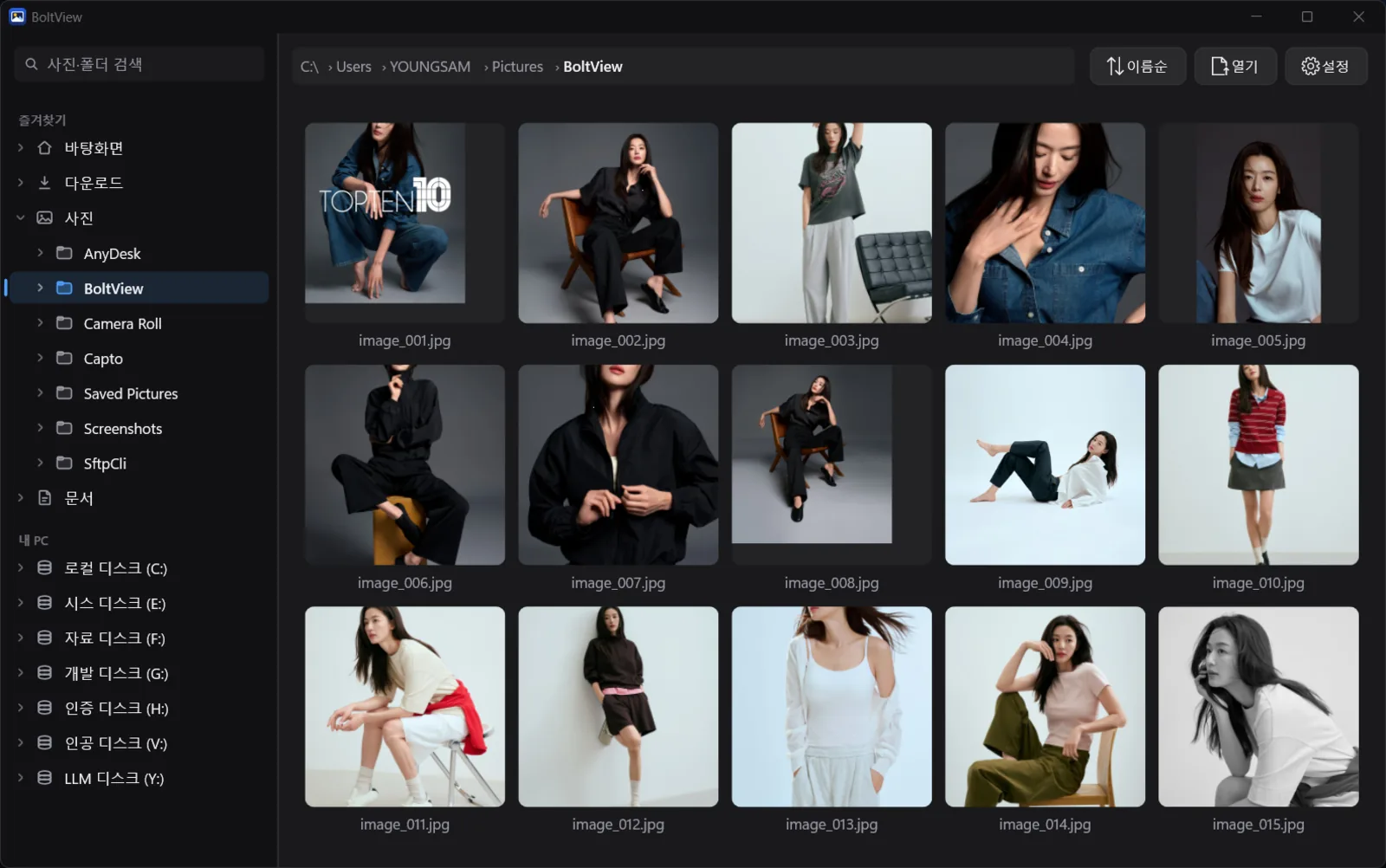
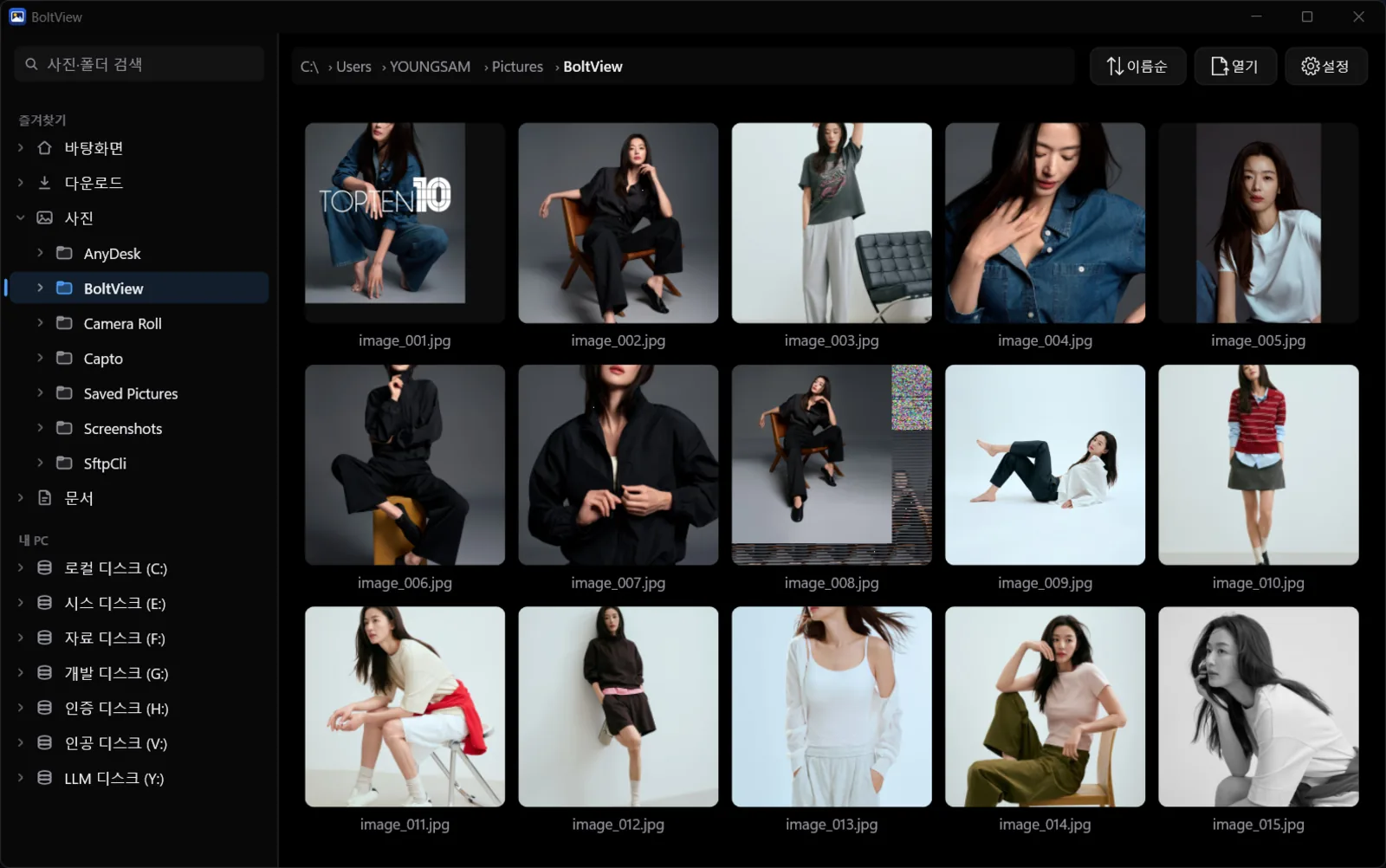
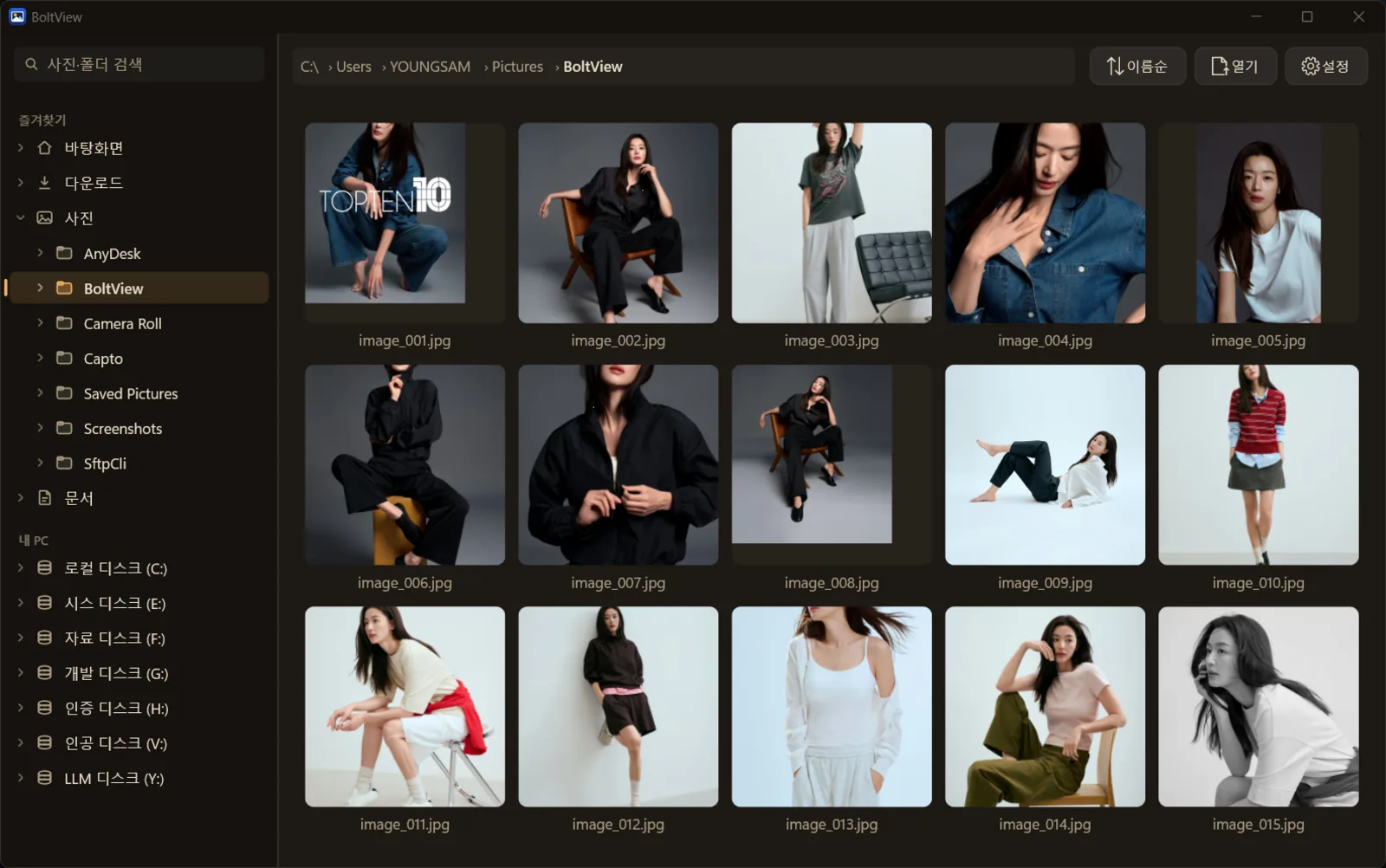
ギャラリー起動画面 — 左にフォルダツリーとお気に入り、右にサムネイルグリッド。写真をクリックするとすぐに大きく開きます。01 · WHY FAST
なぜ速いのか — 表示する瞬間にはデコードしない
画像ビューアが遅いのは、ファイルを読む時間よりも、JPEG・PNG の圧縮を展開するデコード の時間のためです。BoltView は「表示する瞬間にはデコードしない」という一つの原則で設計しました。
⏭️ 先行デコード
表示中の写真の前後をバックグラウンドで先に展開しておきます。次へ・前へが待ち時間なしで切り替わります。
🖥️ GPU レンダリング(Direct2D)
拡大・縮小・回転をグラフィックカードが処理し、画面の切り替えが1フレーム以内に終わります。
♻️ メモリキャッシュ
一度見た写真は再デコードしません。
⚡ libjpeg-turbo
JPEG を SIMD で2〜4倍速く展開します。
次の写真へ
切り替えるたびにデコード
先に展開した写真をすぐ表示
拡大 · 回転
CPU で処理
グラフィックカード(Direct2D)
もう一度見るとき
毎回デコードし直し
キャッシュから即表示
JPEG デコード
標準デコーダー
libjpeg-turbo (SIMD)
動作の重さ
重い、またはランタイムが必要
ネイティブ単一 exe、ランタイム不要
※「一般的なビューア」は特定の製品ではなく一般的な構造を指し、製品によって異なります。
02 · VIEWER
表示とファイル整理 — 必要な機能はそろっています
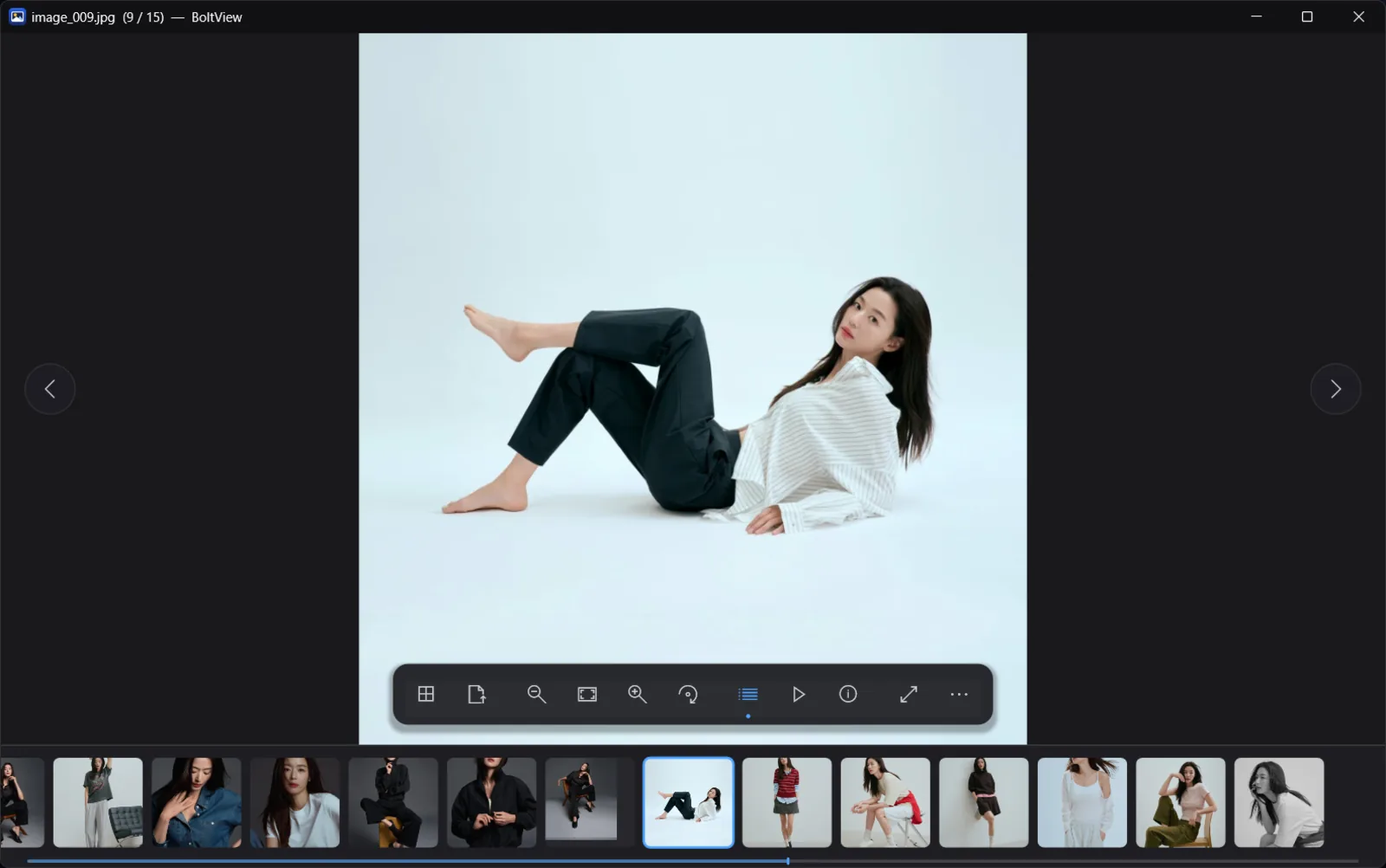
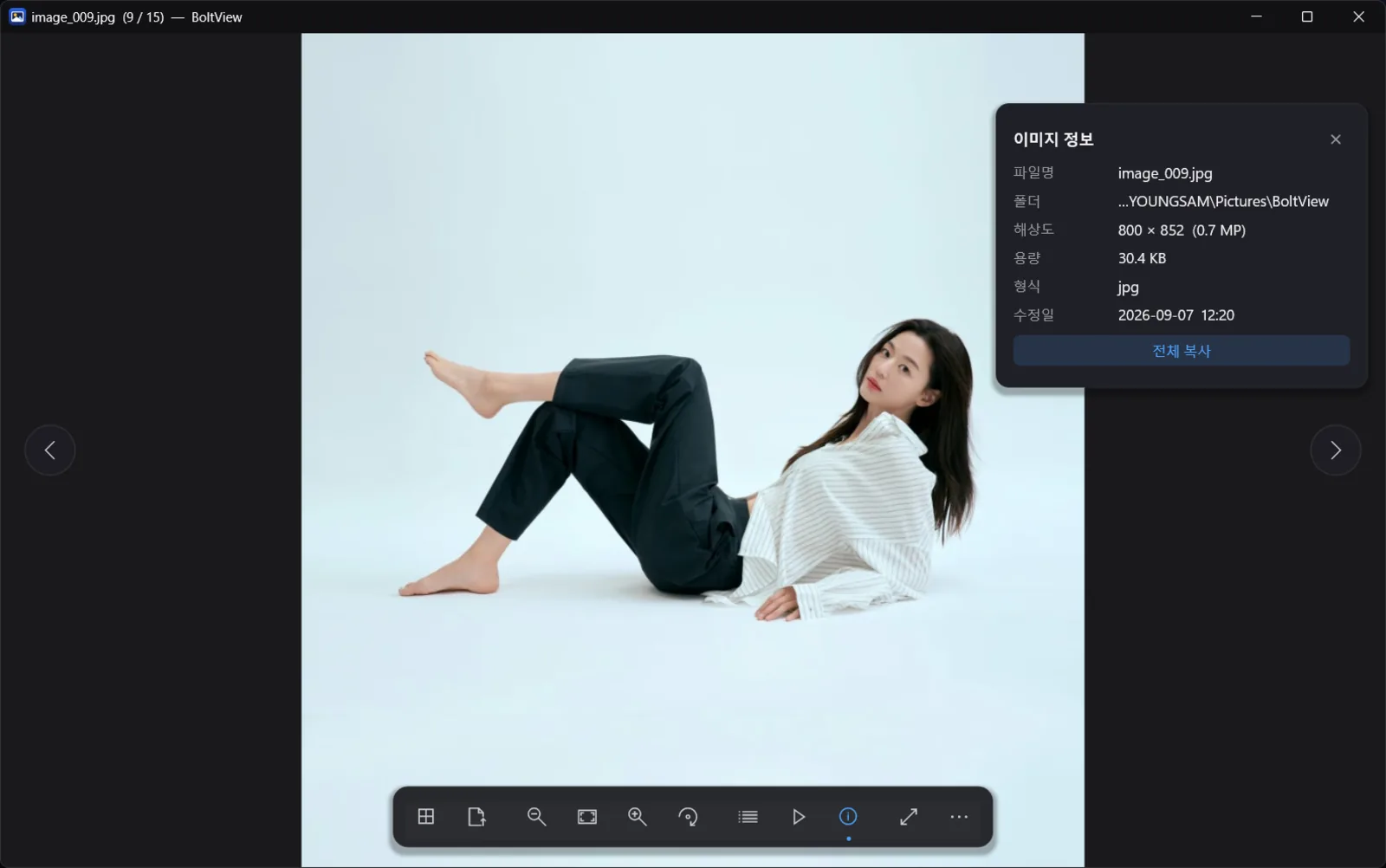
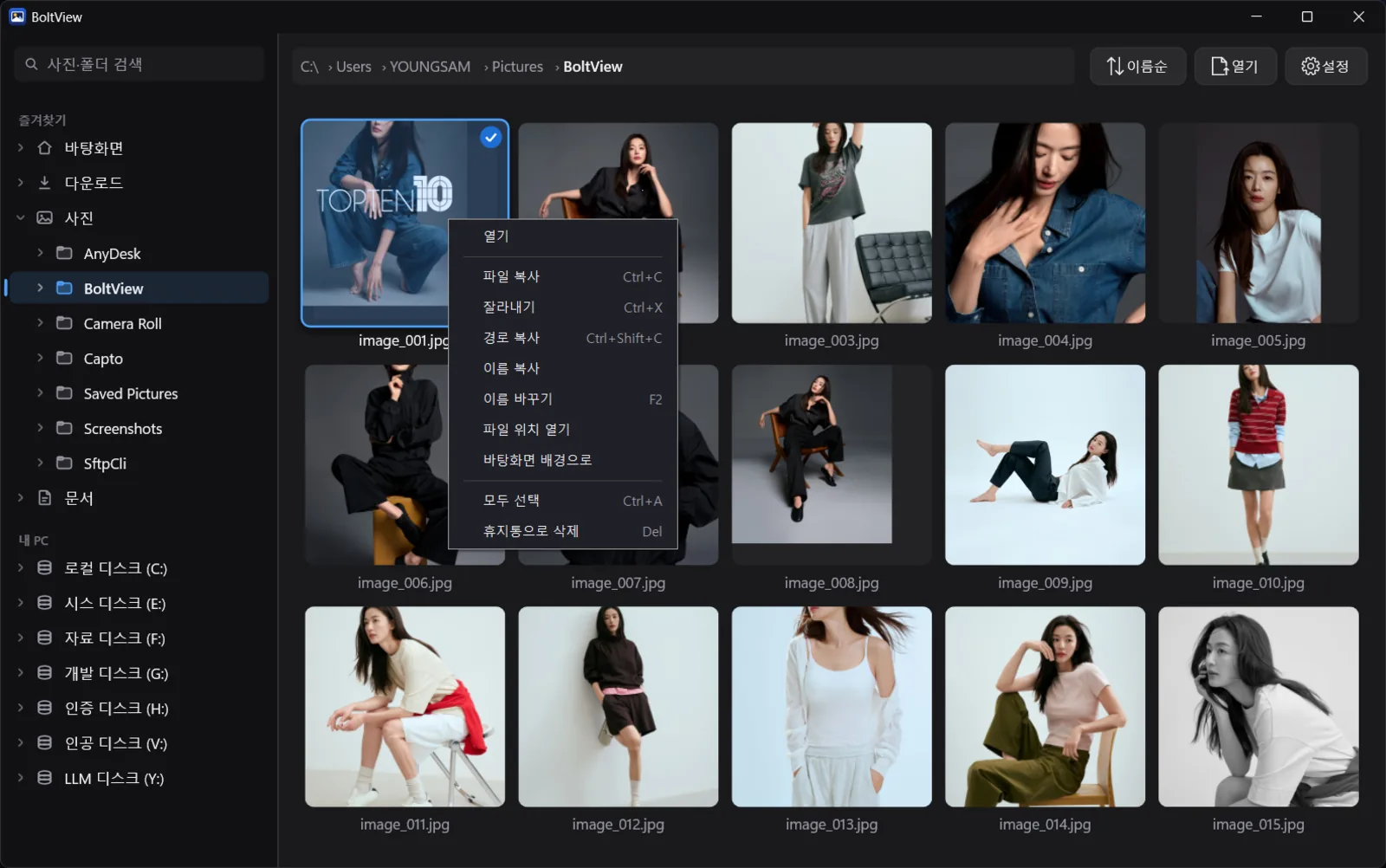
フィルムストリップとツールバー — 下の列で前後の写真を見ながら切り替え、ツールバーで回転・拡大・削除を行います。情報パネル — ファイルサイズ・解像度・日付などの情報を写真の上に表示します。
🔍 表示
フィット・100%・フィル、カーソル基準のホイールズーム、回転・反転、EXIF 自動回転、アニメーション GIF。
🗂️ ファイル操作
ごみ箱へ削除(確認ダイアログ)、コピー、名前を付けて保存(JPEG ロスレス回転)、デスクトップの背景に設定、ファイルの場所を開く。
🖼️ ギャラリー
フォルダツリー + サムネイル、お気に入りの固定・最近のフォルダ、ドラッグ・Ctrl・Shift での複数選択。
▶️ スライドショー · フィルムストリップ
全操作のショートカット、高解像度(DPI)ディスプレイ対応、全画面表示。
右クリックメニュー — メニューをオフにしていても、Shift + 右クリックで全メニューが開きます(2.0.4)。エクスプローラーで画像を右クリックすると「BoltView で開く」も表示されます。03 · SEARCH
名前で写真を探す — 韓国語の初声だけでも OK
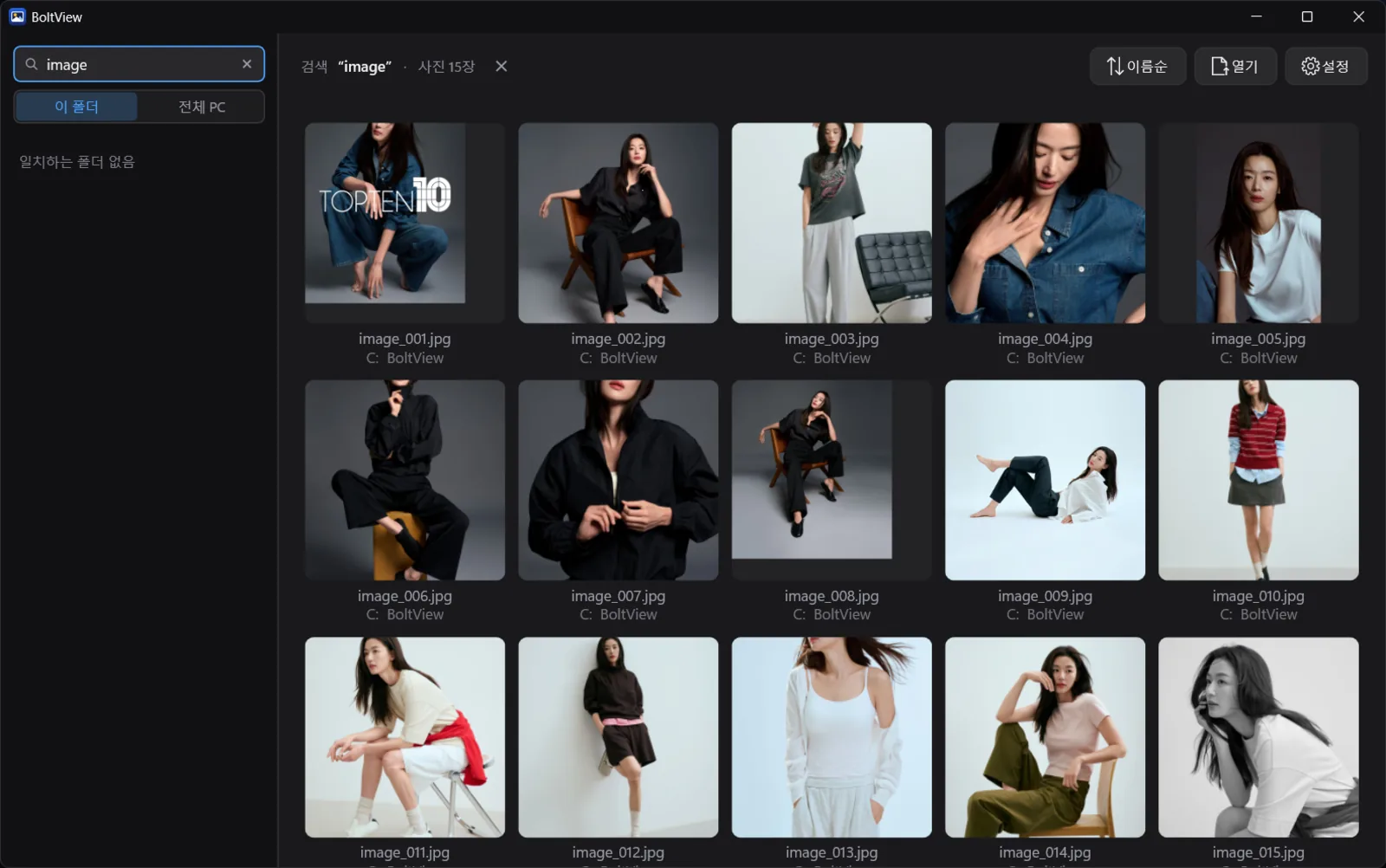
どのフォルダに入れたか思い出せないとき、エクスプローラーの検索を待ってからビューアで開き直す代わりに、BoltView の中で名前で探して、その場でめくって見られます .
ㄱ 初声検索
ㄱㅎㅍ → 김학필.jpg(韓国語の例:名前の各文字の初声(子音)だけを入力するとファイルが見つかります)
🎯 入力した文字どおりだけ
似ているからと混ぜ込まないので、一覧に出たものはすべて探していたものです。
⌨️ 入力変換中もリアルタイム
ハングルの文字が確定する前、IME で組み立て中の状態でも結果が変わります。
🌐 このフォルダ · PC 全体
範囲をアプリ内で切り替えます。PC 全体は FastFind のインデックスを借りて使います。
検索結果 — 見つかった写真をグリッドで表示し、クリックするとすぐに大きく開いてめくれます。PC 全体の検索は FastFind のインデックスを借りて使います。 BoltView は自らインデックスを作らず、同じ開発者による無料のファイル検索ツール
FastFind がインストールされていれば、そのインデックスを読むだけです。ビューアが裏でディスクを走査することはなく、FastFind がなければ現在のフォルダ内を検索します。(FastFind 実測:466万件のインデックスで最初の検索語への応答 5.3ms、インデックスサイズ 65.9MB)
04 · DOCUMENTS
ドキュメントや圧縮ファイルも同じウィンドウで
PDF は Windows のプレビューに任せず、BoltView が直接描画します。写真と同じ方法で開いてめくれます。
Office なしで開けるもの
PDF · XLSX · CSV · テキスト · JSON。Excel や Word がインストールされていなくても大丈夫です。
対応ソフトが必要なもの
DOCX · PPTX · ハングル(HWP) · 旧形式 XLS。Windows のプレビューを経由するため、そのファイルを開くソフトが PC に必要です。
ZIP
展開せずにそのまま開き、ページ単位でめくって見られます。漫画やスキャン画像の閲覧に便利です。
画像形式 — JPEG · PNG · GIF(アニメーション) · WebP · TIFF · BMP · ICO · HEIC(Windows の HEIF コーデックが必要)
05 · THEMES
4つのテーマと4つの言語
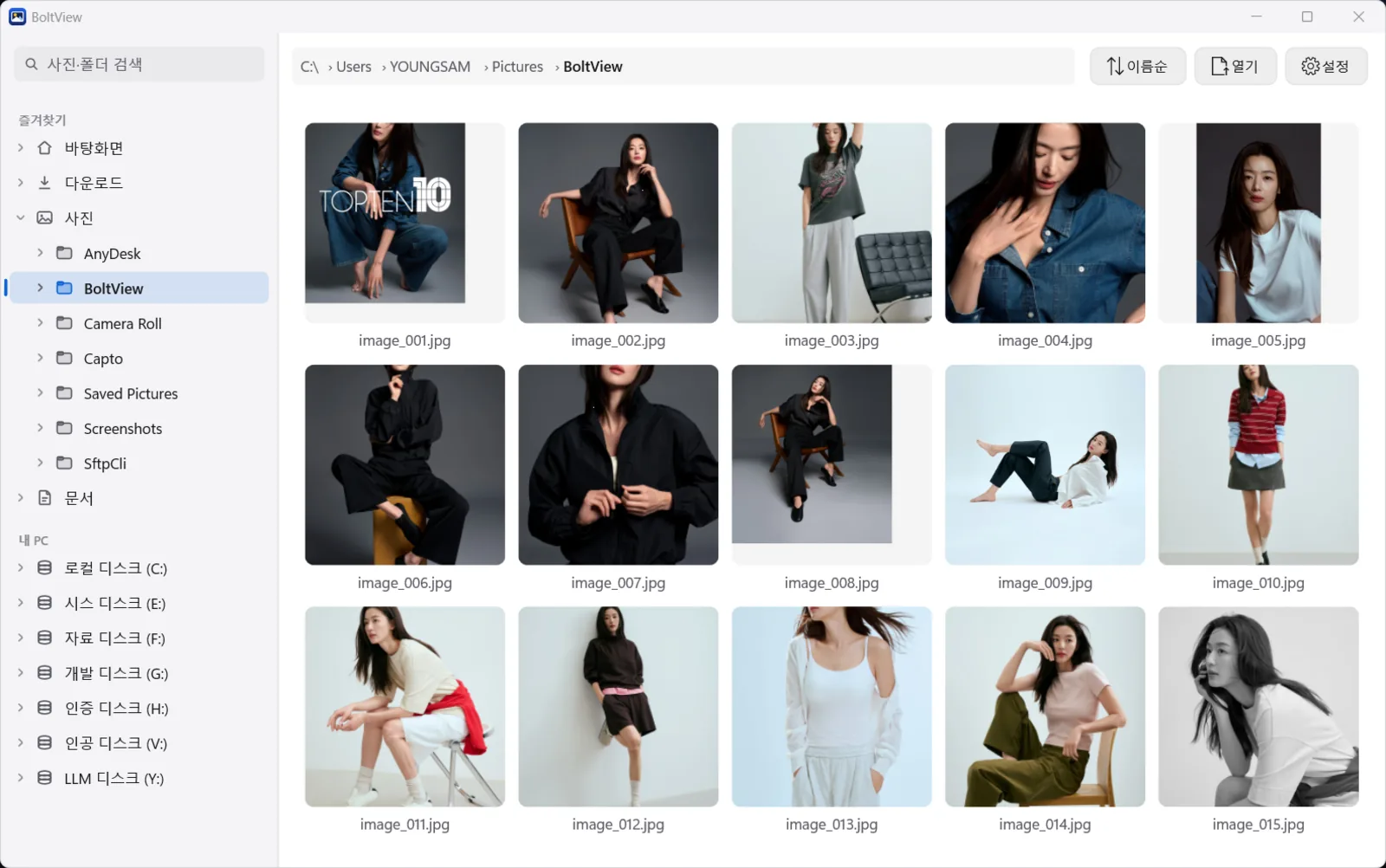
ダーク · ライト · ブラック(OLED) · ナイト(セピア)とシステム連動。メニューは 한국어 · English · 日本語 · 中文 に対応しています。
ライト — 明るいオフィスで。ブラック(OLED) — 完全な黒背景。ナイト(セピア) — 夜でも目にやさしい暖かい色。06 · UPDATE & SETTINGS
自動アップデートは確認だけ、受け取るかは自分で決める
2.0.1 から、新しいバージョンが出たかどうかを BoltView が自動で確認します。ただし確認だけ です。
1 1日1回の確認
ウィンドウが開いてから20秒後、1日1回バージョン番号だけを確認します。
2 通知を出すだけ
新しいバージョンがあれば画面下部に通知。クリックするまで何もダウンロードしません。
3 SHA-256 照合
ダウンロードしたファイルのハッシュが一致したときだけ置き換え、一致しなければ破棄します。
4 自動で再起動
置き換えが終わると BoltView が再起動します。
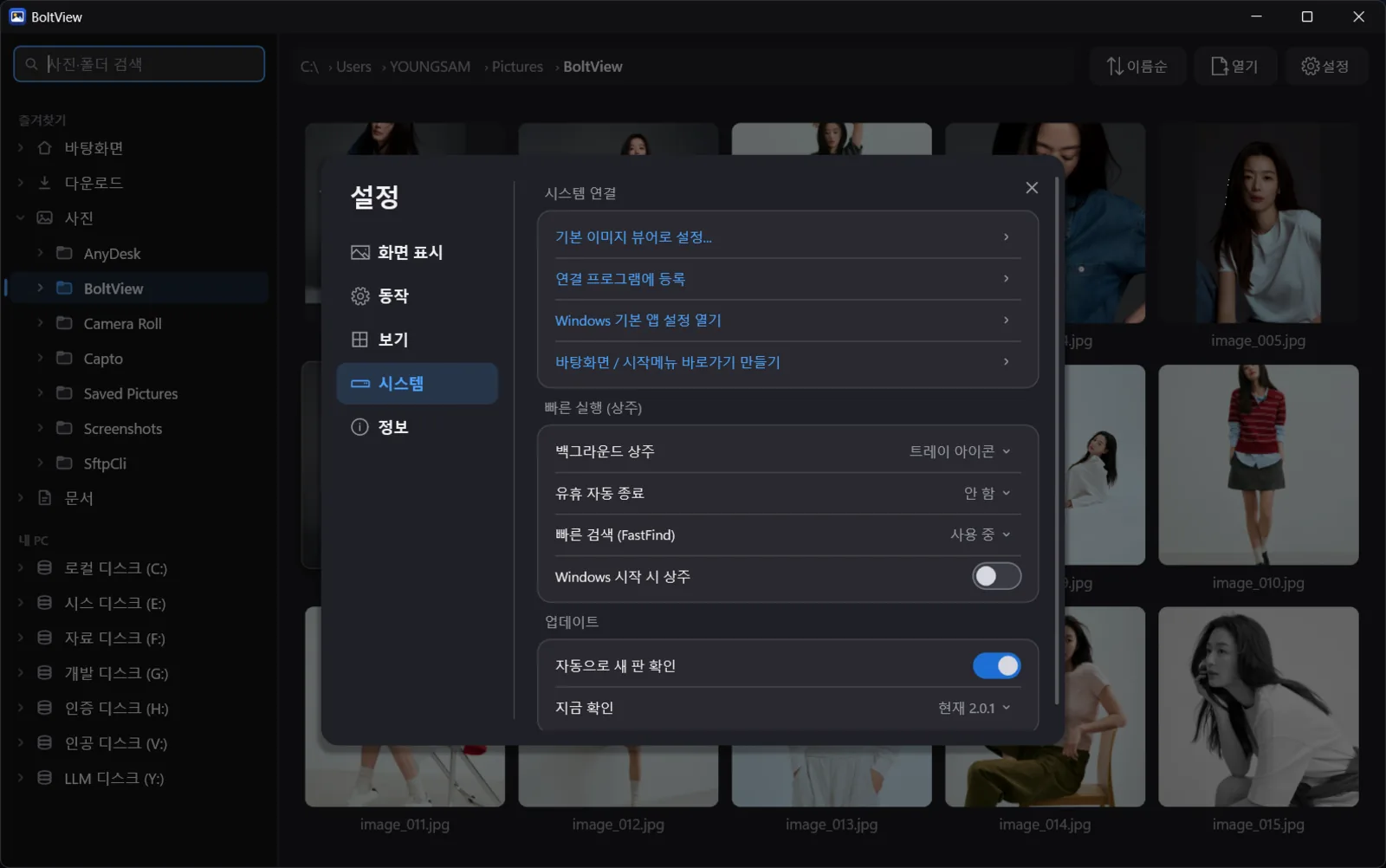
設定 › システム — 既定の画像ビューアの指定、ショートカット作成、トレイ常駐(高速起動)、FastFind 連携、自動アップデートを一か所で。✓ サーバーへ送る情報はありません。受け取るだけです。
✓ [設定 › アップデート]でオフにすると、ネットワーク DLL 自体を読み込みません。
✓ [設定 › システム › 既定の画像ビューアに設定]で、写真をダブルクリックしたときに BoltView で開けます。
✓ バックグラウンド常駐(トレイアイコン)をオンにしておくと、次回の起動がさらに速くなります。
07 · SHORTCUTS
主なショートカット
← / → 前へ · 次へ
Space 次へ
ホイール カーソル基準ズーム
F 画面に合わせる
F11 全画面表示
Del ごみ箱へ
Esc ギャラリーへ · 閉じる
Shift+右クリック 全メニュー
08 · DOWNLOAD
ダウンロード
インストーラー版 おすすめ 約2.6MB
BoltViewSetup-2.0.4.exe
✓ スタートメニュー · ショートカット登録
✓ エクスプローラーの「BoltView で開く」
✓ Windows の設定 › アプリからアンインストール
ポータブル版(インストール不要) USB で持ち運び 約0.9MB
BoltView-2.0.4-portable.zip
✓ 展開して BoltView.exe を実行
✓ turbojpeg.dll は同じフォルダにそのまま
✓ 削除するときはフォルダごと削除
OS Windows 10 / 11 64ビット
使用技術 C++17 · Win32 API(ネイティブ)、Direct2D · WIC · DirectWrite、libjpeg-turbo — 外部ランタイム不要の単一実行ファイル
言語 한국어 · English · 日本語 · 中文
価格 無料 · 広告なし · アカウント不要
初回起動時の「Windows によって PC が保護されました」画面 コード署名証明書のない個人開発ソフトのため表示される案内です。「詳細情報」→「実行」 をクリックしてください。下の SHA-256 値で、ダウンロードしたファイルがオリジナルと同じか確認できます。
# PowerShell
Get-FileHash .\BoltViewSetup-2.0.4.exe -Algorithm SHA256
Get-FileHash .\BoltView-2.0.4-portable.zip -Algorithm SHA256

# 期待値 (2.0.4)
# BoltViewSetup-2.0.4.exe
# 3472329b57c041f7052fffed73655244bfeb0330ed58362a3209dace82bc4682
#
# BoltView-2.0.4-portable.zip
# a16a8e6b6e49c6cf7062a66b867e0c0c38adc4df2dfd7198ee6f1edc9f7baa26
09 · FAQ
よくある質問
速い無料の画像ビューアを探しています。BoltView はどれくらい速いですか?
表示中の写真の前後をあらかじめデコードしておき(先行デコード)、画面の切り替えはグラフィックカード(Direct2D)が処理し、一度見た写真はメモリキャッシュから再利用します。そのためキャッシュ済みの写真は1フレーム(約16ms)以内に切り替わり、JPEG は libjpeg-turbo で2〜4倍速く展開します。
BoltView は無料ですか?
はい、完全無料です。広告や会員登録はなく、インストーラー版とポータブル版の両方を提供しています。
どの画像形式に対応していますか?
JPEG、PNG、GIF(アニメーション)、WebP、TIFF、BMP、ICO、HEIC に対応しています。HEIC には Windows の HEIF コーデックが必要です。
PDF や Excel ファイルも見られますか?
PDF・XLSX・CSV・テキスト・JSON は Office なしで開けます。PDF は BoltView が直接描画し、写真のようにめくって見られます。DOCX・PPTX・ハングル(HWP)・旧形式 XLS は Windows のプレビューを経由するため、そのファイルを開くソフトが PC に必要です。ZIP は展開せずにページ単位でめくって見られます。
写真がどのフォルダにあるか覚えていなくても探せますか?
名前の一部を入力するだけです。韓国語の初声検索にも対応しており(ㄱㅎㅍ と入力すると 김학필.jpg が見つかります)、入力した文字どおりにだけ一致させるため、一覧に出たものはすべて探していたものです。
PC 全体から写真を探すには FastFind が必要ですか?
PC 全体を範囲にするには FastFind のインデックスが必要です。BoltView は自らインデックスを作らず、FastFind のインデックスを読むだけです。FastFind がなければ、現在表示中のフォルダ内を検索します。
アップデートはどうすればいいですか?
2.0.1 から自動アップデートに対応しています。ウィンドウが開いてから20秒後、1日1回バージョン番号だけを確認し、新しいバージョンがあれば通知を出すだけです。クリックするまで何もダウンロードせず、ダウンロードしたファイルは SHA-256 が一致したときだけ適用します。[設定 › アップデート]でオフにできます。
既定の画像ビューアに設定できますか?
[設定 › システム › 既定の画像ビューアに設定]で指定します。関連付けの登録、Windows の既定のアプリ設定を開く、デスクトップ・スタートメニューのショートカット作成も同じ場所にあります。
Honeyview(ハニービュー)や Windows のフォトアプリの代わりに使えますか?
写真をすばやくめくって見る用途なら代わりに使えます。ギャラリー、スライドショー、回転・ロスレス保存、情報パネル、4種類のテーマを備え、実行ファイルは約1MBと軽量です。
「Windows によって PC が保護されました」画面が出ますが大丈夫ですか?
コード署名証明書のない個人開発ソフトのため表示される案内です。「詳細情報」→「実行」をクリックすればよく、このページの SHA-256 値でダウンロードしたファイルがオリジナルと同じか先に確認できます。
Windows は Microsoft Corporation の商標です。Honeyview(ハニービュー)は各権利者の商標であり、BoltView とは関係ありません。