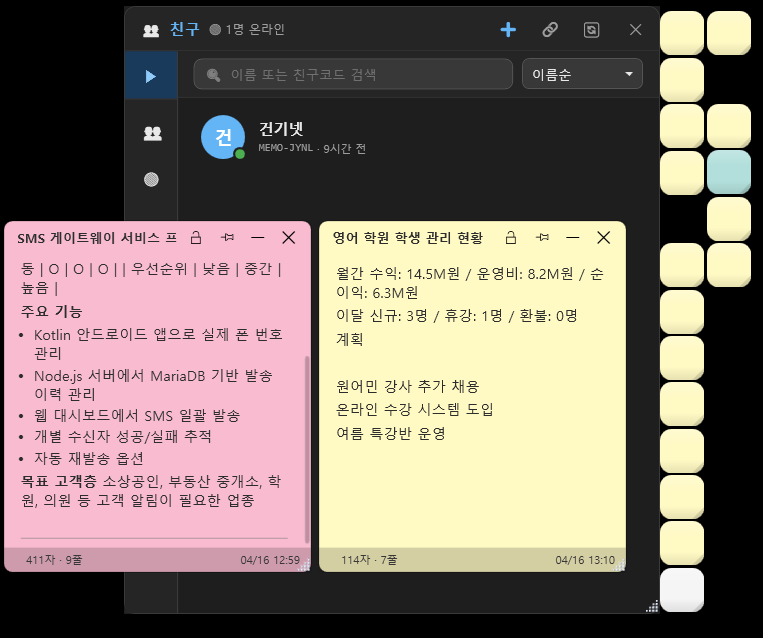
程序简介
像贴在桌面的便签一样,想到就记,一个快捷键就能发给好友、同事的最轻便签应用。
离线优先,在线联动为可选。安装后无需注册即可直接使用,只有使用好友共享功能时才需要邮箱登录。
自 2023 年 10 月首次发布以来,约 2 年 6 个月间不断吸纳真实用户反馈,一点点打磨到 v2.11.6。秉持"从最简单的便签起步,只添加真正必要的功能"的原则,力求做一款开机即可自然上手的工具。
官方网站 · 下载:memo.youngsam.net
StickyMemo 帮你解决的问题
- 每次都要打开又关闭 记事本.exe 太麻烦
- 聊天软件"和自己的对话"一长,之后就很难找
- 给同事分享一句话,还得开浏览器、登录……
- 记下待办却又忘了 —— 想顺便加个提醒
- 密码、支付记录这类内容想锁起来
StickyMemo 的设计目标,是在托盘上右键一次,或按一次 Ctrl+Shift+N 就把这些事全部搞定。
核心功能一览
| 功能 | 说明 |
|---|---|
| 桌面便签 | 在任意位置新建便签,拖拽自由移动 |
| 富文本格式 | 加粗·斜体·强调·标题·代码块·表格·图片 |
| 提醒 | 设好时间便自动弹出并提醒 |
| 置顶固定 | 始终保持在最上层,不被其他窗口遮挡 |
| 折叠 / 迷你模式 | 像收拾桌面一样把便签缩小折叠 |
| 磁性吸附 | 贴到屏幕边缘·其他便签上,咔哒吸住 |
| 单条加锁 | 可对单条便签用密码加锁 |
| 好友共享 | 用 Ctrl+S 立即把便签发给好友 |
| 定时发送 | 在指定时间自动发给好友 |
| 工作区 | 团队·部门级的协作空间 |
| 离线优先 | 本地 SQLite,没有网络也 100% 可用 |
| 深色 / 浅色 | 自动识别系统主题 + 手动切换 |
| 多语言 | 한국어 · English · 日本語 · 中文 |
功能详解
1. 便签编写
- 标题 + 正文的双层结构,正文为富文本(基于 RTF)
- 10 种默认颜色 + 自定义颜色,透明度 0~100% 可调
- 字体 / 字号 / 行距可单独设置
- 行内粘贴图片(
Ctrl+V),拖拽调整图片大小 - 插入表格·代码块·高亮·有序/无序列表
- 清单·用删除线标记完成
- 位置·大小自动保存,重启后也能精确还原
2. 提醒(通知)
- 右键便签 → "提醒" → 快捷预设(5 分钟 / 15 分钟 / 30 分钟 / 1 小时 / 3 小时 / 明天 9 点 / 下周一)或直接指定日期·时间
- 重复选项:每天 / 每周同一星期 / 每月同一日期
- 到点时同时发生:
- 播放设定的事件音效(也可关闭)
- 托盘右下角气泡通知(标题/正文预览)
- 便签窗口自动展开(即便原本是折叠的)
- 红色边框闪烁 + 左右晃动约 3 秒
- 应用关闭期间已过时间的提醒,会在重启后立即触发
- 即使便签已被删除,提醒仍会响起,确保不遗漏
3. 好友 & 便签发送
- 交换 6 位好友码 → 添加好友 → 通过
- 收到好友请求时,右下角立即显示气泡通知,点击即打开好友窗口
- 托盘菜单"👥 好友"旁带有待处理请求数量徽标
- 右键便签或按
Ctrl+S→ 选择好友 → 发送完成 - 正文格式·图片·附件原样送达
- 收到的便签一到达就在桌面弹出气泡通知 + 展开为便签
- 通过 Socket.IO 实时连接显示在线状态(🟢🟡⚫)
- 邀请链接:用
memo.youngsam.net/invite/CODE一行即可邀请 - 按最近对话 · 收藏 · 好友分组(文件夹)分类
4. 定时发送 (v2.11.0 新增)
- 把此刻写的便签在指定时间自动发给好友
- 快捷预设或直接指定日期·时间
- 每 30 秒检查一次,成功/失败时托盘通知 + 提示音
- 右键便签 → "⏰ 定时发送 N 条"查看列表 + 取消
5. 工作区(团队·部门)
- 创建团队级协作空间,用邀请码添加成员
- 在工作区内共享便签 · 按部门分类
- 邀请链接有效期 7 天,可重复使用
6. 搜索 & 分类
Ctrl+Shift+F全局搜索(标题·正文·标签统一检索)- 标签系统 · 按颜色筛选 · 按创建/修改日期排序
- 类别(默认 / 工作 / 个人 / 收到的便签等)索引
- 归档 · 回收站 · 隐藏便签三级分离
7. 迷你模式 & 整理
- 把便签折叠到只剩标题,节省屏幕空间
- 自动排列:左/右 N 列堆叠,横向/纵向堆叠
- 一键排布到屏幕四角
- 磁性吸附:贴到屏幕边缘·其他便签边缘,咔哒吸住
- 鼠标悬停时预览折叠便签的内容
8. 安全
- 按便签设置密码锁(加锁便签的内容模糊显示)
- 整个应用加锁(启动时要求密码)
- 存于本地 SQLite · 个人便签不会上传到服务器
9. 提示音
- 按事件独立设置音效:接收 · 发送 · 创建 · 删除 · 关闭 · 提醒
- 内置 10 种:
ding、pop、chime、beep、bubble、knock、winreceive、win7trash、newmemo、memoclose - 可添加自定义音效(拖入 wav/mp3)
- 可按事件选择"不使用"
- 免打扰模式(DND)· 按时段静音
10. 自动更新
- 每 6 小时后台检查,有新版本时弹出气泡通知
- 点击气泡 → 自动下载 → 自动重启
- 静默更新选项(下次运行时应用)
- 下载时显示进度
11. 备份
- 自动备份:按日 / 周,最多保留 N 份
- 手动导出 · 导入(JSON)
- 可直接访问 SQLite 数据库文件
默认快捷键
| 快捷键 | 动作 |
|---|---|
Ctrl + Shift + N | 新建便签 |
Ctrl + Shift + L | 便签列表窗口 |
Ctrl + Shift + S | 显示 / 隐藏全部便签切换 |
Ctrl + Shift + F | 全局搜索 |
Win + Shift + V | 剪贴板 → 直接生成便签 |
Ctrl + Shift + 1~9 | 收藏便签 1~9 号槽位 |
| 在单条便签窗口中 | |
Ctrl + S | 发送给好友 |
Ctrl + B / I / U | 加粗 / 斜体 / 下划线 |
Ctrl + K | 高亮 |
Ctrl + E | 代码块 |
| 右键 → 提醒 | 设置提醒 |
※ 所有快捷键都可在 设置 → 快捷键 中单独修改
推荐给这些用户
- 觉得频繁开关记事本很麻烦的人
- 总在聊天软件"和自己的对话"里弄丢重要便签的人
- 想快速给同事·家人分享一句话便签的人
- 想记下待办并在指定时间收到提醒的人
- 想把密码·支付记录等敏感便签锁起来的人
- 想像便签一样利用桌面的人
- 想要一款离线也能安全运行的本地便签的人
安装方法
安装版(推荐)
- 下载 StickyMemo-Setup.exe → 运行 → 下一步 · 下一步
- 自动注册开始菜单快捷方式
- 自动更新正常运行
- Windows 重启后自动启动(可在设置中关闭)
便携版
- 只需下载单个文件 StickyMemo.exe
- 放在 U 盘 · 云端文件夹,随处运行
- 数据保存在
%LOCALAPPDATA%\StickyMemo\
首次运行无需登录·注册即可直接使用。
只有使用好友共享功能时才需要邮箱登录(设置 → 好友)。
系统要求
| 操作系统 | Windows 10(版本 1809 及以上)/ Windows 11 |
| 架构 | x64 |
| 运行时 | 内置(.NET 8 single-file,无需另装) |
| 磁盘 | 约 75 MB(便携单一 exe) |
| 内存 | 空闲时 ~50 MB,打开多条便签时 ~120 MB |
| 网络 | 仅在使用在线联动时需要(HTTPS) |
技术规格
| 客户端 | WPF · .NET 8(single-file 部署) |
| 本地存储 | SQLite |
| 服务器 | Node.js · Socket.IO · PostgreSQL |
| 实时连接 | Socket.IO(好友状态、便签发送、请求通知) |
| 正文格式 | 富文本(基于 RTF) |
| 窗口控制 | Win32 API(SetWindowPos、WS_EX_LAYERED 透明度) |
| 快捷键 | RegisterHotKey(全局) |
| 自动更新 | 后台每 6 小时一次,不用增量、整体替换 |
| 许可 | 免费软件(全部功能解锁,个人·商用免费) |
常见问题
Q. 是免费的吗?以后会转收费吗?
完全免费,所有功能都已解锁。这是把长期打磨的高级应用免费公开,没有转收费的计划。
Q. 我的便签会上传到服务器吗?
不会。所有个人便签都只保存在你电脑上的 SQLite 文件里。只有你按下"发送"发给好友的便签,才会在那一刻经由服务器送达对方。
Q. 必须注册账户才能用吗?
基本便签功能无需账户。只有使用好友共享时才需要邮箱登录。
Q. 能在其他电脑上同步我的便签吗?
目前采用"好友共享"模式,而非同步功能。可以通过手动备份/恢复把便签迁移到其他电脑。
Q. 杀毒软件把它判为病毒
由于是未附带代码签名证书的单一 exe,SmartScreen / 部分杀毒软件可能会警惕。它仅使用开源组件,服务器源码也已公开。建议使用安装版。
Q. 更新不了
点击 设置 → 更新 → "立即检查"。若仍不行,请自行下载新的 exe 覆盖到原有位置。
Q. 建议·Bug 反馈发到哪里?
在应用内 设置 → 反馈(力争 24 小时内回复)。
开发者手记
StickyMemo 自 2023 年 10 月首次公开以来,约 2 年 6 个月间不断吸纳真实用户反馈、逐一打磨而成。
秉持"从最简单的便签起步,只添加真正必要的功能"的原则,力求为那些觉得华丽专业生产力应用有负担的普通用户,打造一款开机即可自然上手的工具。
基于 WPF · .NET 8 · SQLite · Node.js · Socket.IO · PostgreSQL。