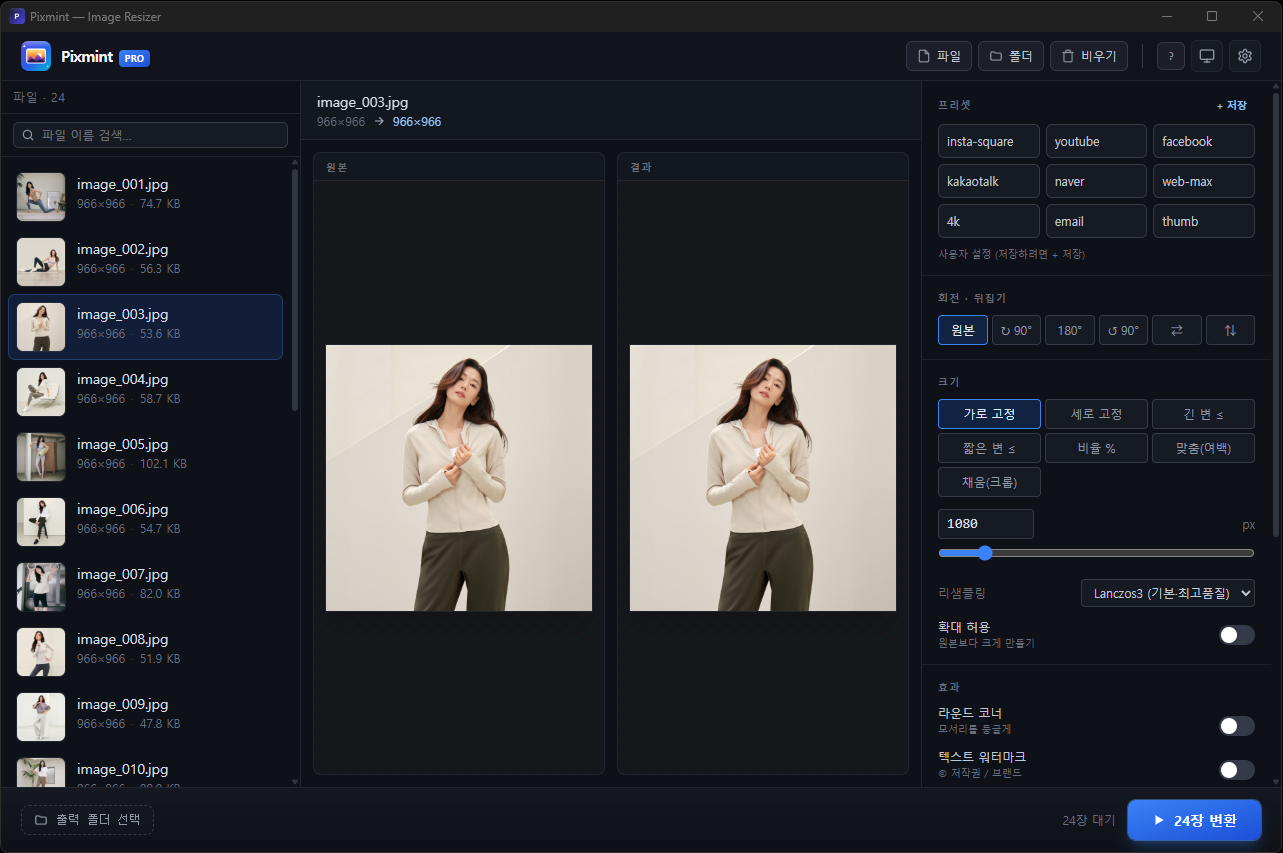
Pixmint のご紹介
ブログやネットショップ、SNS を運営していると、写真を1枚アップするたびに「容量を減らさなきゃ…」と悩んだ経験、誰にでもあるはずです。Photoshop を立ち上げるのは大げさだし、オンライン変換サイトは1枚ずつアップロードが必要で、文字化けしたり広告が気になったり…。
Pixmint は、その面倒を解決するために作った Windows 用の画像リサイズ・圧縮ソフトです。ドラッグ&ドロップ → オプションをクリック → 変換。それだけです。
ひと言でいうと
Rust エンジン + モダンな UI で作った Windows 用画像リサイズソフト。ドラッグ&ドロップ → オプションをクリック → 変換。それだけ。
速い — Rust SIMD エンジン。5枚の一括で 0.1 秒台
ラク — 9種類のプリセット(Instagram・YouTube・Naver・KakaoTalk など)をワンクリック
軽い — インストーラー 3.5MB、単体実行 13MB。広告ゼロ
安全 — 元画像には一切触れません。結果は新しいファイルに
主な機能
1. 多彩なリサイズモード9種
幅 / 高さ固定(片方だけ指定すれば比率は自動)
長辺 ≤ / 短辺 ≤
比率 %(50%、80% など)
フィット(余白追加)/ フィル(トリミング)
ぴったり(強制サイズ)
回転・反転(90°/180°/270°・左右・上下)
2. 組み込みプリセット9個 — ワンクリック
プリセット / サイズInstagram 1080×1080(正方形)YouTube 1280×720(サムネイル)Facebook 1200×630(OG 画像)KakaoTalk 640×640(プロフィール)Naver ブログ 幅 900px(自動、500KB 以下)Web 最適化 長辺 1920px4K 制限 長辺 3840pxメール 幅 1200px(自動、1MB 以下)サムネイル 400×400 + 角丸
自分の設定も + 保存 ボタンで保存 → 次回はワンクリックで適用できます。
3. 目標ファイルサイズへの自動圧縮(ブログ運営者向けの核心機能)
「500KB 以下にして」と指定すると、二分探索で画質を自動調整し、±5% の精度で合わせてくれます。Naver ブログ・カフェ・各種掲示板のアップロード制限にぴったりです。
4. 透かし(テキスト + 画像)
テキスト透かし:9つの位置、サイズ/透明度を調整、黒い影でどんな背景でもくっきり
斜め繰り返し透かし:著作権保護用に、画面全体へ 30° の角度で繰り返し配置
画像透かし:ロゴ PNG を合成
5. 色補正 — 明るさ・コントラスト・彩度・シャープ
Photoshop を開かずに素早くトーン調整。リアルタイムプレビューで結果をすぐ確認できます。
6. 一括変換 + ファイル名ポリシー
フォルダごとドラッグ → 数百枚も一度に。ファイル名は:
元と同じ(上書き可能)
接尾辞(
photo_resized.jpg)連番(
vacation_001.jpg、vacation_002.jpg…)
同じ名前のファイルが既にある場合は、上書き / スキップ / 自動で番号を追加、から選べます。
7. cmd / PowerShell からも使える
cd C:\photos
img                              # 現在のフォルダを自動変換 → ./resized/
img -w 1080                      # 幅 1080
img --preset insta               # Instagram
img --target-kb 500              # 自動圧縮(500KB 以下)
img -w 1080 --round 24 --wm "© 2026 MyShop"
設定 → CLI 連携で、img 以外に好きな名前(例:resize、picshrink)で登録できます。Windows の右クリックメニューへの登録もワンクリックです。
技術スタック
コアエンジン — Rust
fast_image_resizev5 — SIMD(AVX2/SSE4)アクセラレーションによるリサイズimagev0.25 — JPEG/PNG/WebP/BMP/GIF/TIFF エンコーダーimageproc— グラフィックプリミティブ(角丸、透かしの合成)oxipng+ zopfli — PNG のロスレス最適化rayon— マルチスレッド並列処理ab_glyph— 埋め込みフォントで透かしテキストをレンダリング
GUI — Tauri 2 + モダンな Web スタック
Tauri 2.11 — Electron の 1/10 サイズ、ネイティブの WebView2 を使用
React 19 — 最新の安定版
Tailwind CSS v4 — JIT コンパイル + CSS 変数ベースのテーマ
TypeScript 5.7 — strict モード
Vite 6 — 高速ビルド
ビルド設定
LTO thin、opt-level 3、codegen-units 1、strip symbols。結果:単体実行ファイル 13MB、インストーラー 3.5MB。
なぜこの組み合わせか
Electron ではなく Tauri:同じ React + Tailwind なのに、成果物は 1/10 のサイズで、メモリ使用量もはるかに少ない
Python や C# ではなく Rust:ネイティブの速度 + 安全なメモリ管理 + 単一の .exe で配布。CLI と GUI が同じエンジンを共有
パフォーマンス(実測、5枚一括)
作業 / 時間単純リサイズ(幅 1080) 0.123 秒角丸 + 透かし 0.176 秒色補正 + リサイズ 0.125 秒目標ファイルサイズ 100KB 自動圧縮 0.217 秒
大量処理の例:1000枚で約 25 秒。一般的な Windows の GUI リサイザーより 5〜10 倍高速です。
デザイン & 多言語
ライト/ダーク/システム自動判別のテーマ。ヘッダーからオプションパネル、フッターまでトーンが一貫しています。12言語に対応(韓・英・日・簡体中・繁体中・西・仏・独・葡・露・越・タイ)。
ダウンロード
ファイル / サイズ / 用途Pixmint_1.1.0_x64-setup.exe 3.5 MB 一般ユーザー(NSIS インストーラー、推奨)img-gui.exe 13 MB 単体実行(インストール不要)Pixmint_1.1.0_x64_en-US.msi 5.2 MB 企業 / グループポリシー配布
Windows SmartScreen の警告が出ることがあります(まだコード署名証明書を適用していないため)。「詳細情報 → 実行」をクリックすれば正常にインストールできます。1.2 バージョンで証明書を適用予定です。
システム要件:Windows 10/11、WebView2(ほとんどの PC に既にインストール済み)。
v1.1.0 で新たに追加されたもの
右クリックのコンテキストメニュー — ファイルごとのクイックアクション(変換/結果を開く/パスをコピー/削除)
完了通知音 — 別の作業中でも、変換が終わったかどうかがわかる
完了後にフォルダを自動で開く — 変換が終わると結果フォルダをすぐ表示
ユーザープリセットの削除 — 気に入らなければホバー → ✕
モダンなスクロールバー — ライト/ダークでトーンを分け、ホバー時に濃く
いくつかの安定性バグを修正(白い画面、コンソールのちらつきなど)
開発後記
最初は単に「ネットショップの写真を一括変換するツール」くらいで始めたのですが、作っているうちに欲が出て、透かし・色補正・CLI 連携・多言語まで全部入りました。
いちばんこだわったのは 「Photoshop なしでも十分な速度と品質」。Rust + SIMD のおかげで本当に速く、同じエンジンを CLI と GUI の両方で使えるので、自動化もきれいにまとまります。
商用ライセンスは無料です。フィードバックをいただければ 1.2 に反映します。
こんな方におすすめ
ブログ・ネットショップを運営していて、写真の容量を減らす必要がある方
Instagram・YouTube のサムネイルを素早く作りたい方
著作権の透かしが必要な写真家・デザイナー
一括処理・自動化に CLI を活用したい開発者
Photoshop を開くのは面倒だが、Photoshop 並みの品質が必要な方
よくある質問(FAQ)
Q. 本当に無料ですか? 商用で使ってもいいですか?
はい、完全に無料で、商用利用も可能です。ブログ・ネットショップ・会社の資料など、どこで使っても構いません。支払い・サブスク・期間の制限はありません。広告もなく、テレメトリ(利用情報の収集)もありません。
Q. Photoshop なしでこの品質が出ますか?
リサイズ・圧縮・透かしのような日常的な作業では、Photoshop との違いを感じるのは難しいでしょう。Pixmint は Lanczos3 アルゴリズムと SIMD アクセラレーションを使い、Photoshop の「Bicubic Sharper」オプションとほぼ同じ結果を出します。ただし、自由変形・レイヤー・フィルターのような複雑な編集は Photoshop が必要です。
Q. 一度に何枚まで処理できますか?
実測で 1,000枚でも約 25 秒で処理できます。メモリは写真を1枚だけ読み込んで変換し、すぐ解放するので、数万枚でも問題ありません。フォルダごとドラッグして一度に処理してください。
Q. 元の写真が壊れませんか?
元画像には絶対に触れません。結果は常に新しいファイルとして保存され、既定では resized サブフォルダに入ります。元のフォルダへの上書きオプションをオンにしても、ユーザーが明示的に確認しないと進みません。
Q. Naver ブログの写真容量制限(10MB)に合わせられますか?
はい、「目標ファイルサイズへの自動圧縮」機能をお使いください。「500KB 以下に」のように指定すれば、画質を自動調整して ±5% の精度で合わせます。Naver ブログのプリセットは、幅 900px + 500KB 自動圧縮を既定値としています。
Q. Instagram・YouTube・KakaoTalk の画像サイズはどう合わせますか?
プリセットをワンクリックでOKです。Instagram は 1080×1080(正方形)、YouTube サムネイルは 1280×720、KakaoTalk プロフィールは 640×640 など、9つのプラットフォーム推奨サイズが最初から入っています。
Q. インストールせずに USB で使えますか?
はい、単体実行版(img-gui.exe、13MB)をお使いください。USB や外付けドライブに入れて、別のパソコンでダブルクリックすればすぐ実行できます。レジストリもほとんど触りません。
Q. Mac や Linux でも動きますか?
現在の 1.1.0 は Windows 10/11 専用です。Mac・Linux ビルドは Tauri 2 ベースなので技術的には可能で、需要が集まれば今後のバージョンで対応する予定です。
Q. PhotoScape や ALSee の代わりに使えますか?
リサイズ・一括変換・透かし・自動圧縮といった核心機能は、Pixmint の方が速く(Rust SIMD)、広告がなく、CLI 連携で自動化も可能です。ただし、PhotoScape のコラージュや GIF アニメーションのような一部の機能は Pixmint にはありません。
Q. 透かしの位置とサイズはどう調整しますか?
9つの位置(左上・中上・右上・左中・中央・右中・左下・中下・右下)から選び、サイズ・透明度・色を調整できます。著作権保護用には、画面全体へ 30° の角度で繰り返す斜め繰り返し透かしも対応しています。
Q. JPG、PNG、WebP、BMP、GIF、TIFF すべてに対応していますか?
はい、入力・出力ともに6つのフォーマットに対応しています。JPG 入力を WebP に一括変換したり、PNG を oxipng + zopfli でロスレス最適化したりと、フォーマット間の変換も可能です。
Q. SmartScreen の警告が出ますが安全ですか?
安全です。コード署名証明書をまだ適用していないため、Windows が初めて見るプログラムと認識して警告を出します。「詳細情報 → 実行」をクリックすれば正常にインストールできます。1.2 バージョンで証明書を適用予定です。