로고 하나 만들려고 벡터 프로그램을 켜면 펜 도구부터 막힙니다. 그래서 VoltVector(볼트벡터)에는 한국어로 부탁하면 AI가 캔버스에 직접 그리는 어시스턴트를 넣었습니다. 목표는 세 가지였습니다. 이미 로그인해 둔 AI를 키 입력 없이 쓸 것, 결과가 그림 파일이 아니라 고칠 수 있는 벡터일 것, 한글이 어디서도 깨지지 않을 것. 이 글은 그 세 가지를 어떻게 풀었는지 정리한 설계 노트입니다.
PART 01로그인한 AI를 그대로 쓰는 방법
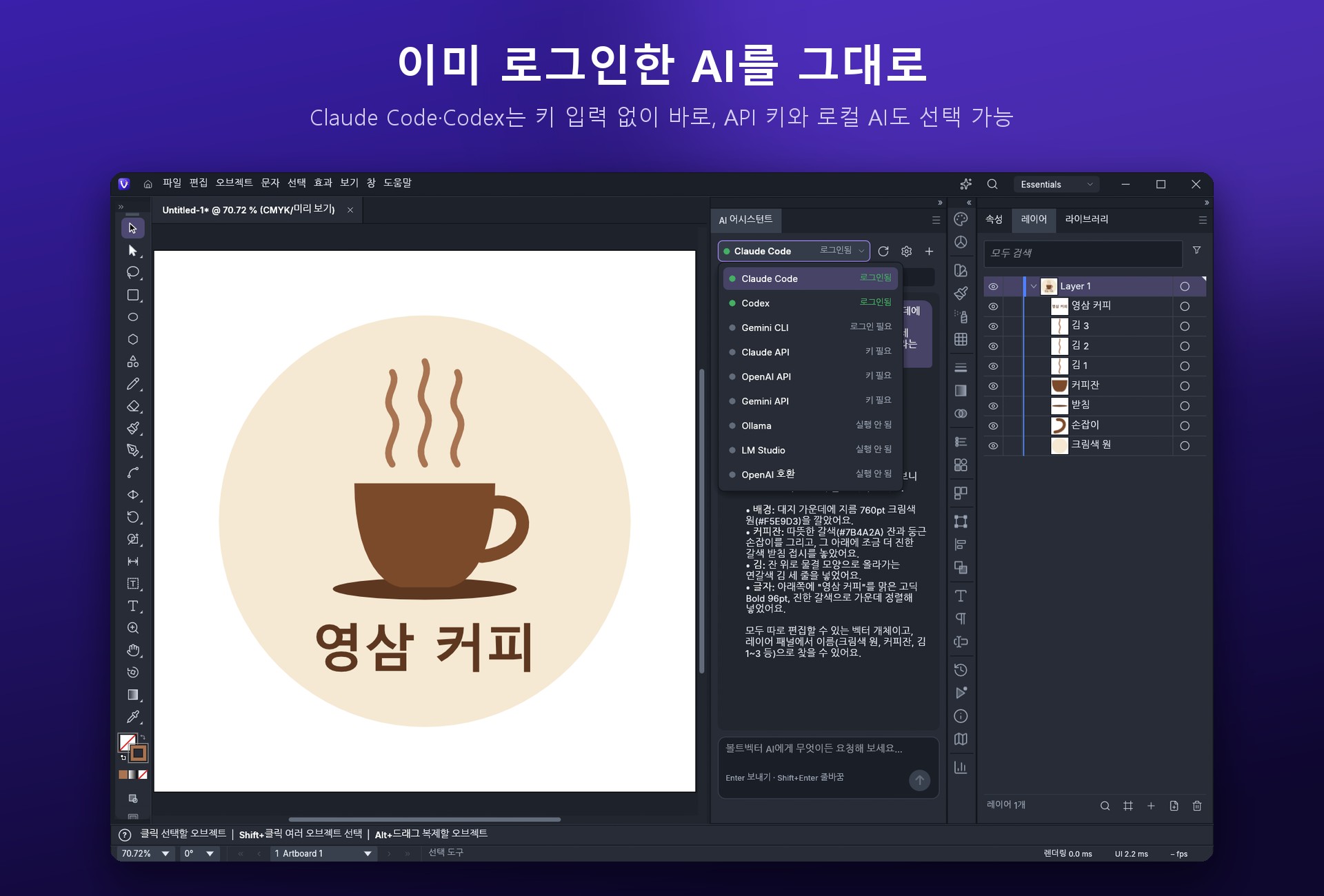
PC에 Claude Code나 Codex(ChatGPT), Gemini CLI가 로그인돼 있으면 VoltVector는 그 공식 프로그램을 그대로 실행합니다. 로그인 토큰을 읽거나 복사하지 않습니다. "로그인됨" 표시도 각 프로그램의 로그인 파일이 있는지만 확인해서 정합니다.
- Claude Code:
claude -p를 스트리밍 JSON 출력으로 실행하고, 볼트벡터의 그리기 도구를 MCP 서버로 붙여 줍니다. - Codex:
codex exec --json으로 같은 도구를 씁니다. - Gemini CLI:
gemini -p로 실행합니다.
요금도 각 서비스의 기존 구독 기준 그대로입니다. 볼트벡터가 중간에서 따로 과금하거나 키를 요구하지 않습니다.
로그인된 CLI가 없으면 API 키나 내 PC의 로컬 모델을 고르면 됩니다.
API 키는 설정 파일에 쓰지 않고 Windows 자격 증명 관리자에 저장합니다. 연결 방식이 달라도 AI가 쓰는 그리기 도구는 똑같아서, 어떤 모델을 고르든 같은 결과물 형식이 나옵니다.
PART 02AI에게 "펜"을 주는 그리기 도구
AI는 화면을 클릭하지 않습니다. 볼트벡터 안의 모든 동작은 이름이 붙은 명령이고, AI는 그 명령을 도구로 받아 씁니다.
- 도형 그리기, 패스 그리기, 글자 넣기
- 색·선 지정, 변형, 효과, 도형 합치기(패스파인더)
- 여러 단계 한 번에 실행
- 문서 살펴보기, 결과 미리보기 확인
그래서 AI가 그린 것은 전부 도형·패스·텍스트입니다. 크기를 키워도 깨지지 않고, 색이나 글자 하나만 손으로 고치거나 "글자만 더 크게"처럼 이어서 부탁할 수 있습니다. AI는 그린 뒤 미리보기를 확인하고 어긋난 곳을 스스로 다시 고칩니다.
AI가 일하는 동안 패널에는 "도형 그리기", "글자 넣기", "결과 확인" 같은 단계가 접힌 칩으로 표시되고, 답은 마지막 결과 한 번만 깔끔하게 보여 줍니다. 중간에 오가는 도구 이름이나 재시도 메모는 사용자에게 보이지 않게 했습니다.
PART 03실행 취소 한 번이면 AI 작업 전체가 되돌아간다
AI가 한 번 부탁에 도형 수십 개를 그리면, 실행 취소를 수십 번 눌러야 하는 것은 곤란합니다. 그래서 AI의 한 턴 전체를 하나의 실행 취소 묶음으로 처리합니다. 결과가 마음에 들지 않으면 Ctrl+Z 한 번으로 부탁하기 전 상태로 돌아갑니다. 진행 중에 멈추고 싶으면 중지 버튼으로 바로 끊을 수 있습니다.
PART 04한글이 깨지지 않게
한국어 사용자를 위한 프로그램이라 한글 처리를 따로 점검했습니다.
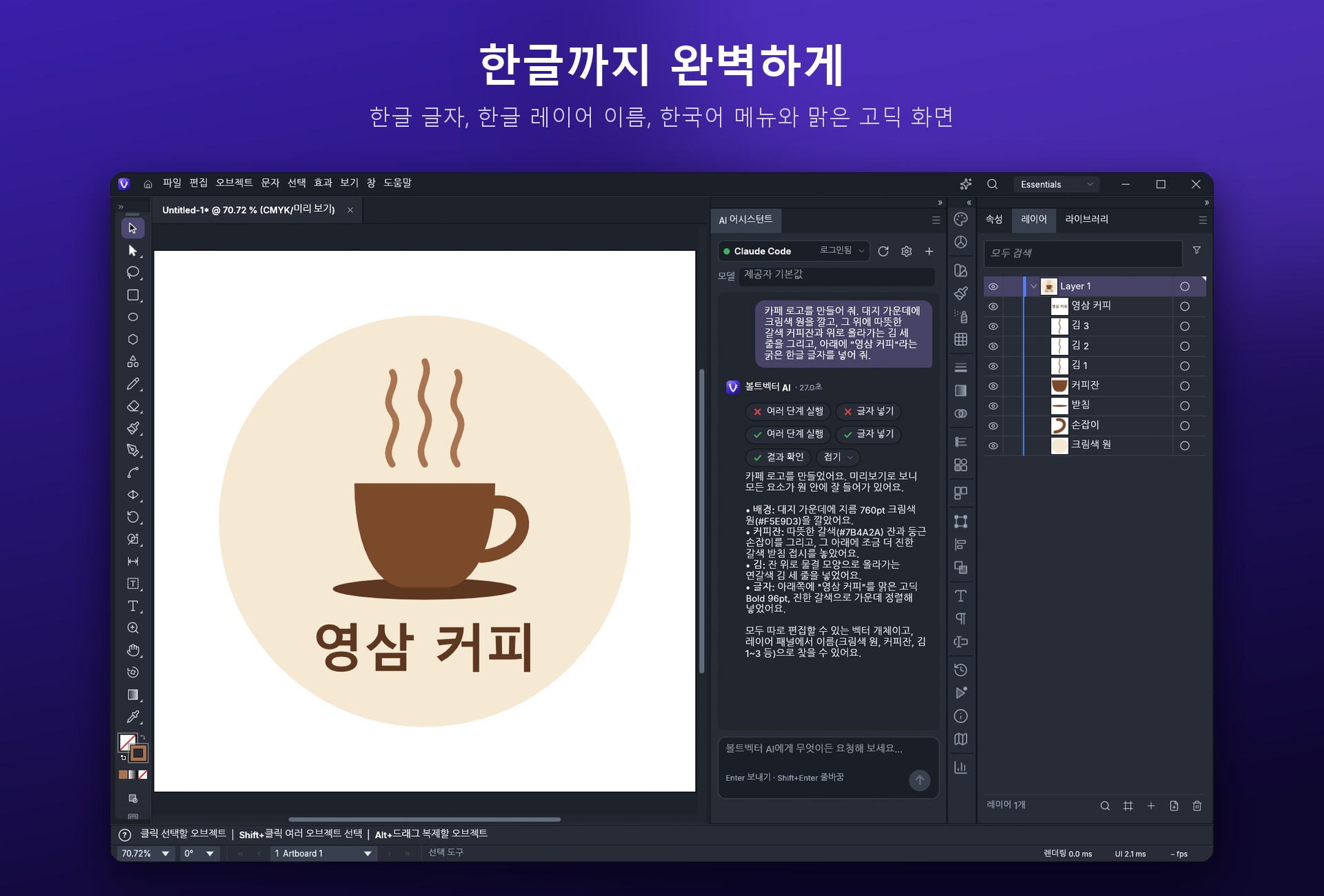
- AI에게 보내는 부탁: Windows 명령줄은 한글이 섞이면 인코딩 문제가 생기기 쉽습니다. 그래서 부탁 내용은 명령줄 인자가 아니라 UTF-8 표준 입력으로 넘깁니다.
- 한글 입력 중 단축키: 한글을 조합하는 도중 키가 도구 단축키로 잘못 실행되지 않게 했습니다.
- 글꼴: AI가 넣는 한글 글자에는 한글 글꼴을 자동으로 지정해 네모(□)로 나오지 않습니다.
- 파일: 한글 이름 폴더에서 열고 저장하는 것, 예전 .ai 파일의 한글 레이어 이름까지 정상으로 표시됩니다.
- 화면: 메뉴와 대화상자, AI 패널 문구까지 한국어로 정리했습니다.
PART 05실제로 써 보면
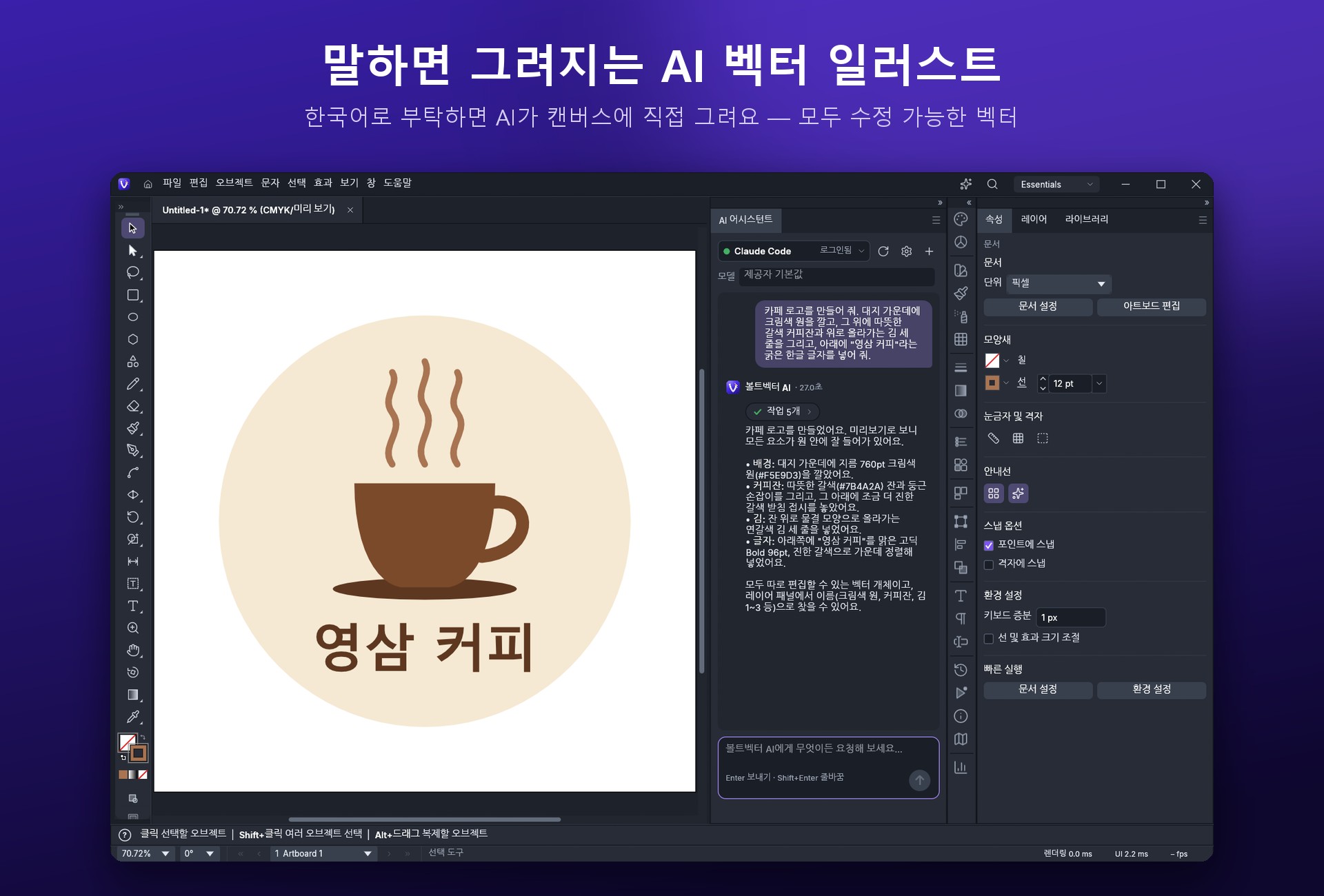
- 오른쪽 위 ✦ 버튼이나 Ctrl+E로 AI 어시스턴트를 엽니다.
- 초록 점이 켜진 AI(로그인된 Claude Code 등)를 고릅니다.
- "카페 로고 만들어 줘. 갈색 커피잔과 김, 아래에 '영삼 커피' 글자"처럼 한국어로 부탁합니다.
로그인된 Claude Code 기준으로 로고 한 개가 대략 20~30초에 그려졌습니다. 모델과 PC 성능에 따라 달라집니다. 로컬 모델(Ollama·LM Studio)을 고르면 부탁 내용이 PC 밖으로 나가지 않습니다.
자주 묻는 질문
API 키가 꼭 있어야 하나요?
아닙니다. PC에 Claude Code, Codex, Gemini CLI 중 하나가 로그인돼 있으면 키 없이 바로 연결됩니다. 없으면 API 키나 로컬 모델(Ollama, LM Studio)을 쓰면 됩니다.
볼트벡터가 제 로그인 정보를 읽나요?
읽지 않습니다. 로그인 파일이 있는지만 확인하고, 실제 연결은 각 회사의 공식 프로그램이 직접 합니다.
AI가 그린 그림을 고칠 수 있나요?
네. 결과는 전부 벡터 도형·패스·텍스트라 하나씩 선택해서 고칠 수 있고, Ctrl+Z 한 번이면 AI 작업 전체가 취소됩니다.
요금이 드나요?
프로그램은 무료입니다. Claude·ChatGPT·Gemini를 쓰면 각 서비스의 구독이나 API 요금이 그 회사 기준으로 적용되고, 로컬 모델은 추가 비용이 없습니다.
어떤 파일 형식을 쓰나요?
SVG, PDF, PDF 호환 .ai, EPS를 열고 저장하며 PNG·JPEG·WebP로 내보냅니다. Windows 10/11 64비트용입니다.
댓글 0